

Hébergement Web - Consulter les statistiques et logs CDN
82 vues
 09.10.2025
  Web / Hébergement Web
Objectif
Ce guide vous explique comment consulter les statistiques et les logs générés par l'option CDN disponible avec votre offre d'hébergement web.
Découvrez comment consulter les statistiques et les logs CDN de votre site web grâce à votre offre d'hébergement web.
Prérequis
- Disposer d'une offre d'hébergement web avec l'option CDN activée sur au moins un nom de domaine.
Accès à l'espace client OVHcloud
- Lien direct : Hébergements
- Pour accéder à vos services :
Web Cloud>Hébergements> Sélectionnez votre hébergement web
En pratique
Visualiser les statistiques du CDN
Cliquez sur les onglets ci-dessous pour afficher successivement chacune des 4 étapes.
Accédez à la page Hébergements, puis choisissez l'hébergement web concerné.

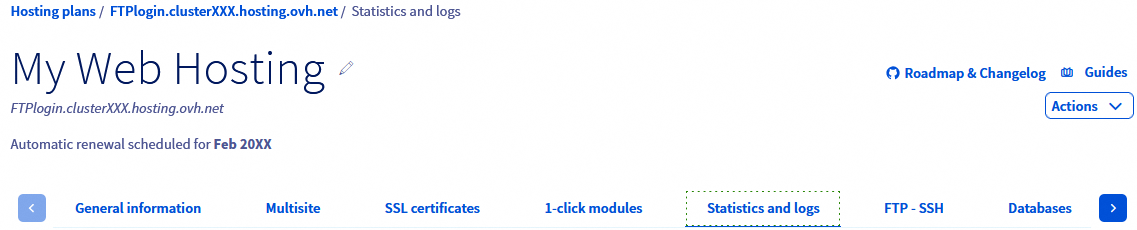
Sur la page qui s'affiche, cliquez sur l'onglet Statistiques et logs.
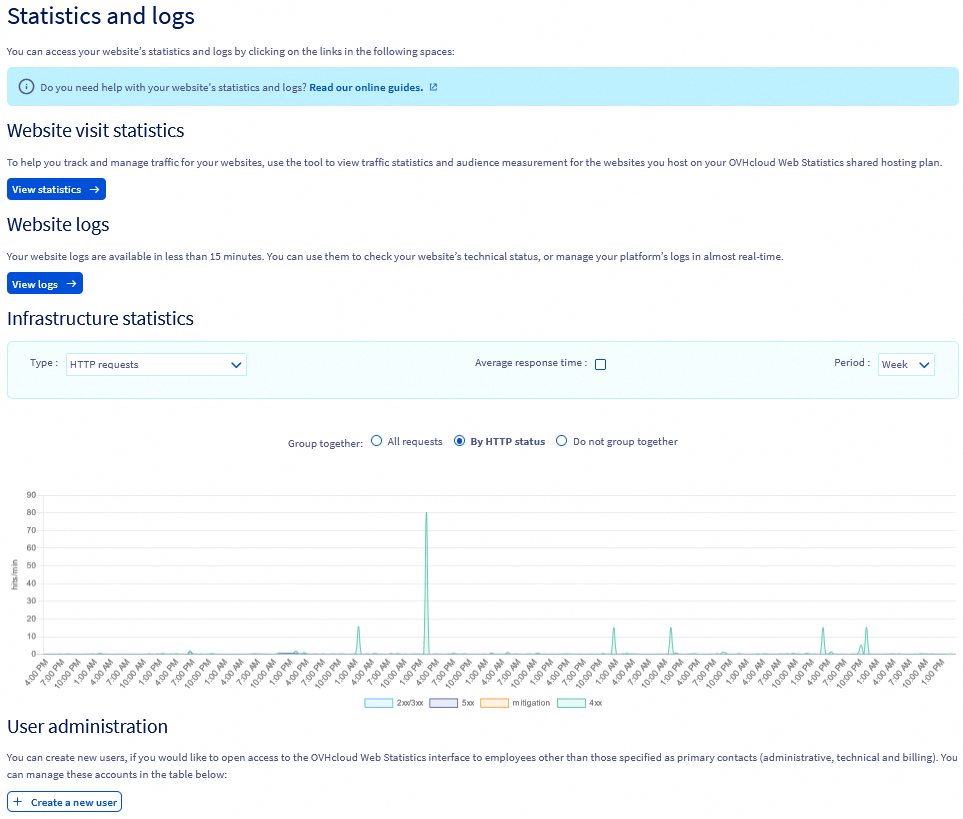
Dans la partie Statistiques de visites, cliquez sur le bouton Voir les statistiques.
Vous êtes redirigé vers l'outil OVHcloud Web Statistics. Dans cet outil, cliquez sur le formulaire intitulé Sélection du domaine situé en haut de la page, puis choisissez un nom de domaine pour lequel le CDN est actif.
Dans la colonne de gauche, cliquez sur l'onglet Cache.
Vous visualisez désormais les statistiques du CDN pour votre nom de domaine.
Si besoin, consultez notre guide « Hébergement web - Consulter les statistiques et logs d'un site web » pour plus d'informations.
Visualiser les logs du CDN
Cliquez sur les onglets ci-dessous pour afficher successivement chacune des 4 étapes.
Accédez à la page Hébergements, puis choisissez l'hébergement web concerné.
Sur la page qui s'affiche, cliquez sur l'onglet Statistiques et logs.
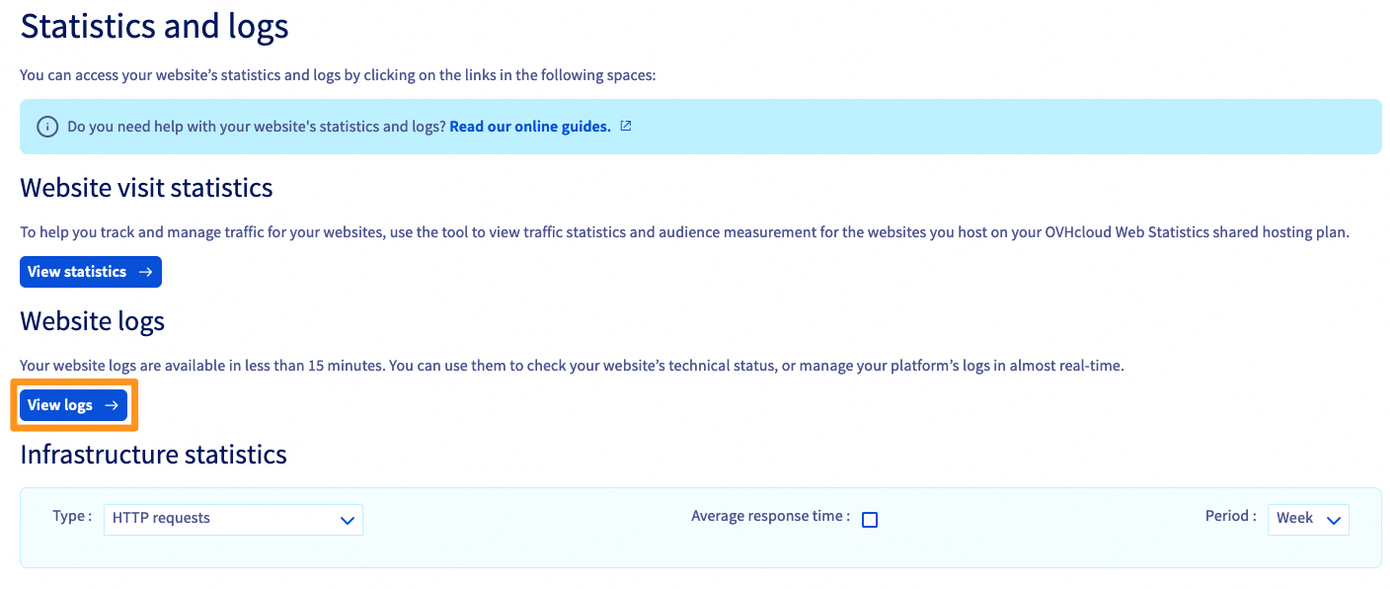
Dans la partie Logs du site web, cliquez sur le bouton Voir les logs.
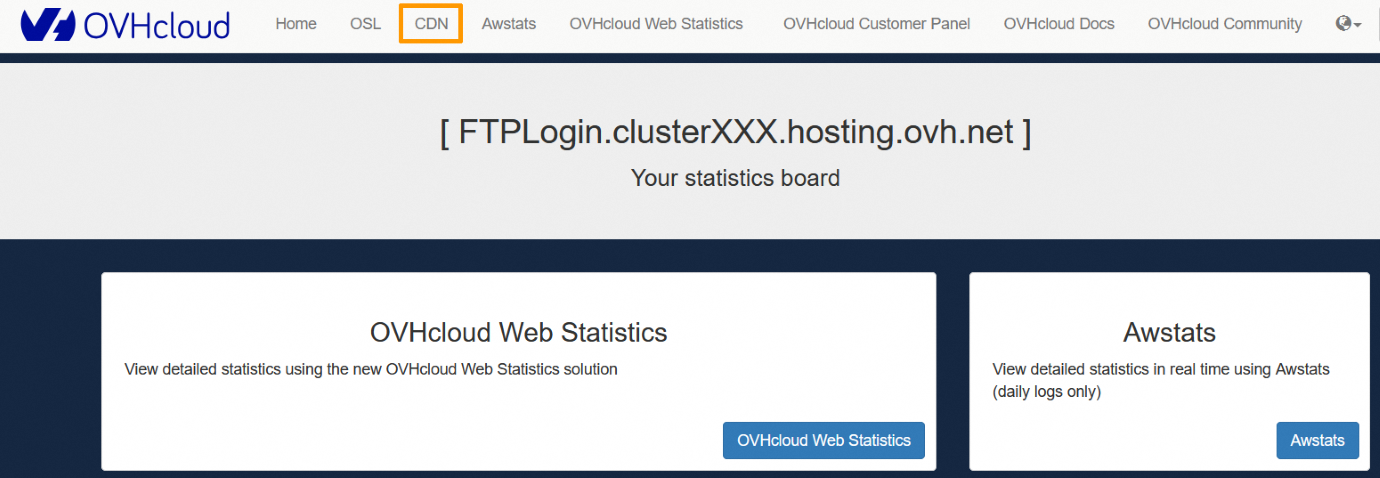
Sur la nouvelle page qui s'affiche, cliquez sur le bouton CDN présent dans le bandeau en haut de page.
Sur la nouvelle page qui apparaît :
- Sélectionnez le nom de domaine ou sous-domaine concerné via le menu déroulant
Sous-domaine. - Renseignez dans le champ
Datela date pour laquelle vous souhaitez consulter les logs CDN. - Cliquez ensuite sur le bouton
Générer.
Les logs CDN sont indisponibles le jour même où ils sont générés, vous devrez donc patienter le lendemain pour les consulter.
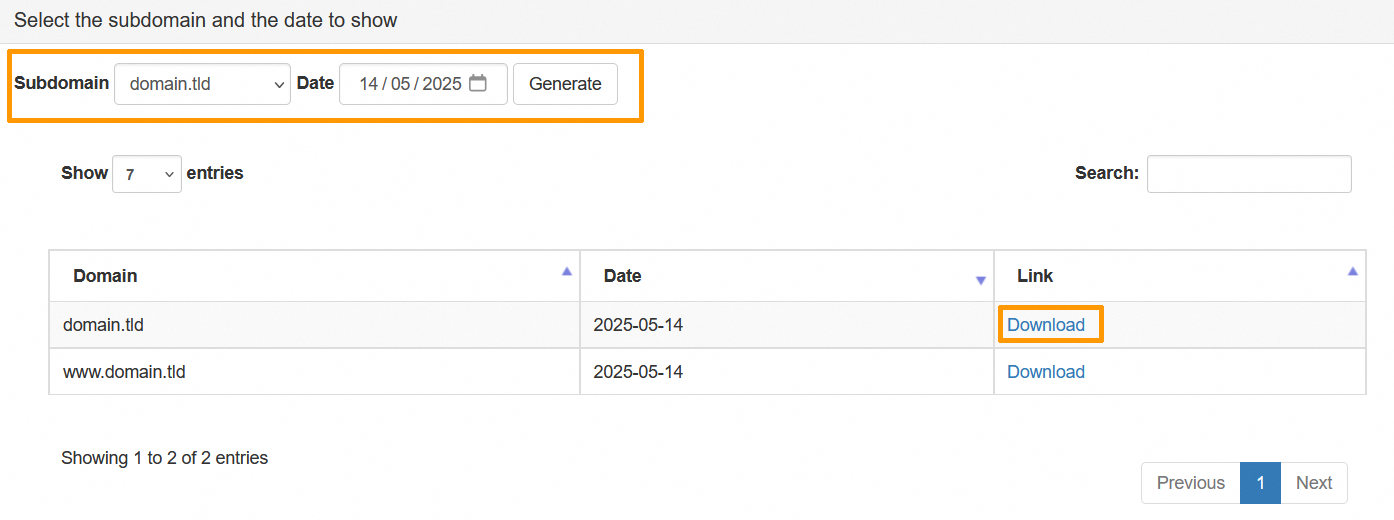
Dans le tableau qui s'affiche, cliquez sur le bouton Télécharger à droite du nom de domaine ou sous-domaine concerné pour récupérer les logs CDN.
Si besoin, consultez notre guide « Hébergement web - Consulter les statistiques et logs d'un site web » pour plus d'informations.
Aller plus loin
Accélérer mon site web en utilisant le CDN
Hébergement web - Consulter les statistiques et logs d'un site web
Pour des prestations spécialisées (référencement, développement, etc.), contactez les partenaires OVHcloud.
Si vous souhaitez bénéficier d'une assistance à l'usage et à la configuration de vos solutions OVHcloud, nous vous proposons de consulter nos différentes offres de support.
Échangez avec notre communauté d'utilisateurs.


 Partager son hébergement entre plusieurs sites
 1294
1294