

Hébergement web - Installer un certificat SSL personnalisé
125 vues
 16.12.2025
  Web / Hébergement Web
Objectif
Les certificats Secure Socket Layer (SSL) permettent de chiffrer les échanges effectués depuis ou vers votre site web. Cela évite qu'une personne ou un robot malveillant ne vienne « écouter » clairement les requêtes envoyées ou émises avec votre site web.
OVHcloud propose plusieurs types de certificats SSL sur les offres d'hébergement mutualisé OVHcloud. Ils sont présentés dans notre guide « Hébergement web - Gérer un certificat SSL ». Les certificats SSL sont incontournables pour la sécurité de votre site web.
En fonction de votre situation, il est possible que vous souhaitiez installer un certificat SSL différent de ceux proposés par OVHcloud sur votre hébergement web.
Découvrez comment importer et installer un certificat SSL personnalisé sur votre hébergement Web OVHcloud.
Prérequis
- Commander ou disposer d'un hébergement mutualisé OVHcloud.
- Commander ou disposer d'un nom de domaine et disposer des droits exclusifs sur son utilisation. Le nom de domaine ne doit pas déjà être lié à un certificat SSL.
- Disposer d'OpenSSL ou d'une application compatible installée en local sur votre appareil.
Accès à l'espace client OVHcloud
- Lien direct : Hébergements
- Pour accéder à vos services :
Web Cloud>Hébergements> Sélectionnez votre hébergement web
En pratique
OVHcloud met à votre disposition des services dont la configuration, la gestion et la responsabilité vous incombent. Il vous revient de ce fait d'en assurer le bon fonctionnement.
Nous mettons à votre disposition ce guide afin de vous accompagner au mieux sur des tâches courantes. Cependant, nous vous recommandons de faire appel à un prestataire spécialisé si vous éprouvez des difficultés. En effet, nous ne serons pas en mesure de vous fournir une assistance sur l'installation ou la souscription d'un certificat SSL autre que ceux proposés par OVHcloud. Plus d'informations dans la section « Aller plus loin » de ce guide.
1 - Obtenir une Certificate Signing Request (CSR) SSL
Cette étape est optionnelle si vous avez déjà généré et récupéré le certificat SSL auprès de votre fournisseur SSL ou si ce dernier propose la génération du CSR durant la commande du certificat SSL. Si tel est le cas, passez directement à la partie 2.
1.1 - Générer la clé privée et la CSR en ligne de commande
Pour exécuter les commandes suivantes, vous aurez besoin de la boîte à outil OpenSSL incluse dans de nombreuses distributions Linux. Sinon, installez-la via le gestionnaire de paquets du système ou utilisez une application tierce compatible. Sous Windows, vous pouvez utiliser le sous-système Windows pour Linux (WSL) ou l'installer via une application tierce. Cette démarche étant spécifique au système d’exploitation que vous utilisez, nous ne pouvons pas la détailler dans cette documentation.
Ouvrez votre interface de ligne de commande (terminal) et lancez la commande suivante :
Remplacez les termes my_private et your_file_name par les noms de fichier de votre choix.
Une fois la commande lancée, le terminal va vous demander chacune des informations suivantes (pour vous-même, votre entreprise ou votre association). Dès que vous avez répondu à la question posée, appuyez ensuite sur la touche ENTREE de votre clavier pour afficher la question suivante :
Country Name (2 letter code) [AU]: saisissez en majuscule le Country Code de votre pays. Si besoin, retrouvez la liste de tous les Country Codes ici.State or Province Name (full name) [Some-State]: saisissez en majuscule le nom de votre région (ou de votre Etat si vous êtes, par exemple, aux USA).Locality Name (eg, city) []: saisissez en majuscule le nom de votre ville.Organization Name (eg, company) [Internet Widgits Pty Ltd]: saisissez le nom de votre organisation, entreprise ou association. Si vous êtes un particulier, ne répondez pas à cette question et appuyez directement sur la toucheENTREEde votre clavier pour afficher la question suivante.Organizational Unit Name (eg, section) []: saisissez le nom de votre département ou de votre service au sein de votre organisation, entreprise ou association. Si vous êtes un particulier, ne répondez pas à cette question et appuyez directement sur la toucheENTREEde votre clavier pour afficher la question suivante.Common Name (e.g. server FQDN or YOUR name) []: saisissez le nom de domaine (par exemple :domain.tld) ou le sous-domaine (par exemple :sub.domain.tld) pour lequel vous souhaitez obtenir un certificat SSL. Un seul nom de domaine ou sous-domaine peut être renseigné ici. En fonction du fournisseur SSL, vous devrez préciser soit votre nom de domaine seul (par exemple :domain.tld), soit son sous-domaine en « www » (par exemple :www.domain.tld). Renseignez-vous à ce sujet au préalable auprès de votre fournisseur SSL.Email Address []: saisissez votre adresse e-mail.
Les questions posées ensuite sont optionnelles et concernent principalement les utilisateurs avertis. En cas de doute, nous vous recommandons vivement de les passer en appuyant sur la touche ENTREE de votre clavier jusqu'à ce que le terminal ne vous pose plus de questions.
A challenge password []: pour les utilisateurs avertis, saisissez un mot de passe secret qui sera utilisé entre vous et le fournisseur de certificat SSL. Sachez que, côté OVHcloud, la CSR et la clé privée ne doivent pas être protégées par un mot de passe pour être ajoutées à un hébergement mutualisé OVHcloud.An optional company name []: pour les utilisateurs avertis, vous pouvez saisir un autre nom pour votre organisation, entreprise ou association.
1.2 - Récupérer la clé privée
Pour récupérer la clé privée générée précédemment et toujours depuis votre terminal, lancez la commande suivante :
Remplacez le terme my_private par le nom de fichier que vous avez choisi précédemment lors de la partie 1.1 de ce guide.
La clé privée s'affiche alors dans votre terminal sous cette forme :
Ouvrez un logiciel de traitement de texte (bloc note, LibreOffice, etc.), puis copiez/collez l'intégralité de la clé privée, y compris les termes -----BEGIN PRIVATE KEY----- et -----END PRIVATE KEY-----.
Enregistrez ce fichier est conservez-le précieusement pour la suite de ce guide si votre fournisseur SSL vous le demande lors de votre future commande.
1.3 - Récupérer la CSR
Pour récupérer la CSR générée précédemment et toujours depuis votre terminal, lancez la commande suivante :
Remplacez le terme your_file_name par le nom de fichier que vous avez choisi précédemment lors de la partie 1.1 de ce guide.
La CSR s'affiche alors dans votre terminal sous cette forme :
Ouvrez un logiciel de traitement de texte, puis copiez/collez l'intégralité de la CSR, y compris les termes -----BEGIN CERTIFICATE REQUEST----- et -----END CERTIFICATE REQUEST-----.
Enregistrez ce fichier est conservez-le précieusement pour la suite de ce guide si votre fournisseur SSL vous le demande lors de votre future commande.
Le fichier contenant la clé privée et le fichier contenant la CSR sont liés et ne sont pas interchangeables. Si vous avez généré plusieurs clés privées ou plusieurs CSR, assurez-vous de ne pas mélanger vos différentes clés privées et vos différentes CSR.
2 - Commander le certificat SSL auprès de votre fournisseur SSL
Cette étape est optionnelle si vous avez déjà généré et récupéré le certificat SSL auprès de votre fournisseur SSL. Si tel est le cas, passez directement à la partie 3.
Commandez le certificat SSL auprès de votre fournisseur SSL. Si ce dernier en a besoin, transmettez-lui le contenu de la CSR générée lors de la partie 1 de ce guide. S'il vous demande en complément la clé privée générée lors de la partie 1, transmettez-lui également cette information.
Suite à votre commande, le fournisseur de certificat SSL doit vous fournir 3 fichiers :
- Le fichier
certificate.crt. - Le fichier
private.key. - Le fichier
ca_bundle.crt.
Le contenu de chacun de ces fichiers sera nécessaire pour réaliser la partie 3 de ce guide.
Certains fournisseurs SSL délivrent le contenu des fichiers certificate.crt et ca_bundle.crt dans un seul et même fichier. Vous devrez séparer le contenu de ce fichier afin de reformer les fichiers certificate.crt et ca_bundle.crt. Ceci avant de réaliser la partie 3 de ce guide.
D'autres fournisseurs SSL délivrent le fichier ca_bundle.crt en plusieurs parties/fichiers. Vous devrez concaténer les contenus de ces fichiers afin de reformer un seul fichier ca_bundle.crt et ainsi suivre la partie 3 de ce guide.
Si vous êtes concernés par cette situation et si vous éprouvez des difficultés à réaliser ces opérations, contactez votre fournisseur SSL sur le sujet. Précisez-lui que l'ensemble du contenu qu'il vous a délivré doit être réparti uniquement dans 3 fichiers (certificate.crt, ca_bundle.crt et private.key) afin que vous puissiez procéder à l'installation du certificat SSL.
3 - Installer le certificat SSL personnalisé sur votre hébergement web
Si vous démarrez directement la lecture de ce guide à cette étape car vous disposez déjà d'un certificat SSL externe commandé auprès d'un fournisseur SSL, vérifiez que vous disposez bien uniquement des 3 fichiers suivants : certificate.crt, private.key et ca_bundle.crt. Si ne n'est pas le cas, consultez les informations ci-dessus.
Avant de finaliser l'installation du certificat SSL sur votre hébergement web, vérifiez que l'ensemble des noms de domaine et/ou sous-domaines concernés par votre certificat SSL :
- pointent vers l'adresse IP de votre hébergement web.
- sont déclarés sur l'un des sites web de votre hébergement web.
- ne disposent pas déjà d'un certificat SSL actif.
Pour vous en assurer, consultez si besoin nos guides ci-dessous :
- Partager son hébergement entre plusieurs sites.
- Hébergement web - Liste des adresses IP par cluster.
- Éditer une zone DNS OVHcloud.
- Hébergement web - Gérer un certificat SSL, partie Désactiver un certificat SSL sur un hébergement web.
Dès lors où tous ces prérequis sont respectés, vous pouvez commencer la finalisation de l'installation de votre certificat SSL personnalisé sur votre hébergement web.
Cliquez sur les onglets ci-dessous pour afficher successivement chacune des 4 étapes.
Accédez à la page Hébergements, puis choisissez l'hébergement web concerné.

Sur la page qui s'affiche, cliquez sur l'onglet Certificats SSL.
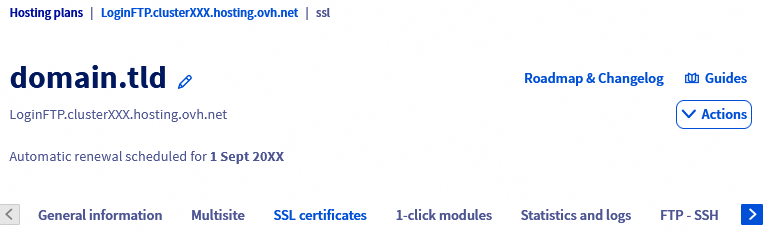
Lorsque le contenu de l'onglet apparaît, cliquez sur le bouton Import de votre propre certificat SSL.

La fenêtre suivante affiche un formulaire avec 3 champs à compléter :
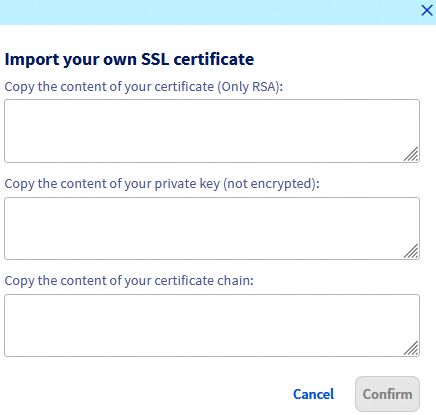
Copier le contenu de votre certificat (RSA uniquement): Saisissez le contenu du fichier certificate.crt délivré par votre fournisseur SSL, y compris les termes-----BEGIN CERTIFICATE-----et-----END CERTIFICATE-----(ou leurs équivalents). Le chiffrement RSA correspond au chiffrement standard des certificats SSL.Copier le contenu de votre clé privée (non chiffrée): Saisissez le contenu du fichier private.key délivré par votre fournisseur SSL, y compris les termes-----BEGIN RSA PRIVATE KEY-----et-----END RSA PRIVATE KEY-----(ou leurs équivalents). La mention non chiffrée signifie que la clé privée ne doit pas être protégée par un mot de passe ou une passphrase. Si tel est le cas, l'installation du certificat échouera.Copier le contenu de votre chaîne de certificats: Saisissez le contenu du fichier ca_bundle.crt délivré par votre fournisseur SSL, y compris les termes-----BEGIN CERTIFICATE-----et-----END CERTIFICATE-----(ou leurs équivalents).
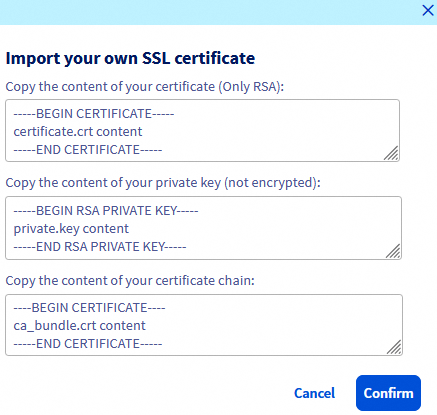
Une fois les 3 champs renseignés, cliquez sur Valider pour finaliser l'importation du certificat SSL personnalisé sur votre hébergement web.
Si le certificat SSL a été correctement généré par le fournisseur SSL et si les prérequis sont respectés, un message apparait précisant que l'activation du certificat SSL sur votre hébergement web est en cours.
Si vous rencontrez l'erreur error check SAN from certificate, cela est dû à au moins l'une des deux situations suivantes :
- au moins un nom de domaine/sous-domaine déclaré dans votre certificat SSL ne pointe pas vers l'adresse IP de votre hébergement web ;
- au moins un nom de domaine/sous-domaine déclaré dans votre certificat SSL n'est pas associé à l'un des sites web de votre hébergement web.
Consultez nos guides « Partager son hébergement entre plusieurs sites » et « Éditer une zone DNS OVHcloud » pour régler cette situation.
L'installation prend plusieurs minutes.
Pour vérifier que l'installation est terminée, cliquez sur les onglets ci-dessous pour afficher successivement chacune des 3 étapes.
Accédez à la page Hébergements, puis choisissez l'hébergement web concerné.
Sur la page qui s'affiche, cliquez sur l'onglet Certificats SSL.
Lorsque le contenu de l'onglet apparaît, vérifiez que chaque nom de domaine et/ou sous-domaine concerné figure dans le tableau avec le type de certificat SSL Custom.
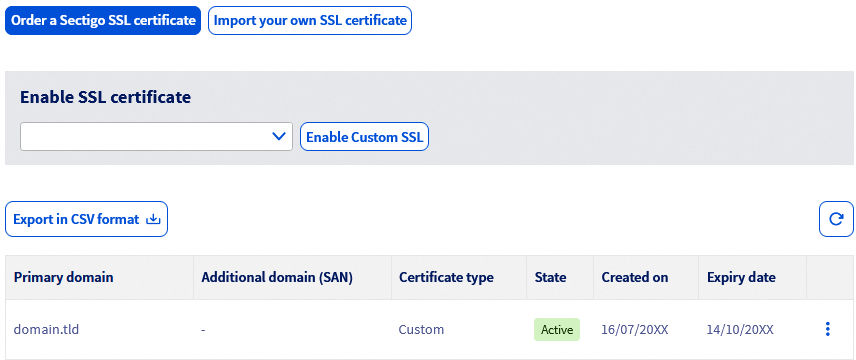
Votre certificat SSL personnalisé est désormais installé et actif. Vous pouvez dès à présent l'utiliser avec votre site web en passant, par exemple, votre site web en HTTPS.
Aller plus loin
Hébergement web - Gérer un certificat SSL.
Hébergement web - Passer son site web en HTTPS.
Erreurs courantes liées à la sécurisation de votre site web avec le SSL.
Pour des prestations spécialisées (référencement, développement, etc.), contactez les partenaires OVHcloud.
Si vous souhaitez bénéficier d'une assistance à l'usage et à la configuration de vos solutions OVHcloud, nous vous proposons de consulter nos différentes offres de support.
Échangez avec notre communauté d'utilisateurs.


 Hébergement web - Gérer un certificat SSL
 2125
2125