

Que faire si mon site est inaccessible ?
664 vues
 31.03.2026
  Web / Hébergement Web
Objectif
Plusieurs retours d'erreur peuvent apparaître sur votre navigateur en cas d'inaccessibilité de votre site. Les exemples ci-dessous indiquent une configuration erronée de vos serveurs DNS, votre zone DNS ou un domaine suspendu (si votre site n'affiche pas l'un des messages d'erreur décrits ici, consultez la section Aller plus loin) :
| Navigateur | Message d'erreur |
|---|---|
| Chrome : « Ce site est inaccessible » | 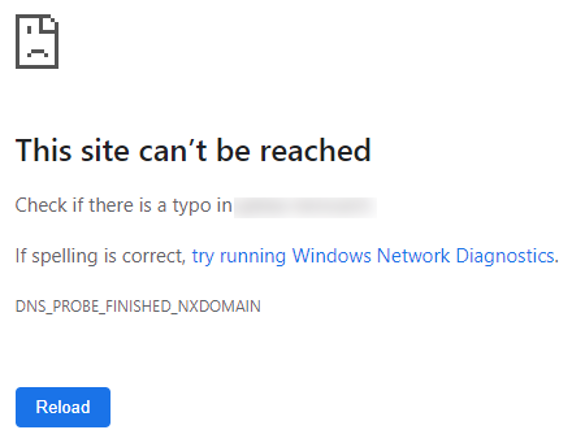 |
| Firefox : « Hum, nous ne parvenons pas à trouver ce site. » | 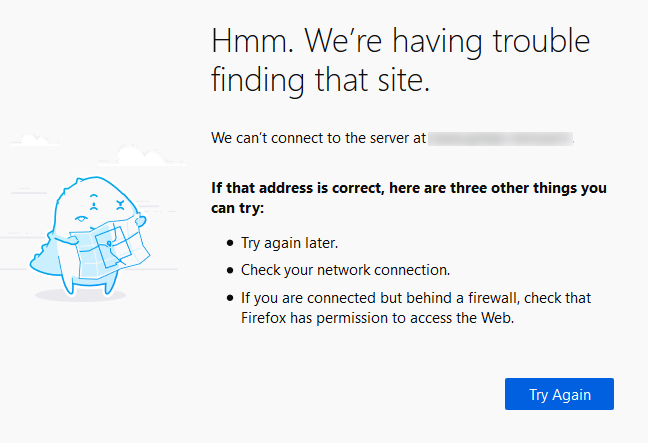 |
| Edge : « Désolé, impossible d'accéder à cette page » | 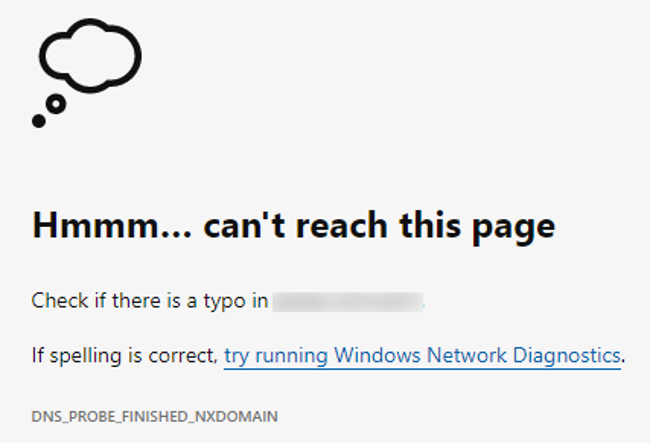 |
| Safari : « Safari ne parvient pas à trouver le serveur » | 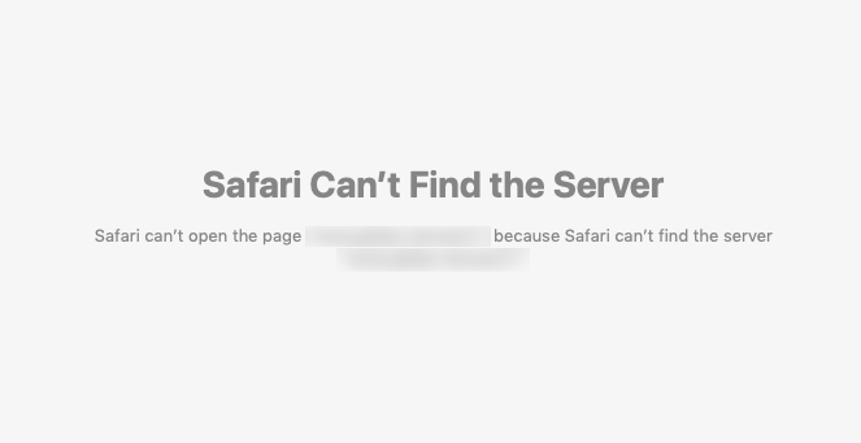 |
Découvrez comment résoudre les erreurs du type "Ce site est inaccessible"
OVHcloud met à votre disposition des services dont la configuration, la gestion et la responsabilité vous incombent. Il vous revient de ce fait d'en assurer le bon fonctionnement.
Nous mettons à votre disposition ce guide afin de vous accompagner au mieux sur des tâches courantes. Cependant, nous vous recommandons de faire appel à un prestataire spécialisé et/ou de contacter l'éditeur du service si vous éprouvez des difficultés. En effet, nous ne serons pas en mesure de vous fournir une assistance. Plus d'informations dans la section Aller plus loin de ce guide.
Prérequis
- Avoir la gestion des serveurs et de la zone DNS de votre domaine
- Être à jour dans les paiements et renouvellements des services liés (nom de domaine et hébergement web)
Accès à l'espace client OVHcloud
- Lien direct : Hébergements
- Pour accéder à vos services :
Web Cloud>Hébergements> Sélectionnez votre hébergement web
En pratique
1 - Vérifier la validité de votre nom de domaine
Le renouvellement de vos offres est sous votre entière responsabilité.
OVHcloud, en tant qu'hébergeur, a l'obligation de supprimer définitivement les services (domaines, hébergements, e-mails, etc.) qui n'ont pas été renouvelés à temps, ainsi que l'ensemble des données qu'ils contiennent.
De ce fait, nous vous recommandons fortement d'activer le renouvellement automatique sur l'ensemble de vos abonnements OVHcloud.
Pour vérifier la validité de l'abonnement relatif à votre nom de domaine, cliquez sur les onglets ci-dessous pour afficher successivement chacune des 3 étapes.
Accédez à la page Mes offres et services.
Renouvelez votre domaine si nécessaire via le bouton ... à droite de l'écran, puis Renouveler le service.
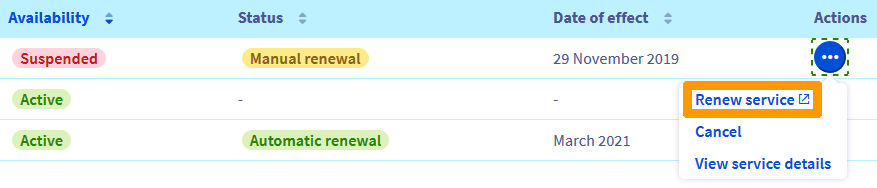
Suite à ce renouvellement, votre site sera accessible sous 48 heures maximum.
2 - Vérifier les serveurs DNS
Pour vérifier la validité de vos serveurs DNS, accédez à la page Noms de domaine, puis choisissez le nom de domaine concerné.
Cliquez sur le scénario correspondant à votre situation pour afficher le contenu.
Scénario 1 - Aucune anomalie sur les serveurs DNS
Pour vérifier les serveurs DNS déclarés, cliquez sur les onglets ci-dessous pour afficher successivement chacune des 3 étapes.
Accédez à la page Noms de domaine, puis choisissez le nom de domaine concerné.

Vérifiez les serveurs indiqués dans l'onglet Serveurs DNS :
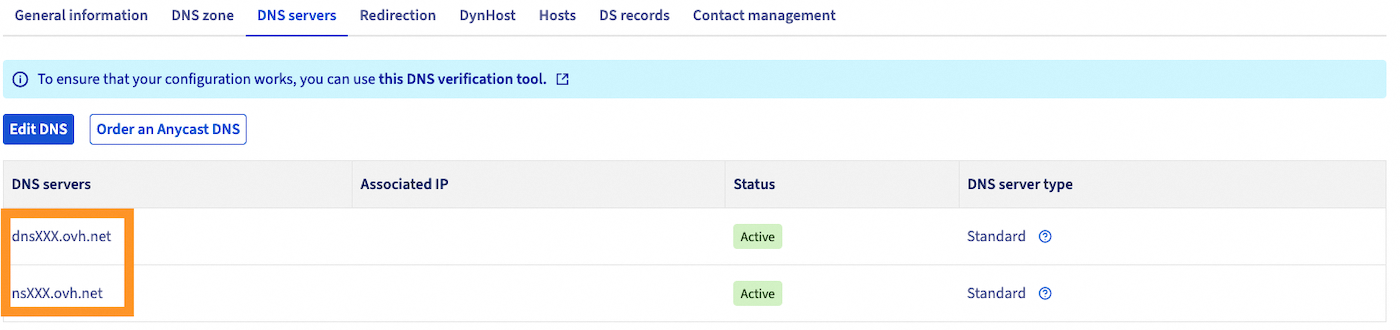
S'ils sont identiques aux cibles des entrées de type NS dans la Zone DNS, passez à la partie 3 :

Scénario 2 - Un avertissement apparaît au-dessus de la zone DNS
Un avertissement dans l'onglet Zone DNS indique que les serveurs DNS utilisés par votre domaine ne sont pas ceux indiqués dans votre zone. Deux scénarios sont ici possibles :
- Sous la phrase « Vous utilisez actuellement les serveurs DNS suivants : », les serveurs indiqués sont du type « ns ? .ovh.net » et « dns ? .ovh.net » (remplacez le « ? » par n'importe quel numéro) :
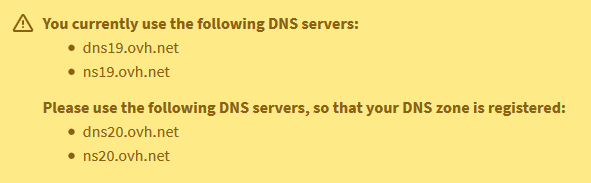
Modifiez les serveurs DNS en suivant les instructions de ce guide, afin qu'ils soient identiques aux cibles des entrées de type NS dans la Zone DNS.
Votre site sera de nouveau accessible sous 48 heures maximum.
- Sous la phrase « Vous utilisez actuellement les serveurs DNS suivants : », les serveurs indiqués ne sont pas du type « ns ? .ovh.net » et « dns ? .ovh.net ».
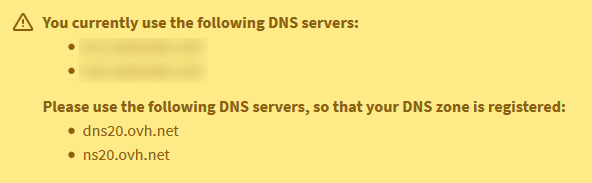
Dans cette situation, contactez l'hébergeur de votre Zone DNS, votre webmaster ou les partenaires OVHcloud avant toute manipulation.
Il est en effet possible que les serveurs DNS utilisés par votre nom de domaine soient fonctionnels et que le problème d'accès à votre site soit lié à une entrée manquante ou erronée dans la zone DNS. Toute modification des serveurs DNS dans cette situation peut rendre vos adresses e-mails ou d'autres applications en ligne indisponibles.
Scénario 3 - Aucune entrée de type NS n'apparaît dans la zone DNS
La Zone DNS de votre domaine ne contient pas d'entrée de type NS :
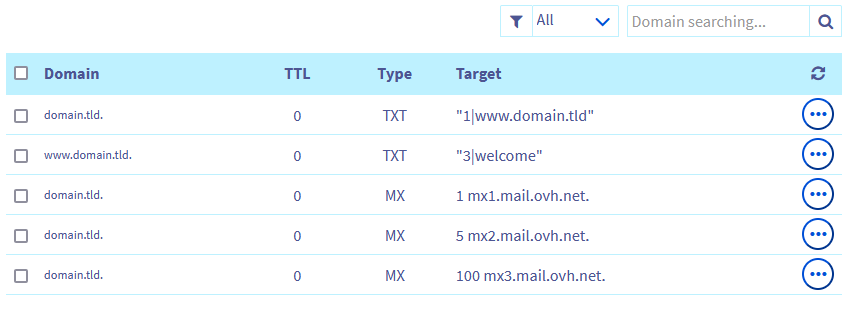
Cliquez sur les onglets ci-dessous pour afficher successivement chacune des 4 étapes.
Accédez à la page Zones DNS, puis choisissez le nom de domaine concerné.

Effectuez une sauvegarde de la zone actuelle en cliquant sur le bouton Modifier en mode textuel à droite de votre écran :
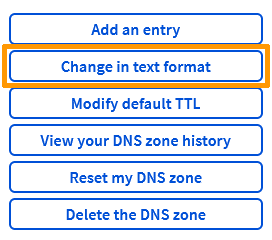
Copiez/collez le contenu de votre Zone DNS dans un document texte. Enregistrez localement ce document.
Cliquez sur Réinitialiser ma zone DNS, puis sélectionnez Non, mais je veux réinitialiser ma zone DNS..
Indiquez vos serveurs e-mail et d'hébergement, puis cliquez sur Valider.
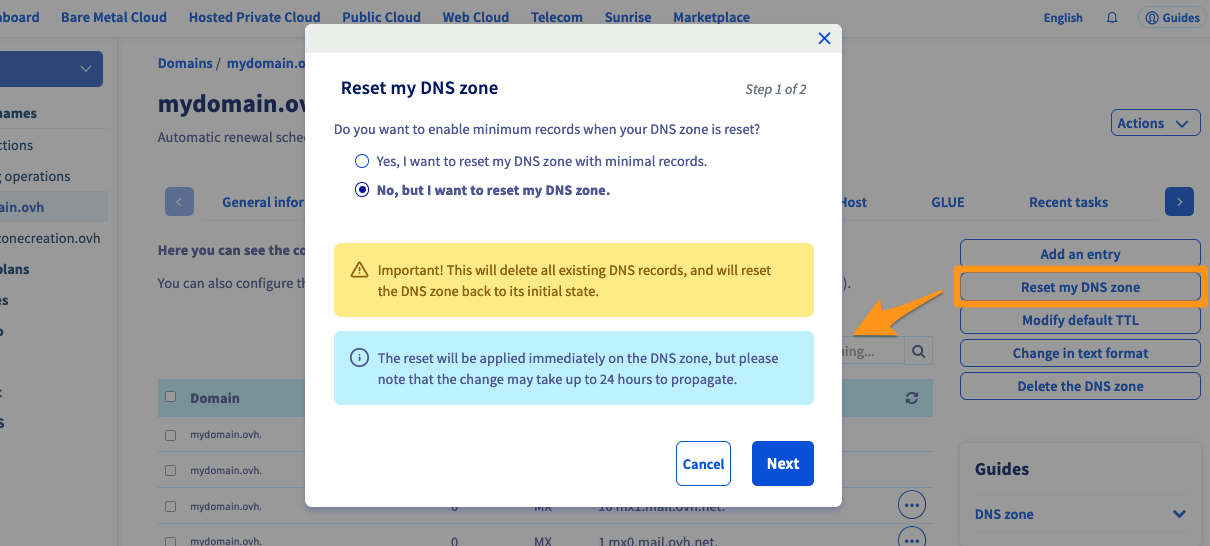
Votre site sera de nouveau accessible sous 24 heures maximum.
3 - Vérifier la zone DNS
Dans cette étape, vous allez retrouver l'adresse IP de votre hébergement, puis l'ajouter à votre Zone DNS.
Si votre site web est hébergé en dehors de l'infrastructure OVHcloud ou géré par une tierce personne, contactez l'hébergeur ou le prestataire concerné.
Si votre site web est hébergé sur l'une de nos offres d'hébergement web, cliquez sur les onglets ci-dessous pour afficher successivement chacune des 2 étapes.
Accédez à la page Hébergements, puis choisissez l'hébergement web concerné.

Dans le cadre Informations générales, vous trouverez les mentions IPv4 et IPv6.
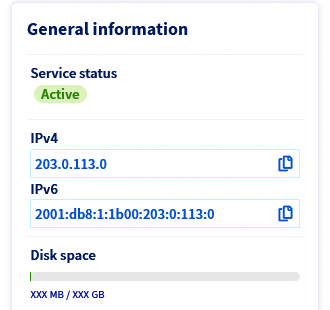
Copiez l'adresse IPv4 et/ou IPv6 de votre nom de domaine.
Puis reportez-la dans la zone DNS de votre nom de domaine, en modifiant ou créant une ou plusieurs entrées de type A.
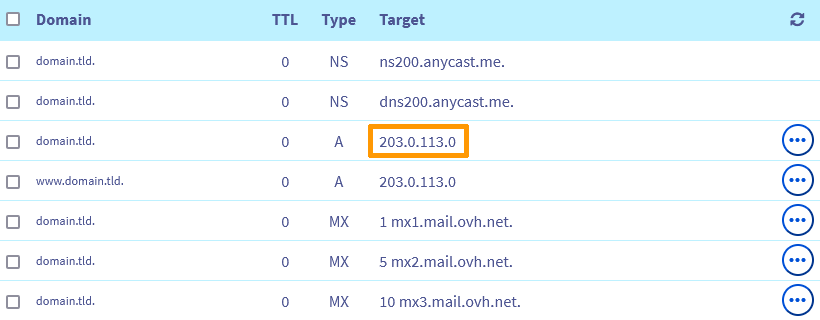
Votre site sera de nouveau accessible sous 24 heures maximum.
Aller plus loin
Résoudre l'erreur « Site non installé »
Que faire en cas d'erreur 500 Internal Server Error ?
Résoudre les erreurs les plus fréquentes liées aux modules en 1 clic
Pour des prestations spécialisées (référencement, développement, etc), contactez les partenaires OVHcloud.
Si vous souhaitez bénéficier d'une assistance à l'usage et à la configuration de vos solutions OVHcloud, nous vous proposons de consulter nos différentes offres de support.
Échangez avec notre communauté d'utilisateurs.


 Résoudre les erreurs les plus fréquentes liées aux modules en 1 clic
 2097
2097