

Tutoriel - Comment utiliser PuTTY pour les connexions SSH et l'authentification
717 vues
 01.04.2026
  Cloud / Serveur Dédié (Baremetal)
Objectif
PuTTY est un logiciel client SSH open source avec une interface utilisateur graphique. Il a été développé pour Windows mais est également disponible pour d'autres systèmes d'exploitation et comprend des fonctionnalités utiles, comme la gestion des clés SSH.
Ce tutoriel explique comment utiliser PuTTY pour sécuriser les connexions à votre service OVHcloud via le protocole SSH.
Prérequis
- PuTTY installé sur votre équipement local
- Des connaissances de base du protocole SSH et de son utilisation
OVHcloud fournit des services dont la configuration et la gestion relèvent de votre responsabilité. Ce tutoriel va illustrer comment utiliser les solutions OVHcloud avec des outils externes. Vous devrez peut-être adapter certaines instructions spécifiques au système d'exploitation de votre poste de travail local ou de votre serveur.
Nous vous recommandons de contacter un prestataire de services spécialisé ou notre communauté si vous rencontrez des difficultés.
En pratique
Présentation du contenu
- Installation de PuTTY
- Connexions SSH avec nom d'utilisateur et mot de passe
- Connexions SSH avec nom d'utilisateur et authentification par clé SSH
- Utilisation des sessions de connexion PuTTY
- Exemple d’utilisation : Comment utiliser les outils PuTTY pour configurer des connexions sécurisées aux serveurs OVHcloud (VPS, serveur dédié, instance Public Cloud)
Installation de PuTTY
Téléchargez la dernière version du client PuTTY depuis le site officiel et installez-la sur votre système (ou décompressez les fichiers exécutables). Les versions portées de PuTTY peuvent également être disponibles via votre gestionnaire de paquets ou Homebrew.
Le package d'installation standard recommandé comprend plusieurs applications qui améliorent les fonctionnalités de PuTTY, notamment pour les transferts de fichiers (psftp, pscp, non couverts dans ce tutoriel) et la gestion des clés SSH (PuTTYgen, Pageant, requis pour les parties correspondantes ci-dessous).
Les instructions suivantes sont basées sur un système d'exploitation Windows. Les fonctionnalités du logiciel PuTTY elles-mêmes doivent être similaires sur tous les systèmes d'exploitation. Cependant, si vous n'utilisez pas PuTTY sur un poste Windows, vous devrez peut-être consulter la documentation de votre système d'exploitation ou la FAQ officielle et la documentation de PuTTY.
Vous pouvez avoir plusieurs instances de PuTTY et de ses outils compagnons ouvertes simultanément. Par exemple, vous pouvez ouvrir une fenêtre pour suivre les étapes du didacticiel et une deuxième pour tester les connexions.
Connexions SSH avec PuTTY - Nom d'utilisateur et mot de passe
Cette section explique comment établir une première connexion SSH aux services OVHcloud suivants :
Hébergement web
Vous aurez besoin du nom de cluster de votre hébergement web que vous trouverez dans votre espace client OVHcloud ainsi que du nom d'utilisateur FTP et du mot de passe. Consultez le guide correspondant si vous avez besoin de plus amples informations sur cette méthode d'accès.
Connexion à un hébergement web
Ouvrez PuTTY et renseignez les identifiants FTP de votre hébergement dans les champs prévus à cet effet.
Host Name (or IP address): ftp_username@hosting_cluster_name (exemple : yourlogin@ssh.cluster042.hosting.ovh.net)Port: 22
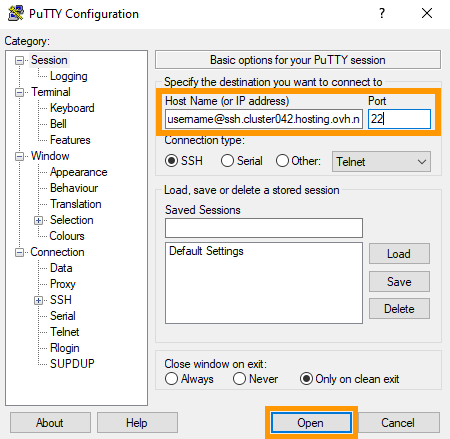
Cliquez sur Ouvrir.
Lors de la première connexion, le message « PuTTY Security Alert » apparaît, vous avertissant des risques possibles. Cela n’est généralement pas gênant, tant que vous vous connectez à un hôte de confiance (comme le stockage FTP d’un hébergement web).
Cliquez sur Accept pour continuer. Si vous sélectionnez Connect Once, l'empreinte de l'hébergement web ne sera pas enregistrée dans le cache et la fenêtre d'alerte apparaîtra lors de la prochaine connexion. Vous trouverez plus de détails dans notre guide d'introduction au SSH.
La fenêtre de ligne de commande (PuTTY terminal) s'ouvre et vous invite à entrer le mot de passe de connexion.
Entrez le mot de passe que vous avez attribué à cet utilisateur. Vous pouvez coller la chaîne de mot de passe dans cette fenêtre via un clic droit.
Notez qu'une invite de mot de passe n'affichera pas vos saisies clavier dans un terminal PuTTY. Exemple de sortie :
Consultez notre guide « Accès SSH pour les hébergements web OVHcloud » pour connaître les actions possibles sur l'espace de stockage FTP de votre hébergement web.
PuTTY peut enregistrer les informations d'identification et les paramètres d'une connexion SSH en tant que « session ». Cela vous permet de vous connecter à des hôtes connus ou à des périphériques de réseau local sans entrer à chaque fois leurs informations respectives. Apprenez à utiliser des sessions PuTTY dans la section ci-dessous.
Serveur dédié ou VPS
Vous aurez besoin de l'adresse IP de votre serveur que vous trouverez dans votre espace client OVHcloud ainsi que du nom du compte utilisateur que vous souhaitez utiliser pour cette session de connexion. N’hésitez pas à consulter nos guides « Premiers pas » si vous souhaitez obtenir plus de détails sur ce sujet :
Comment se connecter à un hôte distant
Ouvrez PuTTY et renseignez les identifiants de connexion dans les champs appropriés.
Host Name (or IP address): username@IPv4_server (example: ubuntu@203.0.113.101)Port: 22 (sauf si vous avez changé le numéro de port SSH de votre serveur)
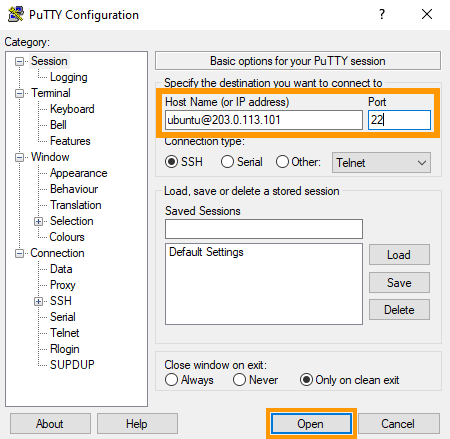
Cliquez sur le bouton Open.
Lors de la première connexion, la fenêtre « PuTTY Security Alert » apparaît, vous avertissant des risques possibles. Ce n’est généralement pas un problème, tant que vous vous connectez à un hôte de confiance (comme votre propre serveur sécurisé).
Cliquez sur Accept pour continuer. Si vous sélectionnez Connect Once, l'empreinte du serveur ne sera pas enregistrée dans le cache et l'alerte apparaîtra à nouveau lors de la prochaine connexion. Vous trouverez plus de détails dans notre guide d'introduction au SSH.
La fenêtre de ligne de commande (PuTTY terminal) s'ouvre et vous invite à entrer le mot de passe du compte utilisateur. Vous pouvez coller la chaîne de mot de passe dans cette fenêtre via un clic droit.
Notez qu'une invite de mot de passe n'affichera pas vos saisies clavier dans un terminal PuTTY. Exemple de sortie :
Pour en savoir plus sur les connexions SSH, consultez notre guide d'introduction au SSH.
PuTTY peut enregistrer les paramètres d'une connexion SSH en tant que « session ». Cela vous permet de vous connecter à des hôtes distants ou à des périphériques réseau locaux connus sans saisir à chaque fois leurs informations respectives. Apprenez à utiliser sessions PuTTY dans la section correspondante de ce tutoriel.
Connexions SSH avec PuTTY - Nom d'utilisateur et clé d'authentification (fichiers de clés SSH)
Cette partie du tutoriel explique comment utiliser SSH avec authentification par paire de clés en PuTTY pour vous connecter aux services OVHcloud suivants :
Vous aurez besoin de l'adresse IP de votre serveur que vous trouverez dans votre espace client OVHcloud ainsi que du nom du compte utilisateur que vous souhaitez utiliser pour cette session de connexion. N’hésitez pas à consulter nos guides « Premiers pas » si vous souhaitez obtenir plus de détails sur ce sujet :
PuTTY stocke les fichiers de clé dans un format spécifique qui les rend incompatibles avec les fichiers de clé SSH créés avec le client OpenSSH. Si vous souhaitez utiliser une clé privée précédemment créée avec le client SSH en ligne de commande (par exemple pour un serveur dédié ou une instance Public Cloud), vous devrez d'abord la convertir au format PuTTY.
Créer des clés SSH (PuTTY key generator)
Cette étape nécessite l'outil complémentaire PuTTY key generator (PuTTYgen).
Comment créer des clés SSH avec PuTTYgen
Étape 1 : Créer une paire de clés
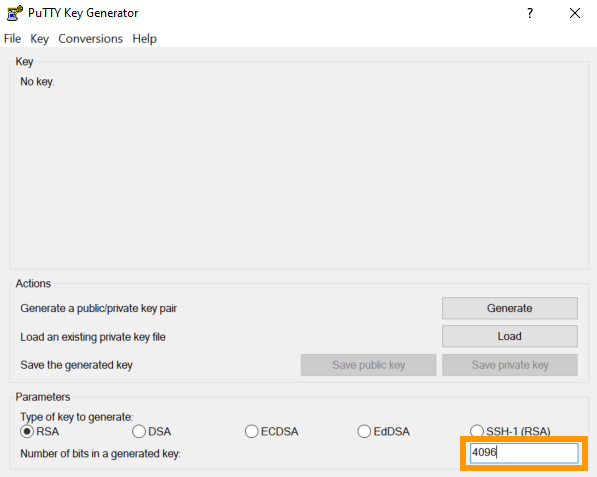
Ouvrez l'application PuTTYgen et sélectionnez l'algorithme de chiffrement. Cet exemple utilise RSA. Entrez « 4096 » dans le champ Number of bits in a generated key: en bas.
Cliquez sur le bouton Generate.
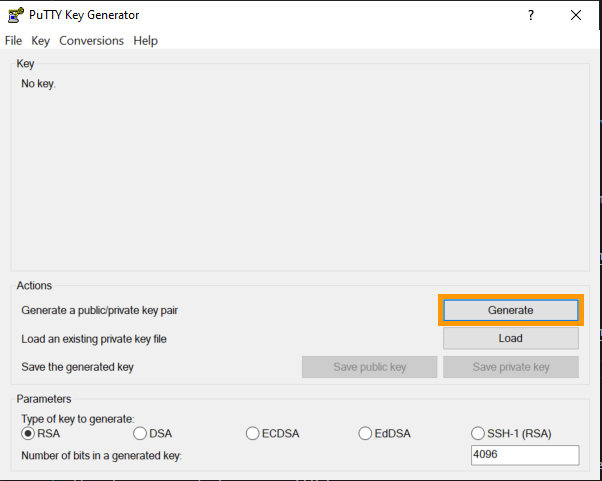
Une barre de progression s'affiche. Déplacez le curseur de la souris sur la zone située sous la barre de progression jusqu'à ce que PuTTYgen dispose de suffisamment de données aléatoires pour commencer à générer votre clé.
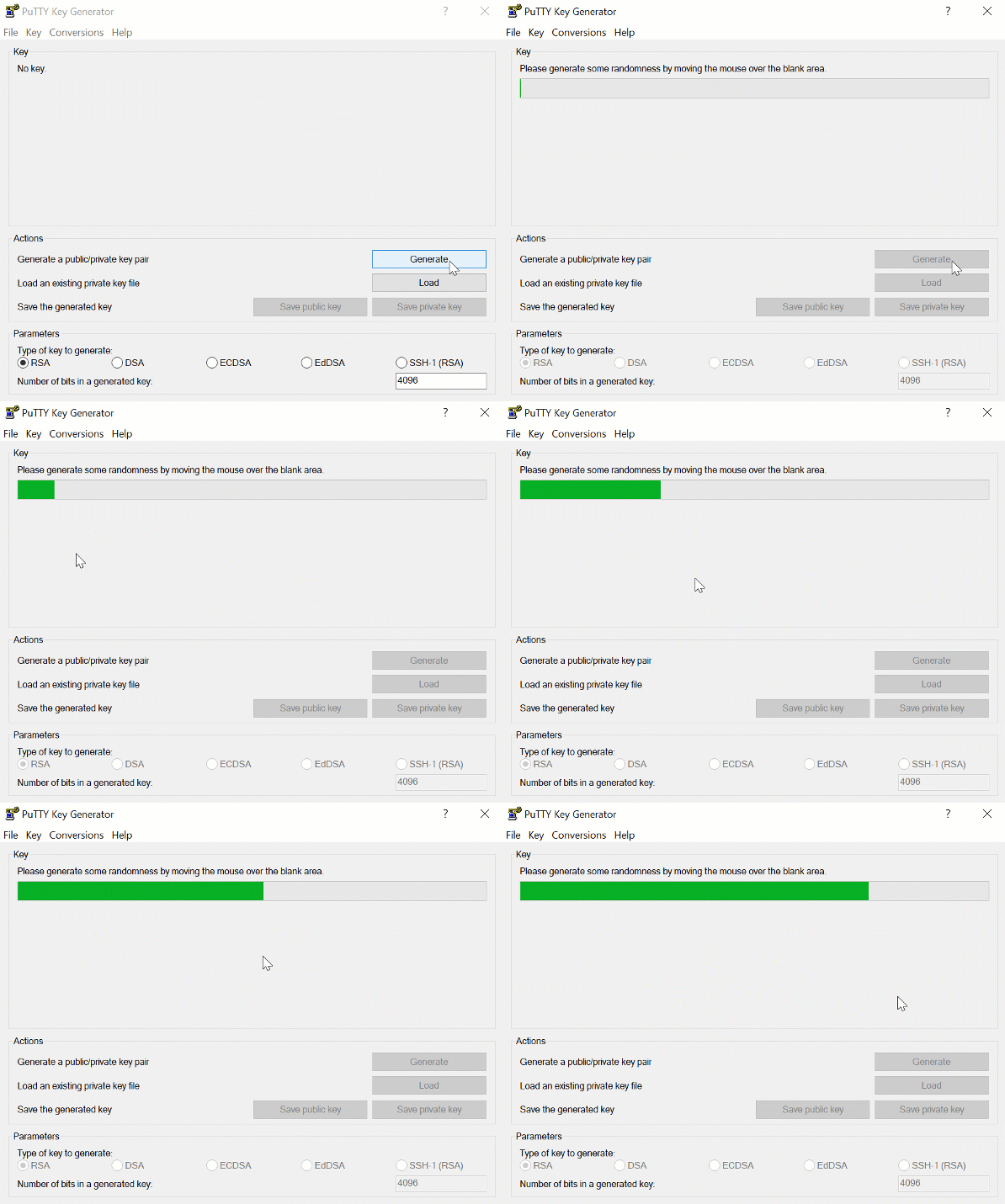
Vous disposez désormais d'une paire de clés composée de deux éléments :
- Clé publique : chaîne de clé qui sera stockée sur le ou les hôtes distants auxquels vous souhaitez vous connecter.
- Clé privée : chaîne de clé qui reste sur le périphérique local à partir duquel vous vous connectez à un (ou plusieurs) hôte(s) distant(s).
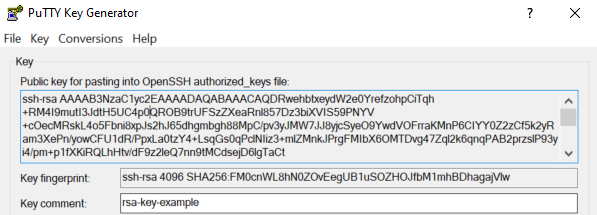
Vous pouvez éventuellement modifier le champ Comment avec votre propre description. Elle sera affichée par les outils PuTTY lors de l'utilisation de la clé.
Étape 2 : Enregistrer la clé privée
Entrez une phrase secrète pour protéger votre fichier de clé privée dans les champs Key passphrase et Confirm. La meilleure approche consiste à utiliser un gestionnaire de mots de passe pour créer et stocker un mot de passe composé de plusieurs mots (passphrase).
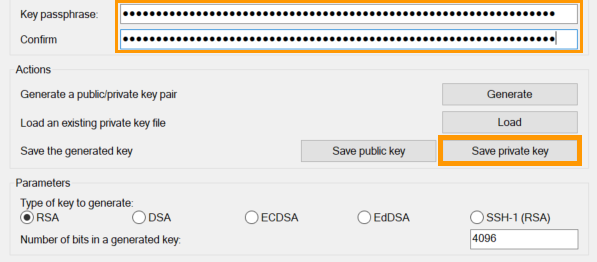
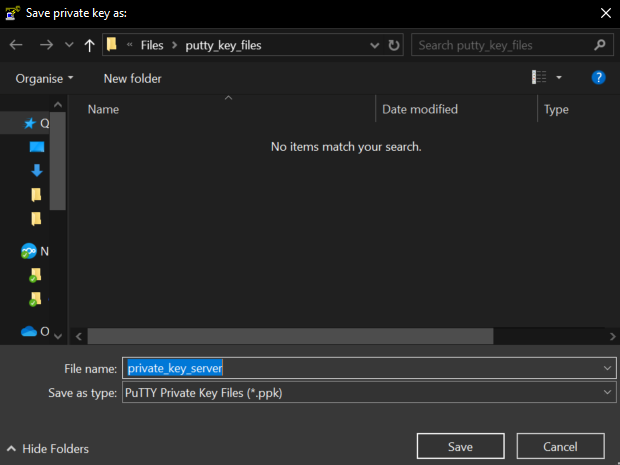
Cliquez sur le bouton Enregistrer la clé privée. Sélectionnez un dossier pour vos fichiers de clés ou créez-en un nouveau, nommé putty_key_files par exemple.
Renseignez un nom pour votre fichier et enregistrez-le. Vous devriez maintenant avoir un nouveau fichier private key avec l'extension ppk (PuTTY private key) dans votre dossier.
L’accès aux serveurs distants est aussi sécurisé que le périphérique client stockant la clé privée. Il est donc crucial de protéger votre appareil et les fichiers clés qu’il contient contre tout accès non autorisé.
Pour plus de commodité, stockez les phrases secrètes dans un gestionnaire de mots de passe sur votre appareil, comme la solution open source KeePass, et utilisez l'outil Pageant pour les connexions basées sur des clés.
Le bouton Save public key dans l'interface PuTTYgen convertira la chaîne public key au format « SSH-2 standard format », puis créera un fichier contenant cette chaîne. Cependant, les chaînes de clés de ce format ne sont pas pertinentes pour ce tutoriel.
Étape 3 : Préparer la clé publique
L'étape suivante consiste à stocker la clé publique sur l'hôte distant auquel vous souhaitez vous connecter. Le format de la chaîne de clé tel qu'il est affiché dans la fenêtre PuTTYgen sous Public key for pasting into OpenSSH authorized_keys file est compatible avec OpenSSH. Vous aurez besoin de la chaîne de clé exacte sur une seule ligne.
Il n'est pas nécessaire de stocker la clé publique en tant que fichier car vous pouvez toujours la récupérer à partir du fichier private key. Pour cela, ouvrez PuTTYgen et cliquez sur le bouton Load. Sélectionnez votre fichier de clé ppk et entrez votre phrase secrète pour l'ouvrir.
Vous pouvez également copier la chaîne de clé publique et la coller dans un fichier texte brut (sans interrompre la chaîne de clé par des sauts de ligne).
Pour continuer avec l'étape suivante, veillez à mettre en surbrillance l'intégralité de la chaîne de clé et copiez-la.
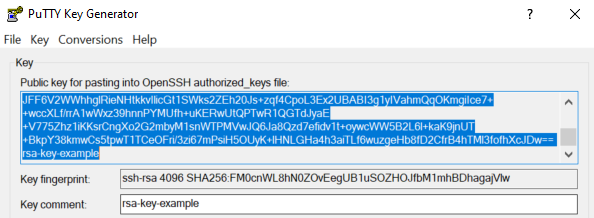
Transfert des clés SSH publiques vers votre serveur
Les actions de cette étape dépendent du type de service que vous utilisez et si vous allez installer un nouveau système d'exploitation ou ajouter la clé à un système en cours d'utilisation.
Comment ajouter une clé SSH publique lors de l'installation ou de la réinstallation d'un OS (espace client OVHcloud)
Cliquez sur l'onglet de votre service :
Mettez en surbrillance et copiez l'intégralité de la chaîne de clé publique que vous avez créée à l'étape précédente depuis la fenêtre PuTTYgen (ouvrez d'abord le fichier de clé privée correspondant si nécessaire). Utilisez-la ensuite comme indiqué dans la section correspondante de notre guide sur la création d'une instance Public Cloud dans l'espace client OVHcloud.
Mettez en surbrillance et copiez l'intégralité de la chaîne de clé publique que vous avez créée à l'étape précédente depuis la fenêtre PuTTYgen (ouvrez d'abord le fichier de clé privée correspondant si nécessaire). Renseignez ensuite celle-ci dans le champ approprié lors de l'installation. Retrouvez les détails dans notre guide de prise en main d’un serveur dédié.
Mettez en surbrillance et copiez l'intégralité de la chaîne de clé publique que vous avez créée à l'étape précédente depuis la fenêtre PuTTYgen (ouvrez d'abord le fichier de clé privée correspondant si nécessaire). Renseignez ensuite celle-ci dans le champ approprié lors de l'installation. Retrouvez les détails dans notre guide de démarrage avec un VPS.
Comment ajouter une clé SSH publique sur un OS en cours d'exécution
Sélectionnez votre type de service :
Instance Public Cloud
Mettez en surbrillance et copiez l'intégralité de la chaîne de clé publique que vous avez créée à l'étape précédente à partir de la fenêtre PuTTYgen (ouvrez d'abord le fichier de clé privée correspondant si nécessaire). Suivez alors les instructions du guide approprié :
- Comment configurer des clés SSH supplémentaires sur une instance
- Comment remplacer une paire de clés SSH sur une instance Public Cloud
Serveur dédié ou VPS
Connectez-vous à votre serveur avec le compte utilisateur concerné. Créez le dossier .ssh (s'il n'existe pas) :
Pour stocker la clé pour l'utilisateur actuel, ouvrez (ou créez) le fichier authorized_keys avec votre éditeur de texte préféré (nano est utilisé dans cet exemple) :
Mettez en surbrillance et copiez l'intégralité de la chaîne de clé publique que vous avez créée à l'étape précédente à partir de la fenêtre PuTTYgen (ouvrez d'abord le fichier de clé privée correspondant si nécessaire).
Collez votre chaîne de clé publique complète dans ce fichier. Assurez-vous que la chaîne de clé est toujours ininterrompue, sans sauts de ligne.

Enregistrez le fichier et quittez l'éditeur. Redémarrez votre serveur (sudo reboot) ou redémarrez uniquement le service OpenSSH avec l'une des commandes suivantes (la commande appropriée peut varier en fonction de votre système d'exploitation) :
Quittez la session PuTTY en cours :
Pour vérifier que votre clé est correctement configurée, connectez-vous à votre serveur en suivant les étapes décrites ci-dessous.
Connexion au serveur
Pour vous connecter à un host distant (instance Public Cloud, serveur dédié ou VPS), vous devez avoir créé la paire de clés et ajouté la chaîne de clé publique à votre serveur.
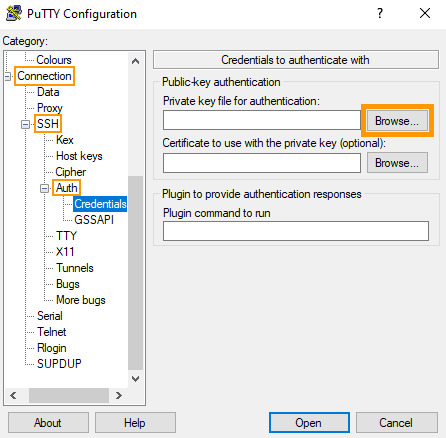 |
|---|
| 1. Ouvrez PuTTY. 2. Développez le nœud SSH sous Connection dans l'arborescence Category.3. Développez le nœud Auth.4. Cliquez sur Credentials pour afficher les paramètres correspondants.5. Cliquez sur le bouton Browse.6. Sélectionnez le fichier de clé privée ( keyfile.ppk) dans le dossier dans lequel vous l'avez enregistré. |
Retournez à Session dans le menu de gauche. Renseignez les identifiants de connexion dans les champs appropriés.
Host Name (or IP address): username@IPv4_server (exemple : ubuntu@203.0.113.101)Port: 22 (sauf si vous avez changé le numéro de port SSH de votre serveur)
Cliquez sur le bouton Open. Le terminal PuTTY vous demandera le mot de passe du fichier de clé. Vous pouvez coller la chaîne de mot de passe dans cette fenêtre via un clic droit.
Notez qu'une invite de mot de passe n'affichera pas vos saisies clavier dans un terminal PuTTY. Exemple de sortie :
Pour une approche plus pratique, découvrez comment associer un fichier de clé (via Pageant) et enregistrer cette connexion dans les sections ci-dessous.
Gestion des clés SSH sur un périphérique local avec Pageant (PuTTY authentication agent)
Si vous avez suivi les instructions ci-dessus, vous pouvez accéder à votre hôte distant via l'authentification par clé. Bien que la connexion elle-même ne nécessite pas de mot de passe, PuTTY demandera toujours le mot de passe du fichier de clé privée correspondant.

L'utilisation de Pageant permet des connexions plus rapides de deux manières :
- Vous n'avez pas besoin de sélectionner le fichier de clé privée pour chaque connexion dans PuTTY.
- Vous ne devez entrer la phrase secrète pour le fichier de clé privée qu'une seule fois, lorsque le fichier de clé est ouvert par Pageant.
Ouvrez l'application Pageant sur votre poste de travail. La fenêtre de la clé Pageant ne s'ouvrant pas automatiquement, vous devez (double-)cliquer sur son icône dans votre barre des tâches (Barre d'état système ou system tray dans Windows).
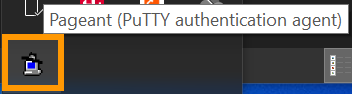
Cela ouvrira la Liste de clés Pageant. Cliquez sur le bouton Add Key, et sélectionnez le fichier de clé privée (keyfile.ppk) dans le dossier où vous l'avez enregistré.
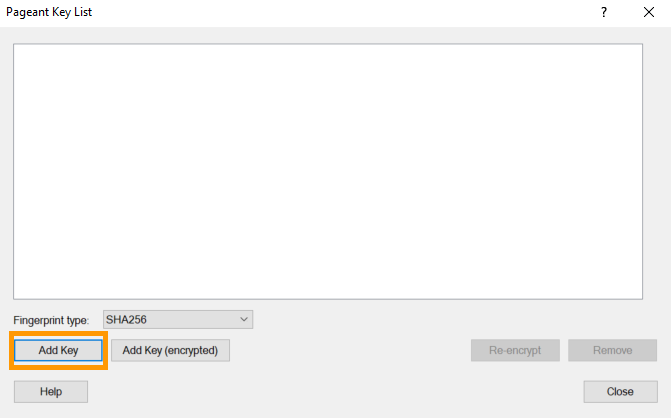
Entrez la phrase secrète pour ce fichier de clé. La clé est maintenant sur la liste et sera utilisée par PuTTY tant que Pageant est en cours d'exécution.
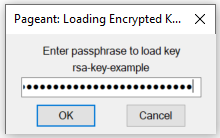
Même si vous fermez cette fenêtre, Pageant continuera de s'exécuter en arrière-plan. Il fonctionne tant que l'icône est présente dans la barre des tâches.
Si vous enregistrez également votre connexion en tant que session dans PuTTY comme décrit dans la section suivante, vous pourrez ouvrir des connexions à distance en quelques clics seulement.
Utilisation de sessions de connexion PuTTY
PuTTY a la possibilité de stocker des paramètres pour différentes connexions en tant que sessions, ce qui vous permet d'établir une connexion à l'hôte distant (hébergement web, serveur, instance, périphérique réseau local) plus rapidement.
Sélectionnez la méthode de connexion appropriée :
Connexion avec nom d'utilisateur et mot de passe
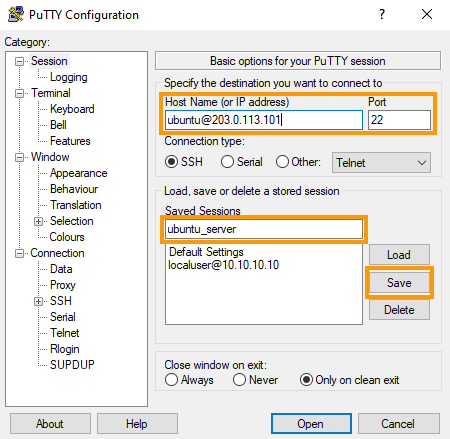
Pour stocker une session de connexion basée sur un mot de passe, effectuez les actions suivantes :
 |
|---|
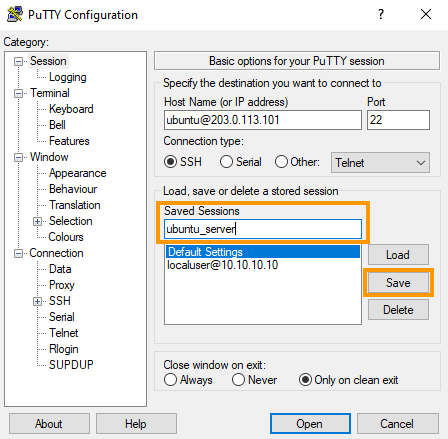
| 1. Ouvrez PuTTY. 2. Renseignez les informations de connexion dans le champ Host Name (or IP address) : username@IPv4_server (exemple : ubuntu@203.0.113.101)3. Le cas échéant, modifiez le numéro de port SSH dans le champ sous Port.4. Entrez un nom pour cette connexion dans le champ sous Saved Sessions.5. Cliquez sur le bouton Save. |
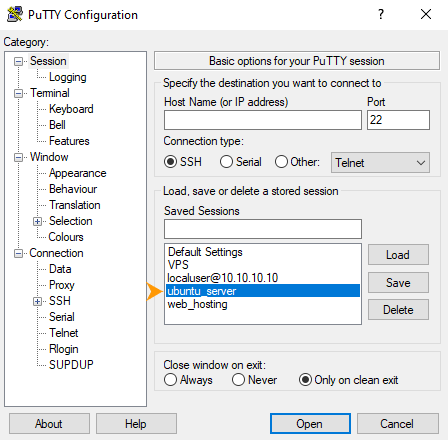
Pour ouvrir une connexion enregistrée précédemment, effectuez les actions suivantes :
 |
|---|
| 1. Ouvrez PuTTY. 2. Double-cliquez sur la session souhaitée dans la liste sous Saved Sessions ou sélectionnez-la et cliquez sur le bouton Open. |
 |
|---|
| Dans la fenêtre du terminal PuTTY, renseignez le mot de passe utilisateur de l'hôte distant. |
Connexion avec nom d'utilisateur et clés d'authentification
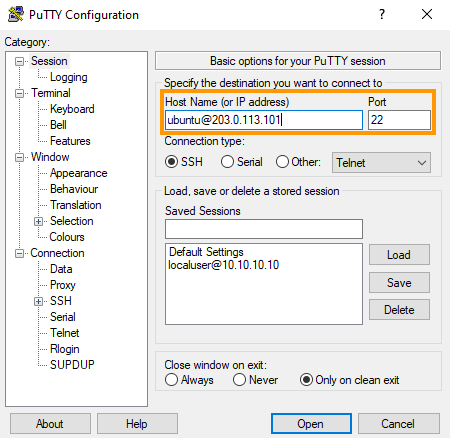
Pour stocker une session de connexion basée sur des clés, effectuez les actions suivantes :
 |
|---|
| 1. Ouvrez PuTTY. 2. Renseignez les informations de connexion dans le champ Host Name (or IP address) : username@IPv4_server (exemple : ubuntu@203.0.113.101)3. Le cas échéant, éditez le numéro de port SSH dans le champ sous Port. |
|
|---|
4. Développez le nœud SSH sous Connection dans l'arborescence Category.5. Développez le nœud Auth dans l'arborescence Category.6. Cliquez sur Credentials pour afficher les paramètres correspondants.7. Cliquez sur le bouton Browse.8. Accédez au dossier qui stocke vos fichiers de clés privées. 9. Ouvrez le fichier de clé concerné. |
 |
|---|
10. Retournez à la catégorie de configuration Session dans le menu de gauche.11. Entrez un nom pour cette connexion dans le champ sous Saved Sessions.12. Cliquez sur le bouton Save. |
Vous pouvez maintenant ouvrir rapidement toute connexion basée sur une clé précédemment enregistrée à partir de la fenêtre PuTTY ou via Pageant :
| PuTTY | Pageant |
|---|---|
1. Ouvrez PuTTY. 2. Double-cliquez sur la session souhaitée dans la liste sous Saved Sessions. | 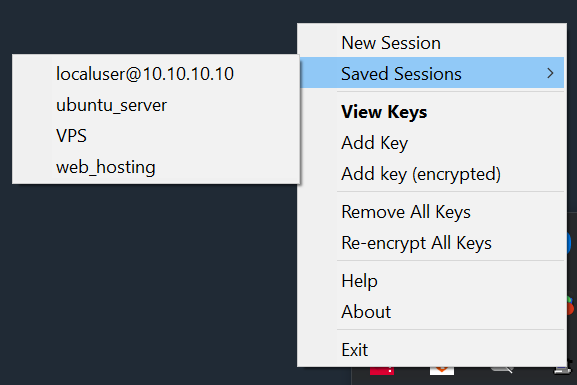 1. Faites un clic droit sur l’icône de Pageant dans la barre des tâches. 2. Cliquez sur la session souhaitée dans le sous-menu Saved Sessions. |
Pour modifier les paramètres d'une session, sélectionnez-la dans la liste et cliquez sur le bouton Load.
Exemple d’utilisation : Comment utiliser les outils PuTTY pour configurer des connexions sécurisées aux serveurs OVHcloud
Ce tutoriel peut être appliqué à différents scénarios et différents types de connexions.
En suivant ces étapes dans l'ordre, vous configurez vos connexions pour qu'elles s'ouvrent en quelques clics :
- Étape 1 : Installer le paquet PuTTY
- Étape 2 : Créer une paire de clés dans PuTTYgen
- Étape 3 : Ajouter la clé publique à votre hôte distant
- Étape 4 : Ajouter la clé privée dans Pageant
- Étape 5 : Enregistrer la connexion en tant que session dans PuTTY
- Étape 6 : Se connecter à l'hôte distant via la session enregistrée correspondante
Aller plus loin
Comment créer des clés SSH avec OpenSSH
Comment créer des clés SSH avec OpenSSH pour les instances Public Cloud
Pour des prestations spécialisées (référencement, développement, etc), contactez les partenaires OVHcloud.
Si vous souhaitez bénéficier d'une assistance à l'usage et à la configuration de vos solutions OVHcloud, nous vous proposons de consulter nos différentes offres de support.
Échangez avec notre communauté d'utilisateurs.


 Se connecter à l’espace de stockage FTP de son hébergement web
 1590
1590