

Suivre et gérer les e-mails automatisés de son hébergement web
668 vues
 01.04.2026
  Web / Hébergement Web
Objectif
Les e-mails automatisés sont des messages envoyés via des scripts. Généralement à l'aide de la fonction « mail() » de PHP. Ils sont par exemple utilisés pour le formulaire de contact de votre site web et permettent à vos visiteurs de vous envoyer des messages.
Ce guide concerne principalement les e-mails envoyés depuis des scripts situés sur votre hébergement web OVHcloud à l'aide de la fonction « mail() » de PHP.
Si vous souhaitez gérer les adresses e-mail comprises dans votre offre MX Plan ou dans votre offre d'hébergement web OVHcloud, consultez notre documentation sur les E-mails mutualisés - MX Plan.
Même si nous recommandons vivement d'utiliser la fonction « mail() » de PHP, vous pouvez également envoyer des mails depuis votre hébergement mutualisé en passant par un script utilisant le protocole SMTP (Simple Mail Transfer Protocol).
Découvrez comment suivre et gérer les e-mails automatisés envoyés depuis votre hébergement web OVHcloud.
Prérequis
- Disposer d'une offre d'hébergement web OVHcloud.
Accès à l'espace client OVHcloud
- Lien direct : Hébergements
- Pour accéder à vos services :
Web Cloud>Hébergements> Sélectionnez votre hébergement web
En pratique
Présentation de la partie « Scripts e-mail »
Pour accéder à la partie « Scripts e-mail », cliquez sur les onglets ci-dessous pour afficher successivement chacune des 3 étapes.
Accédez à la page Hébergements, puis choisissez l'hébergement web concerné.

Sur la page qui s'affiche, cliquez sur l'onglet Plus puis cliquez sur Scripts e-mail.
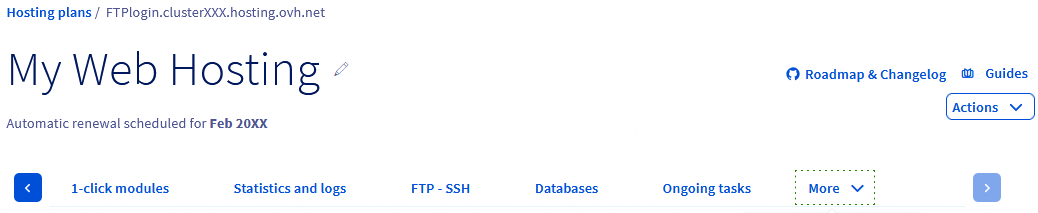
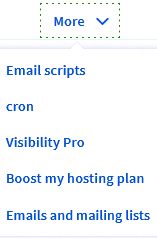
La page qui s'affiche vous permet de suivre et de gérer les e-mails automatisés envoyés depuis votre hébergement web OVHcloud.
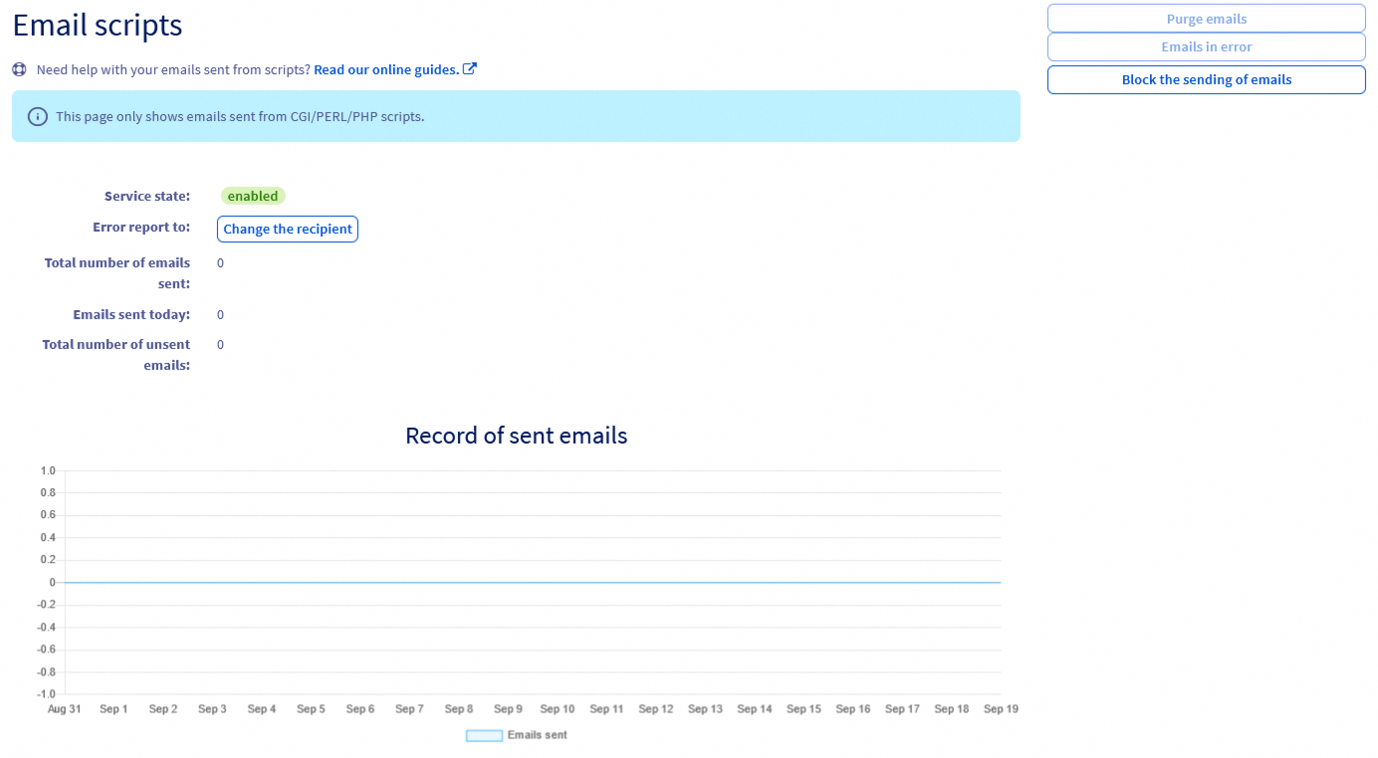
La page affiche plusieurs informations vous permettant de visualiser l'activité des envois d'e-mails automatisés générés depuis vos scripts :
-
État du service : état actuel du service réalisant les envois d'e-mails automatisés de votre hébergement web :
- S'il est vert (« Activé » ou « Force »), cela signifie que les envois sont opérationnels.
- S'il est rouge (« Désactivé », « Bounce » ou « SPAM »), les envois ne s'effectuent plus.
Selon cet état, la gestion des envois sera différente.
-
Rapport d'erreurs à : recevez-le quotidiennement sur l'adresse e-mail de votre choix. Définissez-la grâce au bouton
Changer le destinataire. Ce rapport comporte les e-mails envoyés depuis votre hébergement web revenus en erreur chez OVHcloud. Un boutonE-mails en erreurpermet également de consulter ces rapports à tout moment sur la droite de la pageScripts e-mail. - Total des e-mails envoyés : nombre total des e-mails automatisés envoyés depuis la création de votre hébergement web OVHcloud.
- E-mails envoyés aujourd'hui : nombre total des e-mails automatisés envoyés aujourd'hui uniquement.
- Total des e-mails en erreur : nombre total des e-mails automatisés envoyés depuis la création de votre hébergement web qui sont revenus en erreur chez OVHcloud.
- Historique des e-mails envoyés : graphique représentant l'historique des e-mails envoyés depuis votre hébergement web sur les jours précédents.
Sur la droite, plusieurs boutons permettent de gérer les envois d'e-mails automatisés depuis votre hébergement web. Selon l'état du service, certains peuvent ne pas être disponibles.
- Purger les e-mails : efface les e-mails présents dans la file d'attente et débloque l'envoi de mails. Pour des raisons de confidentialité, les e-mails présents dans la file d'attente sont inaccessibles côté OVHcloud. Vous ne pouvez visualiser ces e-mails que s'ils ont été préalablement enregistrés dans la base de données de votre site web avant d'être envoyés.
- E-mails en erreur : permet l'accès aux logs des derniers e-mails tombés en erreur d'envoi. Vous y trouverez les adresses e-mail concernées avec l'erreur associée. Attention, cet historique ne sera pas réinitialisé, même si vous décidez de
Purger les e-mailsou deDébloquer l'envoi. - Bloquer l'envoi : bloque la distribution des envois d'e-mails automatisés de votre hébergement web. Les e-mails générés par vos scripts après le blocage ne seront pas envoyés, mais conservés dans une file d'attente pendant 72 heures maximum.
- Débloquer l'envoi : débloque l'envoi des e-mails automatisés de votre hébergement web. Les e-mails présents dans la file d'attente seront également remis en distribution.
Pour réaliser l'action souhaitée, cliquez sur le bouton correspondant puis sur Valider. Dans certains cas, l'action souhaitée peut nécessiter plusieurs dizaines de minutes pour être pleinement effective.
Afin d'éviter une utilisation non souhaitée des e-mails automatisés de votre hébergement web, nous vous recommandons vivement de mettre en place un système de sécurité, comme un « captcha » dans les formulaires de votre site web réalisant des envois d'e-mails (un formulaire de contact par exemple).
Si vous constatez que les e-mails générés depuis vos scripts ne sont plus envoyés alors que l'état du service permet toujours les envois (« Activé » ou « Force »), nous vous conseillons de :
-
vérifier les scripts réalisant les envois : les scripts peuvent ne pas réussir l'envoi des e-mails à cause d'une erreur de syntaxe. Vérifiez le contenu de vos scripts, corrigez-les si nécessaire, puis effectuez un nouvel essai.
-
tester l'envoi d'un e-mail via un script de test : créez un script de test réalisant l'émission d'un e-mail vers votre adresse personnelle à l'aide du code suivant :
Pour le $headers, renseignez deux fois la même adresse e-mail émettrice.
Si vous recevez correctement le message The email has been sent successfully! sur l'adresse e-mail que vous avez définie à la ligne $to, cela indique que les scripts effectuant vos envois comportent des erreurs.
-
Assurez-vous que vos envois n'utilisent pas de serveur SMTP : ne spécifiez pas de serveur SMTP dans les paramètres de vos scripts lorsque vous utilisez la fonction « mail() » de PHP. Si vous disposez d'une interface pour administrer les envois d'e-mails depuis votre site web, modifiez ce paramètre dans la configuration de ce dernier.
-
Vérifiez la taille totale de votre e-mail : L'e-mail envoyé ne doit pas dépasser la taille totale de 10 Mo (encapsulation et en-tête inclus). Le contenu même de votre e-mail ne devra donc pas excéder les 7/8 Mo.
Gérer les états « Désactivé », « Bounce » et « SPAM »
Dans cette partie, retrouvez le détail de chaque état à l'origine du blocage de votre fonction e-mail.
Avant de détailler chacun de ces états, il est nécessaire de comprendre les points qui peuvent dégrader la réputation de votre nom de domaine ou empêcher la réception de vos e-mails.
Vérifiez les points suivants en amont :
- La configuration de l'enregistrement SPF dans la zone DNS du nom de domaine.
- La configuration de l'enregistrement DMARC dans la zone DNS du nom de domaine, seulement si le serveur de destination l'exige.
- Vérifiez la réputation de l'adresse IP à l'origine de l'envoi (celle de votre hébergement web dans votre cas), à l'aide d'un outil tel que MXtoolbox ou Spamhaus.
- L'e-mail ne contient pas d'éléments susceptibles d'être interprétés comme du SPAM. Retrouvez une liste non exhaustive de ces éléments dans la partie « Cas n°3 : Envoi d'e-mails légitimes considérés comme du SPAM » de ce guide.
- En cas d'absence de blocage du côté d'OVHcloud et si l'e-mail n'a pas été reçu ou rejeté par le destinataire, contactez le destinataire afin qu'il vérifie si l'e-mail n'a pas été bloqué au niveau du serveur de réception.
L'état « Désactivé »
Cet état survient lorsque :
- trop d'e-mails ont été émis très rapidement ;
- trop d'e-mails sont retournés en erreur ;
- vous avez vous-même désactivé la fonctionnalité depuis votre espace client OVHcloud.
Pour débloquer la situation, cliquez sur les onglets ci-dessous pour afficher successivement chacune des 3 étapes.
Accédez à la page Hébergements, puis choisissez l'hébergement web concerné.
Sur la page qui s'affiche, cliquez sur l'onglet Plus puis cliquez sur Scripts e-mail.
Cliquez sur Débloquer l'envoi puis patientez quelques minutes le temps que le service d'envoi soit de nouveau actif.
L'état « Bounce »
Cet état survient lorsqu'un certain pourcentage de vos e-mails envoyés automatiquement est revenu en erreur.
Pour débloquer la situation, cliquez sur les onglets ci-dessous pour afficher successivement chacune des 3 étapes.
Accédez à la page Hébergements, puis choisissez l'hébergement web concerné.
Sur la page qui s'affiche, cliquez sur l'onglet Plus puis cliquez sur Scripts e-mail.
Deux options sont possibles :
- Si vous cliquez sur
Débloquer l'envoi, l'état du service passera en « Force ». Le ratio e-mails retournés en erreur / nombre total d'envoi d'e-mails envoyés autorisé avant un blocage sera doublé. L'envoi sera de nouveau opérationnel quelques minutes après le déblocage. - Si vous cliquez sur
Purger les e-mails, cela effacera tous les e-mails de la file d'attente et l'état du service repassera en « Activé » sans doubler le ratio.
L'état « SPAM »
Cet état survient lorsque des mails considérés comme du spam ont été émis depuis votre hébergement.
Généralement, ce blocage est accompagné par l'envoi d'un e-mail intitulé « Abus avec votre hébergement domain.tld » généré automatiquement par nos robots de sécurité :
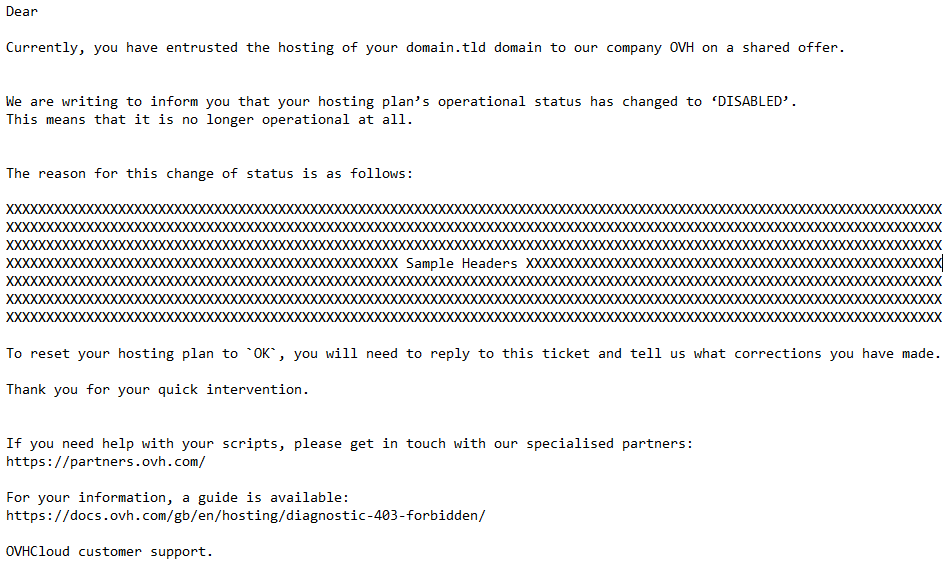
Trois cas de figure sont possibles par rapport à cette situation :
- Cas n°1 : exploitation d'un formulaire de contact par un robot :
Pour corriger cette situation, vous devez sécuriser l'ensemble des scripts en capacité d'émettre des e-mails depuis votre hébergement, à l'aide d'un système de type « Captcha ».
Rendez-vous ensuite dans la partie « Scripts e-mail » de votre hébergement. Pour cela, cliquez sur les onglets ci-dessous pour afficher successivement chacune des 3 étapes.
Accédez à la page Hébergements, puis choisissez l'hébergement web concerné.
Sur la page qui s'affiche, cliquez sur l'onglet Plus puis cliquez sur Scripts e-mail.
Cliquez sur Purger les e-mails, cela effacera tous les e-mails de la file d'attente et l'état du service repassera en « Activé ». Une purge est obligatoire dans ce cas pour effacer les spam en attente d'envoi.
- Cas n°2 : injection de fichiers malveillants dans votre hébergement :
Pour corriger cette situation, vous devez effectuer au moins les actions suivantes :
- Analysez les logs de votre hébergement pour identifier les failles de sécurité et les fichiers infectés.
- Supprimez ou corrigez le(s) fichier(s)/module(s) malveillant(s).
- Pour les CMS (Wordpress, Joomla, Prestashop, Drupal, ...), mettez à jour le CMS, le(s) plugin(s) et le thème associés.
- Sécurisez vos formulaires de contact avec un « captcha ».
Si vous utilisez un CMS, privilégiez l'utilisation de plugin(s)/thème(s) « officiel(s) ». Mettez à jour le CMS, les plugins et le thème associés le plus régulièrement possible pour éviter que cela se reproduise.
Une fois votre hébergement sécurisé, cliquez sur les onglets ci-dessous pour afficher successivement chacune des 3 étapes.
Accédez à la page Hébergements, puis choisissez l'hébergement web concerné.
Sur la page qui s'affiche, cliquez sur l'onglet Plus puis cliquez sur Scripts e-mail.
Cliquez sur Purger les e-mails, cela effacera tous les e-mails de la file d'attente et l'état du service repassera en « Activé ».
Une purge est obligatoire dans ce cas pour effacer les spam en attente d'envoi.
Si vous êtes à l'origine des e-mails ayant engendré le blocage, vous trouverez ci-dessous quelques exemples d'usages à éviter lors de l'envoi d'un e-mail (pour qu'il ne soit pas considéré trop « facilement » comme un spam) :
- 3 mots ou plus en majuscules dans le sujet/objet de l'e-mail.
- Pas de sujet/texte renseigné dans l'e-mail.
- L'e-mail contient juste une image de taille supérieure à 1 Mo et quelques mots.
- Le sujet de l'e-mail commence par : Hi, FREE, BUY, BUYING,....
- L'e-mail contient plus de 70 % de blanc (abus sur la touche « ESPACE » ou « ENTRÉE » du clavier).
- La police d'écriture utilisée pour la rédaction de l'e-mail est extrêmement grande.
- La couleur d'écriture et la couleur de fond sont identiques pour rédiger l'e-mail.
- L'adresse IP publique (IP de votre point d'accès internet par exemple) est listée chez des organismes de réputation.
- L'entête de l'e-mail envoyé ne respecte pas les RFC « e-mails » (normes ou standards e-mails).
- Le ou les liens présents dans l'e-mail sont incorrects.
- Une URL dans l'e-mail est non sécurisée (exemple: déclarée en
https://alors que l'URL n'existe qu'enhttp://) - L'e-mail contient des termes à caractère pornographique ou s'en rapprochant.
- L'e-mail contient un exécutable (EXE, BAT, PIF, XML, XLSX ou des documents avec des « macros »), même s'il est « zippé ».
Si malgré cela l'état du service repasse en état « SPAM », répondez à l'e-mail automatique que vous avez reçu en précisant que vous avez fait le nécessaire.
Notre service anti-spam analysera la situation et notre support reviendra vers vous pour vous expliquer la procédure de déblocage.
Envoi d'e-mails à l'aide d'un script « SMTP »
OVHcloud met à votre disposition des services dont la configuration, la gestion et la responsabilité vous incombent. Il vous revient de ce fait d'en assurer le bon fonctionnement.
Cependant, nous vous recommandons de faire appel à un prestataire spécialisé si vous éprouvez des difficultés. En effet, nous ne serons pas en mesure de vous fournir une assistance. Plus d'informations dans la section « Aller plus loin » de ce guide.
Même si nous vous recommandons vivement de privilégier l'utilisation de la fonction « mail() » de PHP, les hébergements mutualisés permettent d'envoyer des e-mails en passant par un script utilisant le protocole SMTP (Simple Mail Transfer Protocol). La taille totale de votre e-mail ne pourra pas dépasser les 10 Mo (soit 7/8 Mo hors encapsulation).
Les e-mails émis avec un script utilisant une configuration SMTP ne pourront pas être gérés et suivis depuis votre espace client OVHcloud.
Si vous utilisez une adresse mail OVHcloud et uniquement dans ce cas, vous pouvez également utiliser le SMTPSecure "starttls" ou "tls" avec le Port 587. Toutefois, le SMTPSecure "ssl" avec le Port 465 reste la configuration à privilégier sur notre infrastructure.
Aller plus loin
Consulter les logs de votre hébergement
Corriger la page « 403 Forbidden » qui s'affiche sur votre site
Restaurer l'espace de stockage FTP de votre hébergement
Pour des prestations spécialisées (référencement, développement, etc), contactez les partenaires OVHcloud.
Si vous souhaitez bénéficier d'une assistance à l'usage et à la configuration de vos solutions OVHcloud, nous vous proposons de consulter nos différentes offres de support.
Échangez avec notre communauté d'utilisateurs.


 Résoudre les erreurs les plus fréquentes liées aux modules en 1 clic
 2111
2111