

Résoudre les erreurs récurrentes lors de l’utilisation d’un logiciel FTP
445 vues
 31.03.2026
  Web / Hébergement Web
Objectif
L'utilisation de logiciels FTP lors de la connexion à votre hébergement Web Cloud peut engendrer différentes anomalies. Ce guide vous permettra de résoudre les plus courantes d'entre elles.
Découvrez comment résoudre les erreurs liées aux logiciels FTP.
OVHcloud met à votre disposition des services dont la configuration, la gestion et la responsabilité vous incombent. Il vous revient de ce fait d'en assurer le bon fonctionnement.
Nous mettons à votre disposition ce guide afin de vous accompagner au mieux sur des tâches courantes. Cependant, nous vous recommandons de faire appel à un prestataire spécialisé et/ou de contacter l'éditeur du service si vous éprouvez des difficultés. En effet, nous ne serons pas en mesure de vous fournir une assistance. Plus d'informations dans la section Aller plus loin de ce guide.
Prérequis
- Disposer d'une offre d'hébergement Web Cloud.
Accès à l'espace client OVHcloud
- Lien direct : Hébergements
- Pour accéder à vos services :
Web Cloud>Hébergements> Sélectionnez votre hébergement web
En pratique
« Ce serveur ne supporte pas FTP sur TLS » (FileZilla)
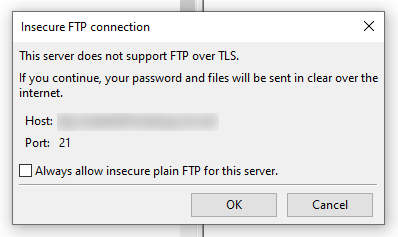
Ce message sur le logiciel FileZilla indique que vous n'avez pas activé l'option SFTP ou SSH depuis votre espace client OVHcloud. De ce fait, les informations échangées entre votre serveur d'hébergement OVHcloud et votre ordinateur ne seront pas chiffrées.
Si les données que vous souhaitez échanger par ce biais ne sont pas confidentielles, cliquez sur OK.
Dans le cas contraire, activez le protocole SFTP en consultant notre guide « Hébergement web - Comment activer l'accès SFTP ».
Pour tout autre message d'erreur, consultez la section Diagnostic de nos guides Hébergements Web.
J'ai transféré mes fichiers avec un logiciel FTP, mais mon site ne s'affiche pas.
Vérifiez tout d'abord que les fichiers et dossiers de votre site sont bien présents dans le dossier racine de votre hébergement.
Si vous avez réalisé une modification dans vos serveurs DNS ou votre zone DNS il y a moins de 48 heures, patientez et redémarrez régulièrement vos appareils afin de vider leur cache.
Mes identifiants FTP ne fonctionnent pas.
Si vous ne parvenez pas à vous authentifier, modifiez votre mot de passe FTP en suivant les instructions de ce guide.
Je rencontre des erreurs aléatoires sur mon site.
Le manque d'espace sur votre hébergement mutualisé peut entraîner des dysfonctionnements sur votre site lorsque vous tentez de le modifier ou de le mettre à jour.
Pour vérifier l'espace de stockage restant sur votre hébergement web, cliquez sur les onglets ci-dessous pour afficher successivement chacune des 2 étapes.
Accédez à la page Hébergements, puis choisissez l'hébergement web concerné.

Dans le cadre Informations générales, vous trouverez la mention Espace disque.
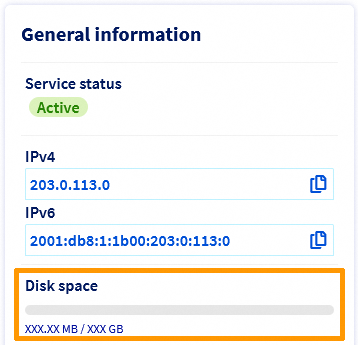
L'espace de stockage utilisé apparaît en dessous de cette mention.
Je n'arrive pas à transférer mes fichiers vers le serveur FTP.
Vérifiez que votre logiciel FTP est connecté en « Mode Passif » (Mode de configuration d'un serveur FTP dans lequel le serveur détermine le port de connexion).
Par exemple pour Filezilla, cliquez sur Édition, puis Paramètres, Connexion, FTP et choisissez Passif (recommandé).
Limitez également la taille de vos transferts de données (vous ne pourrez pas envoyer plus de 5000 fichiers et dossiers sur les serveurs mutualisés OVHcloud en un seul transfert). Effectuez vos imports en plusieurs fois si nécessaire en utilisant des dossiers compressés.
Si vous disposez d'une formule Pro ou Performance, utilisez de préférence le protocole SSH pour réaliser vos imports de fichiers sur l'espace de stockage de fichiers de votre hébergement.
Je n'arrive pas à supprimer le lien symbolique « index.html » sur mon espace FTP
Ce lien est installé par défaut sur les hébergements mutualisés OVHcloud. Il donne cet affichage :
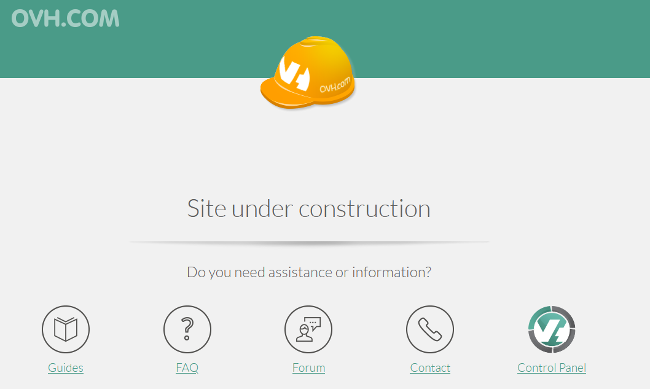
Si vous n'avez pas utilisé la fonctionnalité « Module en 1 clic » pour créer votre site, vous devrez vous connecter à l'espace de stockage FTP de votre hébergement web afin de supprimer manuellement la page « Site en construction ».
Aller plus loin
Utilisation du logiciel FileZilla avec votre hébergement
Pour des prestations spécialisées (référencement, développement, etc), contactez les partenaires OVHcloud.
Si vous souhaitez bénéficier d'une assistance à l'usage et à la configuration de vos solutions OVHcloud, nous vous invitons à consulter nos différentes offres de support.
Échangez avec notre communauté d'utilisateurs.


 Résoudre les erreurs les plus fréquentes liées aux modules en 1 clic
 2107
2107