

Modifier le mot de passe de la base de données d'un hébergement web
370 vues
 08.10.2025
  Web / Hébergement Web
Objectif
La majeure partie des sites Web utilisent une base de données pour y stocker leurs articles, les commentaires ou encore les adresses e-mail de leurs utilisateurs.
La connexion à cette base de données est rendue possible par un fichier de configuration contenu dans l'espace de stockage de fichiers de votre hébergement. Il contient les informations permettant à votre site de « s'identifier » auprès de son serveur de base de données.
Le changement de mot de passe d'une base de données doit donc toujours être effectué :
-
Dans le fichier de configuration de votre site via l'espace FTP de votre hébergement;
-
Et dans le serveur contenant sa base de données via votre espace client OVHcloud.
Tant que ce changement n'aura pas été effectué dans ces deux endroits, votre site affichera une « erreur de connexion à la base de données ».
Il est donc impératif, si vous souhaitez changer le mot de passe de votre base de données, que vous réalisiez l'ensemble des opérations indiquées dans ce guide. En cas de doutes sur les manipulations à réaliser, contactez votre webmaster ou faites appel à un prestataire spécialisé.
La modification du mot de passe de la base de données de votre site nécessite quatre actions :
- 1 : Identifier le fichier de configuration de votre site;
- 2 : Identifier la base de données de votre site;
- 3 : Modifier le mot de passe de la base de données de votre site dans son fichier de configuration;
- 4 : Modifier le mot de passe de la base de données de votre site sur le serveur de bases de données.
Découvrez comment changer le mot de passe d'une base de données de façon sécurisée.
OVHcloud met à votre disposition des services dont la configuration, la gestion et la responsabilité vous incombent. Il vous revient de ce fait d'en assurer le bon fonctionnement.
Nous mettons à votre disposition ce guide afin de vous accompagner au mieux sur des tâches courantes. Néanmoins, nous vous recommandons de faire appel à un prestataire spécialisé et/ou de contacter l'éditeur du service si vous éprouvez des difficultés. En effet, nous ne serons pas en mesure de vous fournir une assistance. Plus d'informations dans la section Aller plus loin de ce guide.
Prérequis
- Disposer d'une offre d'hébergement web OVHcloud.
- Utiliser une base de données associée à votre offre d'hébergement mutualisé.
- Être en possession des identifiants FTP permettant de se connecter à l'espace de stockage de votre hébergement.
Accès à l'espace client OVHcloud
- Lien direct : Hébergement web
- Pour accéder à vos services :
Web Cloud>Hébergements> Sélectionnez votre hébergement web
En pratique
1 : Identifier le fichier de configuration de votre site
Dans votre espace client OVHcloud, cliquez sur Web Cloud puis sur Hébergements et enfin sur l'hébergement concerné. Rendez-vous ensuite dans l'onglet Multisite. Identifiez le nom du Dossier racine de votre site (le répertoire dans lequel se trouvent ses fichiers et dossiers).
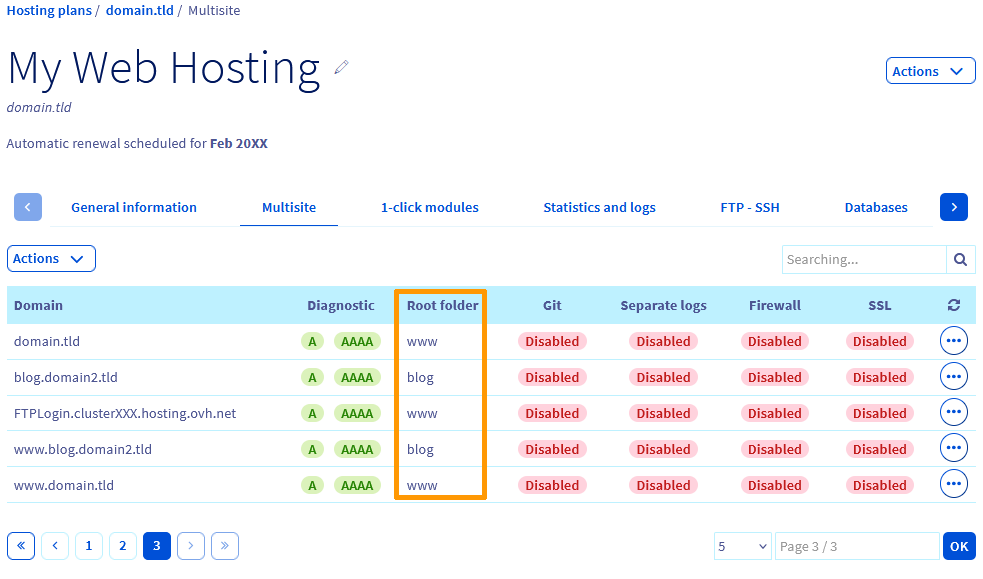
Accédez ensuite à l'espace contenant les fichiers et dossiers de votre site (espace FTP) en consultant ce guide.
Si vous souhaitez modifier le mot de passe de votre espace FTP, consultez ce guide.
Ouvrez le Dossier racine identifié plus haut.
Recherchez et ouvrez le fichier de configuration de votre site :
- Pour un site WORDPRESS, il s'agit de « wp-config.php »;
- Pour un site JOOMLA, il s'agit de « configuration.php »;
- Pour un site DRUPAL, cliquez sur le dossier « sites » puis « default ». Le fichier de configuration est « settings.php »;
- Pour un site PRESTASHOP, cliquez sur le dossier « app » puis « config ». Le fichier de configuration est « parameters.php ».
2 : Identifier la base de données de votre site
Dans le fichier de configuration identifié à l'étape 1, commencez par noter le nom de sa base de données :
- Pour WORDPRESS : le nom apparaît sous la mention « DB_NAME »;
- Pour JOOMLA : le nom apparaît sous « public $db »;
- Pour DRUPAL : le nom apparaît sous « database »;
- Pour PRESTASHOP : le nom apparaît sous « database_name ».
Retournez ensuite dans votre espace client OVHcloud toujours dans la partie Web Cloud :
- Rendez-vous dans la partie
Hébergementspuis dans l'hébergement concerné; - Cliquez sur l'onglet
Bases de donnéesà droite de votre écran; - Recherchez le nom de la base de données trouvé précédemment dans la colonne
Nom de la base;
3 : Modifier le mot de passe de la base de données de votre site dans son fichier de configuration
Pour plus d'informations sur les bonnes pratiques en matière de gestion de mots de passe, suivez les instructions de ce guide.
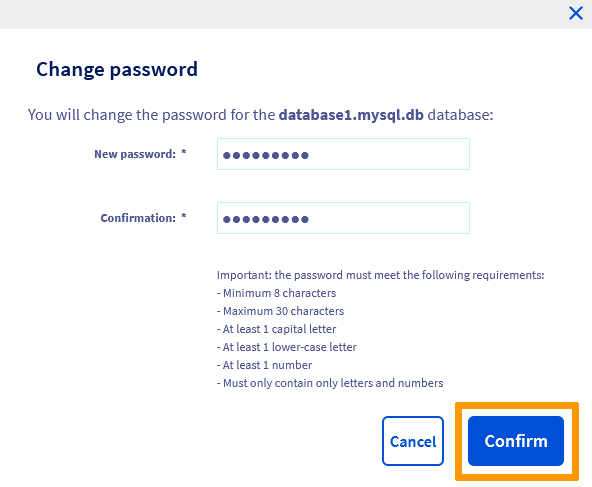
Choisissez le nouveau mot de passe de votre base de données et notez-le. Il devra respecter les conditions suivantes :
- Minimum 8 caractères;
- Maximum 30 caractères;
- Au moins une lettre majuscule;
- Au moins une lettre minuscule;
- Au moins un chiffre;
- Être composé uniquement de chiffres et de lettres.
De la même manière qu'à l'étape 1, retournez dans l'espace de stockage de fichiers de votre hébergement puis ouvrez en édition le fichier de configuration de votre site.
Avant toute modification, enregistrez localement le contenu de ce fichier dans un document texte, afin d'en conserver une copie en cas d'erreur de manipulation.
Remplacez manuellement le mot de passe de votre base de données en évitant de modifier ou supprimer tout autre élément du fichier de configuration (Dans les extraits ci dessous, seul le mot de passe d'exemple « 0VhCloudPa55w0rdDB123 » doit ainsi être remplacé) :
- Dans le fichier de configuration d'un site WORDPRESS, modifiez le « DB_PASSWORD » :
- Dans le fichier de configuration d'un site JOOMLA, modifiez le « public $password » (tout à la fin du fichier de configuration) :
- Dans le fichier de configuration d'un site DRUPAL, modifiez le « password » :
- Dans le fichier de configuration d'un site PRESTASHOP, modifiez le « database_password » :
Sauvegardez cette modification.
4 : Modifier le mot de passe de la base de données de votre site sur le serveur de bases de données
Cette opération nécessitera quelques minutes avant d'être effective. Après l'avoir lancée, pensez à vérifier son état dans l'onglet Tâches en cours.
Cliquez sur les onglets ci-dessous pour afficher successivement chacune des 5 étapes.
Connectez-vous à votre espace client OVHcloud, puis rendez-vous dans la partie Web Cloud.

Cliquez sur le menu Hébergements, puis choisissez l'hébergement web concerné.

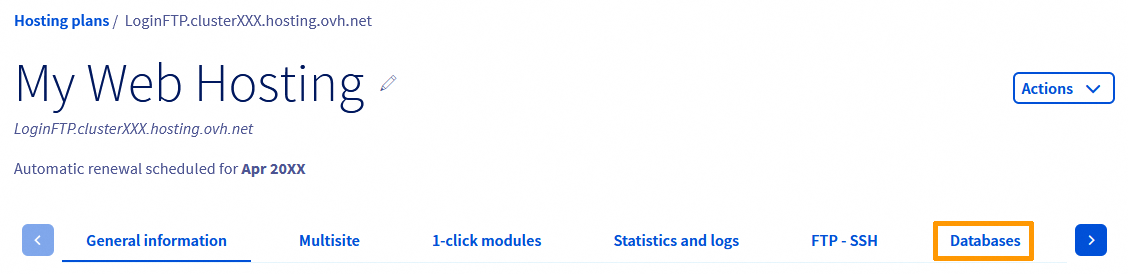
Sur la page qui s'affiche, cliquez sur l'onglet Bases de données.
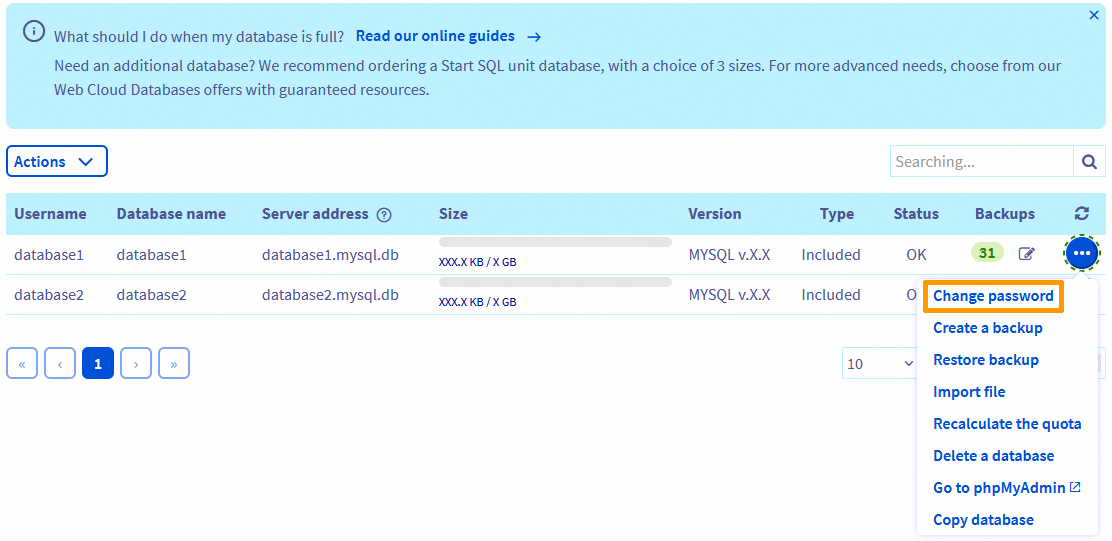
Cliquez ensuite sur le bouton ... à droite de la base de données de votre site puis sur Changer le mot de passe.
Dans la fenêtre qui s'affiche, renseignez le nouveau mot de passe de votre base de données (défini dans la partie 3), confirmez-le puis cliquez sur le bouton Valider.
Aller plus loin
Utilisation logiciel FileZilla avec votre hébergement
Modifier le mot de passe de votre compte
Résoudre les erreurs les plus fréquentes liées aux bases de données
Pour des prestations spécialisées (référencement, développement, etc), contactez les partenaires OVHcloud.
Échangez avec notre communauté d'utilisateurs.


 Créer une base de données sur son hébergement web
 595
595