

Tutoriel - Ajouter du contenu dynamique dans une page web statique générée avec Cecil
265 vues
 16.01.2023
  Web / Hébergement Web
Objectif
Ce tutoriel vous décrit comment utiliser le générateur de site Cecil pour afficher le contenu d'une page dynamique. Le tout en appelant une API pour récupérer et afficher des informations sur une page générée via Cecil.
Découvrez comment ajouter un appel vers une API externe depuis votre page web statique.
OVHcloud met à votre disposition des services dont la configuration, la gestion et la responsabilité vous incombent. Il vous revient de ce fait d'en assurer le bon fonctionnement.
Si vous éprouvez des difficultés à suivre les étapes de ce tutoriel, nous vous recommandons de faire appel à un prestataire spécialisé . En effet, nous ne serons pas en mesure de vous fournir une assistance. Plus d'informations dans la section « Aller plus loin » de ce guide.
Prérequis
- Disposer d'une offre d'hébergement web OVHcloud incluant un accès SSH. Cet accès permet d'installer, en ligne de commande, une ou plusieurs solutions alternatives à celles proposées par défaut dans nos offres d'hébergement web.
- Être familiarisé à la saisie en ligne de commande.
- Avoir installé et configuré l'application Cecil sur votre hébergement (reportez-vous à notre tutoriel sur l'installation et la configuration de Cecil).
En pratique
L'exemple choisi consiste à utiliser l'une des API d'un service fournissant des données météorologiques. Ceci en fonction d'une ville saisie par l'utilisateur.
Les étapes sont les suivantes :
- créer une nouvelle page sur Cecil et ajouter cette page au menu du site web ;
- créer un compte et récupérer la clé permettant de faire des requêtes sur l'API météo ;
- modifier le fichier
.mdcréé en ajoutant du code HTML ; - ajouter des
assets(JavaScript et CSS) ; - générer et tester la solution.
Créer une nouvelle page
Préparez votre environnement en vous connectant en SSH sur votre hébergement web et reportez-vous au tutoriel « Installer et configurer Cecil » pour installer votre application Cecil dans un répertoire dédié.
Créez un répertoire et placez-vous dedans :
Utilisation de l'API OpenWeather
Pour ce tutoriel, nous allons utiliser une API fournie par le site OpenWeather. Elle permet de connaître les informations météorologiques en fonction du nom d'une ville.
Créez un compte sur https://home.openweathermap.org/users/sign_up
Une fois votre compte validé (par envoi d'un e-mail de confirmation), rendez-vous sur le menu « My API keys ». Une clé a été générée par défaut, récupérez-la et conservez-la pour la suite de ce tutoriel.
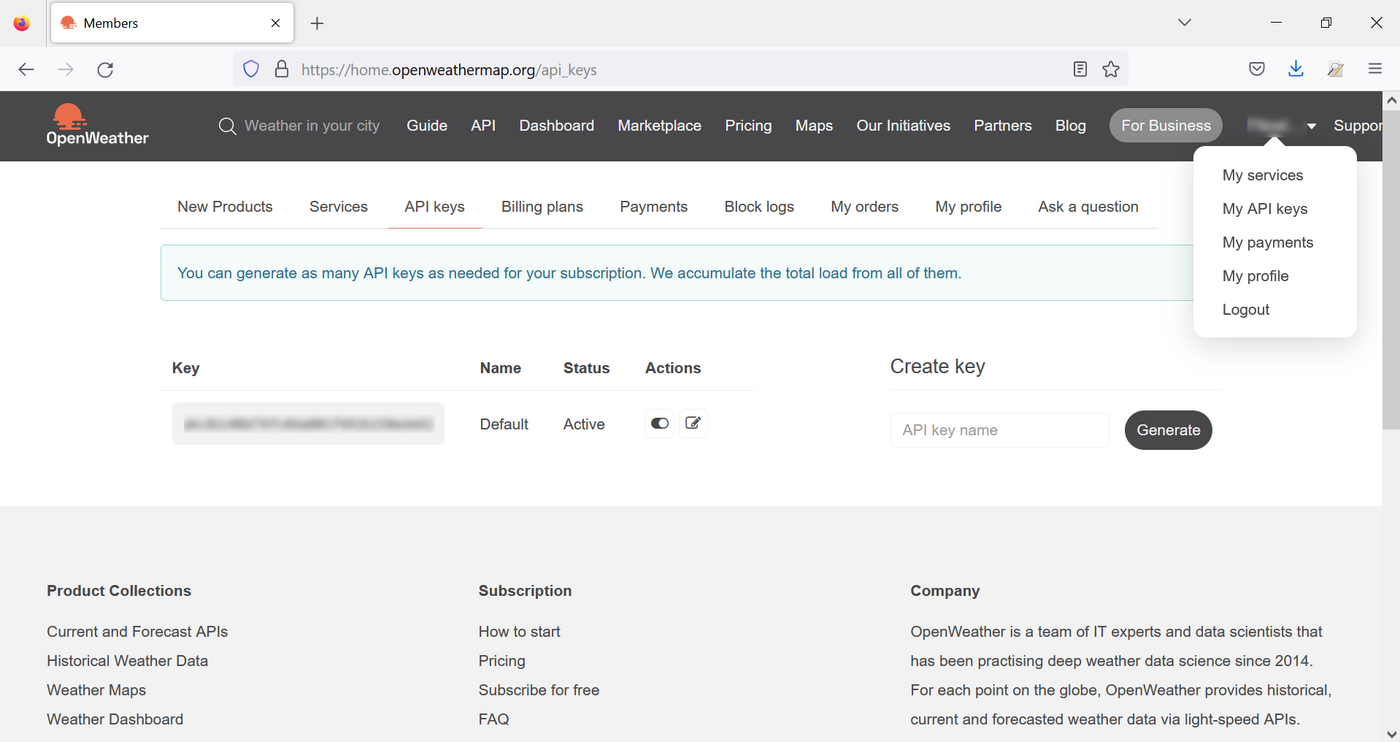
Ajout du code HTML
Créez une nouvelle page avec la commande suivante :
Éditez ensuite la page générée :
Modifiez l'en-tête du fichier pour que la page apparaisse dans le menu :
---
title: "Weather"
date: 2022-11-28
published: true
menu: main
---
Après l'en-tête, ajoutez le code HTML pour afficher la ville choisie, les températures renvoyées par l'API et un bouton pour changer de paramètre :
Générez la page HTML avec la commande suivante :
Vérifiez le résultat dans votre navigateur et cliquez sur le lien « Weather » qui a été ajouté dans le menu principal :
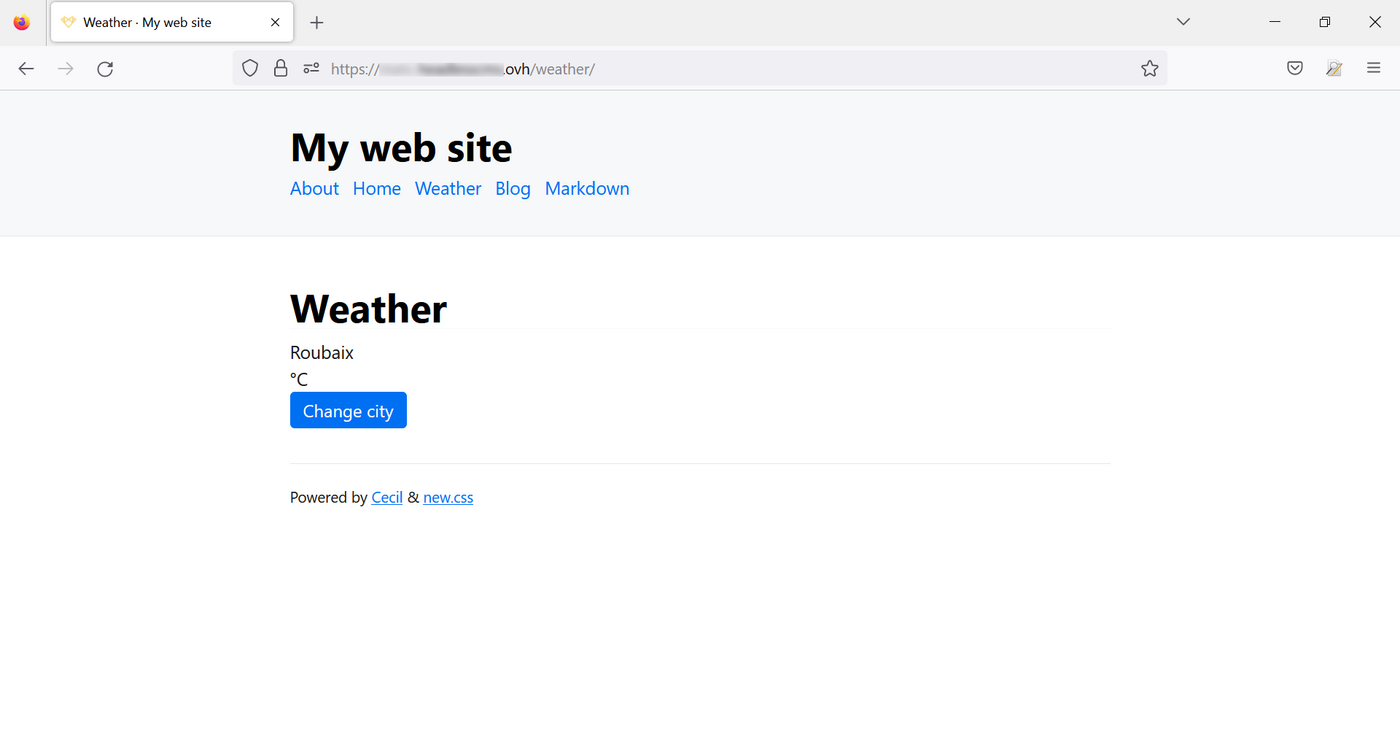
Ajouter le code JavaScript
Il est impossible d'ajouter une balise <script> dans un fichier Markdown. Vous devrez modifier le template fourni par défaut.
Modifier le template
Les templates sont disposés dans le répertoire layouts. Vous pouvez les visualiser avec la commande suivante :
Le fichier contient un répertoire blog et un fichier index.html.twig :
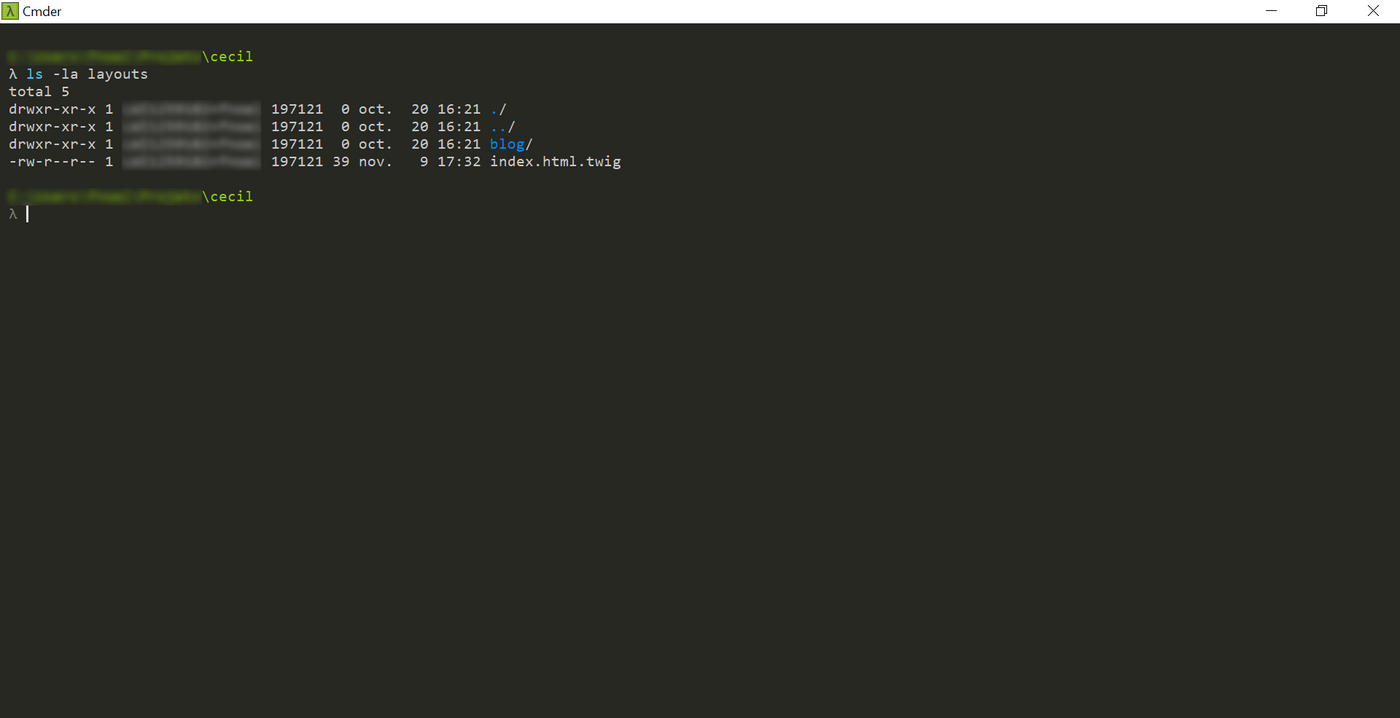
Ouvrez le fichier index.html.twig :
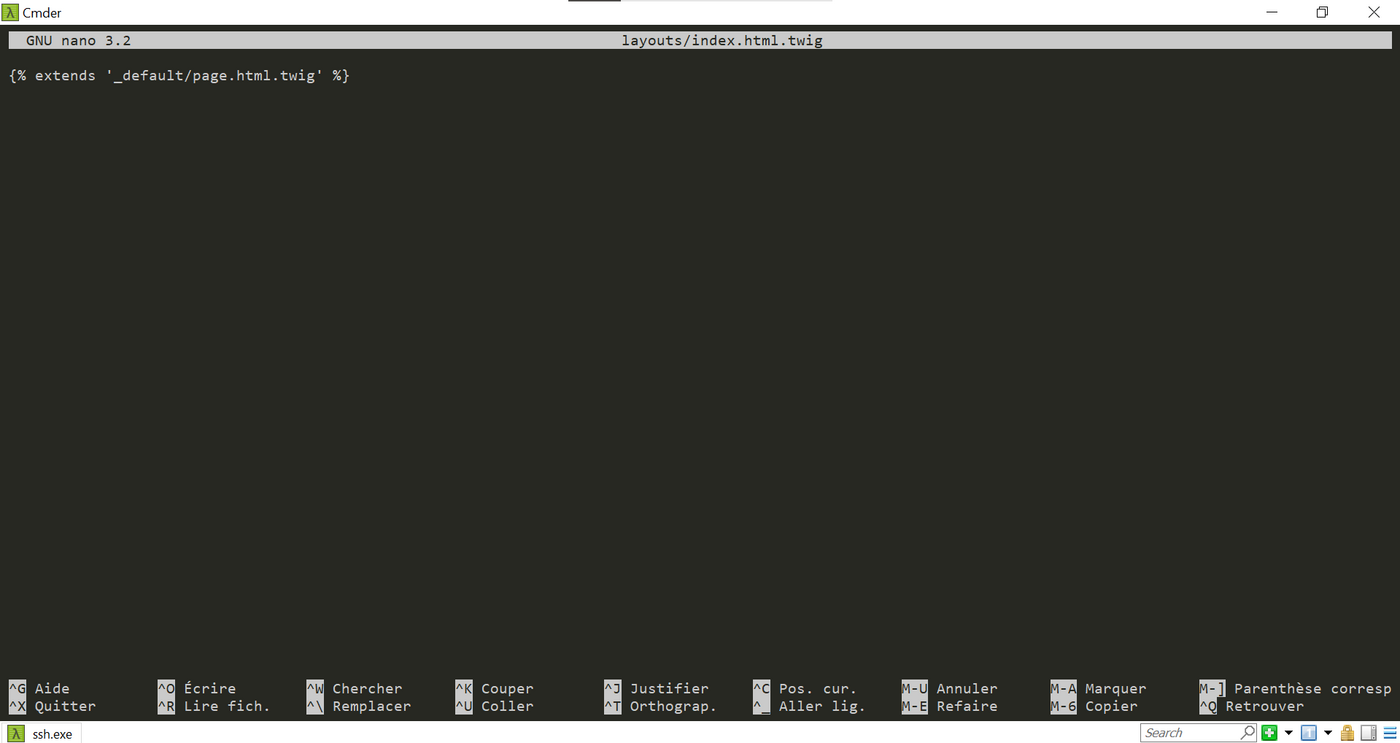
Le fichier fait référence à un template qui n'est pas présent dans le répertoire. Ce fichier (et d'autres) sont en réalité dans le fichier cecil.phar. Les extensions .phar désignent des archives de fichiers PHP qui sont manipulables sans être décompressées.
Décompressez les fichiers de cette archive pour les rendre visibles :
Affichez à nouveau le contenu du répertoire layouts :
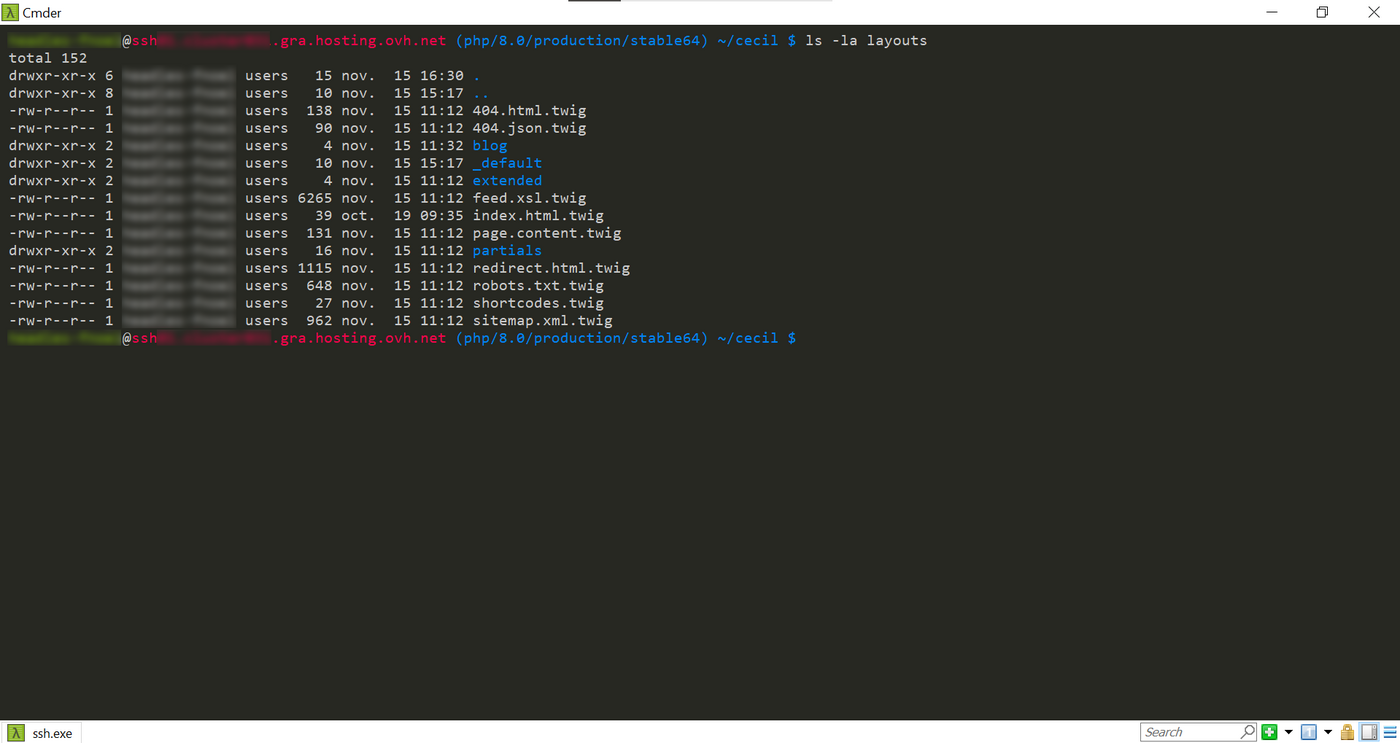
Modifiez le template par défaut pour insérer une balise <script> qui contiendra le code permettant l'appel à l'API :
Cette balise et son contenu sont à placer avant la balise fermante </body> en bas de page :
Quand un ou plusieurs fichiers assets sont modifiés, reconstruisez le cache avec la commande suivante :
Si les modifications ne sont pas effectives sur votre navigateur internet, videz le cache de celui-ci. Vous pouvez également supprimer les fichiers générés sur votre hébergement web :
Reconstruisez ensuite votre solution à l'aide de la commande ci-dessous :
Ajouter le fichier JavaScript
Les fichiers JavaScript, comme les fichiers CSS, doivent être placés dans le répertoire assets. Vous pouvez les organiser dans différents répertoires.
Créez le fichier script.js mentionné précédemment à la racine du répertoire assets :
Remplacez la valeur de la variable apiKey par la clé récupérée précédemment sur le site OpenWeather.
Tests
Consultez maintenant votre site web via un navigateur Internet :
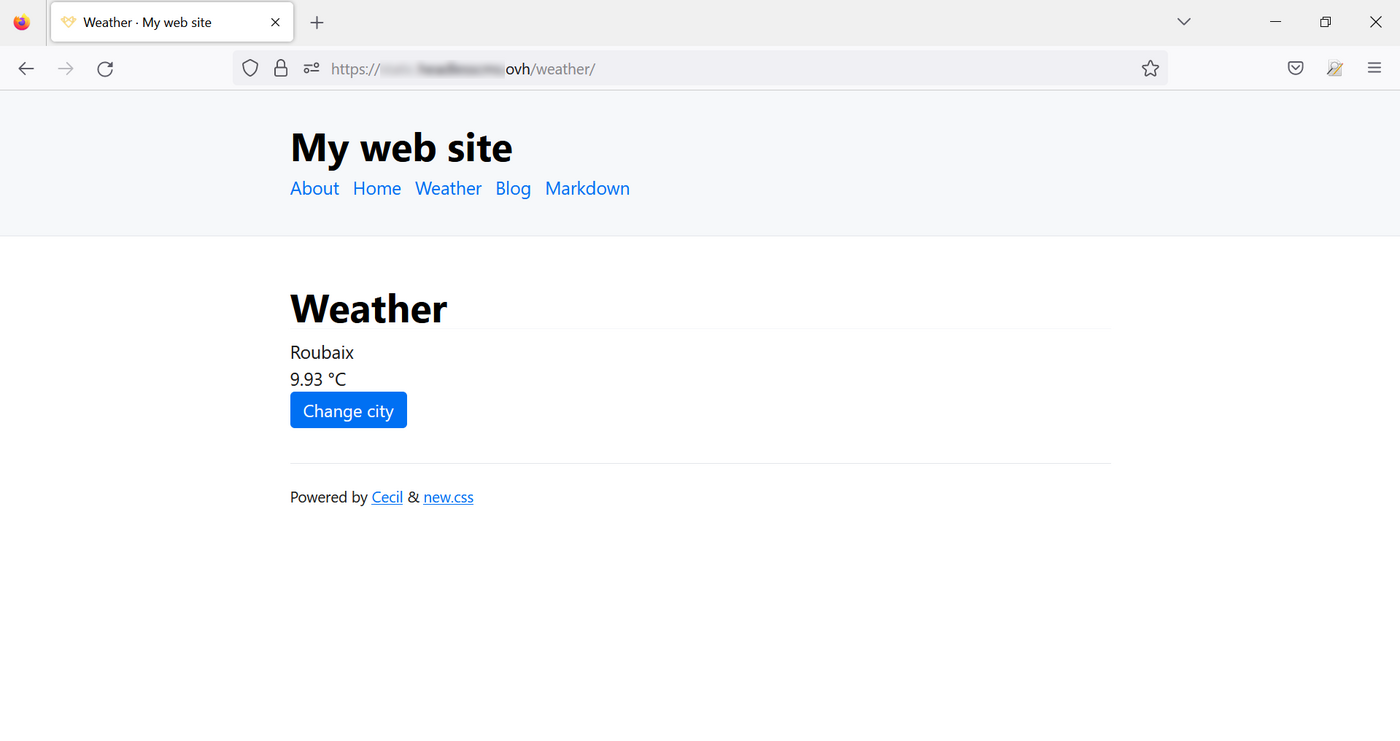
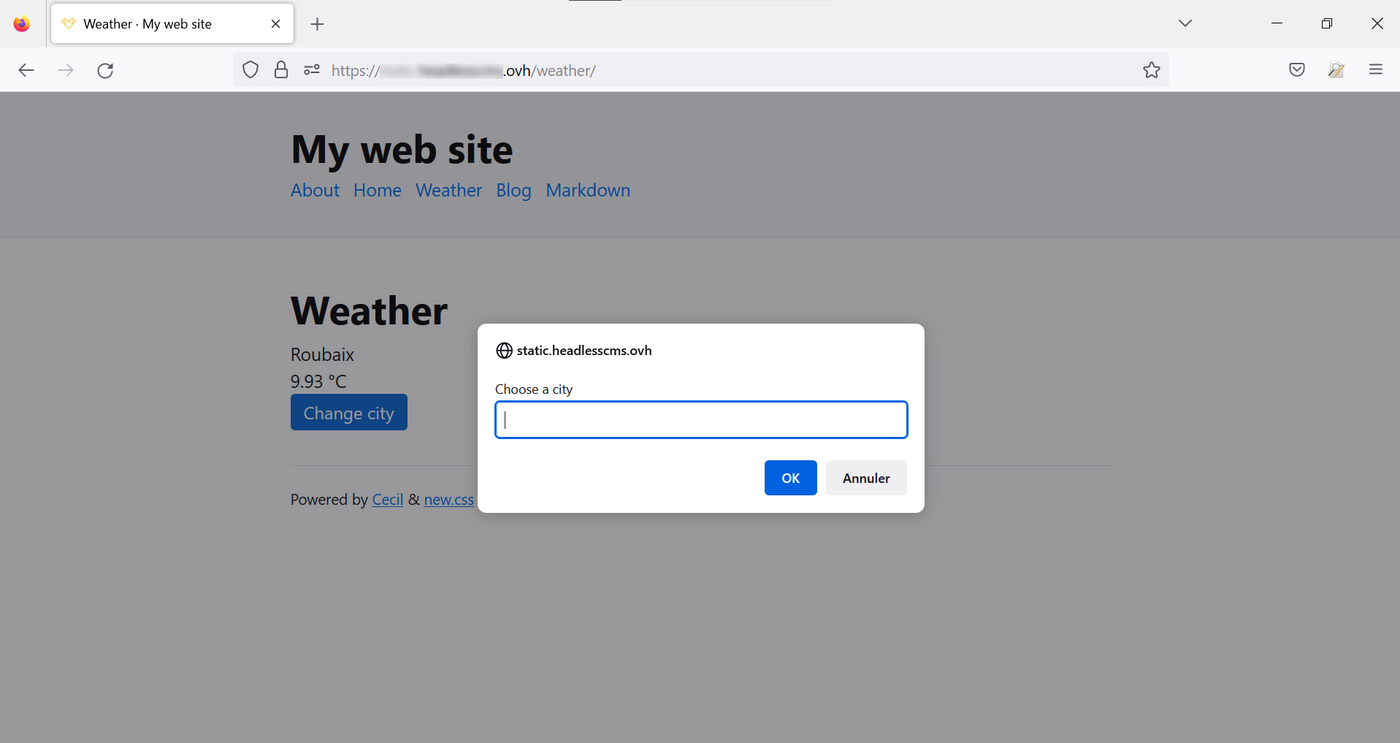
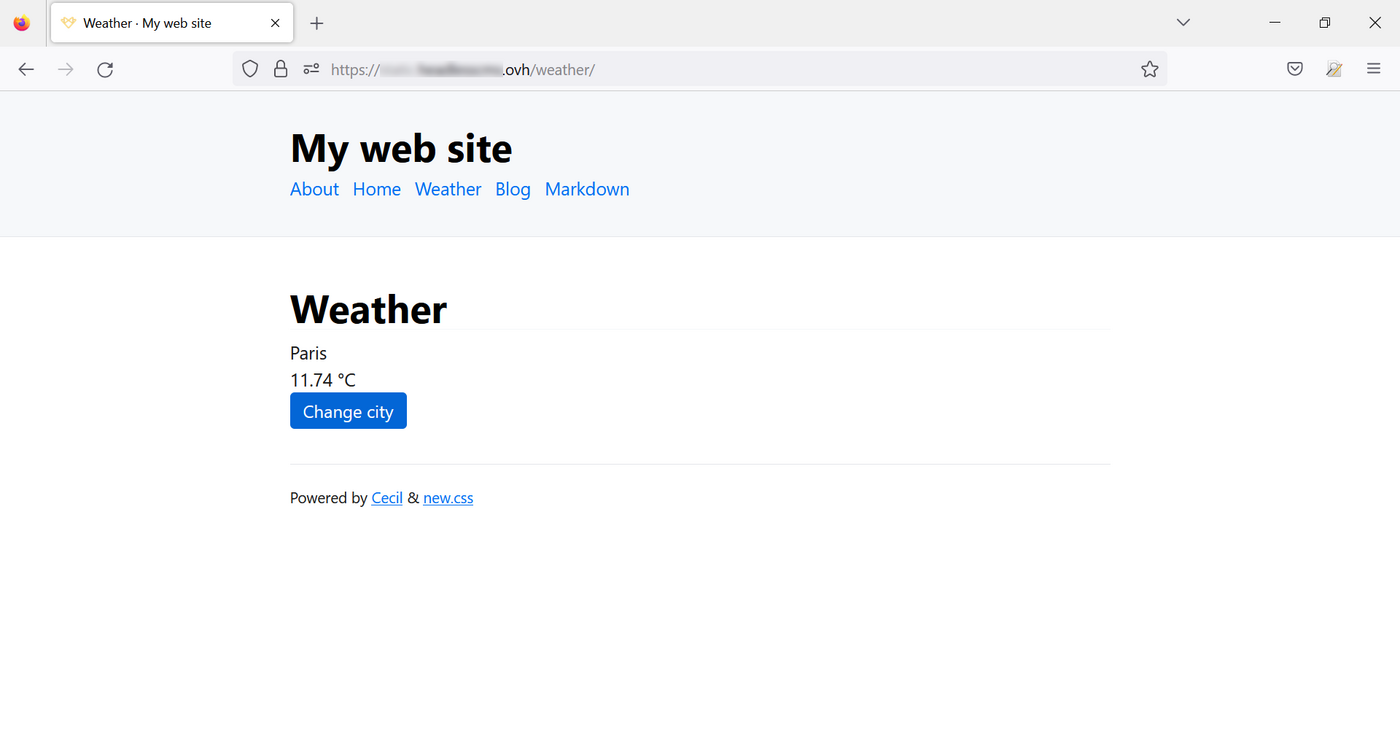
Cliquez sur « Changez de ville » et saisissez le nom d'une commune :
Conclusion
Ce tutoriel vous présente un exemple d'intégration de données dynamiques récupérées sur des sources externes par le biais d'APIs. Construisez et faites vivre un site web en modifiant manuellement le contenu de ces pages ou créez-en de nouvelles. Le tout en enrichissant leur contenu depuis d'autres sites web.
Aller plus loin
- Quelques API à tester sur votre site web
- Numbers API
- NASA
- News API
- Polygon.io
- une liste d'API publiques
- Les commandes Cecil.
Pour des prestations spécialisées (référencement, développement, etc), contactez les partenaires OVHcloud.
Si vous souhaitez bénéficier d'une assistance à l'usage et à la configuration de vos solutions OVHcloud, nous vous proposons de consulter nos différentes offres de support.
Échangez avec notre communauté d'utilisateurs.


 Cas d'usage - Comment changer le domaine d'un site existant
 471
471