

Que faire en cas de page « 403 forbidden » ?
387 vues
 23.05.2025
  Web / Hébergement Web
Objectif
Une page « 403 forbidden » peut apparaitre lorsque :
-
les droits d'accès FTP (CHMOD) sont insuffisants ou restreints. L'accès au fichier/dossier/site web auquel vous souhaitez accéder via votre navigateur Internet est alors refusé par le serveur web de votre hébergement web ;
-
le fichier .htaccess contient une règle de restriction d'accès ;
-
un plugin de sécurité protège l'accès à vos fichiers/dossier/sites web via votre navigateur Internet ;
-
un pare-feu applicatif est activé.
Suite à la détection d'un fonctionnement suspect, nos robots de sécurité peuvent bloquer temporairement l'accès aux fichiers de votre hébergement web. Ce dispositif permet d'empêcher :
-
la progression d'un éventuel piratage de vos données présentes sur votre hébergement web ;
-
l'envoi de code malveillant vers d'autres entités/sites web, pouvant alors entraîner un piratage de ces derniers ;
-
la réalisation d'opérations illégales.
Ce dispositif vise également à vous protéger juridiquement contre les actions résultantes d'un éventuel piratage de votre hébergement web en direction d'autres organisations/sites web.
Si vous êtes concerné par ce type de blocage, une notification vous est envoyée sur l'adresse e-mail du contact « administrateur » de votre hébergement web
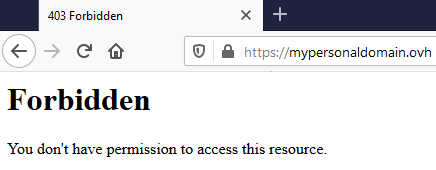
Découvrez comment débloquer l'accès à votre site web en cas d’affichage d'une page « 403 forbidden ».
OVHcloud met à votre disposition des services dont la configuration, la gestion et la responsabilité vous incombent. Il vous revient de ce fait d'en assurer le bon fonctionnement.
Nous mettons à votre disposition ce guide afin de vous accompagner au mieux sur des tâches courantes. Cependant, nous vous recommandons de faire appel à un prestataire spécialisé et/ou d'échanger avec notre communauté d'utilisateurs si vous éprouvez des difficultés. En effet, nous ne serons pas en mesure de vous fournir une assistance. Plus d'informations dans la section « Aller plus loin » de ce guide.
Prérequis
- Disposer d'une offre d'hébergement web OVHcloud.
- Disposer des identifiants de connexion à l'espace de stockage FTP de votre hébergement web.
En pratique
1 - analyser la situation
Si la page « 403 forbidden » est apparue suite à une modification de votre site web, restaurez tout ou partie de l'espace de stockage FTP de votre hébergement à une date antérieure.
Si les sauvegardes disponibles ne vous permettent pas de rétablir l'accès à votre site web, contactez un prestataire spécialisé.
Si la page « 403 forbidden » n'est pas apparue suite à une modification de votre site web, consultez votre messagerie. Si vous avez reçu un e-mail de nos services indiquant une fermeture de votre hébergement web pour des raisons de sécurité, passez directement à la [partie 2](#step-2) du présent guide.
Si la page « 403 forbidden » est apparue sans action de votre part et que vous n'avez pas reçu d'e-mail de nos services à ce sujet, vérifiez les droits d'accès FTP (CHMOD) de vos fichiers/dossiers ainsi que le code contenu dans votre (vos) fichier(s) .htaccess. Vérifiez également si cette situation n'est pas générée par un plugin de sécurité ou par un pare-feu applicatif. Si besoin, contactez un prestataire spécialisé.
2 - sécuriser vos solutions
Vérifiez tout d'abord la sécurité de votre (vos) poste(s)/appareil(s) informatique(s) :
-
Effectuez les mises à jour de sécurité de vos appareils.
-
Vérifiez qu'un antivirus est installé, mettez-le à jour et lancez un scan complet. Si vous n'en possédez aucun, consultez un prestataire spécialisé avant toute installation.
-
Modifiez l'ensemble de vos mots de passe locaux, notamment ceux de vos adresses e-mail, en respectant les bonnes pratiques précisées dans ce guide.
-
Modifiez les mots de passe de l'ensemble de vos services OVHcloud, notamment ceux de votre base de données et de l'accès à votre espace de stockage FTP.
Avant de modifier le mot de passe de la base de données de votre site web depuis votre espace client OVHcloud, mettez à jour le fichier de configuration de votre site web afin qu'il se connecte à la base de données avec le nouveau mot de passe.
Dans le cas contraire, la modification du mot de passe de votre base de données entraînera une coupure d'accès à votre site web ou à vos services/clients qui l'utilisent.
En cas de doute sur les manipulations à réaliser, contactez les partenaires OVHcloud.
3 - intervenir sur votre hébergement web
Notez tout d'abord la date d'envoi de l'e-mail d'OVHcloud indiquant la désactivation de votre hébergement web, ainsi que le ou les dossiers contenant les exemples de fichiers illégitimes.
Nos robots de sécurité peuvent appliquer deux niveaux de désactivation sur votre hébergement web :
- une désactivation en appliquant un « CHMOD 700 » à la racine FTP de votre hébergement web ;
- une désactivation en appliquant un « CHMOD 000 » à la racine FTP de votre hébergement web.
Dans le cas d'une désactivation par restriction d'accès FTP en « CHMOD 000 », contactez obligatoirement nos équipes support pour faire le point sur la situation avant de poursuivre les étapes décrites dans ce guide.
En fonction de votre situation, ces derniers appliqueront une restriction moins élevée en transformant le « CHMOD 000 » en « CHMOD 700 » afin que vous puissiez agir sur l'espace FTP de votre hébergement web.
Cas n°1 : votre hébergement web a été désactivé il y a moins de deux semaines
Si votre hébergement a été fermé il y a moins de deux semaines et qu'il ne contient qu'un seul site web, restaurez votre espace de stockage FTP. S'il contient plusieurs sites web, restaurez uniquement le ou les dossiers contenant les fichiers illégitimes.
Pour restaurer tout ou partie de votre espace de stockage FTP, consultez notre guide sur le sujet.
La restauration seule de votre espace de stockage FTP ne suffit pas à corriger de potentielles failles de sécurité préalablement présentes sur votre site web. Pour identifier ces failles de sécurité, analysez les « logs web » de votre hébergement web ou faites appel à un prestataire spécialisé afin de réaliser un audit de sécurité de vos sites web.
Cas n°2 : votre hébergement web a été désactivé il y a plus de deux semaines
Si votre hébergement a été fermé il y a plus de deux semaines, contactez un prestataire spécialisé afin d'effectuer un audit de sécurité de vos sites web.
Si vous souhaitez plus de détails concernant les parties 2 et 3 précédentes, consultez notre tutoriel sur les actions à réaliser en cas de piratage de votre site web.
4 - réactiver votre hébergement web avec FileZilla
Nous vous recommandons de réaliser un audit de sécurité avant la réouverture de votre hébergement web. Toute opération malveillante effectuée depuis votre hébergement web peut engager votre responsabilité juridique.
Pour installer le logiciel FileZilla afin de manipuler les fichiers de votre site web, suivez les instructions de ce tutoriel.
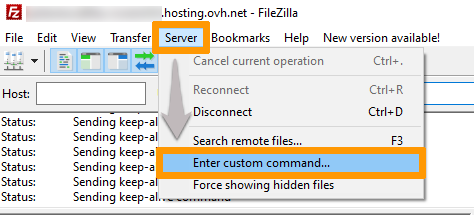
Ouvrez le logiciel FileZilla puis connectez-vous à votre espace de stockage FTP. Cliquez ensuite sur Serveur dans la barre de menu, puis sur Entrer une commande FTP (l'intitulé peut être différent suivant la version de FileZilla que vous utilisez) :
Dans la fenêtre qui s'affiche, renseignez la commande ci-dessous puis validez-la :
SITE CHMOD 705 /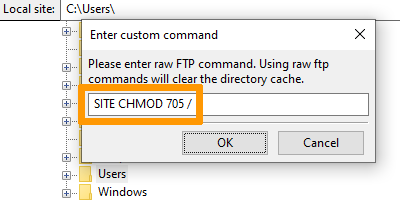
Une réponse « 200 Permissions changed on / » confirme que la manipulation s'est bien effectuée. Pour le vérifier, essayez à nouveau d'accéder à votre site web.
Un délai de quelques minutes (maximum 20 minutes) peut être nécessaire pour que la modification soit visible via votre navigateur Internet.
En fonction de votre site web, il peut également être nécessaire de vider le cache de votre navigateur.
Si la commande ci-dessus ne fonctionne pas, vous pouvez essayer cette autre commande :
SITE CHMOD 705 .Un délai de quelques minutes (maximum 20 minutes) peut être nécessaire pour que la modification soit visible via votre navigateur Internet.
En fonction de votre site web, il peut également être nécessaire de vider le cache de votre navigateur.
Aller plus loin
Cas d'usage - Conseils suite au piratage de votre site Web
Activation du pare-feu applicatif
Changer la version de PHP de son hébergement web
Pour des prestations spécialisées (référencement, développement, etc), contactez les partenaires OVHcloud.
Si vous souhaitez bénéficier d'une assistance à l'usage et à la configuration de vos solutions OVHcloud, nous vous proposons de consulter nos différentes offres de support.
Échangez avec notre communauté d'utilisateurs.


 Résoudre les erreurs les plus fréquentes liées aux modules en 1 clic
 2105
2105