

Web Cloud Databases - Comment gérer les logs ?
167 vues
 24.03.2026
  Cloud / Logs Data Platform
Objectif
Un log correspond à un événement survenu sur un système informatique (serveur, ordinateur, application, site web, base de données, réseau informatique, etc.). Par exemple, un log peut enregistrer et contenir un ou plusieurs des éléments suivants :
- L'horodatage (date, heure, minute, seconde, etc.) de l'événement.
- La nature de l'événement (connexion, déconnexion, erreur, download, upload, alerte, etc.).
- Des informations complémentaires sur l'événement (page ou fichier consulté, application lancée, serveur distant appelé, nom d'un fichier chargé ou téléchargé, etc.)
- L'origine de l'événement (identifiant de l'utilisateur, adresse IP source, programme source, etc.).
- L'état du système où se déroule l'événement (ressources disponibles, mémoire restante, utilisation du CPU, etc.).
La plupart du temps, les logs sont générés directement par les systèmes informatiques où les événements se réalisent. Ils sont stockés et historisés dans des fichiers textes également appelés fichiers de logs.
De ce fait, les fichiers de logs permettent d'effectuer les actions suivantes :
- Analyser le comportement du système informatique générant les logs.
- Identifier les erreurs survenues sur le système informatique.
- Résoudre les erreurs rencontrées sur le système informatique.
- Optimiser et améliorer les performances du système informatique.
Votre offre Web Cloud Databases génère donc ses propres logs.
Dans certaines situations, vous pouvez être amené à consulter / récupérer les logs :
- de votre serveur Web Cloud Databases ;
- pour l'une des bases de données hébergée sur votre serveur Web Cloud Databases.
Découvrez comment visualiser et gérer les logs de votre offre Web Cloud Databases.
Prérequis
- Disposer d'une instance Web Cloud Databases.
Accès à l'espace client OVHcloud
- Lien direct : Web Cloud Databases
- Pour accéder à vos services :
Web Cloud>Web Cloud Databases> Sélectionnez votre service de base de données
En pratique
Nous mettons à votre disposition ce tutoriel afin de vous accompagner au mieux sur des tâches courantes. Cependant, nous vous recommandons de faire appel à un prestataire spécialisé si vous éprouvez des difficultés. En effet, nous ne serons pas en mesure de vous fournir une assistance sur l'interprétation des logs disponibles avec votre solution Web Cloud Databases. Plus d'informations dans la section « Aller plus loin » de ce tutoriel.
Visualiser les logs en temps réel de votre Web Cloud Databases
Cliquez sur les onglets ci-dessous pour afficher successivement chacune des 2 étapes.
Accédez à la page Web Cloud Databases, puis choisissez la solution concernée.

Cliquez sur l'onglet Logs.
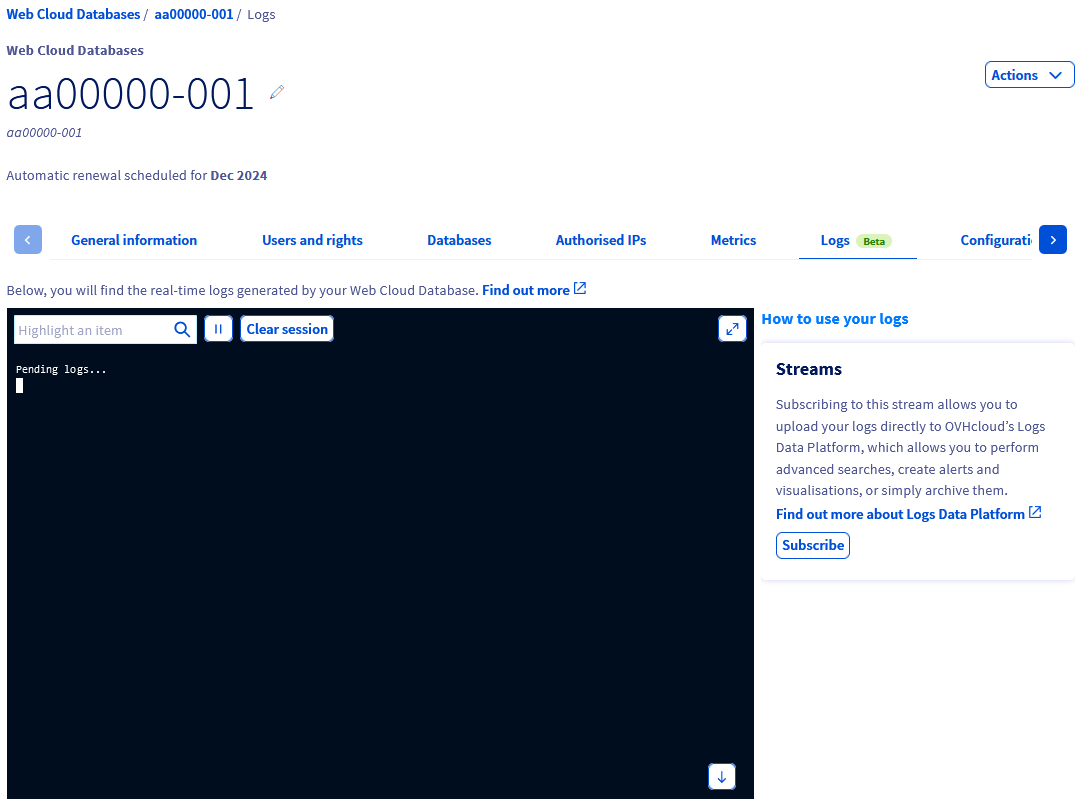
C'est dans cette console intégrée que vous trouverez, en temps réel, les logs de votre solution Web Cloud Databases.
Les logs ne sont disponibles ici qu'en temps réel. Ils n'apparaîtront que s'ils sont générés au moment où vous vous trouvez sur l'onglet Logs.
Si vous quittez l'onglet Logs puis revenez dessus ultérieurement, l'historique qui s'affichait auparavant aura disparu.
Récupérer l'historique des logs de votre solution Web Cloud Databases
Pour récupérer l'historique des logs de votre solution Web Cloud Databases, vous devez vous y connecter en SFTP.
Avant de vous connecter, vérifiez que l'adresse IP publique du poste que vous utilisez est bien autorisée sur votre serveur Web Cloud Databases, avec l'option SFTP cochée.
Pour vérifier cela, récupérez l'adresse IP publique de votre point d'accès à Internet puis consultez la section Autoriser une adresse IP de ce guide.
Pour retrouver les informations de connexion en SFTP à votre solution Web Cloud Databases, cliquez sur les onglets ci-dessous pour afficher successivement chacune des 2 étapes.
Accédez à la page Web Cloud Databases, puis choisissez la solution concernée.
Dans l'onglet Informations générales, repérez l'encadré Informations de connexion. En dessous de la mention SFTP, vous retrouverez les informations nécessaires pour vous connecter en SFTP.
Si vous ne connaissez pas le Mot de passe du serveur, cliquez sur le bouton ... à droite pour le modifier.
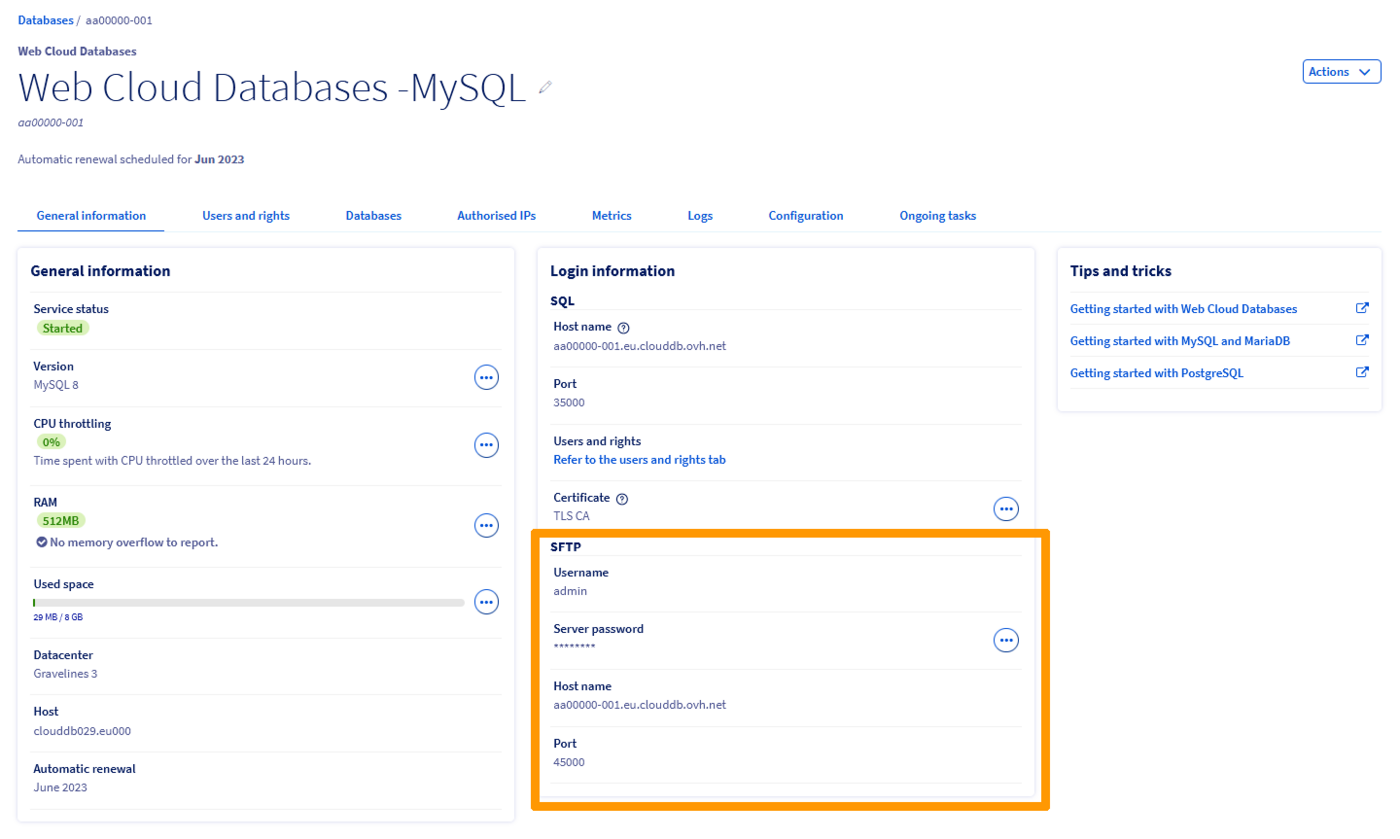
Une fois les identifiants de connexion SFTP récupérés, connectez-vous par l'intermédiaire d'un client FTP (FileZilla, Cyberduck, WinSCP, etc.).
Pour FileZilla, rendez-vous en haut à gauche dans le menu Fichier, puis cliquez sur Gestionnaire de sites.
Cliquez sur Nouveau site puis saisissez les paramètres relevés précédemment.
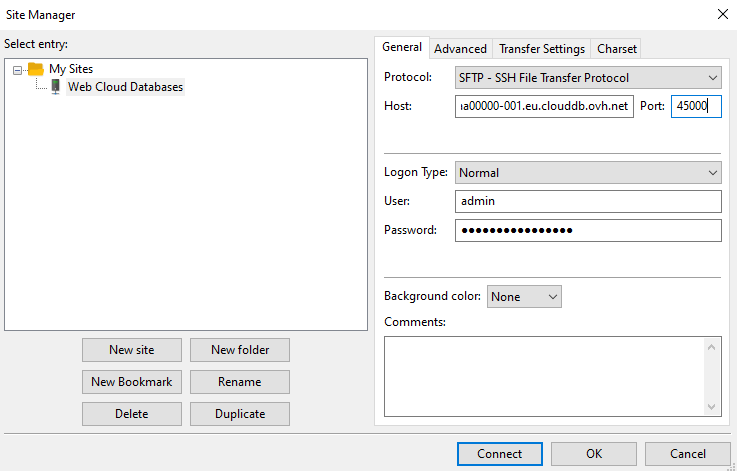
Le fichier de logs, nommé stdout.log, se trouve à la racine.
Téléchargez-le sur votre poste pour le consulter.
Un fichier supplémentaire de logs intitulé slow-query.log peut apparaître à la racine SFTP de votre serveur Web Cloud Databases.
Ce fichier contient l'historique des requêtes lentes qui se sont exécutées sur votre serveur Web Cloud Databases.
Par défaut, la valeur est définie à 1 seconde sur les solutions Web Cloud Databases dans la variable long_query_time.
Grâce à ce fichier, vous pourrez optimiser vos scripts et le contenu de votre (vos) base(s) de données afin d'améliorer les performances de vos différents services associés.
Abonner les logs de votre solution Web Cloud Databases à Logs Data Platform
Logs Data Platform est une plateforme permettant de gérer vos logs. Elle facilite l'agrégation et la gestion des logs, notamment pour les infrastructures générant un volume important de logs.
Elle fonctionne en récupérant les logs générés par votre infrastructure / vos sites web ou encore vos applications pour, par exemple :
- les stocker ;
- les afficher dans des tableaux de bord en temps réel ;
- permettre aux utilisateurs d'effectuer des requêtes complexes ;
- les filtrer par date, application, type ou contenu ;
Pour plus de détails sur Logs Data Platform, consultez notre guide d'introduction à Logs Data Platform (EN).
Du fait que les solutions Web Cloud Databases peuvent être utilisées avec de nombreux services (hébergements mutualisés, VPS, serveurs dédiés, etc.), celles-ci peuvent, en complément des logs en temps réel déjà disponibles, être abonnées par flux de données à Logs Data Platform.
Pour abonner votre solution Web Cloud Databases à un flux de données sur Logs Data Platform, 2 cas de figure peuvent se présenter.
Cliquez sur chaque cas pour afficher le contenu.
Cas n°1 - S'abonner à un flux déjà existant sur votre solution Logs Data Platform
Cliquez sur les onglets ci-dessous pour afficher successivement chacune des 4 étapes.
Accédez à la page Web Cloud Databases, puis choisissez la solution concernée.
Cliquez sur l'onglet Logs, puis sur le bouton S'abonner situé à droite de l'encadré des logs en temps réel.
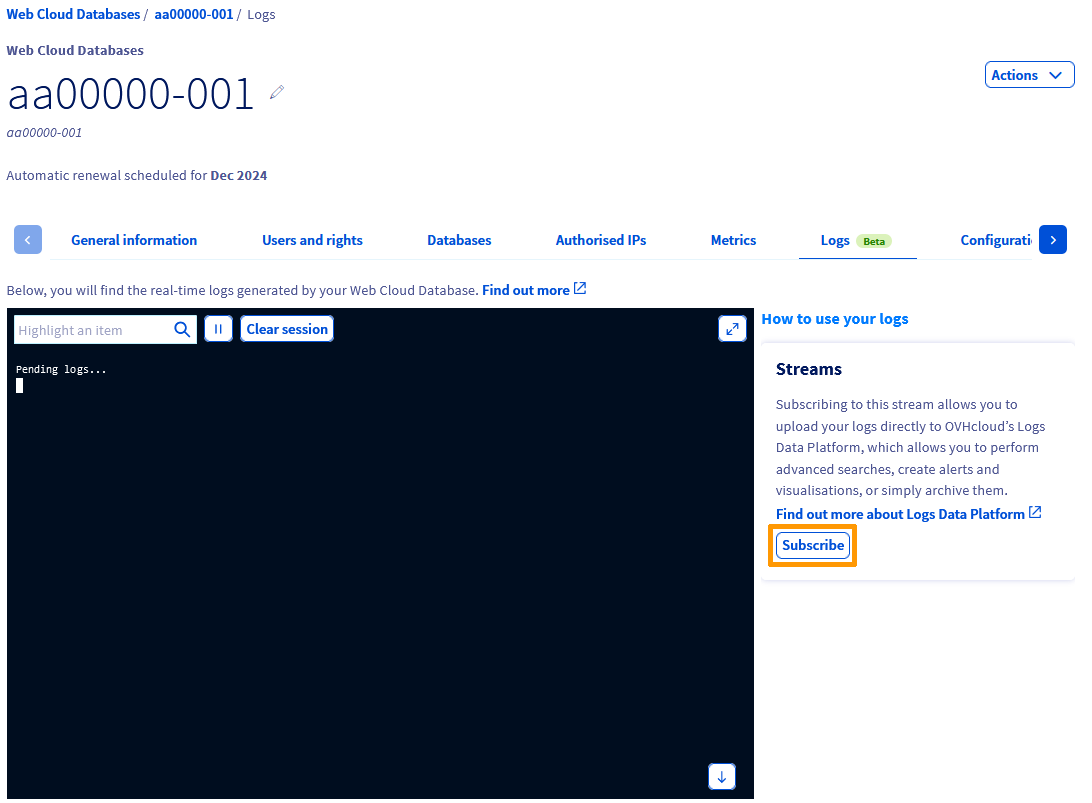
Si vous disposez de plusieurs solutions Logs Data Platform, sélectionnez la référence souhaitée dans la liste déroulante située en dessous du bouton Ajouter un flux de données.
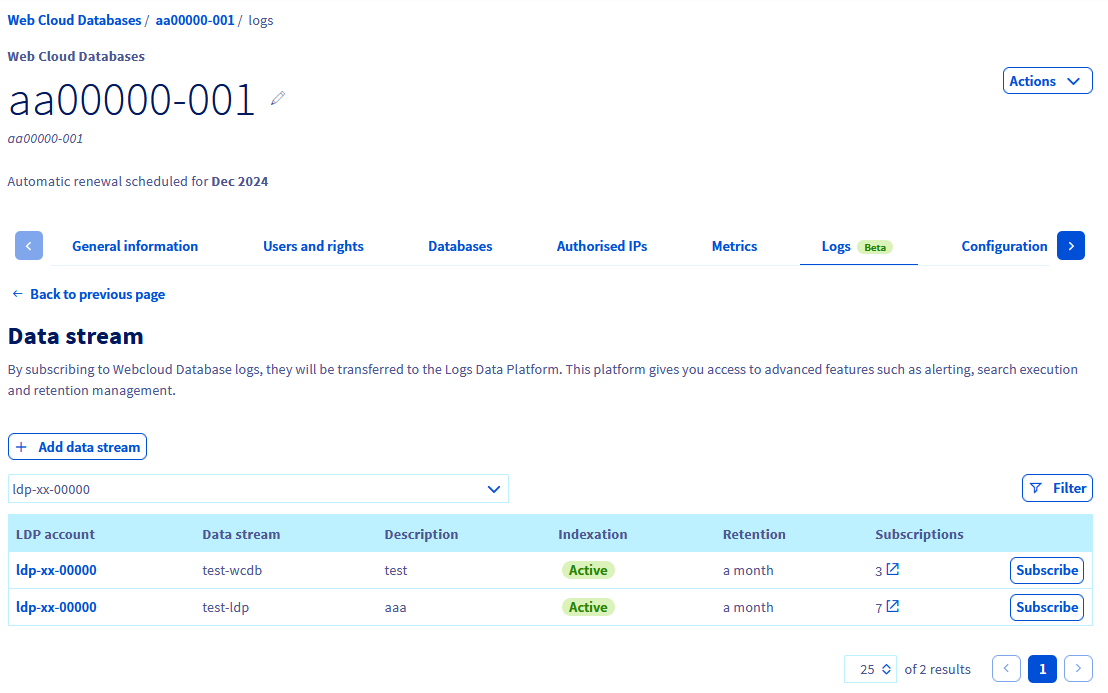
Le flux existant apparaît dans le tableau en bas de page. Cliquez sur le bouton S'abonner situé à droite de la ligne correspondante.
Au bout de quelques secondes, un message confirme que l'abonnement a été créé avec succès.
Cas n°2 - S'abonner à un nouveau flux de données sur votre solution Logs Data Platform
Cliquez sur les onglets ci-dessous pour afficher successivement chacune des 5 étapes.
Accédez à la page Web Cloud Databases, puis choisissez la solution concernée.
Cliquez sur l'onglet Logs, puis sur le bouton S'abonner situé à droite de l'encadré des logs en temps réel.
Si vous disposez de plusieurs solutions Logs Data Platform, sélectionnez la référence souhaitée dans la liste déroulante située en dessous du bouton Ajouter un flux de données.
Le flux n'existant pas encore, cliquez sur le bouton Ajouter un flux de données. Vous serez redirigé vers une page permettant de créer un nouveau flux de données sur votre solution Logs Data Platform.
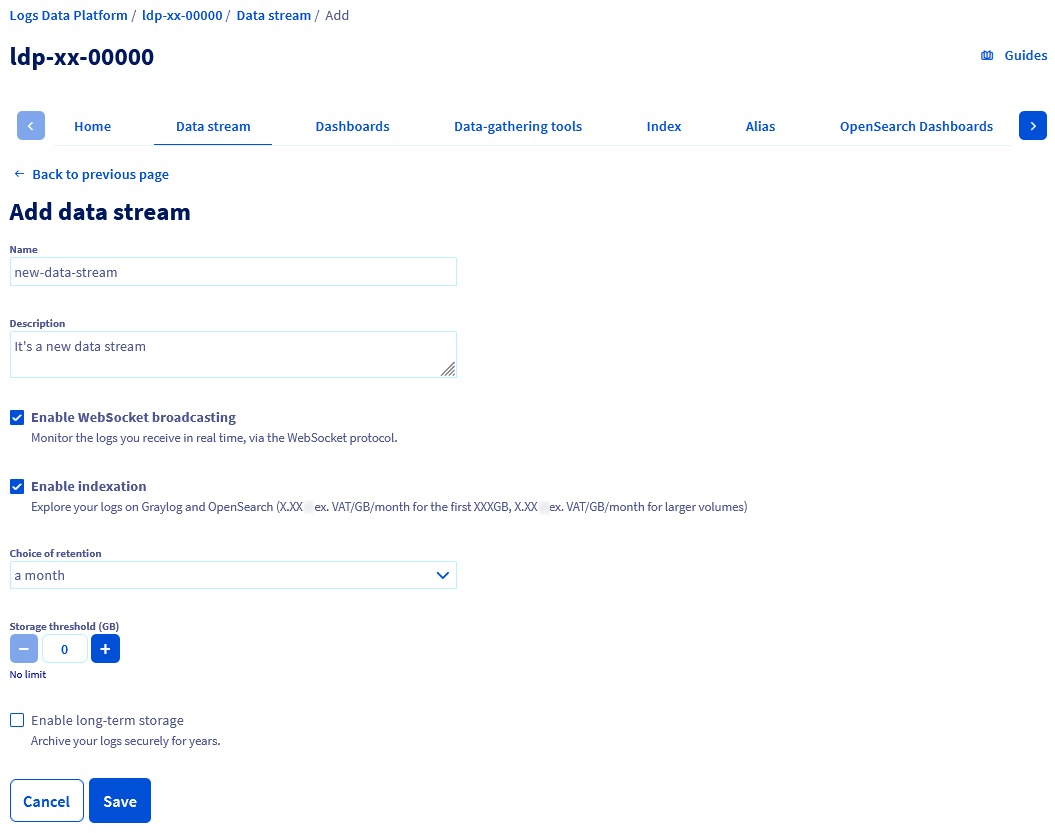
Si besoin, consultez nos guides « Introduction à Logs Data Platform » (EN) et « Démarrer rapidement avec Logs Data Platform » (EN).
Une fois les formulaires renseignés, cliquez sur Sauvegarder. Vous serez redirigé vers l'onglet Flux de données de votre solution Logs Data Platform.
Pour abonner votre solution Web Cloud Databases à ce nouveau flux, retournez dans l'onglet Logs de votre solution Web Cloud Databases, puis suivez le Cas n°1 décrit plus haut.
Aller plus loin
Premiers pas avec votre Web Cloud Databases
Introduction à Logs Data Platform (EN)
Démarrer rapidement avec Logs Data Platform (EN)
Pour des prestations spécialisées (référencement, développement, etc.), contactez les partenaires OVHcloud.
Échangez avec notre communauté d'utilisateurs.


 Web Cloud Databases - Se connecter à une base de données
 542
542