

Activer et utiliser le mode rescue sur un VPS
974 vues
 12.01.2025
  Cloud / Serveurs privés virtuels
Objectif
Le mode secours (rescue) est un outil fourni par OVHcloud pour démarrer votre VPS dans un système d'exploitation temporaire. Vous pouvez alors accéder à votre système afin d'exécuter des tâches de diagnostic et résoudre différents problèmes, par exemple :
- Réinitialisation du mot de passe de l'utilisateur pour récupérer l'accès
- Diagnostic des problèmes réseau
- Réparer un système d'exploitation défectueux
- Réparer un firewall logiciel mal configuré
- Test des performances du disque
Si vous rencontrez un problème avec votre système, effectuer des vérifications en mode rescue permet de déterminer s'il est lié à un logiciel installé sur le VPS ou s'il y a une cause plus profonde. Avant de contacter nos équipes de support, nous vous recommandons d'utiliser le mode rescue pour collecter les résultats des tests et exclure toute erreur logicielle.
Si certains de vos services sont toujours en ligne, le mode rescue les interrompt au moment du redémarrage du serveur dans l'environnement de secours auxiliaire.
Ce guide vous explique comment activer le mode rescue depuis votre espace client OVHcloud et comment l'utiliser pour accéder à votre système de fichiers VPS.
Prérequis
- Un VPS dans votre compte OVHcloud
Accès à l’espace client OVHcloud
- Lien direct : Gestion VPS
- Pour accéder à vos services :
Bare Metal Cloud>Serveurs Privés Virtuels> Sélectionnez votre VPS
OVHcloud fournit des services dont la configuration et la gestion relèvent de votre responsabilité. Il est donc de votre responsabilité de vous assurer de leur bon fonctionnement.
Ce guide a pour but de vous accompagner au mieux sur des tâches courantes. Néanmoins, nous vous recommandons de contacter un prestataire de services spécialisé ou de contacter notre communauté si vous rencontrez des difficultés ou des doutes concernant l'administration, l'utilisation ou la mise en œuvre de services sur un serveur.
En pratique
Activation du mode rescue
Sous l'onglet Accueil, cliquez sur ... à côté de « Boot » dans la zone Votre VPS.
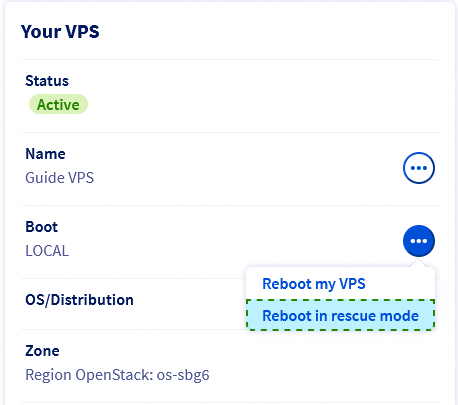
Sélectionnez Redémarrer en mode rescue dans le menu.
Utilisation du mode rescue
Une fois le redémarrage initié, une barre de progression vous indiquera la durée de la tâche. Notez que cela peut prendre plusieurs minutes.
Vous recevrez un e-mail automatique contenant les informations d'identification SSH pour accéder au mode rescue. Veuillez attendre la réception de l'e-mail avant de poursuivre toute action. Cet e-mail est également disponible dans votre espace client OVHcloud. Pour le retrouver, cliquez sur le nom associé à votre identifiant OVHcloud dans la barre de menus située dans le coin supérieur droit, puis sélectionnez E-mails de service.
Veuillez noter que si vous n'êtes plus le contact technique du serveur, vous ne recevrez pas l'e-mail. Pour plus d'informations, consultez notre guide : « Gérer les contacts de ses services ».
Vous devrez ensuite accéder à votre serveur via SSH, en utilisant le mot de passe temporaire généré pour le mode rescue.
Exemple :
Votre client SSH bloquera normalement la connexion au début en raison d'une incompatibilité de l'empreinte ECDSA. Ceci est normal car le mode rescue utilise son propre serveur SSH temporaire. Pour résoudre cela, vous devez éditer le fichier known_hosts de votre dossier local .ssh.
Deux possibilités s'offrent à vous :
-
Supprimer l'empreinte du fichier. Votre client SSH ajoutera alors une nouvelle entrée d'empreinte pour le serveur lorsque vous n'utiliserez plus le mode rescue. Pour une explication détaillée, reportez-vous à la section « Login et fingerprint » dans notre guide d'introduction au SSH.
-
Désactiver temporairement l'empreinte. Ouvrez le fichier
known_hostsavec un éditeur de texte et identifiez la chaîne d'empreinte de votre serveur par son adresse IP. Ajoutez le caractère#au début de la ligne. Par conséquent, cette ligne est désormais un « commentaire » et sera ignorée par les applications qui lisent le fichier. N’oubliez pas d’annuler cette modification avant de redémarrer le VPS.
Pour effectuer la plupart des modifications sur votre serveur via SSH en mode rescue, vous devrez monter la partition système.
Une fois connecté, vérifiez les disques attachés avec cette commande :
Le résultat sera similaire à l'exemple de sortie suivant :
En mode rescue, sda est le disque en mode rescue et sda1 est la partition de secours principale montée sur /.
Dans cet exemple, le disque principal du VPS est sdb et la partition système est sdb1 (indiquée par la taille).
Montez cette partition avec la commande suivante :
Vos fichiers sont maintenant accessibles depuis le point de montage /mnt :
Vous devriez alors voir votre système de fichiers s'afficher :
Cependant, avant de pouvoir manipuler cette partition, vous devez l'ouvrir pour un accès en écriture, ce que vous pouvez faire avec la commande suivante :
Vous pouvez maintenant appliquer des modifications à votre système, par exemple réinitialiser les mots de passe utilisateur et les clés SSH.
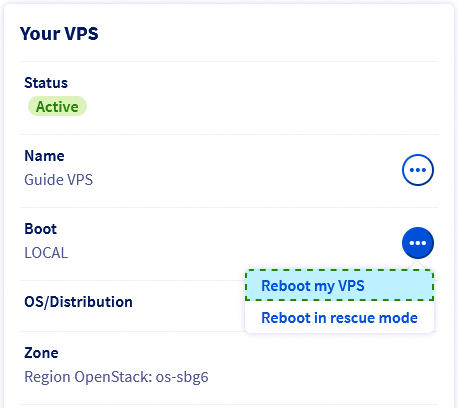
Une fois vos actions terminées en mode rescue, redémarrez le VPS en mode normal depuis votre espace client.
Résoudre les problèmes de démarrage
En cas d'erreur lors du redémarrage d'un VPS, suivez ces étapes :
- Vérifiez le KVM dans votre espace client pour obtenir des informations pertinentes sur les raisons pour lesquelles le VPS ne peut pas démarrer. Consultez notre guide KVM pour obtenir de l’aide sur cette fonctionnalité.
- Si le KVM indique que le VPS est bloqué au démarrage ou ne parvient pas à trouver le disque, assurez-vous que les logs de démarrage sont activés. Relayez les logs pertinents à nos équipes support pour de plus amples investigations en créant une demande d'assistance.
Aller plus loin
Comment récupérer l'accès au serveur en cas de perte du mot de passe de l'utilisateur
Remplacer une paire de clés SSH
Vérifier le système de fichiers sur un VPS
Échangez avec notre communauté d'utilisateurs.


 Changer le mot de passe administrateur sur un serveur Windows
 495
495