

Repartitionner un VPS après un upgrade de stockage
348 vues
 05.11.2025
  Cloud / Serveurs privés virtuels
Objectif
Après avoir augmenté la capacité de stockage de votre VPS, vous devrez repartitionner l'espace disque pour profiter de la taille réelle. Les étapes suivantes décrivent comment procéder.
Le repartitionnement peut endommager définitivement vos données. OVHcloud ne pourra être tenu responsable de leur détérioration ou de leur perte. Avant de faire quoi que ce soit, pensez donc à bien sauvegarder vos informations.
Découvrez comment augmenter votre espace de stockage après un upgrade de disque.
Prérequis
- Avoir un accès administrateur au VPS (Windows).
- Avoir redémarré le serveur en mode rescue (Linux uniquement).
En pratique
Après une mise à niveau de la mémoire (RAM) ou du processeur (vCores), ces deux ressources sont automatiquement ajustées sur votre VPS, contrairement à l'espace disque lors de l'upgrade de stockage de votre VPS.
Linux
Sauvegarder vos données
La tentative d’étendre une partition peut entraîner une perte de données. Il est donc vivement recommandé de faire une sauvegarde des données de votre VPS.
Activer le mode rescue et vérifier les partitions
Si le VPS n'est pas encore en mode rescue, activez-le grâce à notre guide.
Vous pourrez ensuite vérifier la configuration des disques :
La partition correspondant au mode rescue (sda1 dans cet exemple) est montée dans le répertoire /. Quant à lui, le disque du VPS est nommé sdb et ne doit avoir aucun point de montage.
Par exemple :
Si votre résultat ressemble à l'exemple ci-dessus et que la colonne MOUNTPOINT est vide dans la ligne correspondante, vous pouvez passer à l'étape suivante.
Cependant, si votre résultat montre qu'il y a un point de montage pour la partition VPS, elle doit d'abord être démontée.
Par exemple :
Dans l'exemple de sortie ci-dessus, la partition sdb1 est montée à /mnt/. Pour redimensionner la partition, celle-ci ne doit pas être montée.
Pour démonter votre partition, utilisez la commande suivante :
Dans cet exemple de configuration, la commande serait :
Vérifier le système de fichiers
Avant de continuer, il est recommandé de vérifier le système de fichiers (filesystem check) pour voir s'il y a des erreurs dans la partition. La commande est la suivante :
Si vous constatez une erreur, prenez-en connaissance et agissez de la manière la plus adéquate selon votre cas. Vous trouverez ci-dessous quelques-unes des erreurs les plus courantes :
-
bad magic number in superblock: ne continuez pas. Une procédure pour régler cette difficulté est expliquée dans la partie « Comment réparer les erreurs bad magic number in superblock » de cette documentation. -
/dev/vdb1 has unsupported feature(s): metadata_csumsuivi dee2fsck: Get a newer version of e2fsck!: mettez à jour e2fsck. Si la dernière version n’est pas disponible viaapt(ou autre gestionnaire de paquets), vous devrez la compiler depuis les sources.
Ouvrir l’application fdisk
Si la vérification du système de fichiers se finalise correctement, ouvrez l’application fdisk. Dans les paramètres, vous devez entrer le nom du disque et non celui de la partition. Par exemple, si votre partition est sdb1, le nom du disque sera /dev/sdb.
Cette application est munie de plusieurs sous-commandes que vous pouvez lister avec la commande m.
Supprimer l’ancienne partition
Avant de supprimer l'ancienne partition, il est recommandé de noter le numéro correspondant au premier secteur de la partition. Vous pouvez obtenir cette information avec la commande p. Elle est indiquée sous le champ Start. Conservez cette donnée pour plus tard.
Il s’agit du point de non-retour si vous n’avez pas réalisé de sauvegarde de vos données.
Supprimez alors la partition avec la commande d.
L’unique partition sera automatiquement effacée.
Créer une nouvelle partition
Vous devez maintenant créer une nouvelle partition avec la commande n. Nous vous recommandons d'utiliser les valeurs par défaut.
Dans la ligne First sector, assurez-vous que la valeur par défaut est la même que celle que vous avez notée précédemment. Si elle diffère, utilisez la valeur que vous avez notée.
Si le message suivant s'affiche :
Entrez « n » et continuez.
Répondre « y » signifierait écraser le système de fichiers ext4 existant sur la Partition 1 et accepter de détruire les données qu'elle contient.
Rendre la partition amorçable (bootable)
Vous devez maintenant vous assurer que la partition est amorçable (bootable). Pour ce faire, utilisez la commande a :
Enregistrez vos changements et quittez l’application avec la commande w :
Étendre le système de fichiers sur la partition
La partition a été étendue, mais son système de fichiers (filesystem) occupe toujours le même espace qu’auparavant. Afin de l’étendre, veuillez entrer la commande suivante :
Vérifier les résultats
Afin de vérifier si l’opération a fonctionné, vous pouvez monter la partition nouvellement créée et regarder sa taille.
La nouvelle taille de la partition est indiquée en dessous de size.
Comment réparer les erreurs bad magic number in superblock ?
Si la commande e2fsck renvoie le message d'erreur bad magic number in superblock, vous devez vérifier et réparer le système de fichiers en prenant un superblock de sauvegarde. Afin de voir les superblocks de sauvegarde disponibles, entrez la commande suivante :
Utilisez enfin le premier superblock de sauvegarde, afin de vérifier et réparer le système de fichiers :
Windows
Accéder à File and Storage Services
Vous pouvez le trouver dans le « Server Manager » :
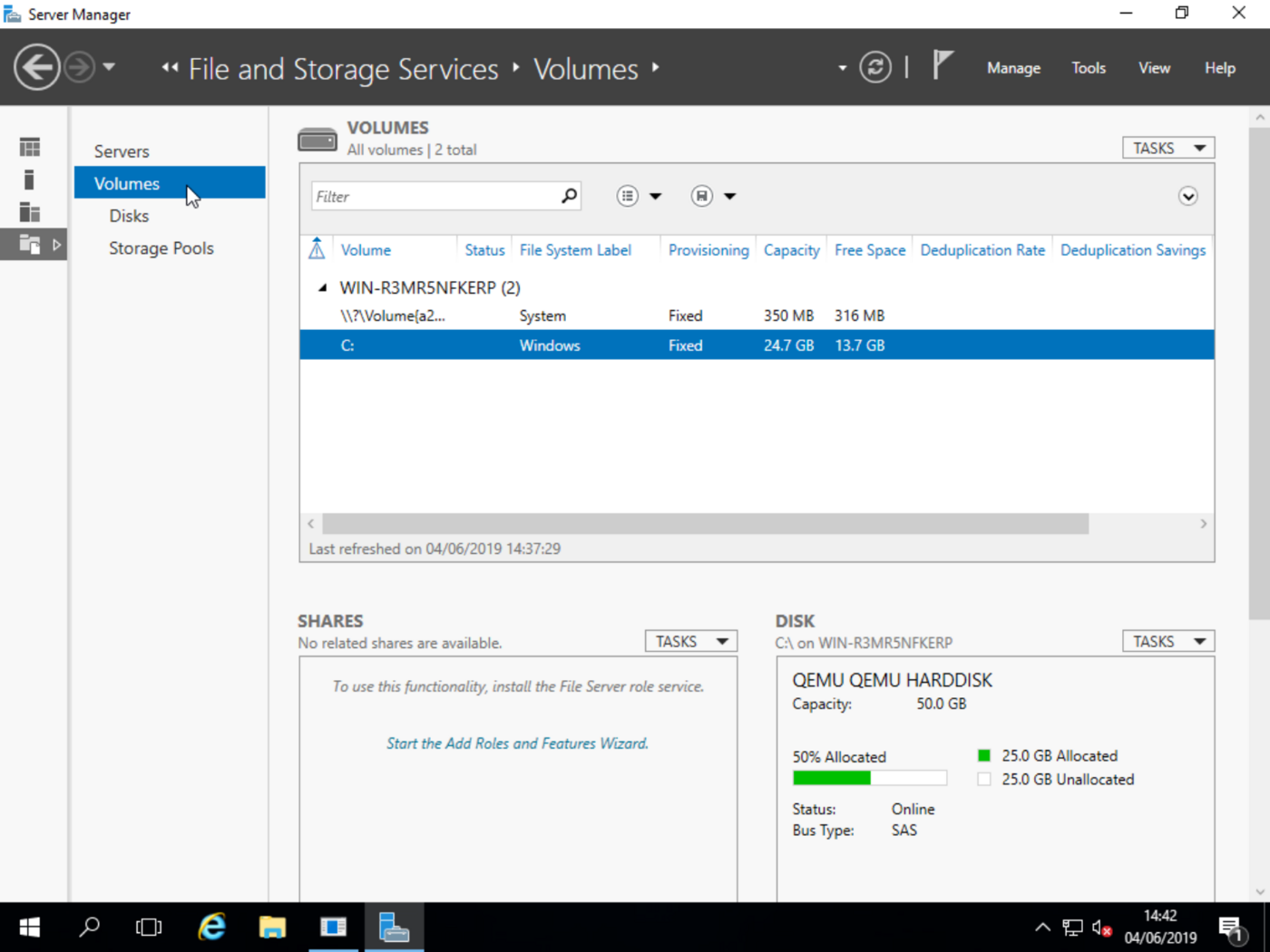
Redimensionner le volume
Faites un clic droit sur C: et sélectionnez Extend Volume...
Vous serez alors invité à choisir votre nouvelle taille de volume :
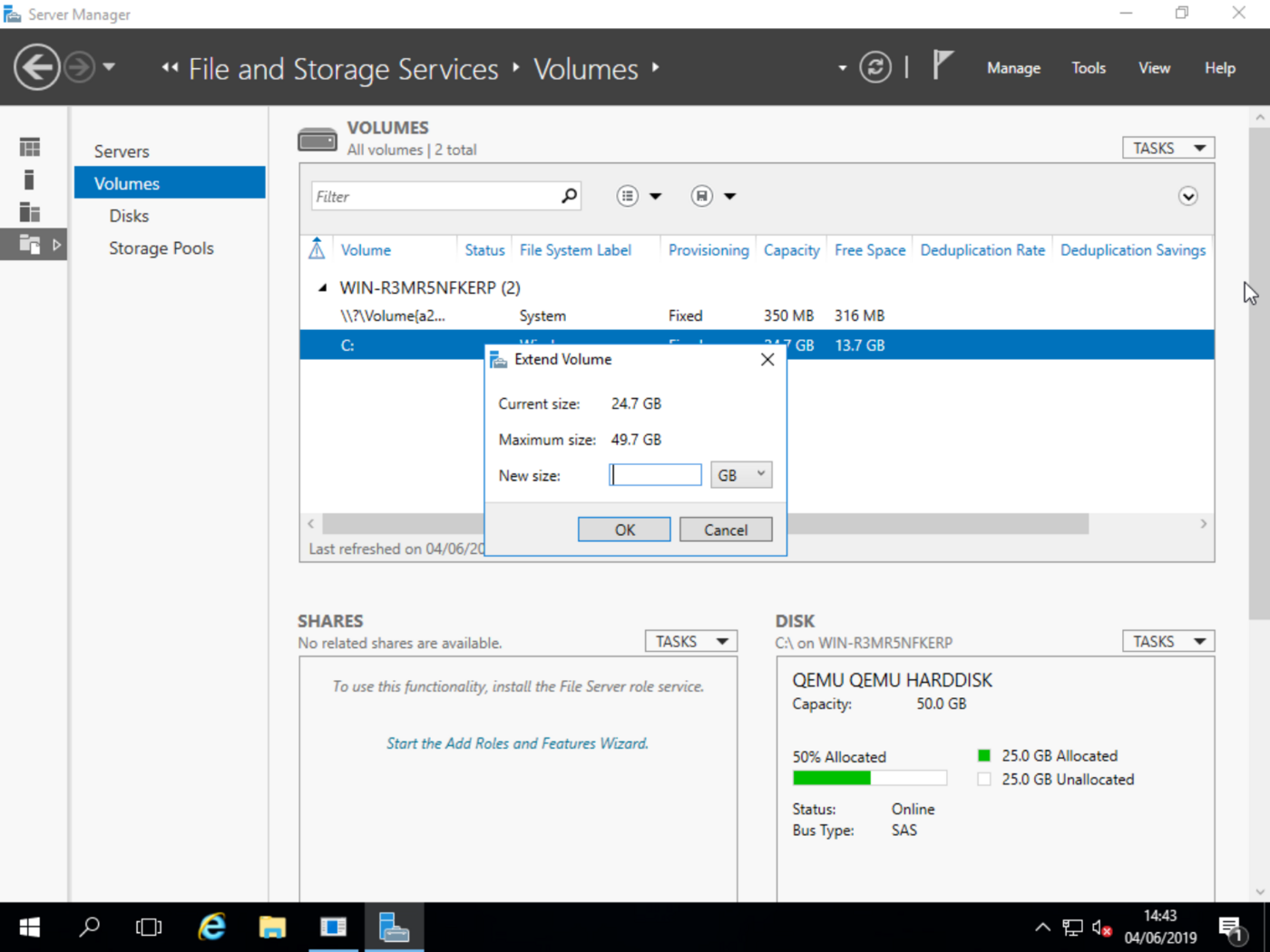
Entrez la taille souhaitée et cliquez sur OK. Votre volume sera alors étendu.
Aller plus loin
Échangez avec notre communauté d'utilisateurs.


 Premiers pas avec un VPS
 3847
3847