

Premiers pas avec les applications préinstallées
425 vues
 25.08.2022
  Cloud / Serveurs privés virtuels
Objectif
OVHcloud offre aux clients VPS des images d'applications préinstallées pour un déploiement rapide et facile en quelques clics.
Découvrez comment déployer des applications préinstallées sur votre VPS.
Prérequis
- Disposer d'un VPS sur votre compte OVHcloud.
En pratique
Installer l'application préinstallée de votre choix
Depuis l'espace client OVHcloud ou les API OVHcloud, installez l'application de votre choix. Vous pouvez également consulter notre guide Débuter avec un VPS.
cPanel
Cette fonctionnalité est actuellement indisponible pour les serveurs privés virtuels dans les Local Zones.
Vous trouverez ci-dessous les premières étapes relatives à la mise en service de l'image préinstallée de cPanel. Les étapes marquées d'un « * » seront suivies d'une FAQ.
- Ouvrez l'e-mail que vous avez reçu contenant les identifiants de connexion à l'application.
- Cliquez sur l'URL de cPanel dans cet e-mail.
Si le lien a déjà expiré, connectez-vous en SSH au serveur à l'aide de l'utilisateur CentOS et exécutez la commande sudo whmlogin pour générer un nouveau lien.
- Lisez et acceptez les conditions particulières de cPanel.
- Saisissez vos serveurs de messagerie et serveurs DNS *.
- Définissez le mot de passe root que vous utiliserez la prochaine fois que vous vous connecterez à WHM *.
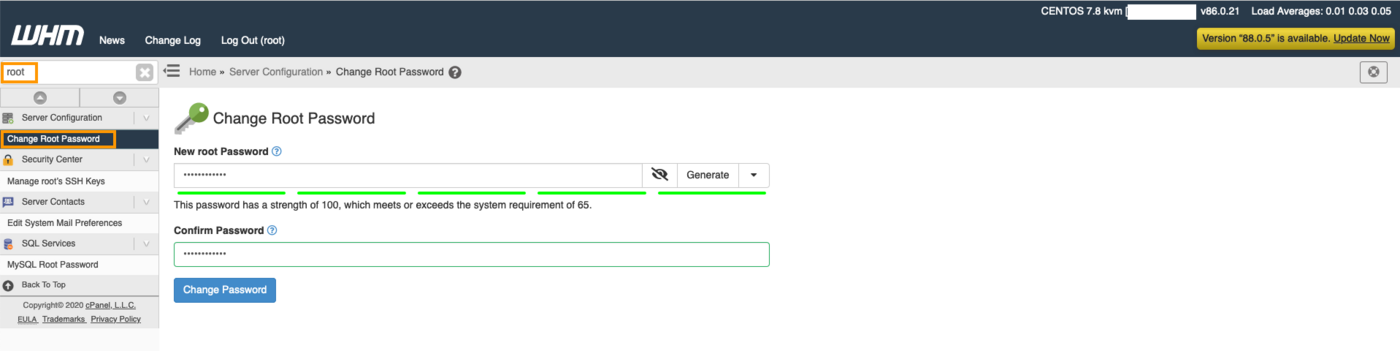
Aucune autre étape n'est nécessaire pour terminer la première configuration de cette application.
Puis-je utiliser mes propres serveurs DNS ?
Oui, vous le pouvez. Assurez-vous de créer des enregistrements « GLUE » avec votre bureau d'enregistrement de domaine. Par exemple, si vous voulez « ns1.mydomain.com » et « ns2.mydomain.com », vous devez configurer des enregistrements « GLUE » pour que les deux pointent sur l'adresse IP de votre serveur. Si votre domaine est enregistré avec OVHcloud, vous pouvez suivre ce guide. Notez que la création peut prendre 24 heures.
Pourquoi définir le mot de passe root ?
WHM utilise par défaut l'utilisateur root pour l'authentification. L'URL à usage unique permet d'accéder à la première configuration et de modifier le mot de passe root. La prochaine fois que vous vous connecterez à WHM, vous devrez utiliser l'utilisateur root et le mot de passe que vous avez défini.
Où est ma licence pour cPanel ?
Vous pouvez commander votre licence cPanel pour votre VPS depuis l'espace client OVHcloud.
Plesk
Cette fonctionnalité est actuellement indisponible pour les serveurs privés virtuels dans les Local Zones.
Vous trouverez ci-dessous les premières étapes relatives à la mise en service de l'image préinstallée de Plesk. Les étapes marquées d'un « * » seront suivies d'une FAQ.
- Ouvrez l'e-mail que vous avez reçu contenant les identifiants de connexion à l'application.
- Cliquez sur l'URL de Plesk dans cet e-mail.
- Connectez-vous à l'aide du nom d'utilisateur et du mot de passe présents dans l'e-mail.
- Une fois connecté, Plesk vous demandera :
a) Vos coordonnées.
b) Un nouveau mot de passe pour l'utilisateur « admin » que vous utiliserez pour vous connecter à l'interface de Plesk.
c) Des informations sur la licence.*
d) De lire et accepter les contrats de licence utilisateur.
Aucune autre étape n'est nécessaire pour terminer la première configuration de cette application.
Où est ma licence Plesk ?
Vous pouvez commander votre licence Plesk pour votre VPS depuis l'espace client OVHcloud.
Docker
Cette fonctionnalité est actuellement indisponible pour les serveurs privés virtuels dans les Local Zones.
Vous trouverez ci-dessous les premières étapes relatives à la mise en service de l'image préinstallée de Docker.
- Connectez-vous en SSH sur le serveur à l'aide du nom d'utilisateur et du mot de passe présents dans l'e-mail.
- Vérifiez que Docker fonctionne à l'aide de la commande
docker run hello-world.
Aucune autre étape n'est nécessaire pour terminer la première configuration de cette application.
Let's Encrypt SSL
Cette section s'applique uniquement aux installations de WordPress, Drupal, Joomla! et PrestaShop. Elle ne s'applique pas pour les autres installations.
-
Vous devez créer ou modifier, dans l'espace client OVHcloud, deux enregistrements
Aqui pointent vers l'adresse IP de votre serveur. Par exemple, si votre nom de domaine est « personaldomain.ovh », vous devez créer des enregistrementsApour : -
personaldomain.ovh
- www.personaldomain.ovh
Si votre domaine est enregistré chez OVHcloud, vous pouvez suivre ce guide.
Si votre domaine est enregistré auprès d'une autre société, vous devrez contacter celle-ci pour obtenir de l'aide sur la configuration de vos enregistrements A.
- Vous devrez peut-être attendre 24 heures avant que les deux enregistrements ne se propagent complètement. Vous pouvez toujours le vérifier avec mxtoolbox. Si l'adresse IP de votre domaine s'affiche sur mxtoolbox de la même manière que celle de votre serveur, vous pouvez passer à l'étape suivante.
- Connectez-vous en SSH sur votre serveur avec l'utilisateur CentOS et exécutez les commandes suivantes pour installer Certbot :
Remplacez personaldomain.ovh par votre propre nom de domaine dans les commandes suivantes.
- Générez votre certificat SSL en utilisant Certbot (suivez les instructions à l'écran).
Lorsque vous êtes invité à saisir « Input the webroot », vous devez saisir une variable du type « /var/www/wordpress ». Si vous installez Joomla!, vous devez remplacer « wordpress » par « joomla ».
Vous devez maintenant faire en sorte que Certbot place également cette variable dans le fichier ssl.conf. Pour cela, entrez :
Lorsque vous y êtes invité, répondez à la première question par « 1 » et à la seconde aussi par « 1 ».
Vous devriez obtenir le résultat suivant si votre certificat SSL a été généré :
Allez plus loin
Échangez avec notre communauté d'utilisateurs.


 Premiers pas avec un VPS
 3732
3732