

Gérer un VPS legacy
246 vues
 22.01.2024
  Cloud / Serveurs privés virtuels
Objectif
Vous pouvez identifier si un VPS est issu d'une ancienne gamme grâce au nom de référence affiché dans votre espace client OVHcloud : si cette référence interne est au format vpsXXXX.ovh.net (où X représente un chiffre) et que vous n’avez pas migré le VPS correspondant vers notre gamme actuelle de produits, il s’agit d’un VPS legacy.
La référence d'un VPS de gamme actuelle se présente de cette façon : vps-XXXXXXX.vps.ovh.net (où X peut être un chiffre ou une lettre).
Un VPS legacy implique quelques différences en termes de gestion.
Ce guide vous détaille les fonctionnalités de l'espace client OVHcloud dédiées à la gestion d'un VPS legacy.
Prérequis
- Un VPS legacy dans votre compte OVHcloud
- Être connecté à votre espace client OVHcloud
En pratique
Connectez-vous à votre espace client OVHcloud, ouvrez l'onglet Bare Metal Cloud et sélectionnez votre serveur parmi les Serveur privés virtuels.
Dans l'onglet Accueil vous pouvez accéder aux opérations principales du VPS depuis la section Raccourcis.
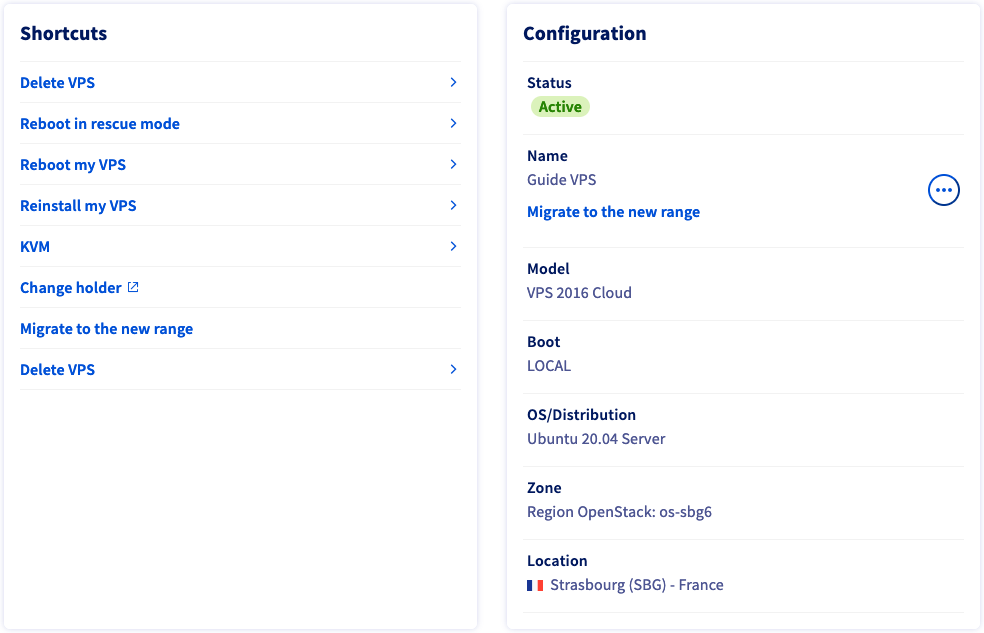
Supprimer mon VPS
Cette option ouvrira une fenêtre contextuelle pour initier le processus de résiliation de votre service.
Redémarrer en mode rescue
Cliquez sur cette option pour redémarrer le VPS en mode rescue. Retrouvez tous les détails dans notre guide.
Sur les anciennes gammes de VPS, vos partitions seront automatiquement montées en mode rescue. Vous pouvez utiliser la commande suivante pour identifier le point de montage de votre partition :
Redémarrer mon VPS
Cette option de l'espace client effectuera un hard reboot de votre VPS si vous cliquez sur Confirmer dans la fenêtre qui apparaît.
Un redémarrage peut s'avérer nécessaire pour appliquer des mises à jour de configurations ou pour résoudre un problème. Dans la mesure du possible, réalisez plutôt un soft reboot en ligne de commande :
Réinstaller mon VPS
Cliquez sur cette option pour installer un nouveau système d'exploitation. Dans la fenêtre qui apparaît, il vous sera demandé de choisir :
- un système d'exploitation parmi ceux proposés ;
- la langue ;
- une clé SSH (facultatif)
Le choix des systèmes d’exploitation peut être restreint sur votre service.
Certains systèmes d’exploitation propriétaires ou certaines plateformes comme Plesk ou cPanel nécessitent des licences qui génèrent des frais supplémentaires. Les licences peuvent être gérées depuis l'espace client : rendez-vous dans la section Bare Metal Cloud puis ouvrez Licences.
Vous recevrez un e-mail dès que l'installation sera terminée. Ce processus peut prendre jusqu'à 30 minutes.
Connexion à votre VPS après réinstallation
Lors de la réinstallation de votre VPS, un e-mail contenant votre mot de passe root vous sera envoyé pour vous connecter à votre VPS en SSH, sauf si vous avez sélectionné une clé SSH à préinstaller.
Désactivation de l'accès au serveur pour l'utilisateur root
L'utilisateur « root » est créé par défaut sur les systèmes GNU/Linux. Il s'agit du niveau d'accès le plus élevé à un système d'exploitation. Il peut être dangereux de laisser votre VPS accessible via l'utilisateur root et son mot de passe, car ce compte peut effectuer des opérations irréversiblement dommageables.
Il est possible de désactiver les connexions d'utilisateurs root via le protocole SSH. Pensez à créer un autre utilisateur avant de poursuivre les étapes ci-dessous.
Utilisez un éditeur de texte tel que vim ou nano pour éditer ce fichier de configuration :
Repérez la ligne suivante :
Remplacez yes par no après PermitRootLogin. Enregistrez et quittez l'éditeur.
Pour que cette modification soit prise en compte, vous devez redémarrer le service SSH avec l'une des commandes suivantes :
Cela devrait être suffisant pour appliquer les changements. Dans le cas contraire, redémarrez le VPS (~$ sudo reboot).
Par la suite, les connexions à votre serveur via l'utilisateur root (ssh root@IPv4_VPS) seront rejetées.
KVM
Utilisez cette option pour vous connecter à votre VPS via KVM. Retrouvez tous les détails dans notre guide.
Changer le propriétaire
Ce lien vous dirige vers le formulaire à remplir en cas de changement de propriétaire d'un VPS. Si vous avez besoin d'aide pour effectuer cette procédure, contactez nos équipes du support en créant un ticket dans votre espace client OVHcloud.
Migrer vers la nouvelle gamme
Votre VPS peut être migré automatiquement vers la gamme actuelle. Découvrez les avantages de cette offre dans notre FAQ dédiée à la migration de VPS.
Aller plus loin
Création et utilisation de clés SSH
Échangez avec notre communauté d'utilisateurs.


 Premiers pas avec un VPS
 3821
3821