

Installer WordPress avec WP-CLI sur un VPS ou un serveur dédié
254 vues
 13.03.2024
  Cloud / Serveur Dédié (Baremetal)
Objectif
Installer WordPress sur un VPS ou un serveur dédié présente plusieurs avantages, comme la personnalisation complète de l'environnement, une optimisation des performances et un renforcement de la sécurité. Que vous soyez un développeur expérimenté ou un débutant souhaitant lancer votre premier site web, ce guide vous explique pas à pas comment installer WordPress sur un VPS OVHcloud avec WP-CLI. WP-CLI est une interface en ligne de commande permettant l'installation manuelle de WordPress sur votre VPS OVHcloud.
Découvrez comment installer WordPress avec WP-CLI sur un VPS ou un serveur dédié OVHcloud.
OVHcloud met à votre disposition des services dont la configuration, la gestion et la responsabilité vous incombent. Il vous revient de ce fait d'en assurer le bon fonctionnement.
Nous mettons à votre disposition ce tutoriel afin de vous accompagner au mieux sur des tâches courantes. Néanmoins, nous vous recommandons de faire appel à un prestataire spécialisé et/ou de contacter l'éditeur du service si vous éprouvez des difficultés. En effet, nous ne serons pas en mesure de vous fournir une assistance. Plus d'informations dans la section Aller plus loin de ce tutoriel.
Prérequis
- Disposer d'une offre VPS ou d'un serveur dédié dans votre espace client OVHcloud
- Disposer d'un accès administrateur (sudo) via SSH à votre serveur
- Avoir configuré un environnement de développement web sur votre VPS ou votre serveur dédié
- Disposer d'un nom de domaine (enregistré chez OVHcloud ou auprès d'un autre bureau d'enregistrements)
En pratique
Comme précisé dans les prérequis, nous partons du principe que vous possédez déjà un environnement de développement web configuré sur votre VPS ou votre serveur dédié. Pour ce guide, les composants suivants sont déjà installés sur le VPS :
- PHP (version 8.2.7)
- Le serveur web Nginx
- Le SGBD MariaDB
Connectez-vous en SSH à votre VPS à l'aide de votre nom d'utilisateur et de votre mot de passe.
Installer WP-CLI
Téléchargez WP-CLI en utilisant curl ou wget :
Rendez le fichier téléchargé exécutable :
Déplacez le fichier exécutable pour l'utiliser comme commande 'wp' :
Testez l'installation de WP-CLI en exécutant la commande :
Si WP-CLI s'est bien installé, un message de ce type apparaît :
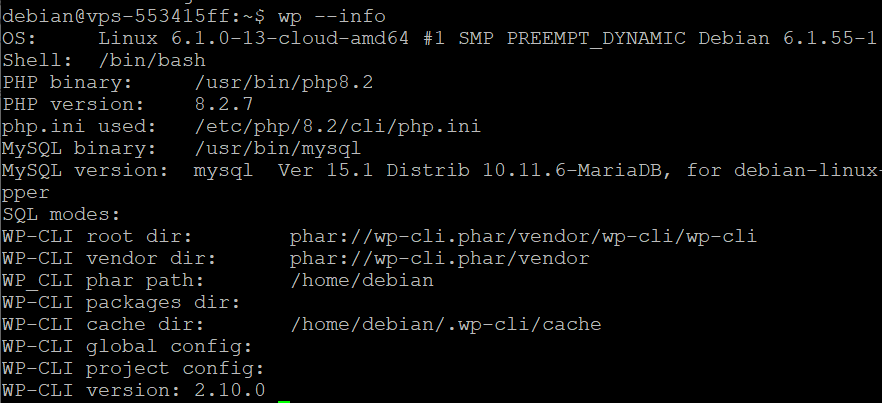
Installer WordPress avec WP-CLI
Créer la base de données WordPress
Connectez-vous à MariaDB :
Créez la base de données pour votre site web WordPress :
Créez un utilisateur MariaDB et attribuez-lui des privilèges sur la base de données :
Installer WordPress
Naviguez vers le répertoire où vous souhaitez installer WordPress, par exemple :
Téléchargez WordPress grâce à WP-CLI :
Il est possible que l'erreur suivante survienne :
Cela signifie que votre utilisateur (celui de votre VPS OVHcloud) n'a pas la permission pour écrire dans le répertoire /var/www/html. Une manière simple et sécurisée de résoudre ce problème est de changer le propriétaire du répertoire /var/www/html pour le faire correspondre à votre utilisateur.
Pour accorder les droits, entrez la commande suivante :
Remplacez your_user et your_group par votre nom d'utilisateur et groupe d'utilisateurs actuels. Sur de nombreux systèmes Linux, le groupe d'utilisateurs par défaut pour un utilisateur est le même que le nom d'utilisateur. Vous pouvez trouver votre nom d'utilisateur avec la commande whoami et votre groupe avec groups.
Tentez à nouveau de télécharger WordPress :
Si le téléchargement de WordPress s'est bien déroulé, le message suivant doit s'afficher :

Créez le fichier de configuration « wp-config.php » :
Remplacez wordpress_db, wordpress_user et strong_password par les valeurs que vous avez précédemment définies.
Si tout s'est bien déroulé, le message suivant doit apparaître :

Lancez l'installation de WordPress :
Si l'installation de WordPress s'est bien déroulée, le message suivant doit s'afficher :

Configurer Nginx
Créer un fichier de configuration pour votre site web
Naviguez vers le répertoire des sites disponibles de Nginx :
Créez un nouveau fichier de configuration pour votre site web WordPress. Celui-ci doit porter le nom de votre domaine :
Dans le fichier que vous venez de créer, ajoutez la configuration suivante (cette configuration est un exemple de base pour un site WordPress) :
Si vous utilisez une version PHP différente de 8.2.X, remplacez la ligne :
par la ligne :
Pour que Nginx charge la configuration de votre site web, créez un lien symbolique de votre fichier de configuration dans le répertoire /etc/nginx/sites-available/ :
Tester la configuration Nginx
Avant de redémarrer Nginx pour appliquer les modifications, il est primordial de tester votre configuration pour s'assurer qu'il n'y a pas d'erreurs :
Si aucune erreur n'a été détectée, le message suivant s'affiche :

Redémarrer Nginx
Une fois la configuration testée et validée, redémarrez Nginx pour appliquer les changements :
Accéder à votre site web
Relier le nom de domaine à l'adresse IP du VPS ou du serveur dédié
Pour accéder à votre site web depuis un navigateur, liez d'abord le nom de domaine de votre site web WordPress à l'adresse IP de votre VPS ou de votre serveur dédié.
Connectez-vous à votre espace client OVHcloud, puis rendez-vous dans la partie Web Cloud.
Dans le menu de gauche, cliquez sur Noms de domaines puis sélectionnez le nom de domaine que vous avez choisi pour votre site WordPress.
Cliquez sur l'onglet Zone DNS puis, dans le tableau qui s'affiche, identifiez la ligne ayant pour type la valeur A. Cliquez sur le bouton … et sélectionnez Modifier l'entrée.

Dans la fenêtre qui s'affiche, entrez l'adresse IP de votre VPS ou de votre serveur dédié dans le champ Cible puis cliquez sur Suivant. Vérifiez que les informations indiquées sont correctes puis cliquez sur Valider.

Conclusion
Vous venez d'installer WordPress sur votre VPS OVHcloud ou votre Serveur Dédié avec WP-CLI. Vous pouvez désormais accéder à votre site web WordPress depuis un navigateur.
Aller plus loin
Installer un environnement de développement web sur un VPS OVHcloud
Installer WordPress avec Docker sur un VPS OVHcloud
Pour des prestations spécialisées (référencement, développement, etc), contactez les partenaires OVHcloud.
Échangez avec notre communauté d'utilisateurs.


 Comment créer un serveur Minecraft sur un VPS ou un serveur dédié
 754
754