

Comment installer n8n sur un VPS OVHcloud
81 vues
 23.09.2025
  Cloud / Serveurs privés virtuels
Objectif
Ce guide vous explique comment installer et exécuter n8n, une plateforme open source d’automatisation de workflows, sur un VPS OVHcloud. L’installation manuelle s’appuie sur Docker, avec le serveur Traefik pour gérer automatiquement les certificats SSL. Pour une mise en route clé en main, optez pour un VPS n8n préinstallé OVHcloud.
Prérequis
- Disposer d'un VPS fonctionnel (Debian 11 ou supérieur recommandé)
- Disposer d'un nom de domaine
- Disposer d'un accès administrateur (sudo) via SSH à votre serveur
En pratique
Sommaire
- Se connecter à votre VPS
- Vous utilisez une image OVHcloud préinstallée
- Vous n'utilisez pas d'image OVHcloud préinstallée
- Configuration DNS
- Accéder à l’interface n8n
- Conclusion
Se connecter à votre VPS
Ouvrez un terminal et connectez-vous à votre VPS avec la commande suivante (en remplaçant IP_DU_VPS par la véritable IP) :
Vous utilisez une image OVHcloud préinstallée
Si vous avez choisi un VPS OVHcloud avec l’image n8n préinstallée, vous n’avez pas besoin d’installer Docker ni Docker Compose : ces outils sont déjà présents et configurés.
Retrouvez tous les fichiers nécessaires (y compris docker-compose.yml et .env) dans le dossier /home/debian/n8n/ sur votre VPS.
Dirigez-vous dans le dossier /home/debian/n8n/ et modifiez le fichier .env :
Renseignez-y les informations suivantes :
DOMAIN_NAME: votre nom de domaine (ex :vps.ovh.net).SUBDOMAIN: le sous-domaine utilisé pour accéder à n8n (ex :vps-xxxxxxx).SSL_EMAIL: l’adresse e-mail utilisée pour générer les certificats SSL via Let’s Encrypt.
Une fois le fichier .env mis à jour, exécutez la commande suivante (depuis le dossier /home/debian/n8n/) :
Vous n'utilisez pas d'image OVHcloud préinstallée
Installer Docker et Docker Compose
Pour déployer n8n via Docker sur un VPS OVHcloud, Docker et Docker Compose doivent être installés. Cette méthode est compatible avec la majorité des distributions proposées par OVHcloud (Debian 11, Debian 12, Ubuntu 22.04...).
Étape 1 - Mettez le système à jour
Étape 2 - Ajouter la clé GPG officielle de Docker
Étape 3 - Ajouter le dépôt Docker
Pour Debian (version 11 et 12) :
Pour Ubuntu (version égale ou supérieure à 22.04) :
Étape 4 - Installer Docker Engine et Docker Compose Plugin
Étape 5 - Vérifier que Docker et Docker Compose fonctionnent
Préparer la configuration Traefik + n8n
Créez un dossier de projet où résidera la stack Docker :
Créer les fichiers de configuration
Fichier .env
Ce fichier vous permet de définir les variables réutilisées dans le fichier docker-compose.yml.
Créez le fichier :
Collez-y le contenu suivant :
Remplacez exemple.com par votre véritable nom de domaine et admin@exemple.com par l'e-mail de votre choix.
Si vous ne possédez pas encore de nom de domaine, commandez-en un sur notre site web.
Fichier docker-compose.yml
Ce fichier contient la définition des services n8n et Traefik. Il configure notamment :
- Le reverse proxy et la gestion SSL avec Traefik.
- L’authentification de base pour accéder à n8n.
Créez le fichier :
Collez le contenu suivant :
Par défaut, l’utilisateur et le mot de passe sont définis sur admin / admin123. Cette méthode n’est pas activée dans toutes les versions de n8n. Si vous souhaitez l’utiliser malgré tout, pensez à modifier ces valeurs dans le fichier docker-compose.yml avant de lancer la stack, et utilisez un mot de passe fort.
Préparer le dossier des certificats SSL
Traefik stocke les certificats générés par Let's Encrypt dans un fichier nommé acme.json. Ce fichier doit exister avant le lancement et avoir des permissions strictes.
Créez le dossier :
Créez le fichier vide :
Démarrer les services
Lancez la stack avec Docker Compose :
Configuration DNS
Assurez-vous que votre sous-domaine (ex : n8n.exemple.com) pointe bien vers l’adresse IP de votre VPS dans la zone DNS. Pour plus de détails, consultez notre guide « Éditer une zone DNS OVHcloud ».
Si vous ne possédez pas encore de nom de domaine, commandez-en un sur notre site web.
Accéder à l’interface n8n
Accédez à n8n dans un navigateur via l'URL https://n8n.exemple.com/. Remplacez n8n.exemple.com par le domaine réel que vous avez défini.
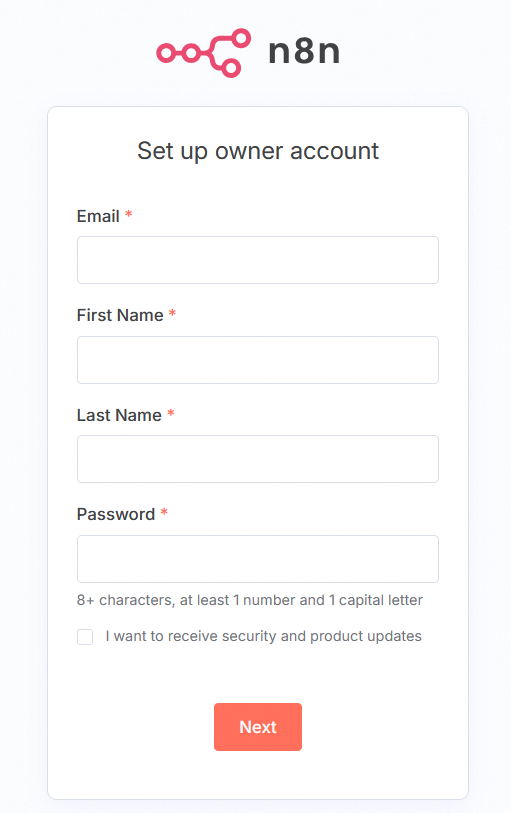
Depuis la version 1.0 de n8n, vous devez obligatoirement créer un compte administrateur lors du premier accès à votre instance auto-hébergée, même si vous avez déjà un compte sur n8n.cloud. Les comptes sont propres à chaque instance. Un compte créé sur votre VPS ne peut pas être utilisé sur une autre instance, même avec la même adresse e-mail.
Un formulaire de création de compte s'affiche. Complétez-le pour configurer le premier utilisateur administrateur de votre instance n8n.
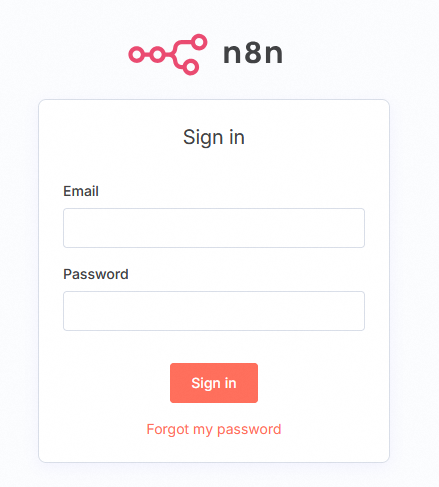
Vous êtes redirigé vers l’écran de connexion. Utilisez les identifiants définis précédemment.
Conclusion
Vous disposez désormais d’une instance n8n opérationnelle et sécurisée sur votre VPS OVHcloud, avec une gestion automatique des certificats SSL grâce à Traefik. Pour aller plus loin, consultez la documentation officielle de n8n pour créer vos premiers workflows.
Aller plus loin
Pour des prestations spécialisées (référencement, développement, etc), contactez les partenaires OVHcloud
Échangez avec notre communauté d'utilisateurs.


 Comment créer un serveur Minecraft sur un VPS ou un serveur dédié
 746
746