

Comment créer et importer un site web Lovable sur un VPS OVHcloud
100 vues
 18.08.2025
  Cloud / Serveurs privés virtuels
Objectif
Lovable est un outil qui permet de générer des sites web à partir de prompts. Ce guide vous explique comment importer et publier un site web généré via Lovable sur un VPS OVHcloud.
Prérequis
- Disposer d'une offre VPS OVHcloud
- Disposer d'un accès administrateur (sudo) via SSH à votre serveur
- Posséder un compte sur Lovable
En pratique
Sommaire
- Étape 1 : Générer votre site web sur Lovable.dev
- Étape 2 : Exporter votre site web via GitHub et le récupérer
- Étape 3 : Envoyer l’archive sur le VPS
- Étape 4 : Installer Node.js et les outils nécessaires
- Étape 5 : Décompresser et construire votre site web
- Étape 6 : Déployer votre site web
- Étape 7 : Installer et configurer le serveur web
- Étape 8 : Accéder à votre site web
- Conclusion
- Aller plus loin
Étape 1 : Générer votre site web sur Lovable.dev
- Rendez-vous sur https://lovable.dev.
- Créez un compte si ce n'est pas déjà fait.
- Entrez votre prompt pour générer votre site web.
Étape 2 : Exporter votre site web via GitHub et le récupérer
Une fois votre site web généré par Lovable, exportez-le via GitHub. Dans l'interface principale de Lovable, cliquez en haut à droite sur l'icône de Github (Sync your project to GitHub).
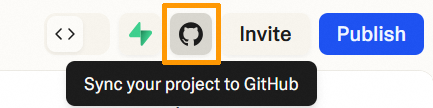
Pour connecter votre compte Lovable à GitHub, suivez la documentation officielle de Lovable.
Une fois le processus terminé, un nouveau dépôt contenant le code de votre site web est présent dans votre compte GitHub.
Depuis ce dépôt GitHub, effectuez les actions suivantes :
- Cliquez sur
Codepuis surDownload ZIP. - Cela télécharge un fichier
.zipcontenant votre projet. - Décompressez-le.
Étape 3 : Envoyer l’archive sur le VPS
Dans votre terminal (à l’emplacement où se trouve le fichier .zip), utilisez cette commande :
Remplacez :
mon_site.zippar le nom du fichier téléchargé depuis Lovable<utilisateur>par votre nom d'utilisateur root (ex: debian, root, etc.)<IP_VPS>par l'adresse IP publique ou le nom DNS de votre VPS
~ fait référence au dossier personnel de l'utilisateur.
Étape 4 : Installer Node.js et les outils nécessaires
Connectez-vous en SSH à votre VPS :
Pour construire un site web Lovable, vous devez compiler le projet React en version optimisée à l’aide de la commande npm run build. Pour cela, il vous faut les éléments suivants sur le VPS :
Node.js: L’environnement JavaScript nécessaire à l’exécution de React.npm: Le gestionnaire de paquets JavaScript qui installe les dépendances du projet.curl: Permet de télécharger le script d’installation de Node.js.unzip: Sert à extraire l’archive.zipdu site exporté depuis Lovable.
Exécutez ces commandes :
Vérifiez l'installation :
Étape 5 : Décompresser et construire votre site web
Décompressez l'archive .zip dans un dossier de destination (ex: lovable-src):
Entrez dans le dossier de destination :
Installez les dépendances nécessaires :
Cela va installer toutes les bibliothèques React/Lovable définies dans le fichier package.json.
Générez les fichiers optimisés (build de production) :
Cela crée un dossier dist/ contenant les fichiers HTML, CSS et JS minifiés.
Étape 6 : Déployer votre site web
Créez le dossier public :
Étape 7 : Installer et configurer le serveur web
Pour ce guide, nous choisissons NGINX mais vous êtes libre d'installer le serveur web de votre choix.
Installez NGINX :
Créez un fichier de configuration pour votre site :
Collez le contenu suivant :
Remplacez IP_VPS par l'adresse IP de votre VPS ou votre nom de domaine.
Activez cette configuration :
Redémarrez NGINX pour appliquer la configuration :
Si le service est déjà actif, utilisez plutôt :
Étape 8 : Accéder à votre site web
Dans votre navigateur, entrez :
ou :
Votre site web Lovable s'affiche alors.
Conclusion
En quelques minutes, vous avez créé votre site web avec Lovable, puis l’avez mis en ligne sur votre VPS OVHcloud. Si vous souhaitez le sécuriser avec HTTPS, suivez notre guide « Comment installer un certificat SSL sur un VPS ».
Aller plus loin
Installer un environnement de développement web sur un VPS
Pour des prestations spécialisées (référencement, développement, etc), contactez les partenaires OVHcloud
Échangez avec notre communauté d'utilisateurs.


 Comment créer un serveur Minecraft sur un VPS ou un serveur dédié
 746
746