

Création de VLANs
340 vues
 07.02.2022
  Cloud / VMware
Objectif
OVHcloud installe une base de 11 VLANs sur votre vRack.
Ce guide explique comment ajouter des VLANs supplémentaires.
Prérequis
- Être contact administrateur de l'infrastructure Hosted Private Cloud, afin de recevoir les identifiants de connexion.
- Avoir un identifiant utilisateur actif avec les droits spécifiques pour la mise en réseau (créé dans l'espace client OVHcloud)
En pratique
Dans les offres Hosted Private Cloud, les VLANs permettent d'isoler des communications privées entre les différents services OVHcloud compatibles vRack (serveur dédié, instance Public Cloud...).
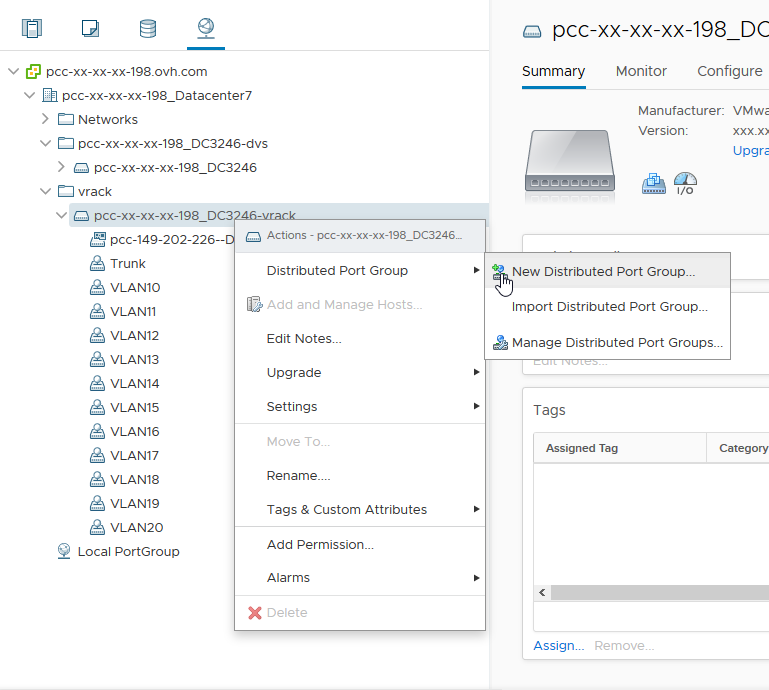
En premier lieu, rendez vous dans la vue Mise en réseau de votre client vSphere. Déployez le dossier vrack puis faites un clic droit sur le dVS finissant par -vrack et enfin cliquez sur Nouveau groupe de ports distribués.
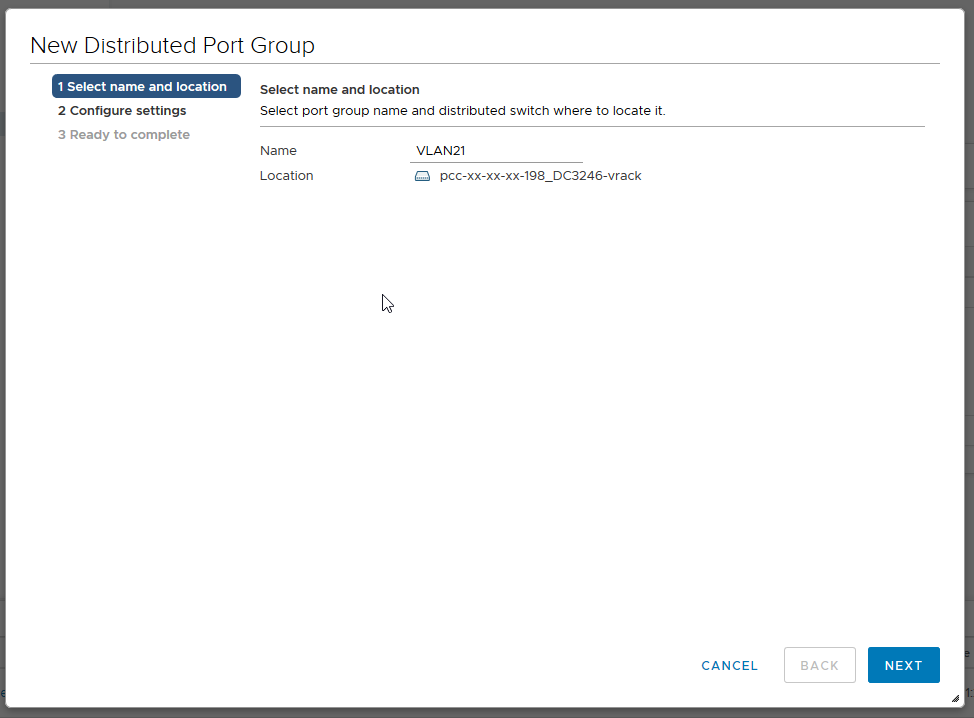
Nommez alors votre Port Group :
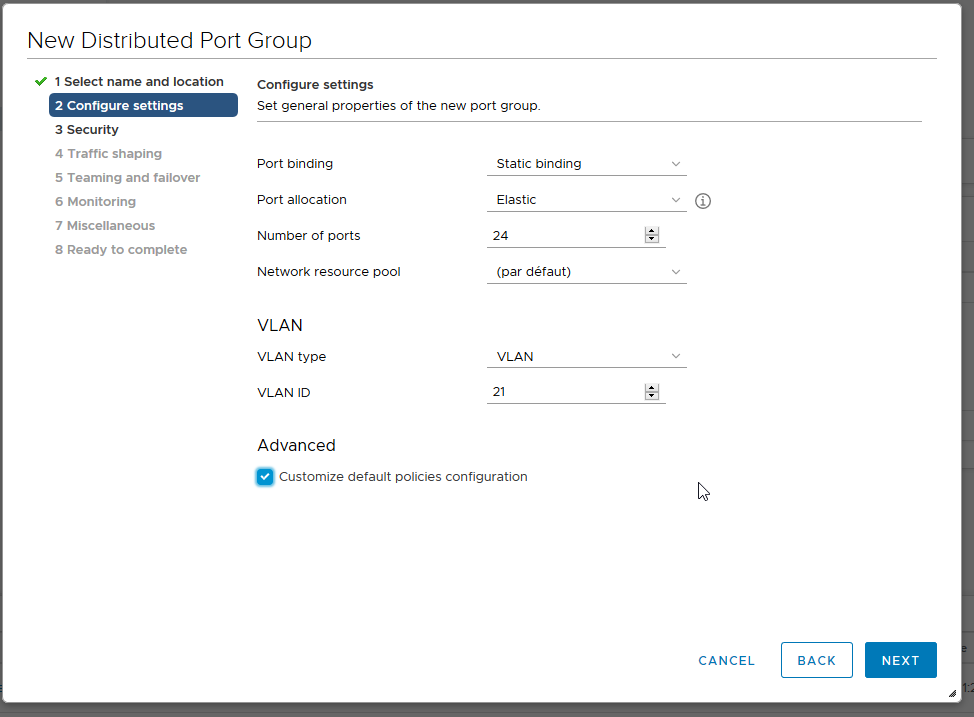
Puis configurez les paramètres recommandés par OVHcloud :
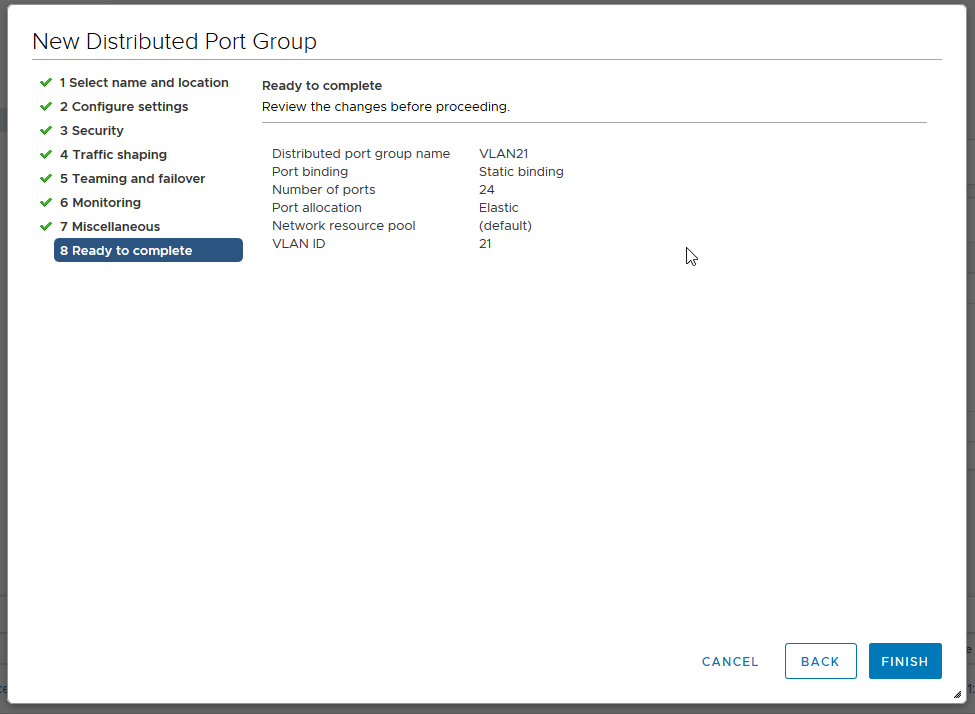
- Liaison de port : Statique (réservation et assignation du port à une machine virtuelle)
- Allocation de port : Élastique (Permet d'élargir à chaud le nombre de port)
- Nombre de ports : 24
- Type de VLAN : VLAN (les autres sont PVLAN et Trunk)
- ID du VLAN : 21 (sachant que l'ID peut-être configuré de 1 à 4096)
- Cochez l'option Personnaliser la configuration des stratégies par défaut.
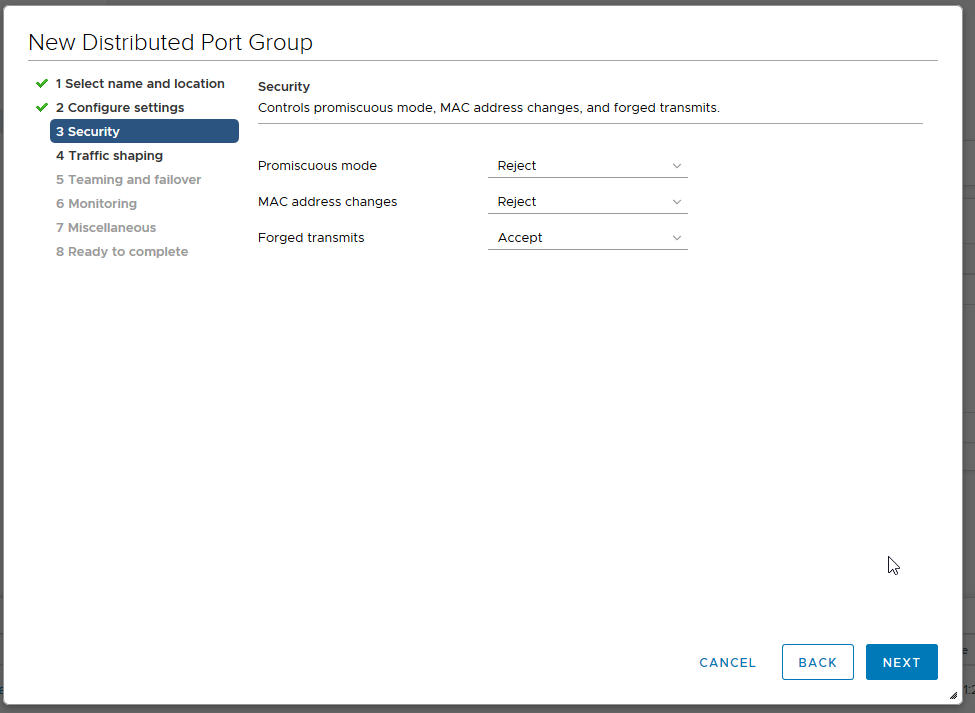
Vous disposez de 3 paramètres de sécurité qui peuvent être activés en fonction de votre besoin :
- Mode Promiscuité (élimine tout filtrage de réception que l'adaptateur de machine virtuelle peut effectuer afin que le système d'exploitation invité reçoive tout le trafic observé sur le réseau.)
- Modifications de l'adresse MAC (affecte le trafic qu'une machine virtuelle reçoit. Lorsque l'option est définie sur Accepter, ESXi accepte les demandes de modification de l'adresse MAC effective en une adresse différente de l'adresse MAC initiale.)
- Transmissions forgées (affecte le trafic transmis à partir d'une machine virtuelle. Lorsque l'option est définie sur Accepter, ESXi ne compare pas les adresses MAC source et effective).
L'utilisation la plus fréquente de ces 3 paramètres est le CARP, notamment utilisé sur pfSense.
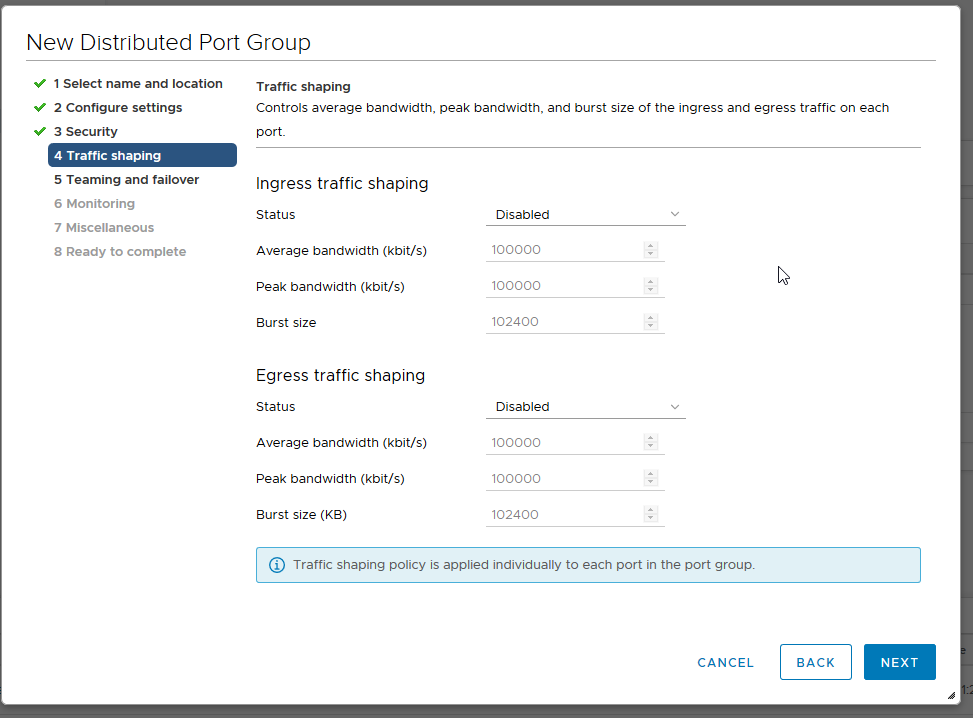
Nous laissons la Formation du trafic désactivée.
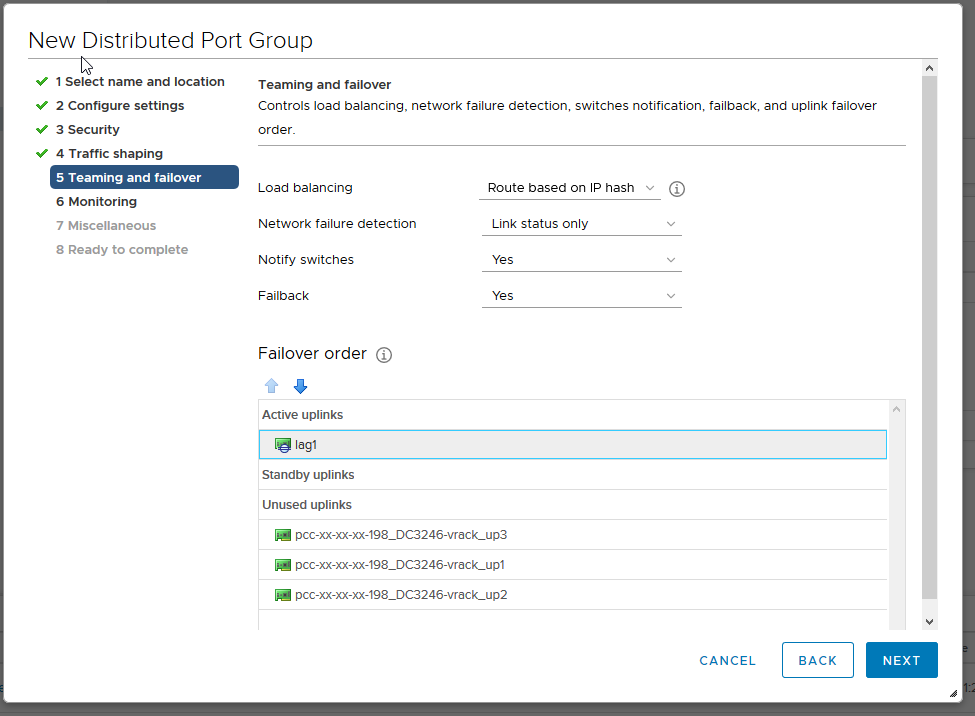
En ce qui concerne le load balacing , selectionnez Route basée sur le hashage IP qui est la meilleure méthode en terme de redondance et répartition.
Attention au niveau de la configuration de l'ordre du failover, il est nécessaire de mettre la liaison montante lag1 en Active (connexion entre le réseau virtuel et le réseau physique), sinon aucune communication entre les hôtes ne sera possible.
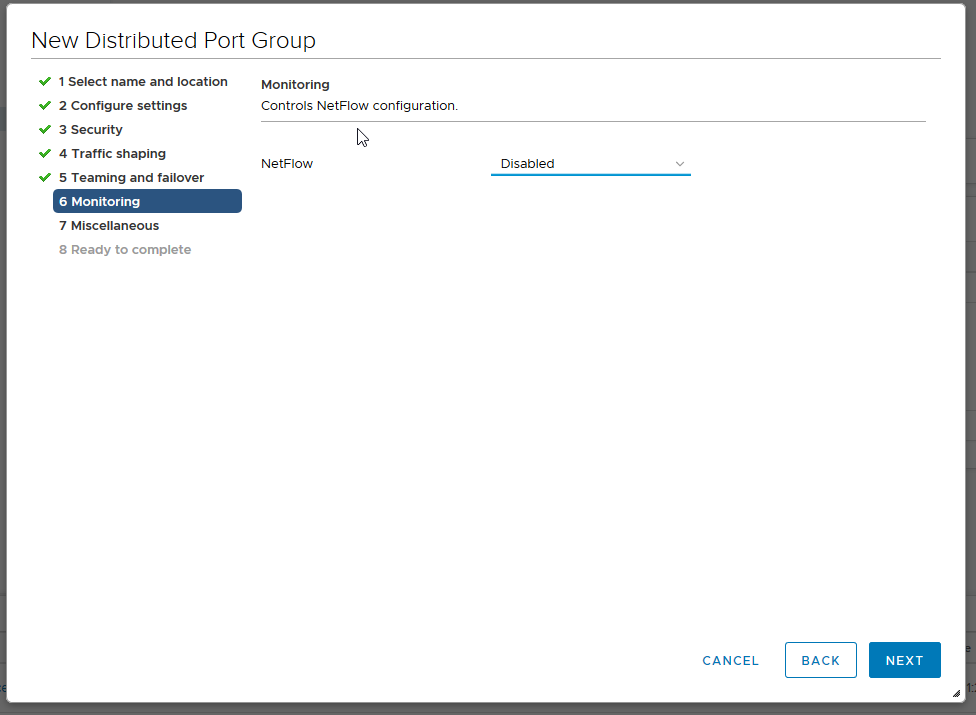
Le Netflow est desactivé (rapport d'activité sur les flux de trafic)
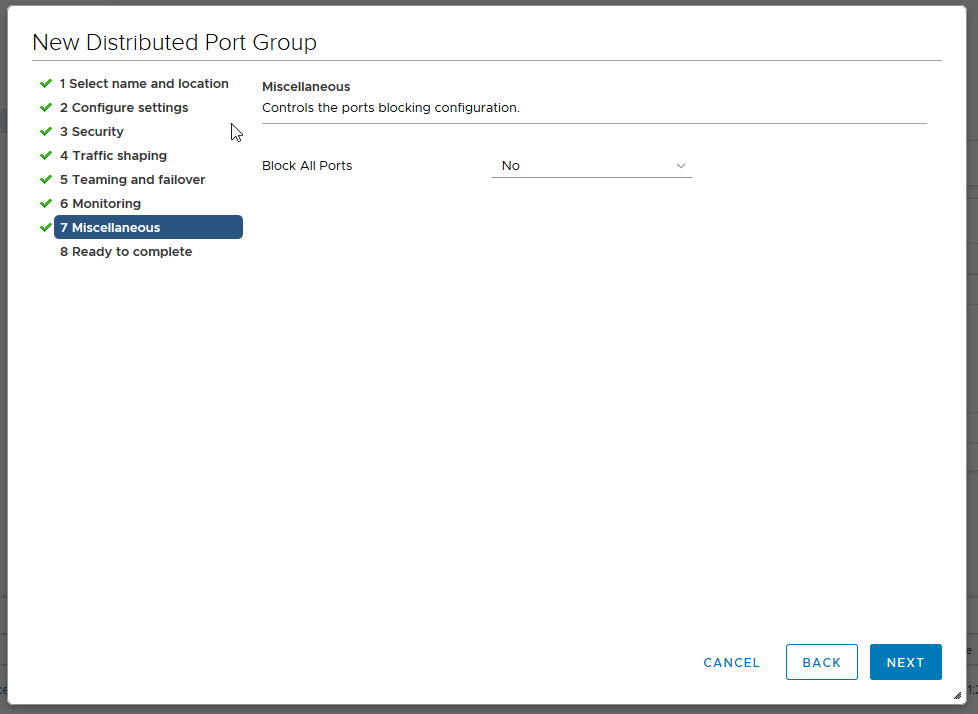
Laissez la valeur Bloquer tous les ports à « Non ».
Un résumé des modifications vous est alors présenté. Cliquez sur Terminer pour confirmer la création.
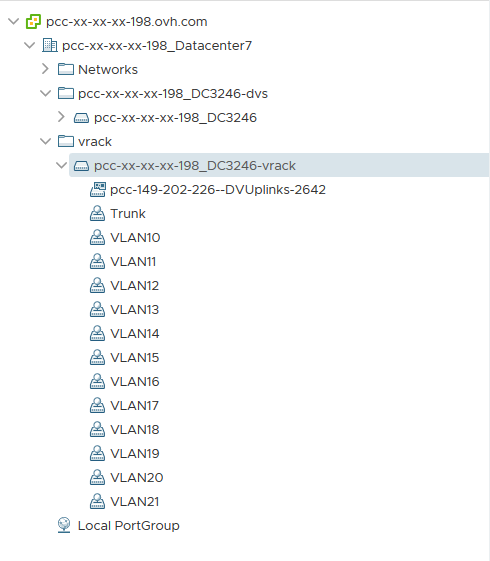
Nous constatons ici que le VLAN21 est bien disponible et fonctionnel.
Aller plus loin
Échangez avec notre communauté d'utilisateurs.


 Compatibilité du vRack avec Hosted Private Cloud
 328
328