

Public VCF as-a-Service - Se connecter à son organisation
163 vues
 16.04.2024
  Cloud / VMware
Objectif
Ce guide fournit des instructions détaillées pour se connecter à Public VCF as-a-Service.
Prérequis
- Un navigateur web
- Avoir reçu l'e-mail de création de compte
En pratique
Premiere connexion
Ouvrez votre navigateur web et rendez-vous sur la page de connexion du Public VCF as-a-Service. Renseignez votre nom d'organisation (celui-ci est fourni dans l'e-mail de création de compte).
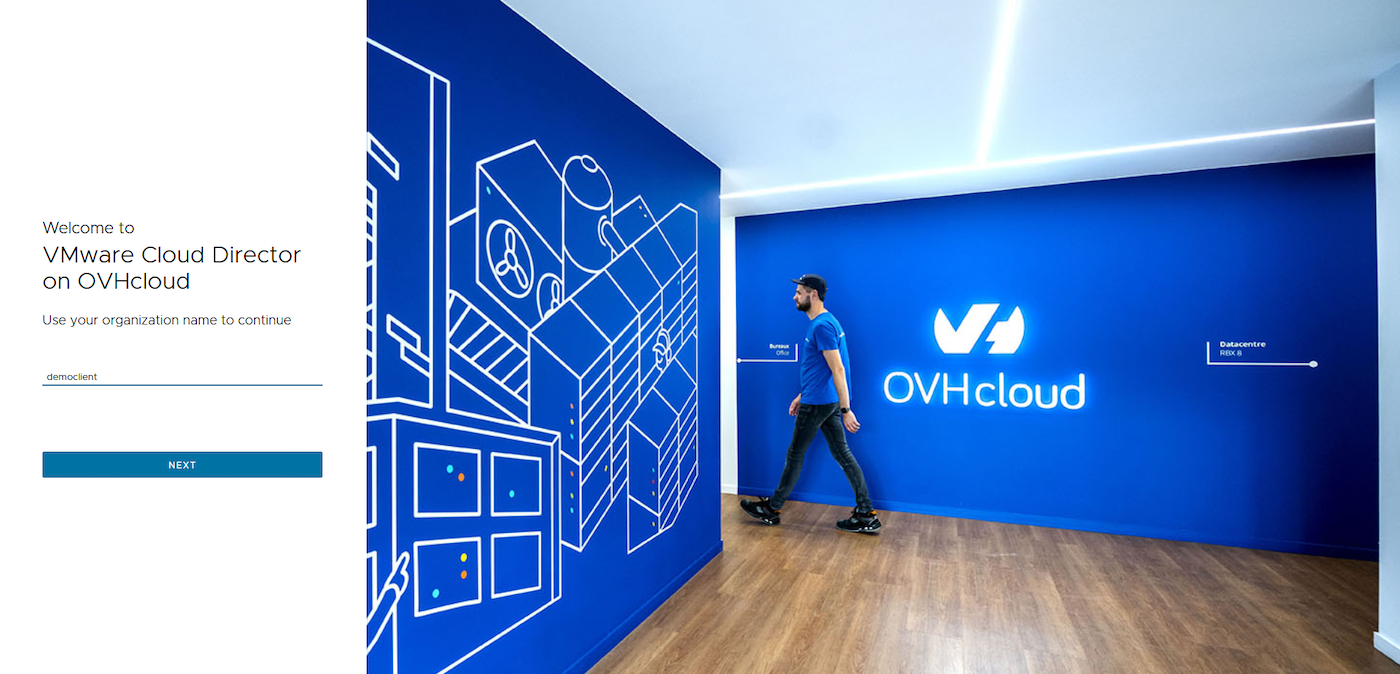
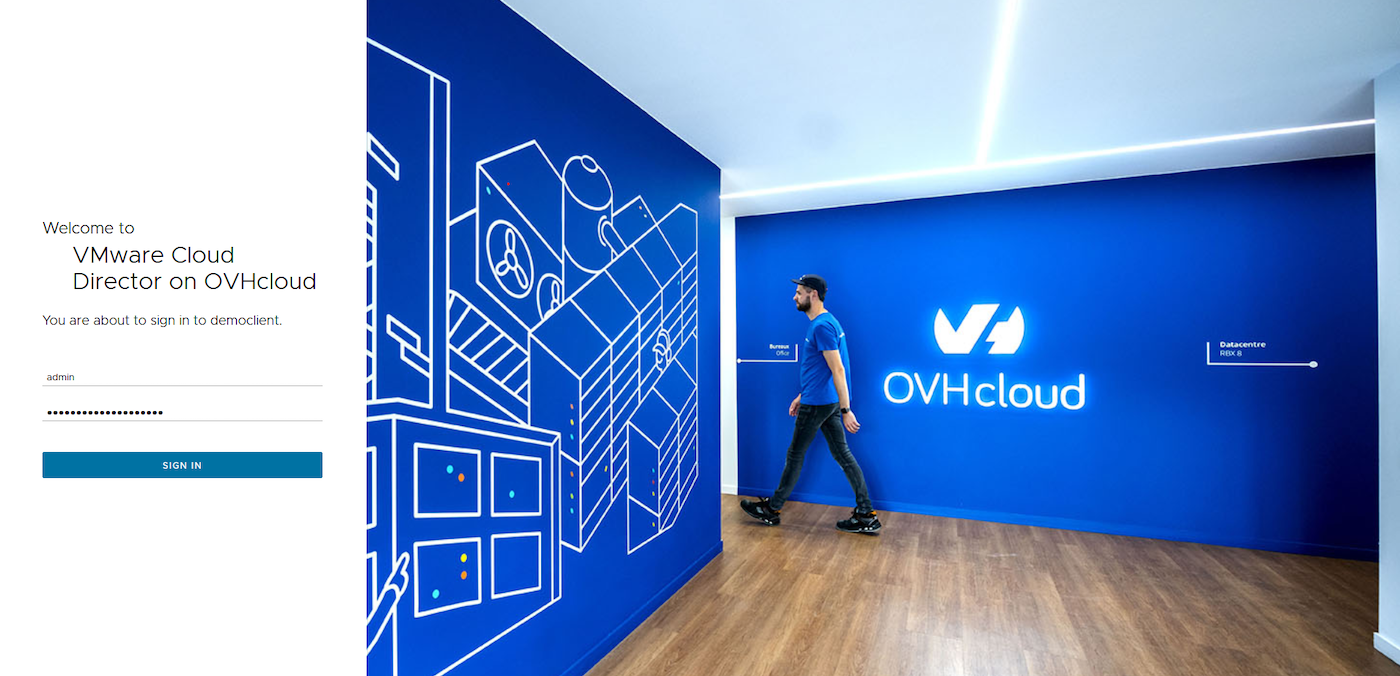
Vous êtes maintenant invité à entrer votre nom d'utilisateur et votre mot de passe dans les champs appropriés (ces informations sont fournies dans l'e-mail de création de votre compte).
Cliquez sur le bouton Se connecter pour accéder à Public VCF as-a-Service.
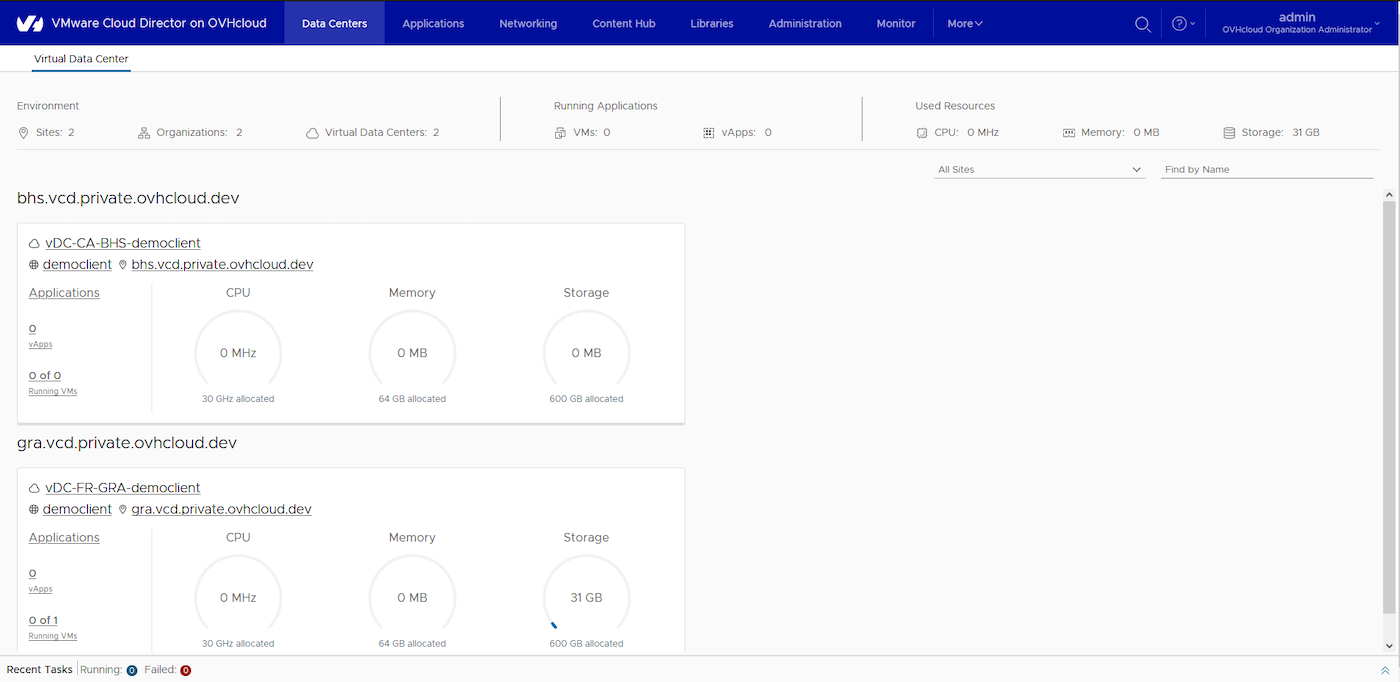
Vous allez être redirigé vers le tableau de bord de votre organisation que nous allons décrire dans le ce guide.
Modification du mot de passe
Une fois connecté, recherchez un lien ou un bouton intitulé Admin OVHcloud Organization Administrator ou équivalent. Celui-ci est situé dans le coin supérieur droit de l'interface utilisateur.
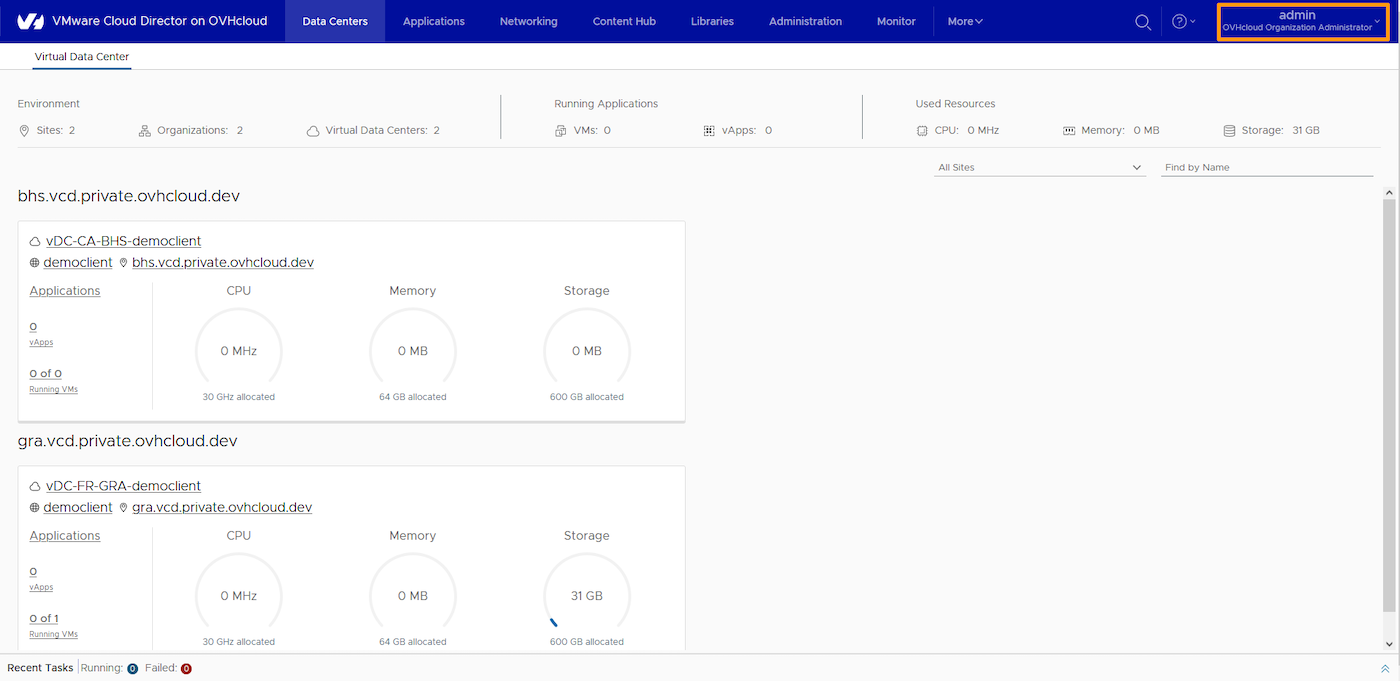
Un menu déroulant apparaît, choississez l'option Change Password.
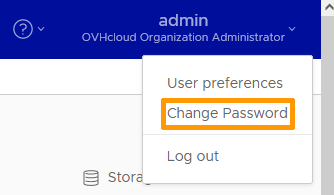
Vous serez invité à saisir votre ancien mot de passe ainsi que votre nouveau mot de passe.
Complétez les champs correspondants puis cliquez sur SAVE.
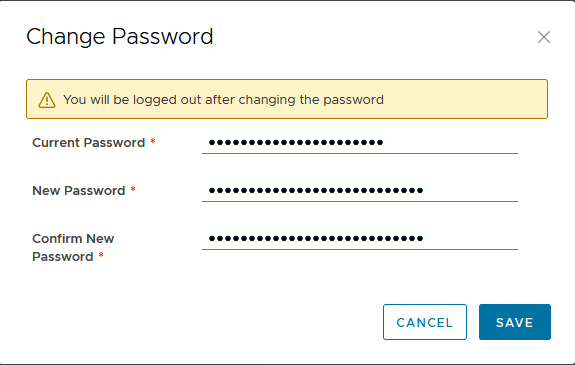
Vous devriez recevoir un mail de confirmation du changement de mot de passe.
Aller plus loin
Si vous avez besoin d'une formation ou d'une assistance technique pour la mise en oeuvre de nos solutions, contactez votre commercial ou cliquez sur ce lien pour obtenir un devis et demander une analyse personnalisée de votre projet à nos experts de l’équipe Professional Services.
Échangez avec notre communauté d'utilisateurs.


 Présentation de l'espace client Private Cloud OVHcloud
 502
502