

Comprendre l'interface vScope
263 vues
 01.10.2025
  Cloud / VMware
Objectif
OVHcloud met à votre disposition un outil de supervision et de monitoring de vos machines virtuelles et de votre infrastructure : vScope.
Cette interface web rassemble toutes les informations essentielles sur vos ressources.
Ce guide explique comment lire et utiliser l'interface vScope.
Prérequis
- Être contact administrateur de l'infrastructure Hosted Private Cloud, afin de recevoir des identifiants de connexion.
- Disposer d'un identifiant utilisateur actif (créé dans l'espace client OVHcloud).
Accès à l'espace client OVHcloud
- Lien direct : VMware vSphere
- Pour accéder à vos services :
Hosted Private Cloud>Managed VMware vSphere> Sélectionnez votre service vSphere
En pratique
Accéder à vScope
Dans l'onglet Informations générales, descendez puis cliquez sur le lien vScope.
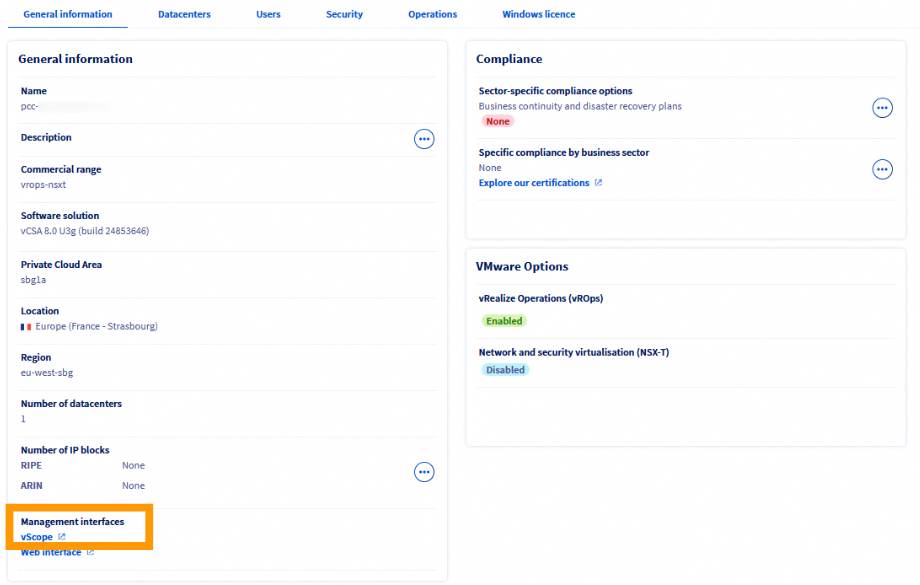
L'interface s'ouvre dans un nouvel onglet de votre navigateur.

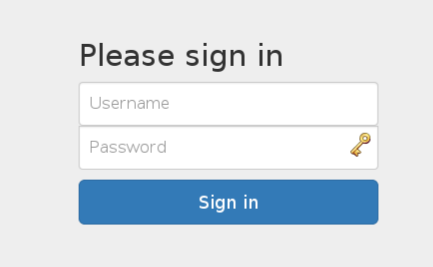
Identifiez-vous avec votre utilisateur et votre mot de passe, les mêmes que ceux utilisés pour vous connecter au client vSphere.
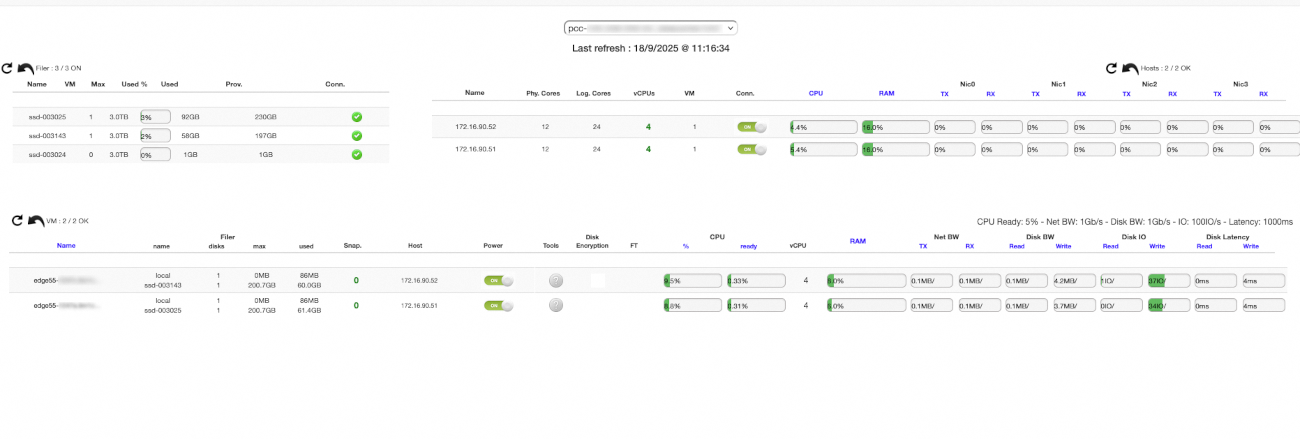
Vous êtes désormais connecté à vScope. Cette page centralise les informations clés de vos ressources.
Par exemple, pour chaque hôte, vous visualisez immédiatement : - le nombre de cœurs et de VM - la charge CPU et RAM - le trafic réseau
Navigation dans vScope
Choix du datacenter
Si votre Hosted Private Cloud contient plusieurs datacenters, sélectionnez celui que vous souhaitez afficher dans le menu déroulant.
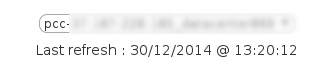
Le champ Last refresh correspond au dernier rafraîchissement de la page web (et non du vScope). Les données vScope sont mises à jour automatiquement toutes les 2 à 5 minutes.
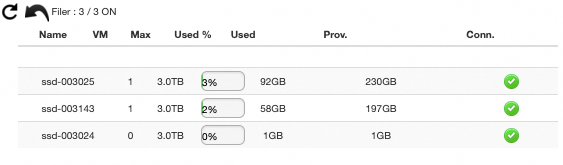
Menu Filer
Le menu Filer indique l'utilisation de vos datastores : nombre de machines virtuelles et espace consommé.
Utilisez cette vue pour anticiper un besoin d'extension ou surveiller l'équilibre de charge.
Menu Hosts
Le menu Hosts détaille les caractéristiques de chaque hôte dans votre datacenter :
- nombre de cœurs, vCPUs et VM
- pourcentage d'utilisation CPU et RAM
- connectivité réseau
- nombre de cartes réseau physiques (VMNic)

Menu Machines virtuelles
Cette section fournit une vue détaillée de chaque machine virtuelle :
- État des VMware Tools
- Trafic réseau
- Taille de la VM
- Activation de FT (Fault Tolerance)
- CPU Ready Time
- Disk IO
- Disk Latency

Aller plus loin
Si vous avez besoin d'une formation ou d'une assistance technique pour la mise en oeuvre de nos solutions, contactez votre commercial ou cliquez sur ce lien pour obtenir un devis et demander une analyse personnalisée de votre projet à nos experts de l'équipe Professional Services.
Échangez avec notre communauté d'utilisateurs.


 VMware DRS (Distributed Resource Scheduler)
 402
402