

VMware Storage vMotion
276 vues
 10.07.2020
  Cloud / VMware
Objectif
Le Storage vMotion permet de modifier l'emplacement de stockage des fichiers de la machine virtuelle et cela en conservant la machine virtuelle sous tension. Il est possible de déplacer la machine virtuelle complètement ou disque par disque.
Ce guide montre comment réaliser cette opération.
En pratique
Déplacer le disque d'une machine virtuelle
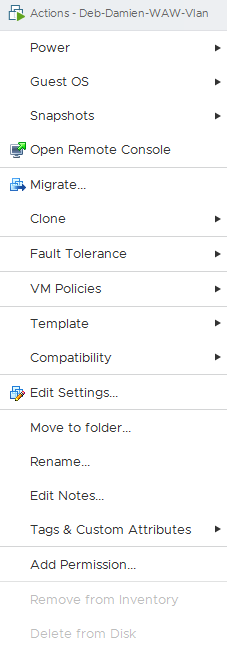
Pour déplacer les fichiers d'une machine virtuelle vers un autre datastore, il vous suffit de faire un clic droit sur la machine virtuelle allumée puis de sélectionner le menu Migrer....
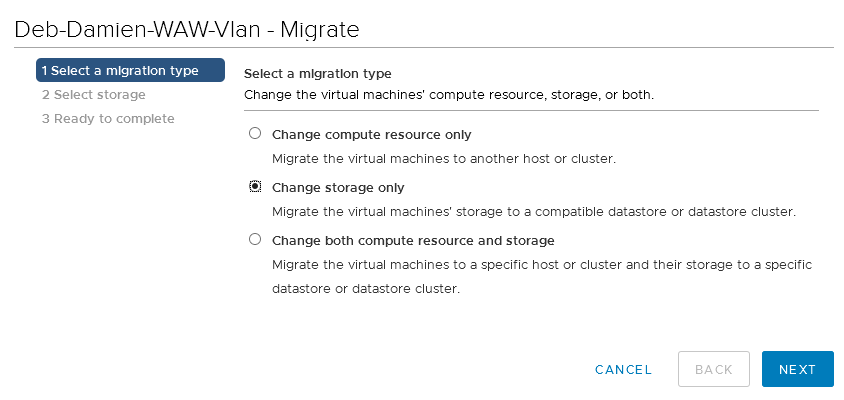
Choix du type de vMotion
Le menu propose plusieurs options de vMotion. Dans notre exemple, nous désirons uniquement migrer la machine virtuelle sur une autre banque de données. Il faut donc sélectionner « Modifier uniquement le stockage ».
L'option « Modifier uniquement la ressource de calcul » permet de migrer la machine virtuelle sur un autre hôte.
Cette opération appelé vMotion est décrit dans ce guide.
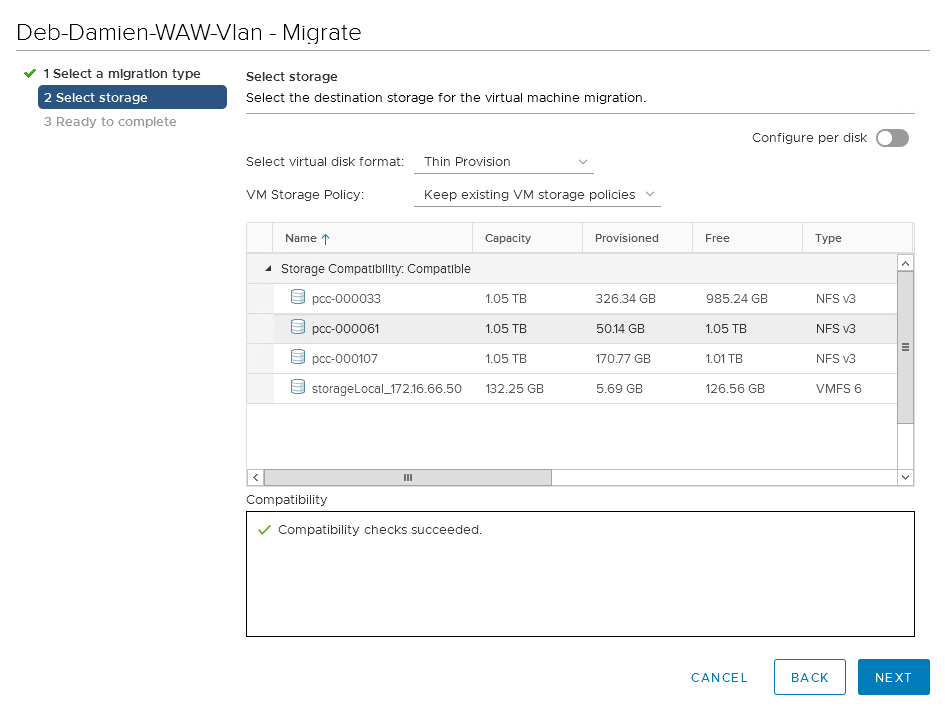
Choix du datastore
Choisissez vers quel stockage migrer les données.
Il est également possible de modifier la politique de stockage lors de cette opération.
Ainsi, vous pouvez appliquer les politiques de stockage créées si vous disposez d'un stockage vSAN ou de l'option VMencryption.
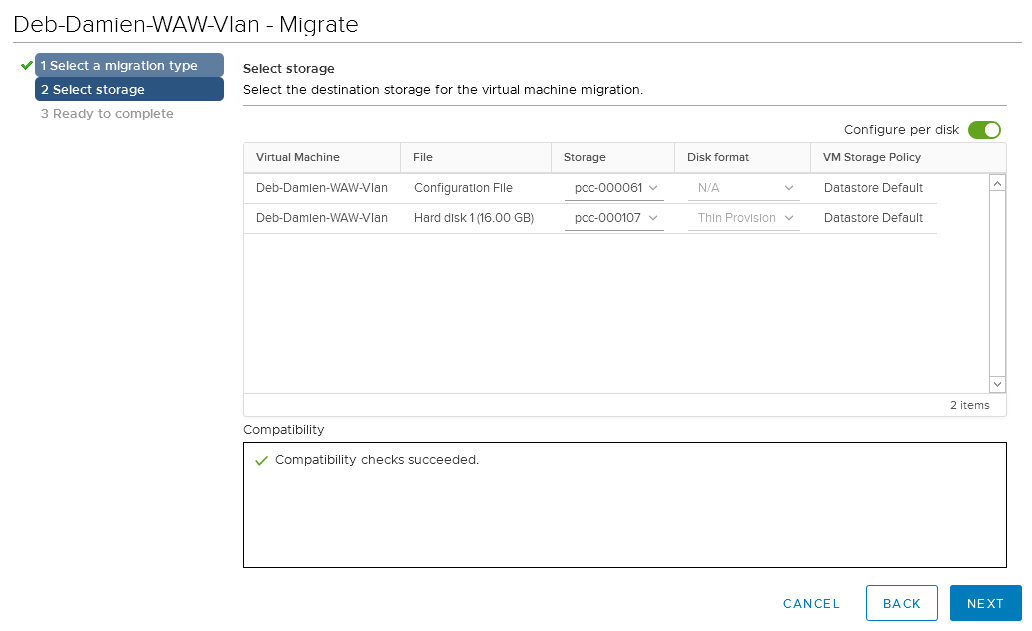
Dans le cas ou vous avez plusieurs disques virtuels sur la même machine, il est possible de ne migrer qu'un seul disque de la VM en utilisant le bouton Advanced.
Vous retrouverez cette vue :
Finaliser le vMotion
Cliquez sur Terminer pour lancer la procédure de migration.
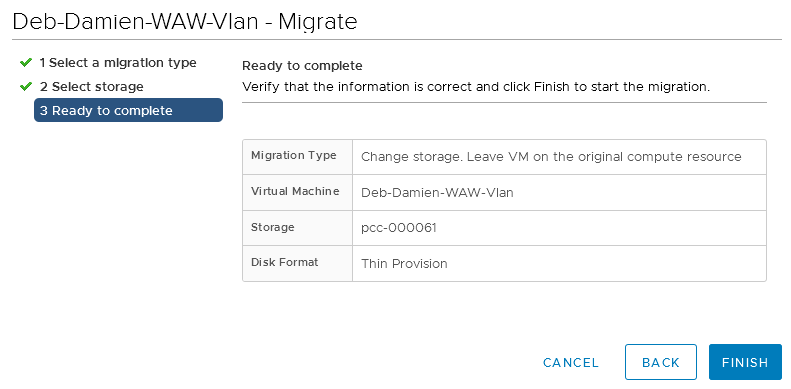
Suivi du vMotion
Dans les tâches récentes, vous pourrez suivre l'état de la migration. Celle-ci prend plus ou moins de temps selon la taille de la VM, les accès IO et la bande passante utilisée.

Aller plus loin
Échangez avec notre communauté d'utilisateurs.


 VMware DRS (Distributed Resource Scheduler)
 397
397