

Mise en route de votre vSphere SecNumCloud
113 vues
 08.01.2024
  Cloud / VMware
Objectif
A la suite de la livraison de votre environnement vSphere SecNumCloud, vous devez configurer les accès à celui-ci tout en maintenant le niveau de sécurité.
Ce guide vous explique étape par étape les actions à effectuer.
Prérequis
- Posséder une offre Hosted Private Cloud SecNumCloud.
- Être connecté à l'espace client OVHcloud.
- Être connecté aux API OVHCloud.
- Avoir créé ses identifiants pour l'API OVHCloud.
En pratique
Vous venez de recevoir une notification de livraison de votre service.
Celui-ci contient notamment vos informations de connexion, telles que dans l'exemple ci-dessous :
Vous noterez qu'il n'y a pas de mot de passe dans l'email, celui-ci sera obtenu à l'issue de l'étape 2.
Etape 1 : ajouter des adresses IP pour se connecter au vCenter
Pour des raisons de sécurité, les interfaces de gestion sont restreintes par défaut. Vous devrez autoriser vos adresses IP privées (RFC1918) et vos adresses IP publiques à se connecter au vCenter.
Le guide suivant vous décrit comment effectuer cette manipulation :
Etape 2 : configuration avancée de la sécurité
Les mesures de sécurité suivantes sont mises en place à la livraison de votre service :
- tous les utilisateurs existants de votre Private Cloud seront désactivés (lors de la livraison, seul l'utilisateur admin est présent) ;
- vous devrez modifier les mots de passe des utilisateurs afin que ceux-ci soient réactivés ;
- vous devrez faire l'enrôlement 2FA au moment du changement des mots de passe des utilisateurs ;
- la modification des mots de passe de vos utilisateurs devra être réalisée uniquement à partir de l’interface sécurisée. Vous ne pourrez plus effectuer cette manipulation à partir de votre espace client OVHcloud.
Pour cela, effectuez les actions suivantes :
- L'utilisateur « admin » doit avoir des informations à jour et disposer de l'autorisation nécessaire.
- Depuis l'onglet
Utilisateurs, assurez-vous, pour l'utilisateur « admin », que le numéro de téléphone et l'adresse e-mail sont correctement renseignés. - L'utilisateur « admin » doit aussi disposer de l'autorisation « token validator ».
- Si nécessaire, pour modifier l'utilisateur, cliquez sur le bouton
..., puis surModifier.
N'hésitez pas à consulter notre guide Présentation de l’espace client Hosted Private Cloud OVHcloud.
Accédez à l’interface sécurisée du service, exemple : https://pcc-192-0-2-1.ovh.com/secure/ (attention à ne pas oublier le “/” final de l’adresse).
Cliquez sur le bouton Password lost.
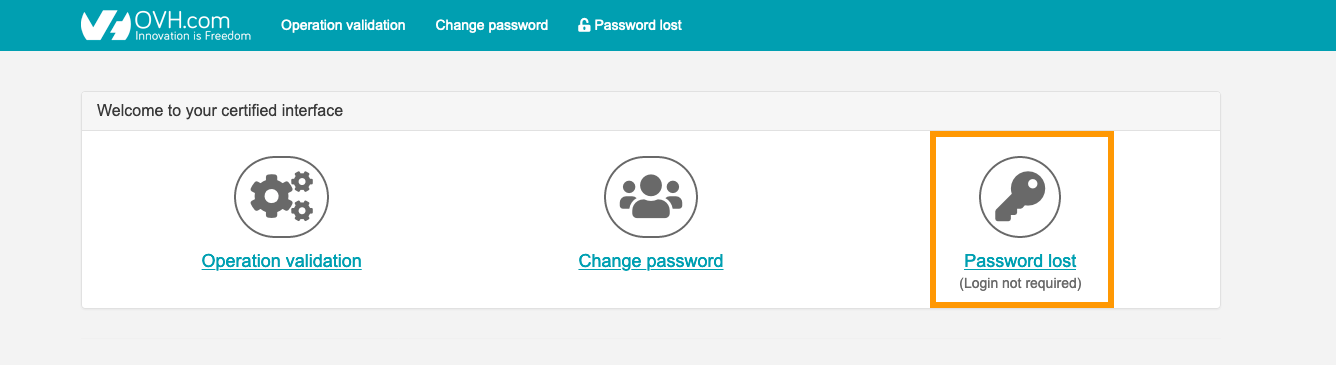
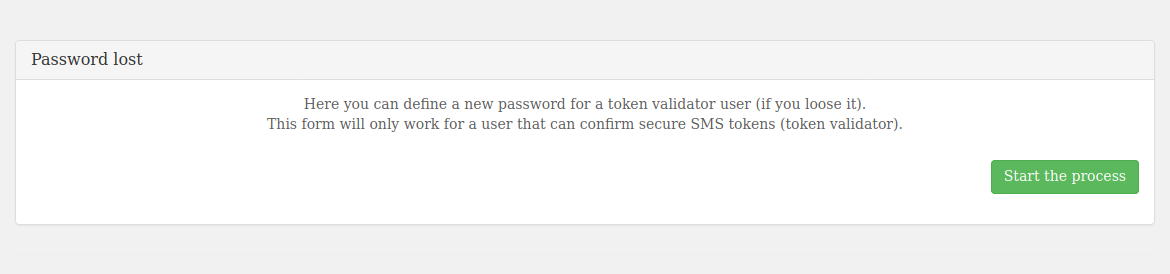
Un message indique que vous devez être en mesure de recevoir des messages SMS pour continuer.
Cliquez sur le bouton start the process.
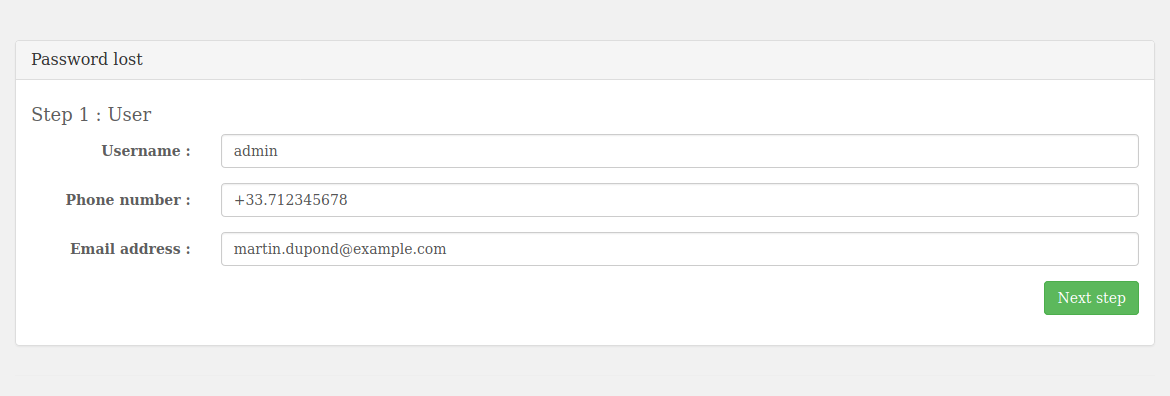
Renseignez les informations demandées pour le compte admin (elles doivent être identiques aux informations précédemment ajoutées dans le manager) et cliquez sur Next step.
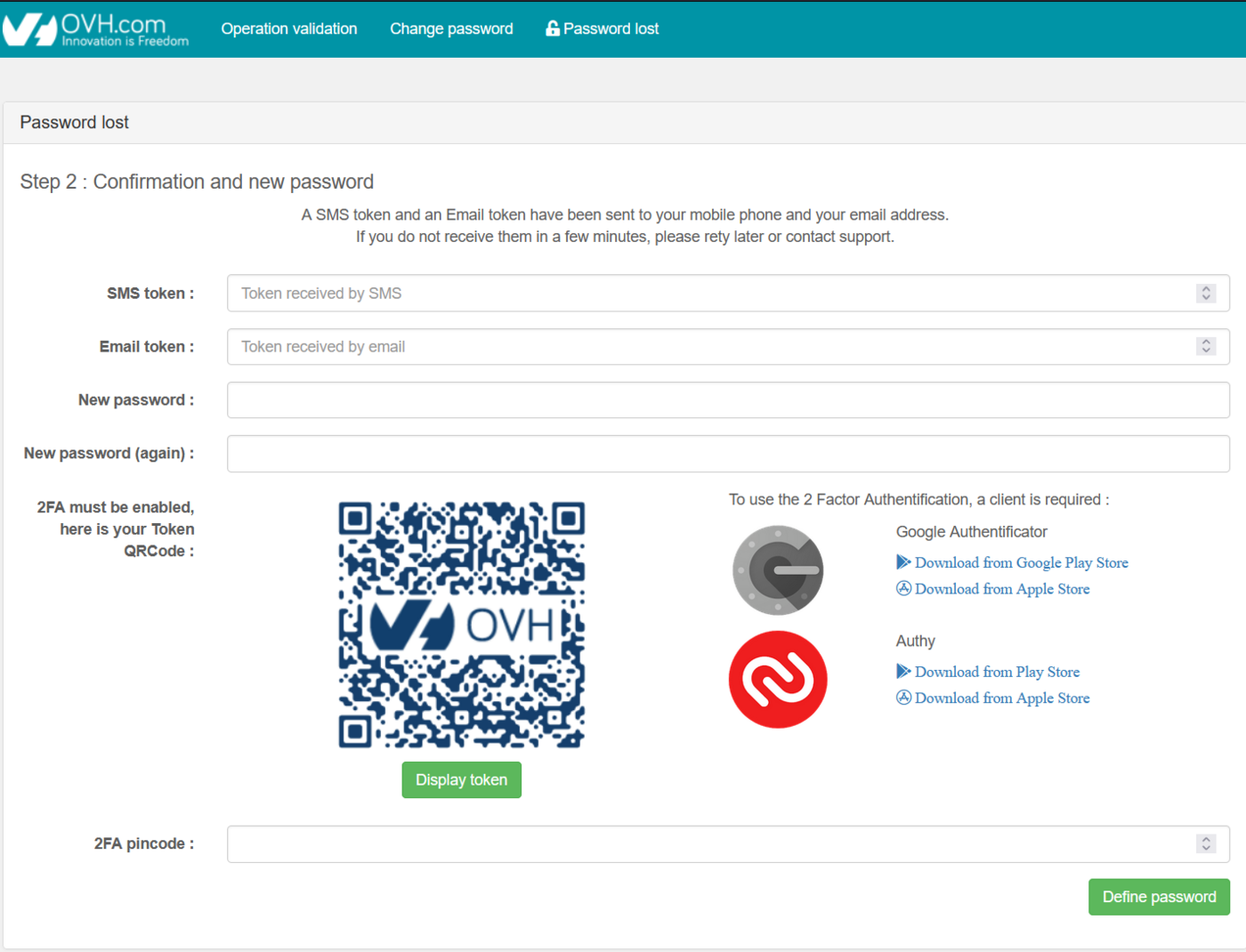
Au sein de l’interface, vous devez alors :
- entrer le code reçu par SMS ;
- entrer le code reçu par courriel ;
- renseigner un nouveau mot de passe ;
- confirmer celui-ci ;
- scanner le QRcode avec l’application d’authentification de votre choix ;
- entrer le code obtenu.
Cliquez enfin sur le bouton Define password.
Une fois le compte activé et sécurisé (2FA & mot de passe), il est nécessaire de confirmer ce compte comme token validator. Ceci afin de pouvoir valider les opérations sensibles sur l'infrastructure.
Pour cela il faut confirmer la poursuite des opérations via le call d'API suivant :
En spécifiant :
- {serviceName} : le nom du service (exemple: pcc-192-0-2-1)
- {option} : tokenValidation
Vous allez alors recevoir un SMS pour valider l'autorisation « token validator » sur le numéro de téléphone précédemment renseigné.
Voici un exemple de SMS envoyé:
Le token généré n'est valide que pour 15 minutes. Les prochaines actions sont à effectuer dans ce temps imparti sinon la tâche sera annulée une fois ce temps écoulé.
Le guide suivant vous décrit comment effectuer cette manipulation :
A l'issue de cette étape, vous serez en capacité d'ouvrir une session sur l'interface vSphere et valider toutes les opérations sensibles sur l'infrastructure lors les prochaines étapes.
Etape 3 : configurer un VPN IPSec avec NSX
La mise en place d'un VPN est nécessaire pour vous permettre de vous connecter via Internet aux réseaux privés de votre environnement SecNumCloud.
Le guide suivant vous décrit comment effectuer cette manipulation :
Etape 4 : activer la private gateway
Nous allons maintenant basculer l'interface de management vSphere sur un des réseaux privés de l'environnement SecNumCloud.
A l'issue de cette étape, la connexion au vCenter et aux API vSphere ne pourra se faire qu'en passant par le réseau privé de l'environnement SecNumCloud dans lequel la Private Gateway a été déployée.
Le guide suivant vous décrit comment effectuer cette manipulation :
Etape 5 : mettre en place le KMS pour le chiffrement
Nous passons ensuite à la mise en place du chiffrement pour les machines virtuelles qui seront hébergées.
Le prérequis est d'avoir un KMS compatible avec la solution VMware vSphere.
Configurez le KMS (VNKP) dans vSphere en vous aidant du guide suivant :
Etape 6: vérification de la conformité SecNumCloud
Après avoir effectué les démarches de sécurisation de l'infrastructure, vous devez finaliser l'activation SecNumCloud.
Pour cela, il faut lancer l'opération via le call d'API suivant :
En spécifiant :
- {serviceName} : le nom du service (exemple: pcc-192-0-2-1)
- {option} : snc
Retour (tronqué) :
Vous allez obtenir une tâche que vous pouvez suivre à l'aide de son taskId via le call d'API suivant :
En spécifiant :
- {serviceName} : le nom du service (exemple: pcc-192-0-2-1)
- {taskId} : le numéro de la tache (exemple: 4091062)
Une fois celle-ci terminée, vous pouvez contrôler qu'il ne reste pas d'action à faire via le call d'API suivant :
Une liste vide en retour, comme ci-dessous, vous confirme que l'ensemble des actions ont été faites sur l'environnement et que celui est pleinement opérationnel :
Aller plus loin
Nos guides SecNumCloud Connectivity
Échangez avec notre communauté d'utilisateurs.


 Premiers pas avec NSX
 355
355