

Activer NSX-T dans un Hosted Private Cloud VMware on OVHcloud
165 vues
 22.05.2024
  Cloud / VMware
Objectif
Ce guide vous détaille comment ajouter les droits de lecture à un utilisateur pour accéder à la console Web NSX-T de votre Hosted Private Cloud - VMware on OVHcloud.
Ces droits sont accordés depuis l'espace client OVHcloud.
Prérequis
- Avoir souscrit une offre Hosted Private Cloud avec les options "Network Security Virtualization" ou "Software-Defined Datacenter"
- Etre connecté à l'espace client OVHcloud
- Être contact administrateur de l'infrastructure VMware sur OVHcloud, celui-ci recevant les identifiants de connexion.
- Avoir suivi les étapes de cette documentation : Premiers pas avec NSX
Instructions
Etape 1 - Accéder à votre Hosted Private Cloud
Comment accéder à votre Hosted Private Cloud - VMware On OVHcloud ?
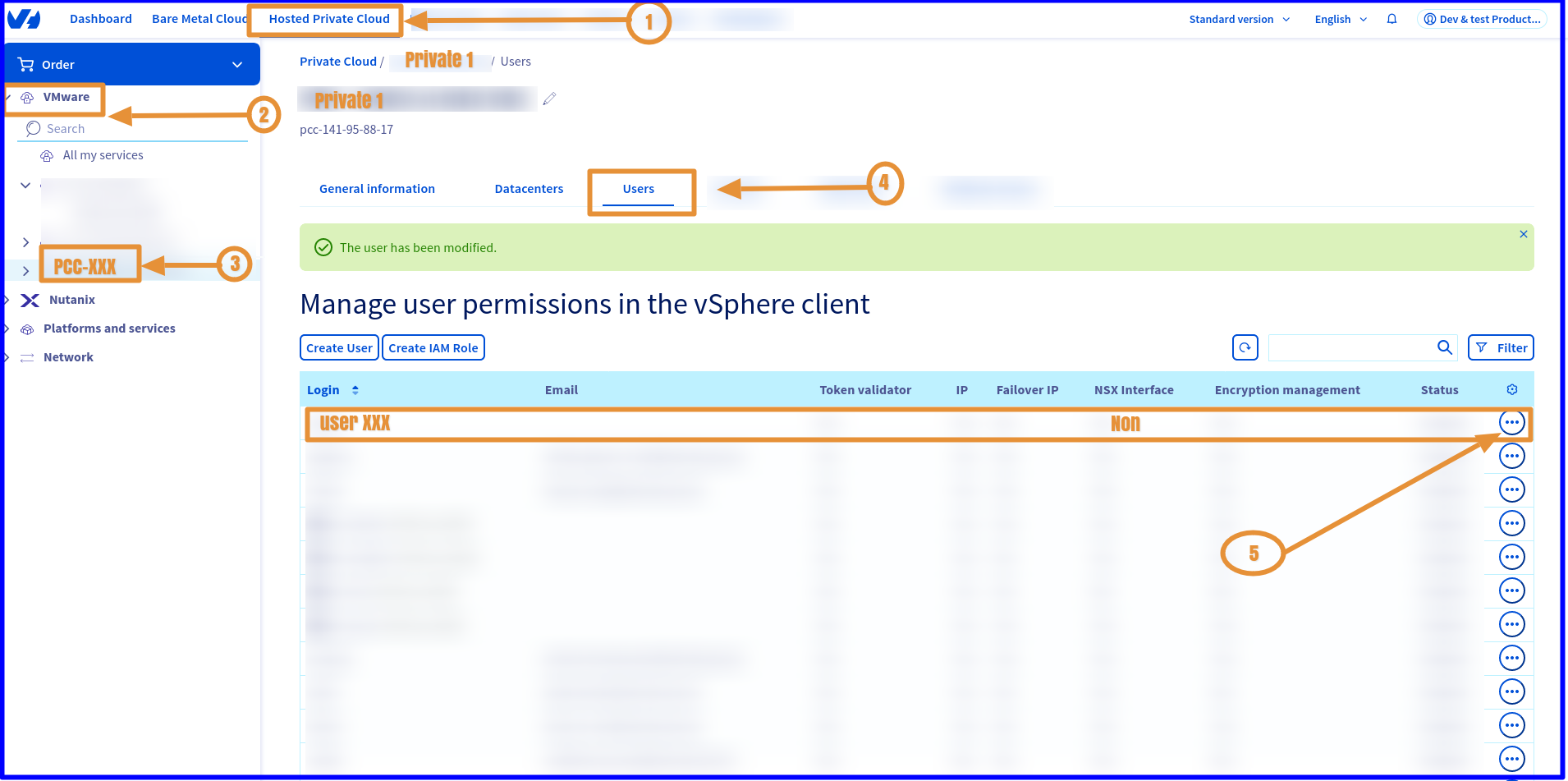
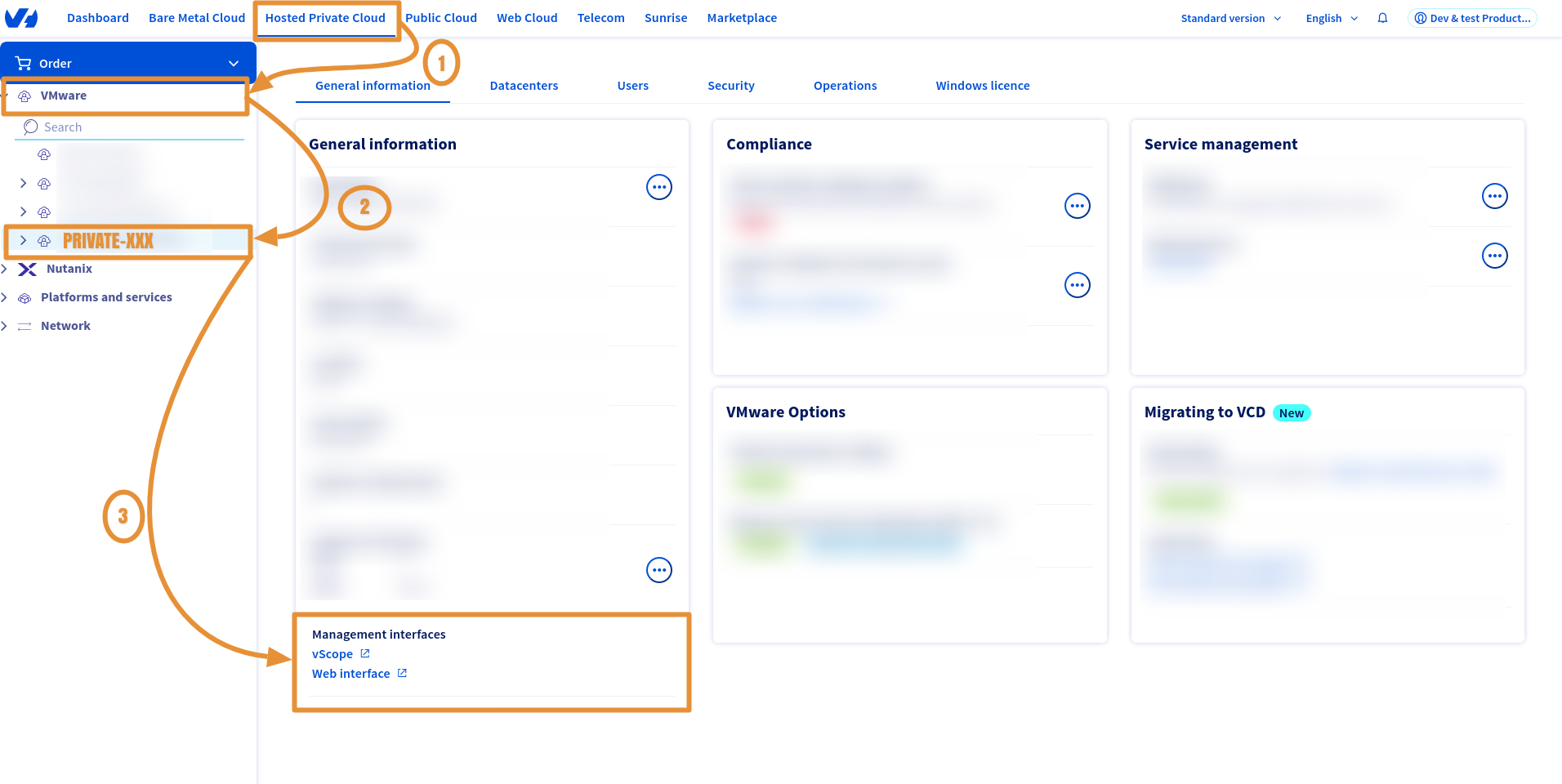
Une fois connecté à l'espace client OVHcloud, cliquez sur l'ongletHosted Private Cloud.
- Lien OVHcloud : https://www.ovh.com/manager/#/dedicated/dedicated_cloud/pcc-xxx-xxx-xxx-xxx > Remplacez-le par le nom de votre service VMware on OVHcloud.
Etape 2 - Activer NSX-T
Comment activer l'interface NSX-T pour votre utilisateur ?
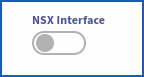
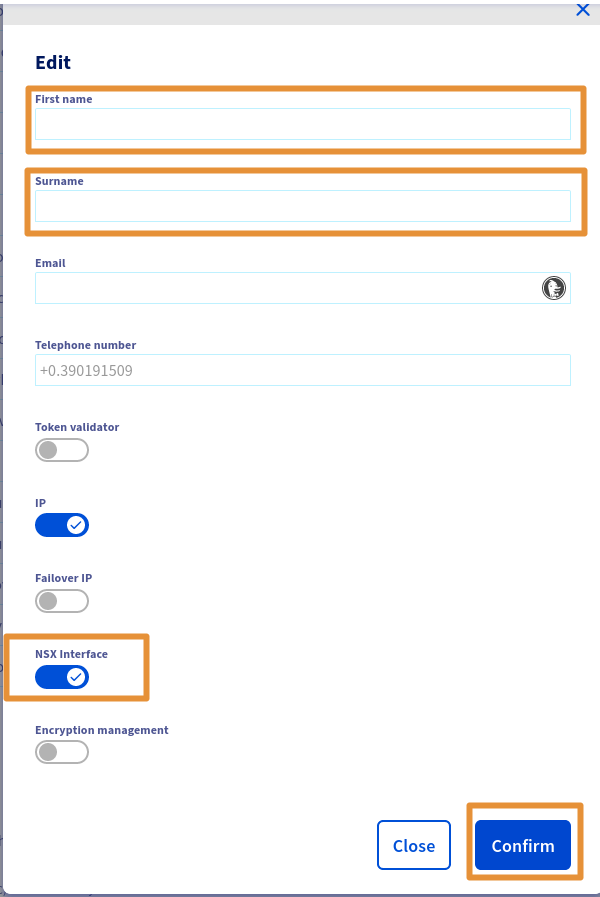
Depuis la page précedente, éditez l'utilisateur avec lequel vous souhaitez accéder à l'interface Web NSX-T :VMware > PCC-XXX.XXX.XXX.XXX > Utilisateur > Modifier puis activez le bouton NSX Interface.
Etape 3 - Ajouter les droits NSX-T
Comment ajouter les droits pour votre utilisateur ?
Cliquez sur :VMware > PCC-XXX-XXX-XXX-XXX > Utilisateur > Modifier.
Etape 4 - Ajouter les droits NSX-T aux Datacentres
Comment ajoutez les droits aux Datacentres ?
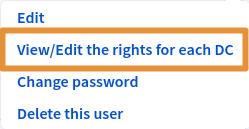
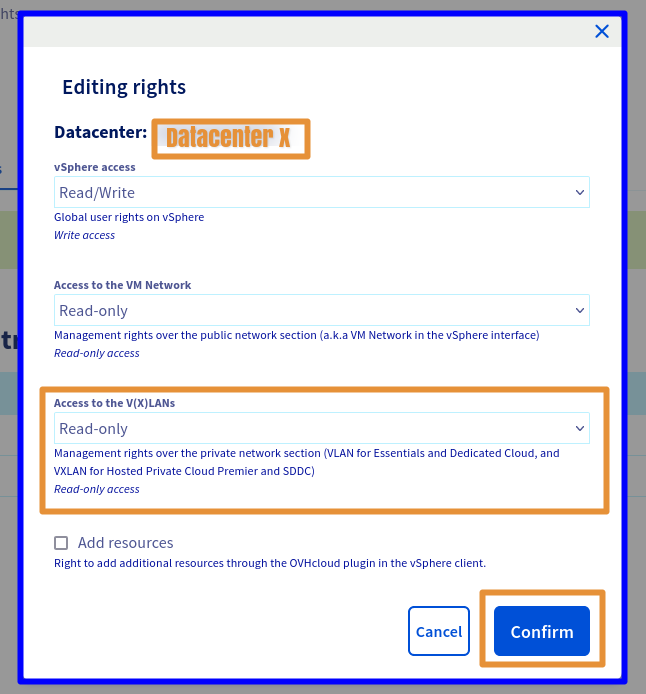
Il ne vous reste plus que à modifier les droits de chaque Datacenter souhaité en cliquant sur :VMware > PCC-XXX-XXX-XXX-XXX > Utilisateur > Voir / Modifier les droits par DC > Modifier.
Une fenetre s'ouvre alors. Choisissez les droits nécessaires parmi les 3 sections principales > Accès vSphere / Accès au vmNetwork / Accès aux V(x)Lans.
Les droits suivants sont disponibles : Operateur / Administrateur / Aucun / Lecture seule
Uniquement l'accès aux
V(x)Lans en Lecture seule est nécessaire pour accéder à l'interface Web NSX-T.
Choisissez
Lecture seule.
Si vous voulez faire des modifications dans l'interface Web NSX-T, des droits supplémentaires seront alors nécessaires, tels que Opérateur ou Administrateur.
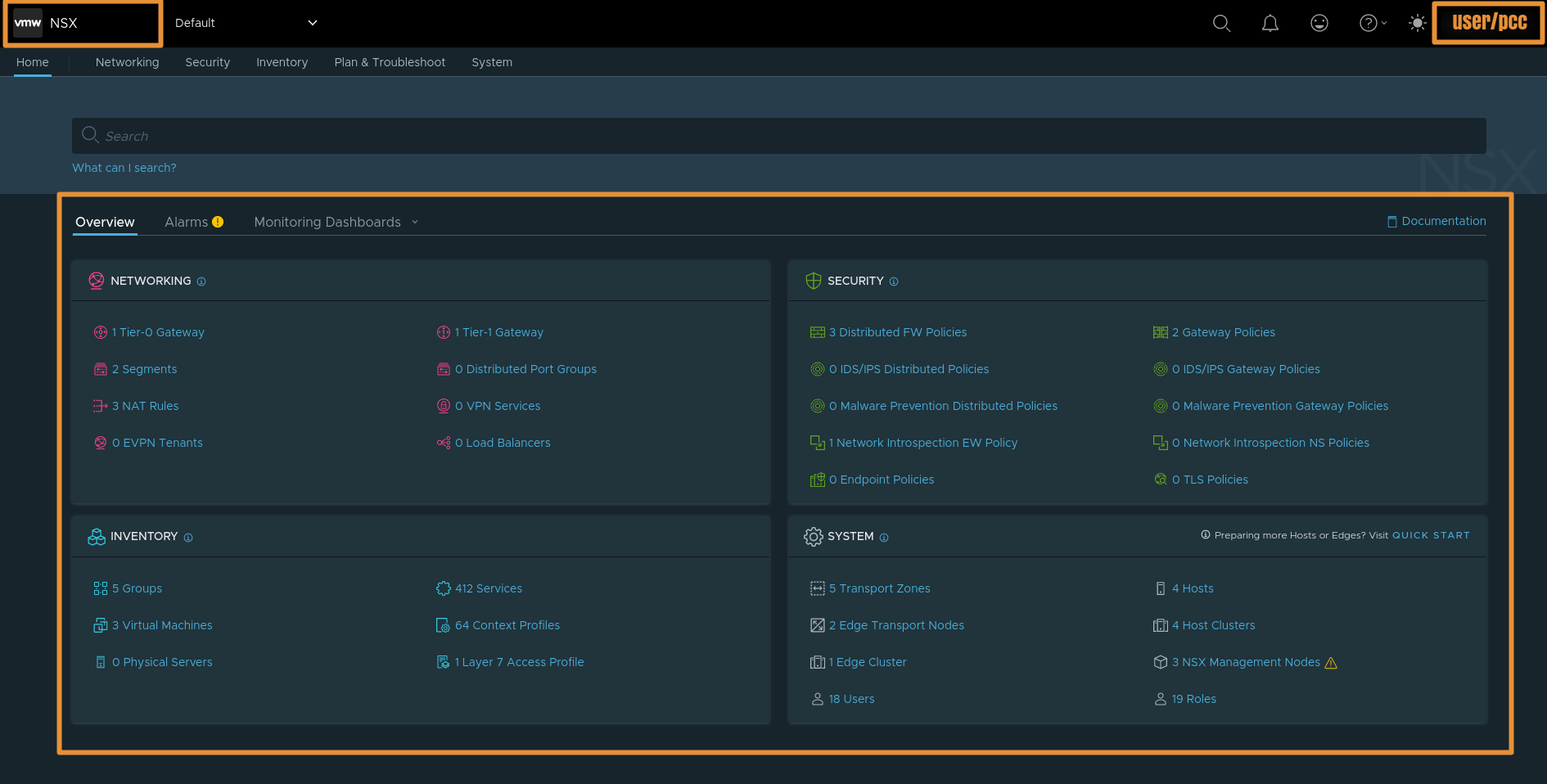
Etape 5 - Accéder à l'interface NSX-T
Comment accéder à l'interface Web NSX-T ?
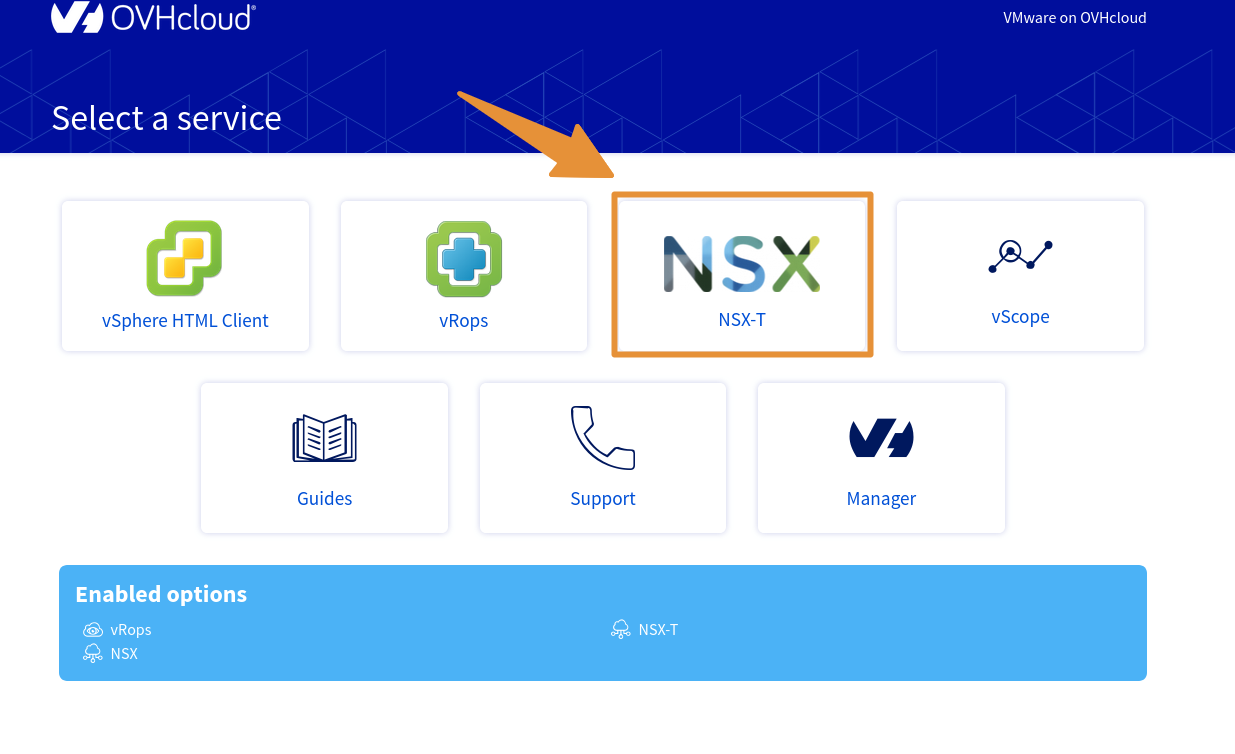
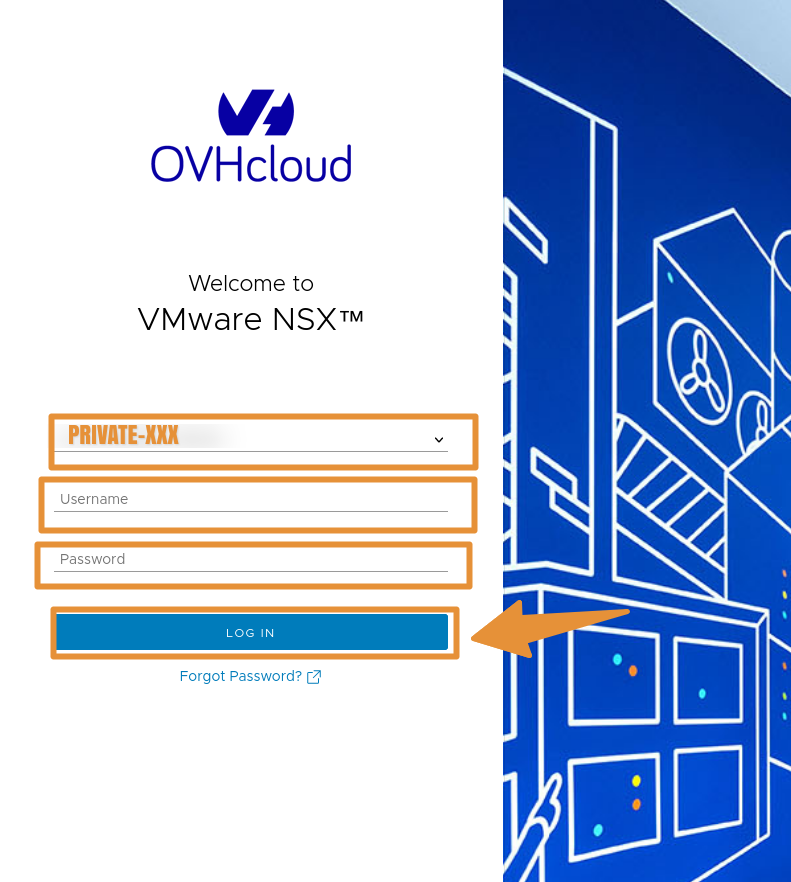
Toujours depuis votre arborescence Hosted Private Cloud, cliquez surVMware > PCC-XXX-XXX-XXX-XXX.
- Lien OVHcloud : https://www.ovh.com/manager/#/dedicated/dedicated_cloud/PCC-XXX-XXX-XXX-XXX > Remplacez PCC-XXX-XXX-XXX-XXX par le nom de votre service PCC.
Etape 6 - Informations utiles
Vous pouvez vérifier si NSX-T est activé sur votre Datacenter. Vous pouvez également retrouver votre URL NSX-T et sa version :
Via l'API OVHcloud
Paramètres:
serviceName: La référence de votre PCC sous la forme
pcc-XX-XX-XX-XX.
Exemple de retour :
Retrouvez plus d’informations sur l’API OVHcloud dans notre guide « Premiers pas avec l’API OVHcloud ».
Aller plus loin
Si vous avez besoin d'une formation ou d'une assistance technique pour la mise en oeuvre de nos solutions, contactez votre commercial ou cliquez sur ce lien pour obtenir un devis et demander une analyse personnalisée de votre projet à nos experts de l’équipe Professional Services.
Échangez avec notre communauté d'utilisateurs.


 Premiers pas avec NSX
 355
355