

Configuration du Load Balancing dans NSX
246 vues
 27.02.2023
  Cloud / VMware
Objectif
NSX permet l'équilibrage de charge (Load Balancing) sur une couche de niveau 4 (TCP ou UDP) ou de Niveau 7 (HTTP ou HTTPS).
Découvrez comment mettre en place le Load Balancing dans NSX avec des serveurs web NGINX.
OVHcloud vous met à disposition des services dont la configuration, la gestion et la responsabilité vous incombent. Il vous appartient donc de ce fait d’en assurer le bon fonctionnement.
Ce guide a pour but de vous accompagner au mieux sur des tâches courantes. Néanmoins, nous vous recommandons de faire appel à un prestataire spécialisé si vous éprouvez des difficultés ou des doutes concernant l’administration, l’utilisation ou la mise en place d’un service sur un serveur.
Prérequis
- Être contact administrateur de l'infrastructure VMware on OVHcloud, celui-ci recevant les identifiants de connexion.
- Avoir un identifiant utilisateur actif avec les droits spécifiques pour NSX (créé dans l'espace client OVHcloud)
- Avoir NSX déployé avec deux segments configurés dans votre configuration NSX. Vous pouvez vous aider de notre guide sur la gestion des segments dans NSX.
- Avoir deux machines virtuelles avec le service NGINX activé en HTTP sur un segment.
En pratique
Nous allons :
- activer le Load Balancing sur la passerelle ovh-T1-gw ;
- créer un pool de serveurs à partir de deux machines virtuelles qui utilisent un serveur web en HTTP actif sur le port 80 ;
- ajouter un serveur virtuel dans la configuration du Load Balancer qui contient notre pool de serveurs ;
- définir une règle de NAT pour faire une redirection vers le serveur virtuel.
Création du marqueur (tag) sur les deux machines virtuelles.
Pour simplifier l'administration du Load Balancer, nous allons utiliser un marqueur (tag) sur les deux machines virtuelles du futur pool de serveurs.
Dans l'interface NSX, allez dans l'onglet Inventory et cliquez sur Virtual Machines à gauche.
Cliquez ensuite sur les trois points verticaux à gauche de la première machine virtuelle et choisissez Edit dans le menu.
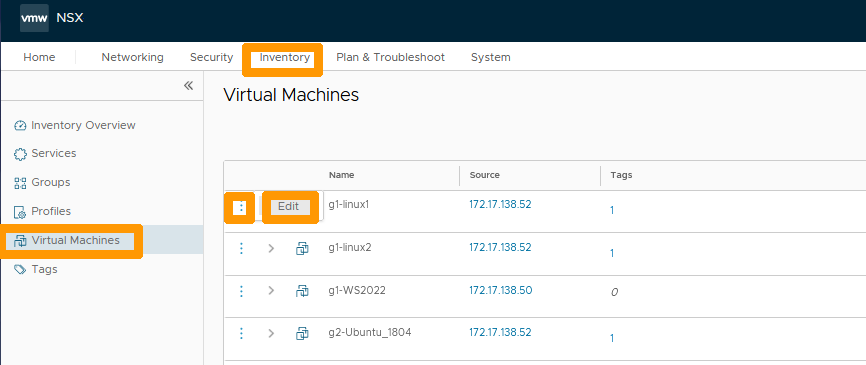
Remplacez Tag par loadbl puis cliquez sur Add Item(s) loadbl en dessous.
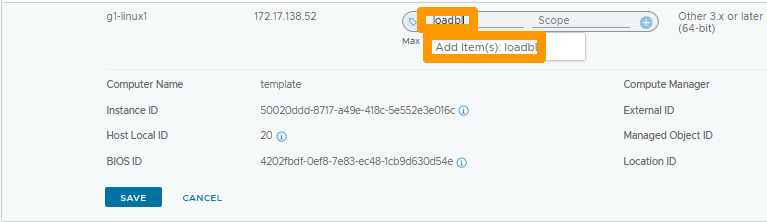
Remplacez Scope par nginx, puis cliquez sur Add Item(s) nginx en dessous.
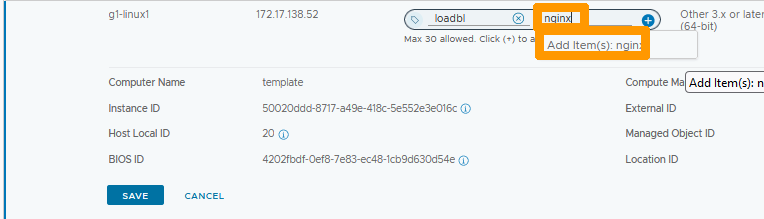
Cliquez sur le signe + à coté de votre marqueur pour le rajouter à votre machine virtuelle.
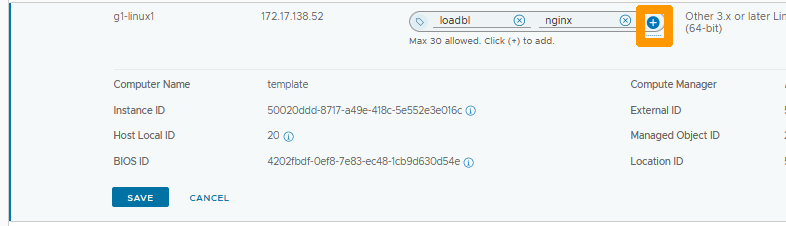
Le marqueur apparaît, cliquez sur SAVE.
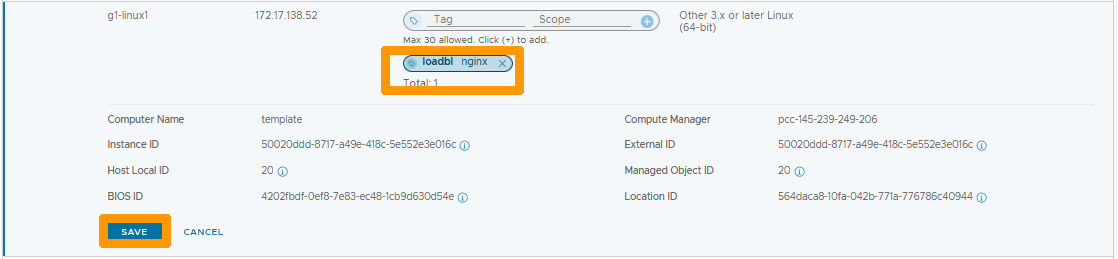
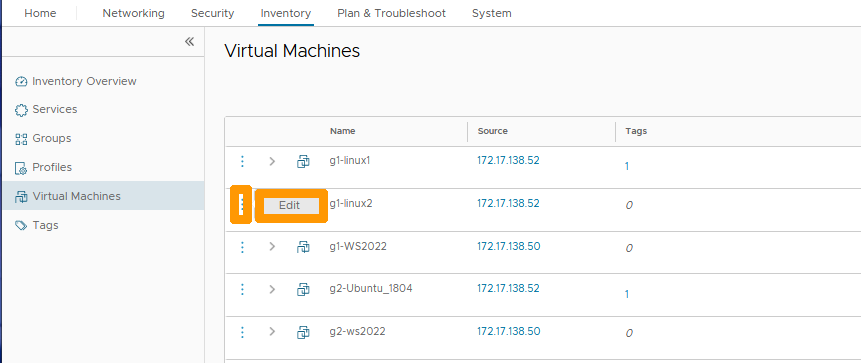
Cliquez sur les trois points verticaux à gauche de la deuxième machine virtuelle et choisissez Edit dans le menu.
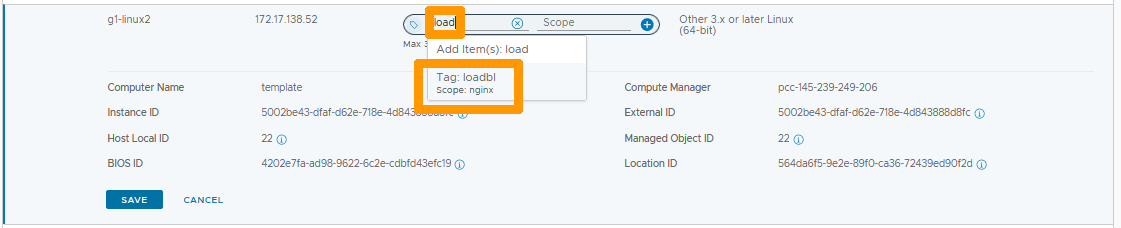
Remplacez Tag par load et sélectionnez le marqueur Tag: loadbl Scope: nginx qui vient de s'afficher en dessous.
Cliquez sur le signe + à coté de votre marqueur pour le rajouter à votre deuxième machine virtuelle.
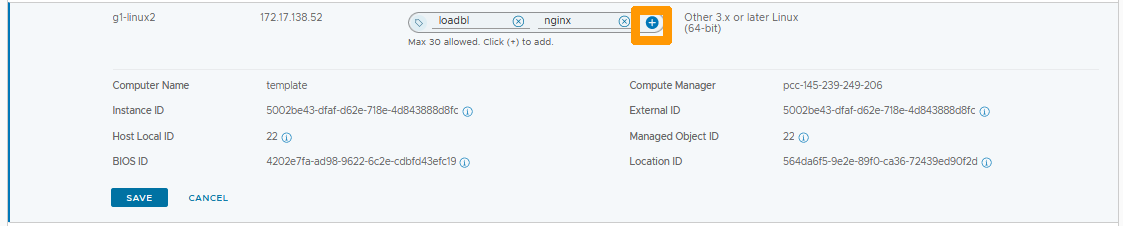
Cliquez sur SAVE pour ajouter le marqueur à votre machine virtuelle.
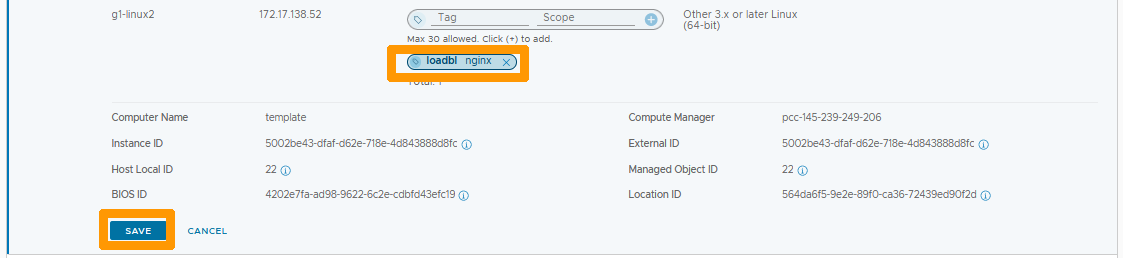
Restez sur Inventory, cliquez sur Tags et cliquez sur le numéro à droite du marqueur créé.
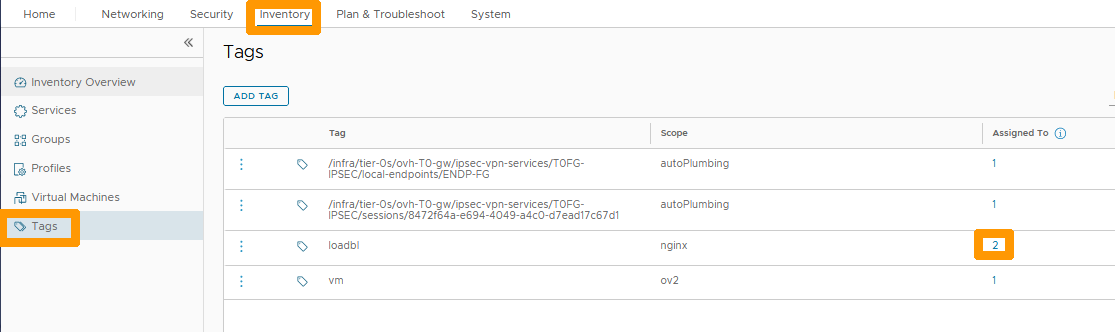
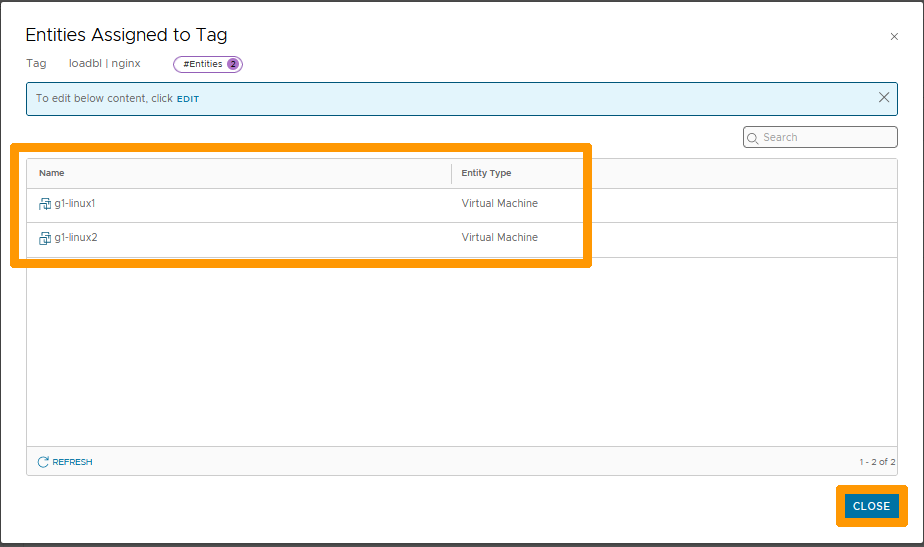
Vous pouvez voir vos deux machines virtuelles qui utilisent le même marqueur.
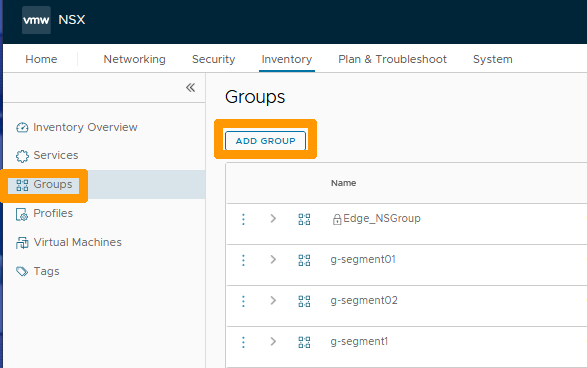
Ajout du groupe avec le marqueur créé
Choisissez à gauche Groups et cliquez sur ADD GROUP.
Saisissez nginx-server en dessous de Name et cliquez sur SET sous Compute Members.
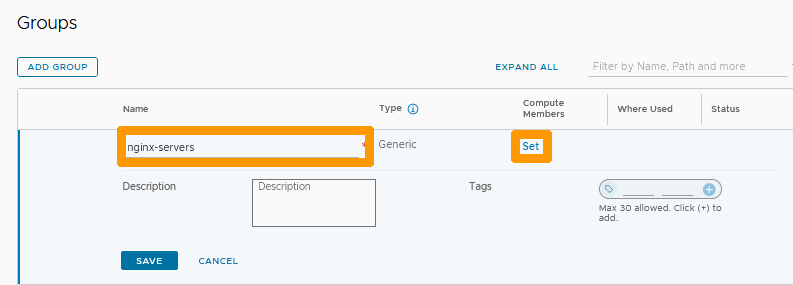
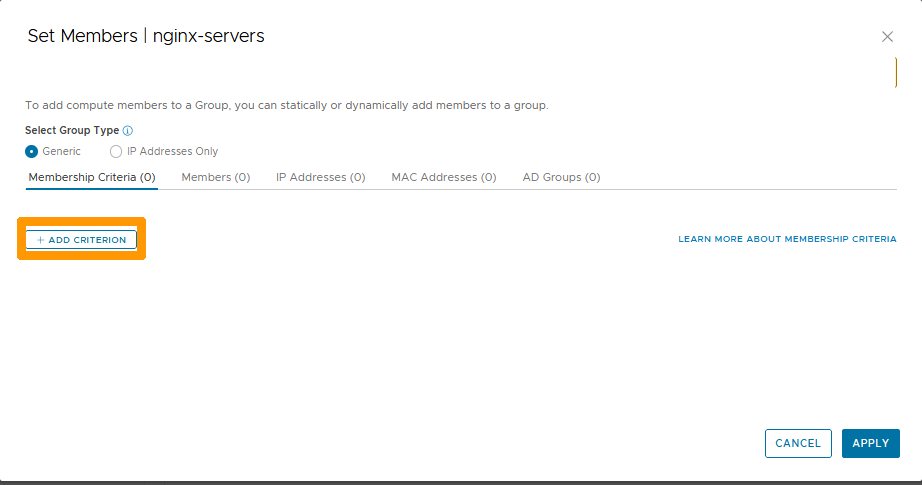
Cliquez sur + ADD CRITERION.
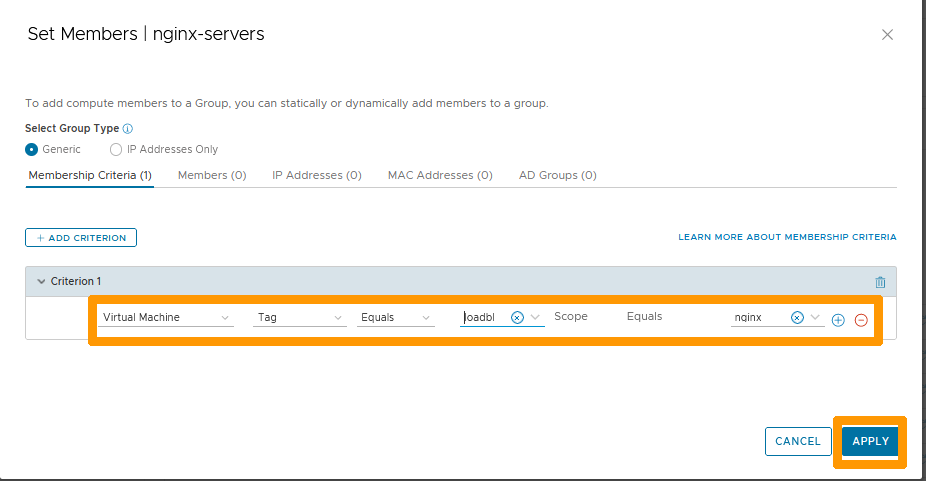
Gardez Virtual Machine Tag Equals et sélectionnez votre marqueur loadbl, accompagné de son étendue nginx et cliquez sur APPLY.
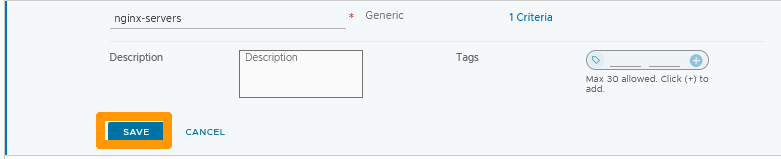
Cliquez sur SAVE.
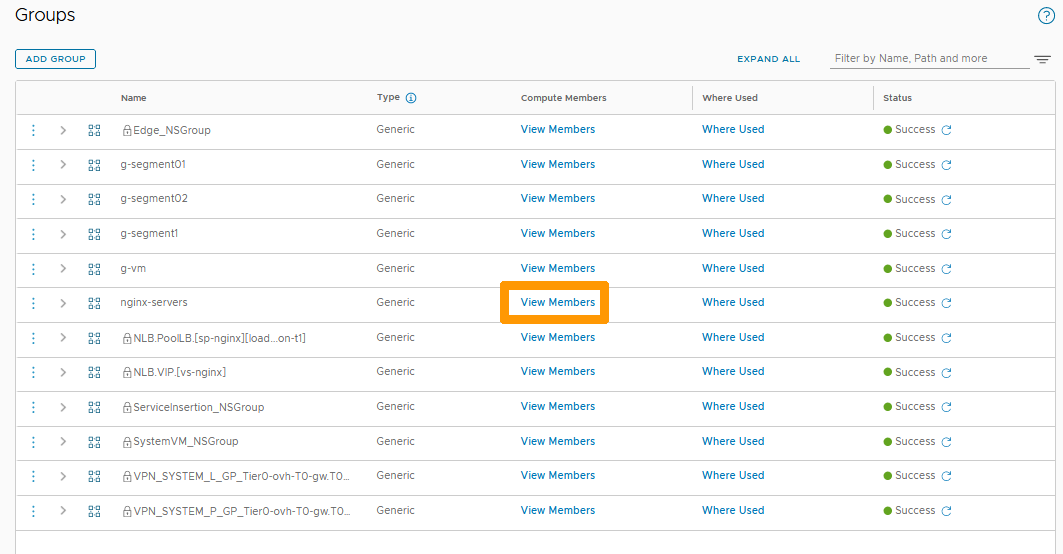
Cliquez sur View Members à droite du groupe.
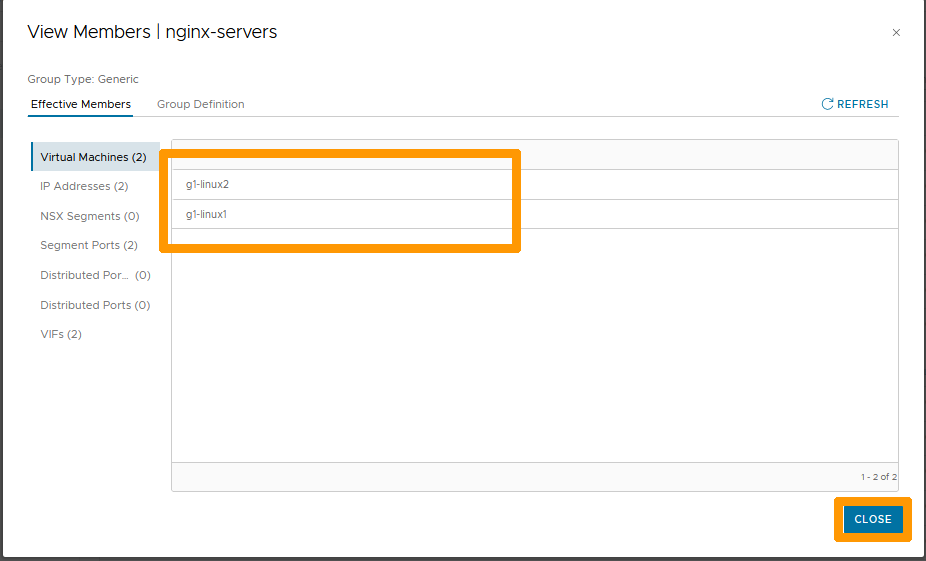
La liste des machines virtuelles est automatiquement rajoutée au groupe à partir du critère sur votre marqueur.
Activation du Load Balancer
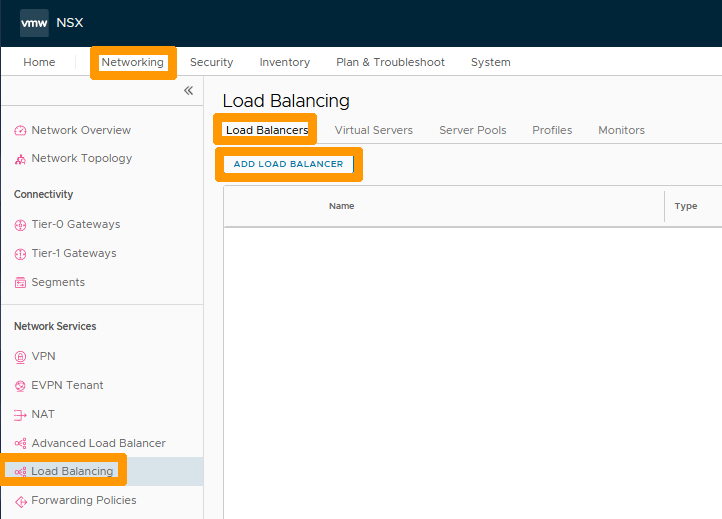
Allez dans l'onglet Networking et cliquez sur Load Balancing dans la rubrique Network Services à gauche.
Positionnez-vous ensuite sur l'onglet Load Balancers et cliquez sur ADD LOAD BALANCER.
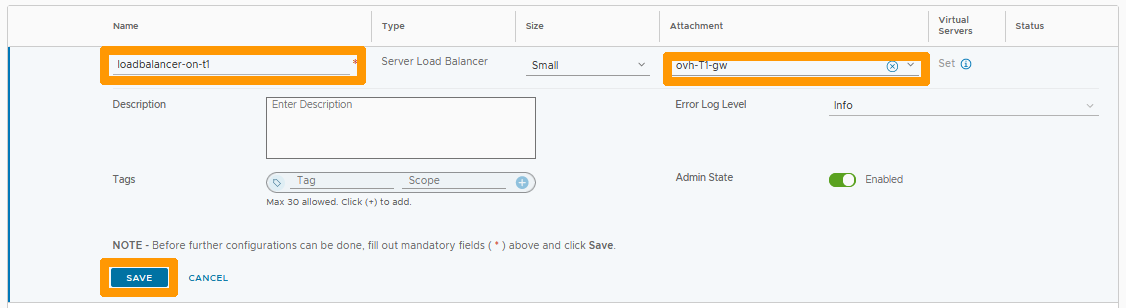
Saisissez loadbalancer-on-t1 en dessous de Name, sélectionnez sur ovh-T1-gw sous Attachment et cliquez sur SAVE.
Cliquez sur NO.

Le Load balancer est créé et actif sur la passerelle ovh-T1-gw.

Création du pool de serveurs
Positionnez-vous sur l'onglet Server Pools et cliquez sur ADD SERVER POOL.
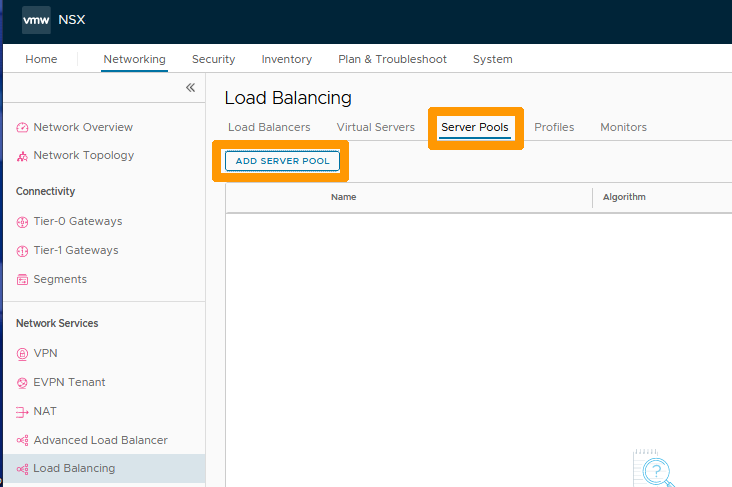
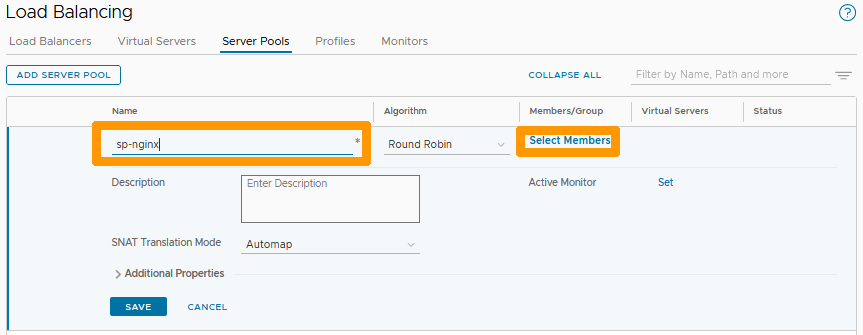
Saisissez sp-nginx en dessous de Name et cliquez sur Select Members sous Members/Group.
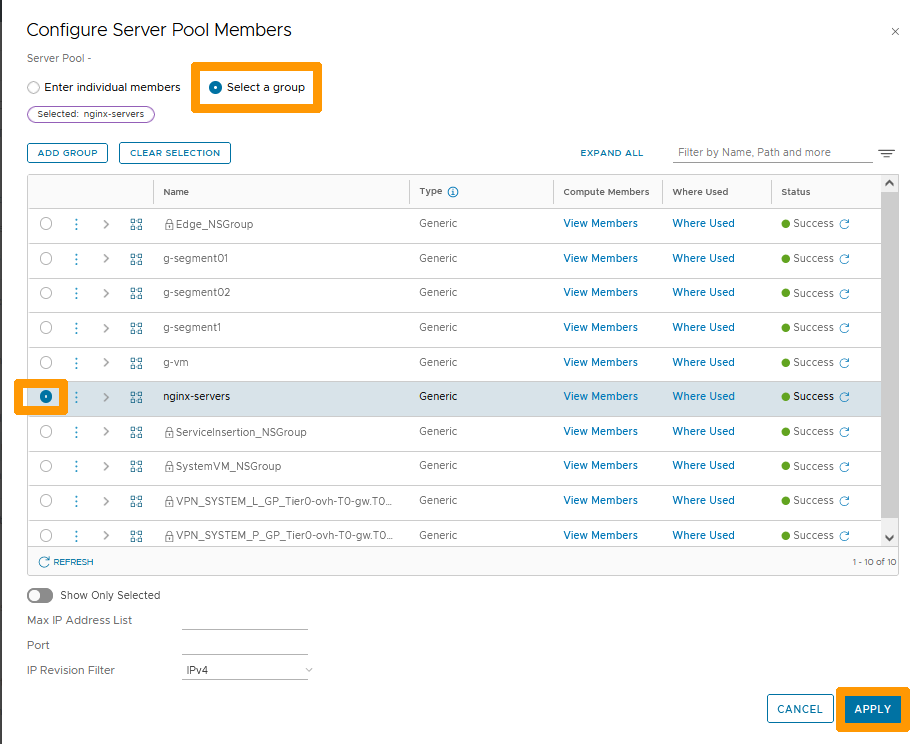
Cliquez sur Select a group et choisissez le groupe nginx-servers que vous avez créé, puis cliquez sur APPLY.
Cliquez sur SAVE pour appliquer vos changements.
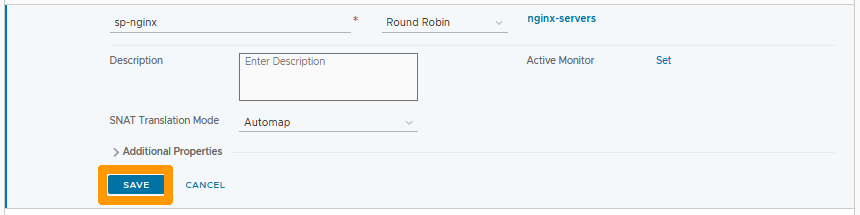
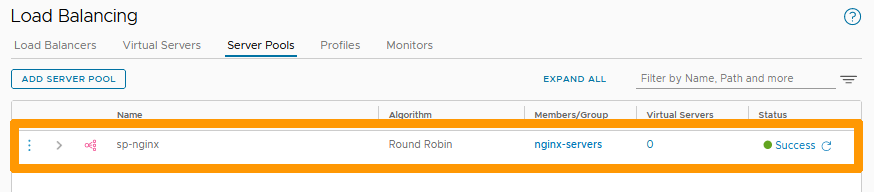
Votre pool de serveur est créé avec vos deux machines virtuelles membres du groupe.
Création du serveur virtuel
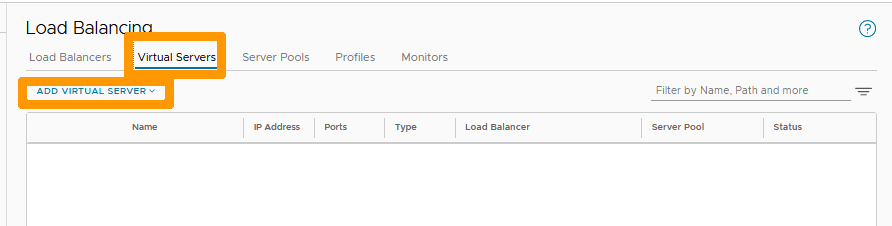
Allez sur l'onglet Virtual Servers et cliquez sur ADD VIRTUAL SERVER.
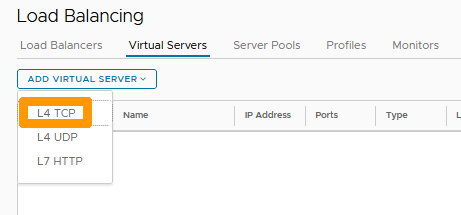
Sélectionnez L4 TCP.
Renseignez les informations suivantes :
- Name : nom de votre virtual server
vs-nginx. - IP Address: adresse IP en frontal de votre serveur virtuel sur le même réseau que vos machines virtuelles NGINX
192.168.102.3. - Port : Port
80. - Load Balancer: votre load balancer
loadbalancer-on-t1. - Server Pool: votre pool de serveur
sp-nginx.
Cliquez ensuite sur SAVE.

Votre serveur virtuel est actif si vous vous connectez depuis une machine qui utilise un segment sur une passerelle de type Tier-1 Gateways avec cette URL http://192.168.102.3. Le Load Balancer se connectera à l'une des deux machines virtuelles configurées dans votre groupe.
Ajout de la règle de NAT
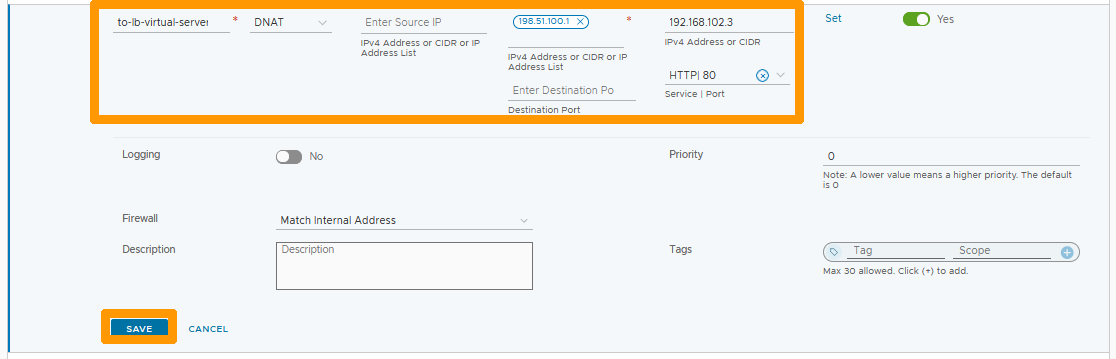
Allez sur NAT dans la rubrique Network Services à gauche et cliquez sur ADD NAT RULE.
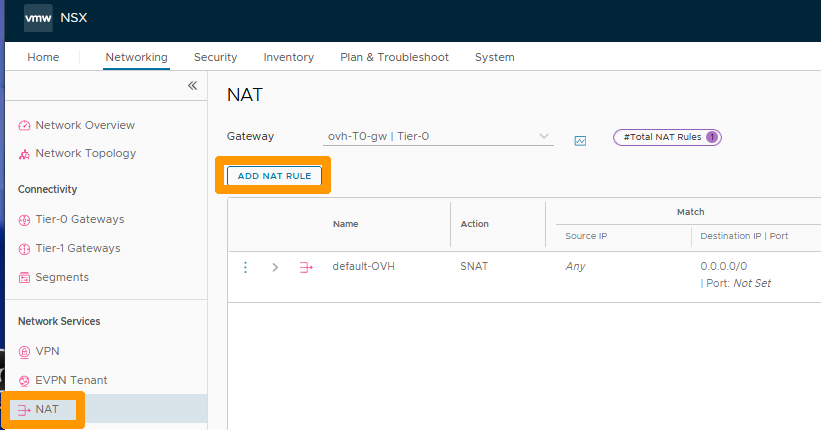
Saisissez to-lb-virtual-server dans le champ Name de votre règle et renseignez les options suivantes :
- Action :
DNAT. - Destination IP : adresse IP virtuelle de votre T0, telle que
198.51.100.1. - Translated IP : adresse IP de votre serveur virtuel, telle que
192.168.102.3. - Service PORT : choisissez le port prédéfini
HTTP| 80.
Cliquez ensuite sur SAVE.
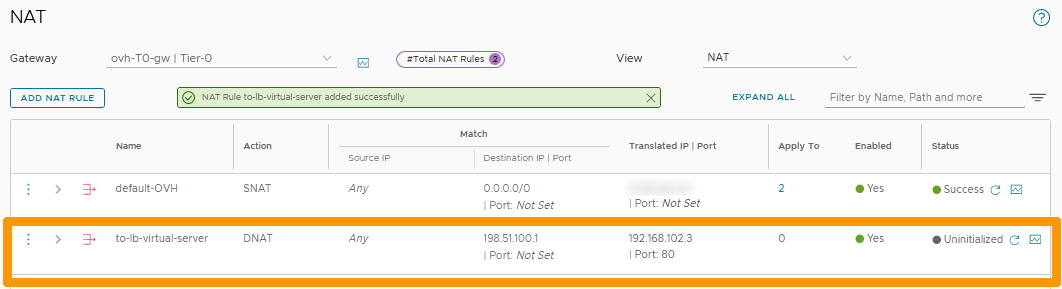
Votre règle est désormais active. Si vous cliquez sur http://adresse-ip-virtuelle-t0, vous serez connecté à votre serveur virtuel qui redirigera le flux sur l'un des serveurs de votre groupe.
Aller plus loin
Mise en place du NAT pour des redirections de ports dans NSX
Documentation VMware sur les Load Balancers NSX
Si vous avez besoin d'une formation ou d'une assistance technique pour la mise en oeuvre de nos solutions, contactez votre commercial ou cliquez sur ce lien pour obtenir un devis et demander une analyse personnalisée de votre projet à nos experts de l’équipe Professional Services.
Échangez avec notre communauté d'utilisateurs.


 Utiliser le plugin OVH Network
 284
284