

Se connecter à l’interface vSphere
365 vues
 05.11.2024
  Cloud / VMware
Objectif
Ce guide a pour objectif de vous montrer comment vous connecter à votre interface Web vSphere managée depuis l'espace client HPC VMware on OVHcloud.
Prérequis
- Être administrateur de l'infrastructure Hosted Private Cloud - vSphere managé.
- Avoir ajouté des adresses IP dans la section
Sécuritéde votre espace client OVHcloud. Pour plus d'informations, consultez notre guide « Autoriser des IP à se connecter au vCenter ».
Pour utiliser IAM, vous devez activer la fonctionnalité afin de déléguer la gestion des droits avec un rôle. Veuillez lire les guides :
- Guide 1 : IAM pour VMware on OVHcloud - Présentation et FAQ
- Guide 2 : IAM pour VMware on OVHcloud - Comment activer IAM
- Guide 3 : IAM pour VMware on OVHcloud - Comment créer un rôle vSphere IAM
Accès à l'espace client OVHcloud
- Lien direct : VMware vSphere
- Pour accéder à vos services :
Hosted Private Cloud>Managed VMware vSphere> Sélectionnez votre service vSphere
En pratique
Pour se connecter à la console web vSphere managée, vous avez besoin d'identifiants de connexion OVHcloud. Il peut s'agir d'un utilisateur vSphere (avec un utilisateur local), ou d'un rôle vSphere (avec IAM).
Étape 1 - Gestion des utilisateurs avec vSphere et OVHcloud
Via l'espace client OVHcloud
Vous pouvez gérer vos identifiants de connexion depuis l'espace client OVHcloud de votre produit VMware managé on OVHcloud.
Depuis votre service vSphere, rendez-vous dans l'onglet Utilisateurs.
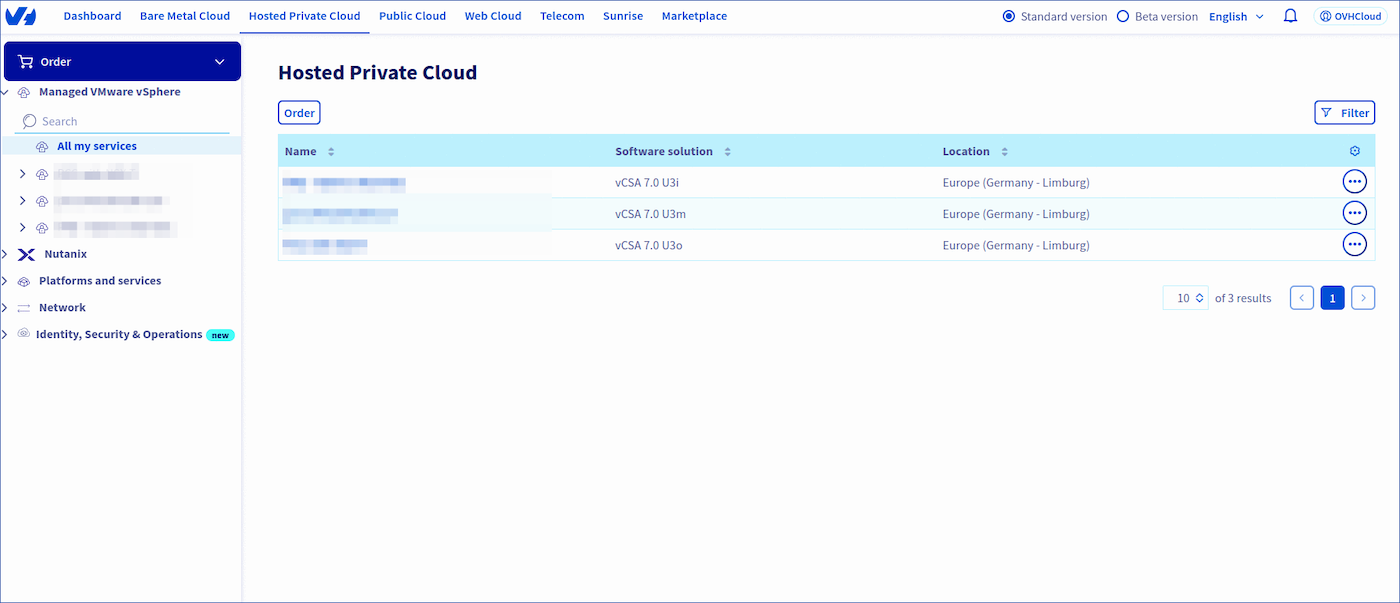
Pour lister vos environnements VMware, cliquez sur Tous mes services.
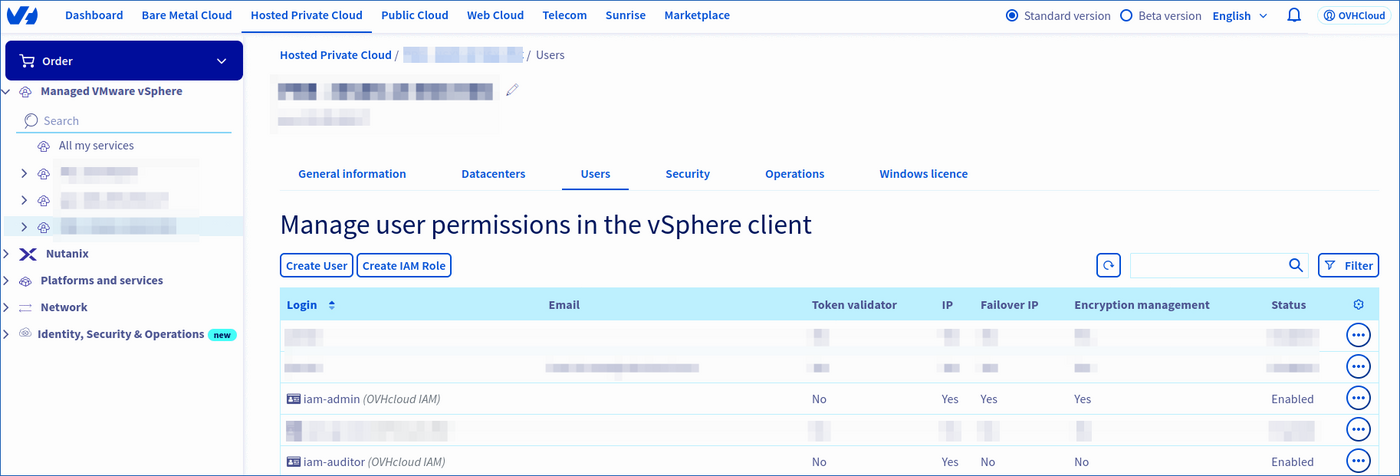
Pour accéder à la section Gérer les droits des utilisateurs dans le client vSphere, cliquez sur la section Utilisateur.
Pour créer ou modifier un utilisateur, cliquez sur Créer un utilisateur ou Modifier un utilisateur.
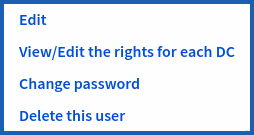
En cliquant sur le bouton ... à droite d'un utilisateur, vous pouvez modifier les utilisateurs ou les rôles IAM, modifier les droits par DC, changer un mot de passe ou supprimer les utilisateurs.
Via l'API OVHcloud
La gestion des utilisateurs est possible depuis l'API OVHcloud au sein de Hosted Private Cloud.
Si vous n'êtes pas familier avec l'utilisation de l'API OVHcloud, consultez notre guide « Premiers pas avec les API OVHcloud».
Voici quelques exemples d'appels API :
- Créer un utilisateur :
Paramètres :
serviceName: votre service sous la forme pcc-XX-XX-XX-XX.name: le nom de votre utilisateur sous la forme ci-dessous.
Exemple :
- Changer le mot de passe de votre utilisateur :
Paramètres :
serviceName: votre service sous la forme pcc-XX-XX-XX-XX.userId: l' ID de votre utilisateur sous la forme XXXXX.
Exemple :
Étape 2 - Connexion à l'interface Web vSphere managé
Utilisation du Web client HTML5
Le lien du client Web HTML5 est disponible depuis l’espace client de votre Hosted Private Cloud VMware on OVHcloud à l'URL https://pcc-xxx-xxx-xxx-xxx.ovh.xxx/ui (remplacez pcc-xxx-xx-xx-xxx.ovh.xxx) par votre IP et région.
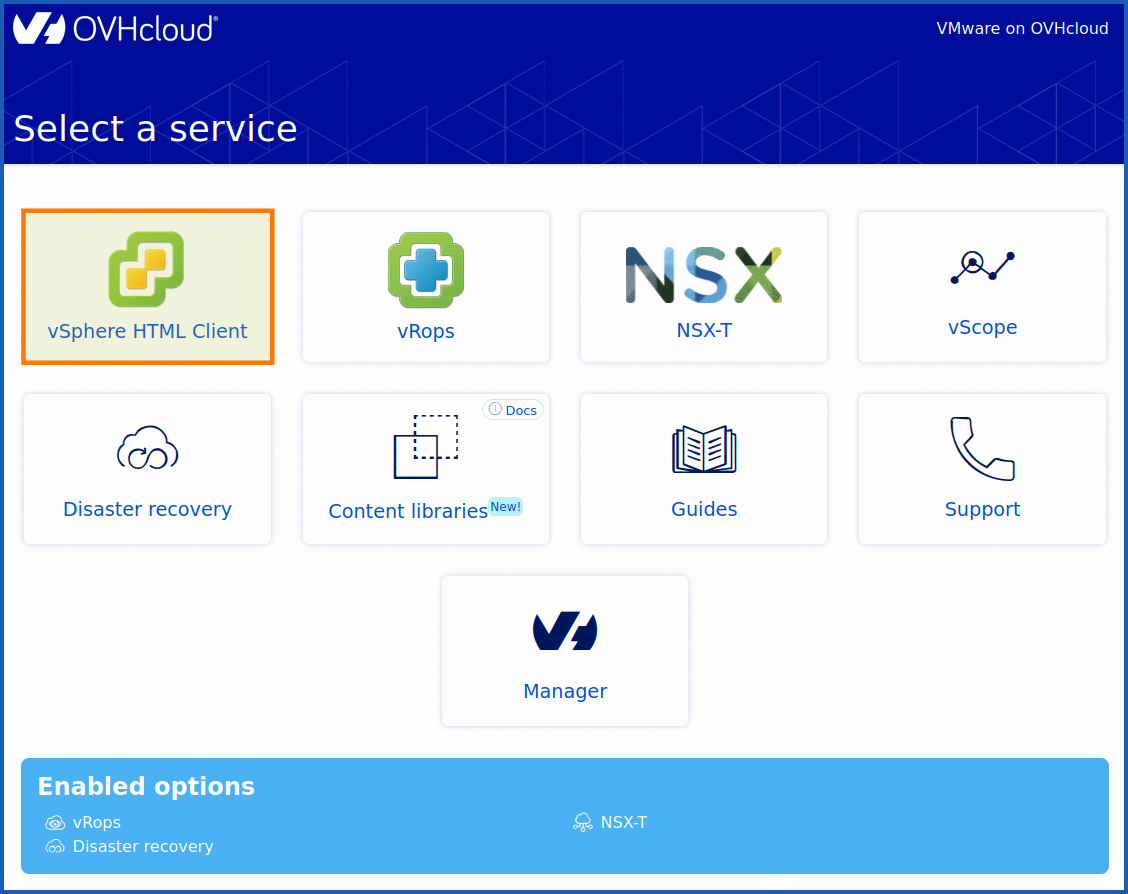
Vous accéderez ensuite à cette interface :
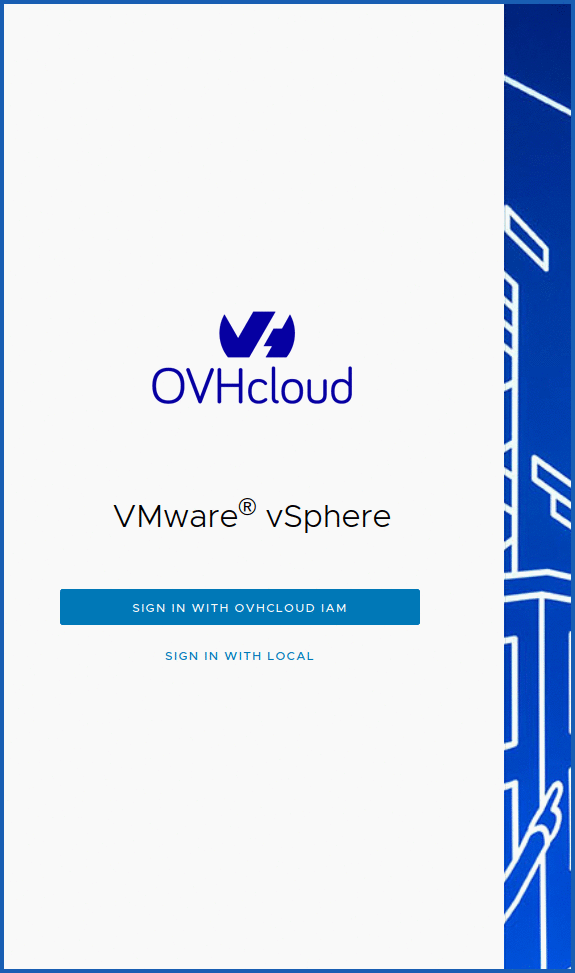
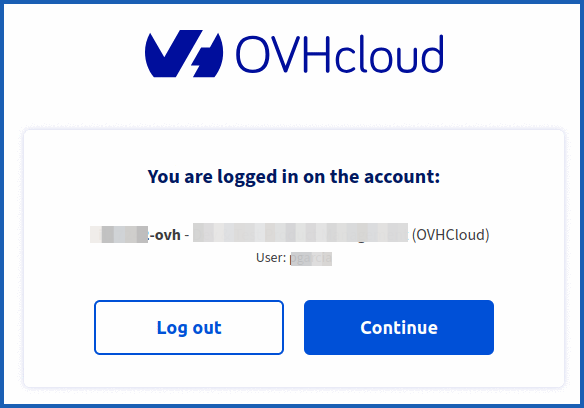
Via un utilisateur IAM :
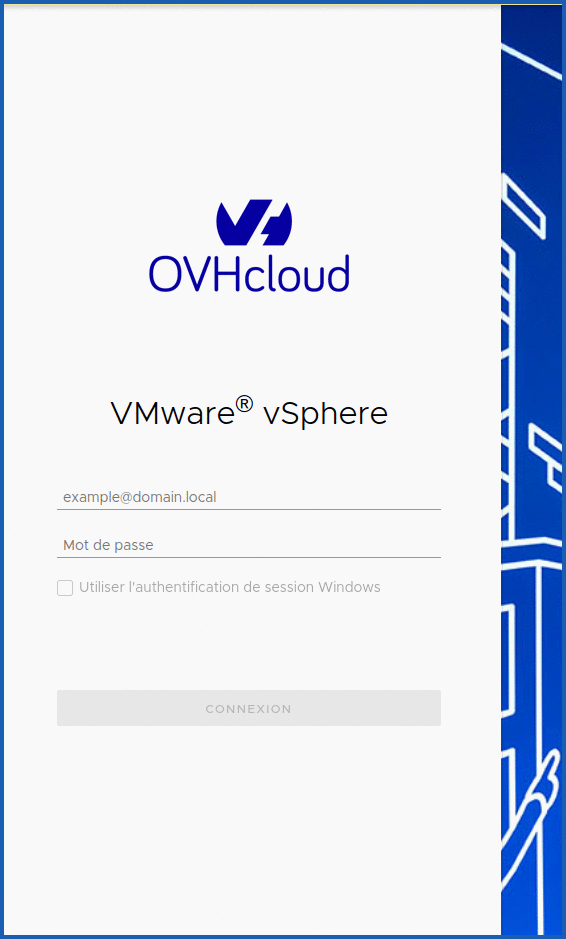
Via un utilisateur local :
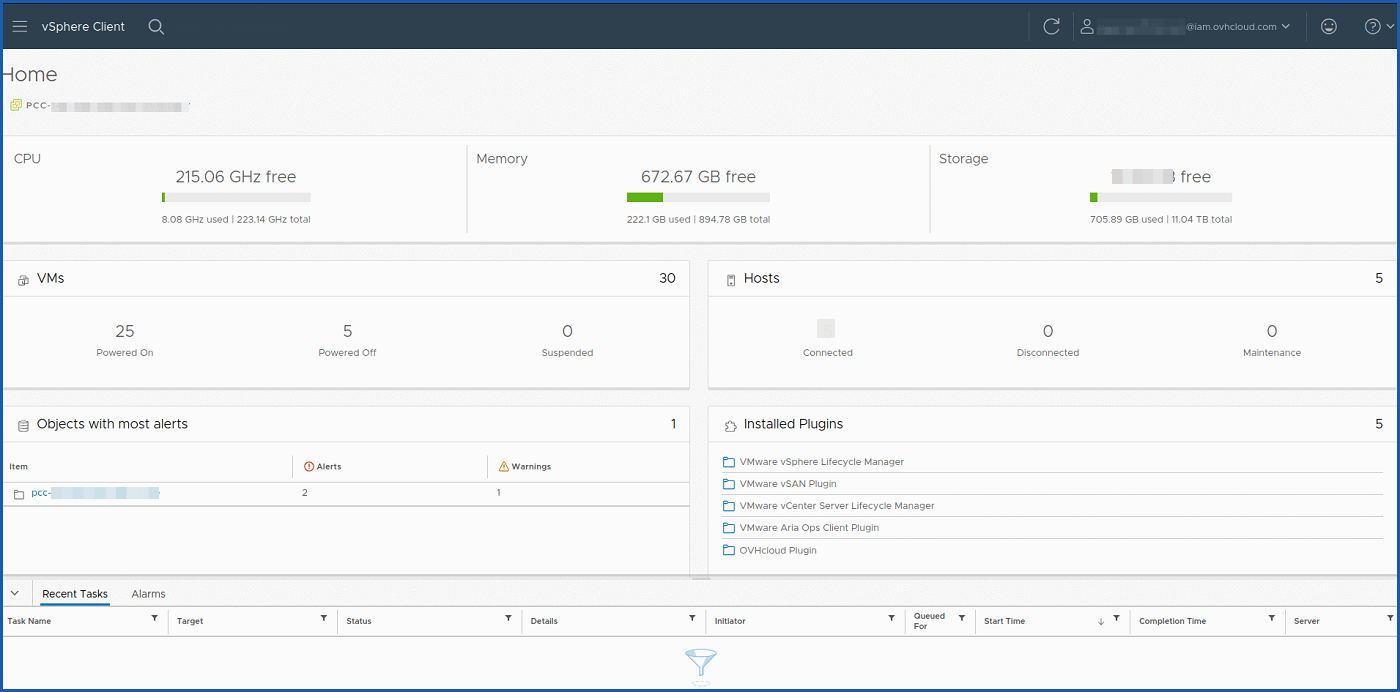
La page Home permet de retrouver les grands menus de votre vCenter.
Glossaire
- HPC : Hosted Private Cloud
Aller plus loin
Ce document de VMware répertorie les différents ports que vous devez ouvrir sur votre pare-feu pour, par exemple, accéder à la console.
Si vous avez besoin d'une formation ou d'une assistance technique pour la mise en œuvre de nos solutions, contactez votre Technical Account Manager ou rendez-vous sur cette page pour obtenir un devis et demander une analyse personnalisée de votre projet à nos experts de l’équipe Professional Services.
Échangez avec notre communauté d'utilisateurs.


 Présentation de l'espace client Hosted Private Cloud OVHcloud
 510
510