

Mise en route du KMS CipherTrust Manager
64 vues
 04.11.2021
  Cloud / VMware
Objectif
Vous trouverez dans ce guide les différentes étapes permettant la configuration du Key Management System (KMS) CipherTrust de Thales dans l'interface vSphere de votre Hosted Private Cloud.
Découvrez comment configuer un KMS Thales CipherTust.
Prérequis
- Disposer d'un service Hosted Private Cloud
- Être connecté à l'interface vSphere de votre service Hosted Private Cloud
- Avoir une adresse IP par instance de KMS
- Avoir les fichiers du modèle OVF présents sur votre poste de travail
- Avoir une clé publique SSH
- Avoir récupéré l'OVA KMS CipherTrust Manager
Dans les étapes ci-dessous, nous utiliserons les informations suivantes :
- portgroup vSphere : ADM
- sous-réseau local : 192.0.2.64/28
En pratique
Installer les OVA CipherTrust Manager
- Connectez-vous au vCenter avec un compte permettant le déploiement d’un modèle OVF.
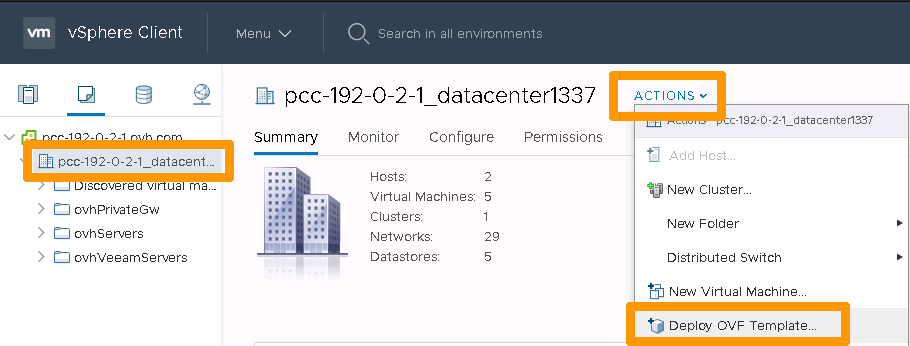
- Dirigez-vous dans le menu
Hôte et cluster, puis sélectionnez le cluster. - Cliquez sur
Actions>Déployer un modèle OVF. - Suivez les étapes d’installation :
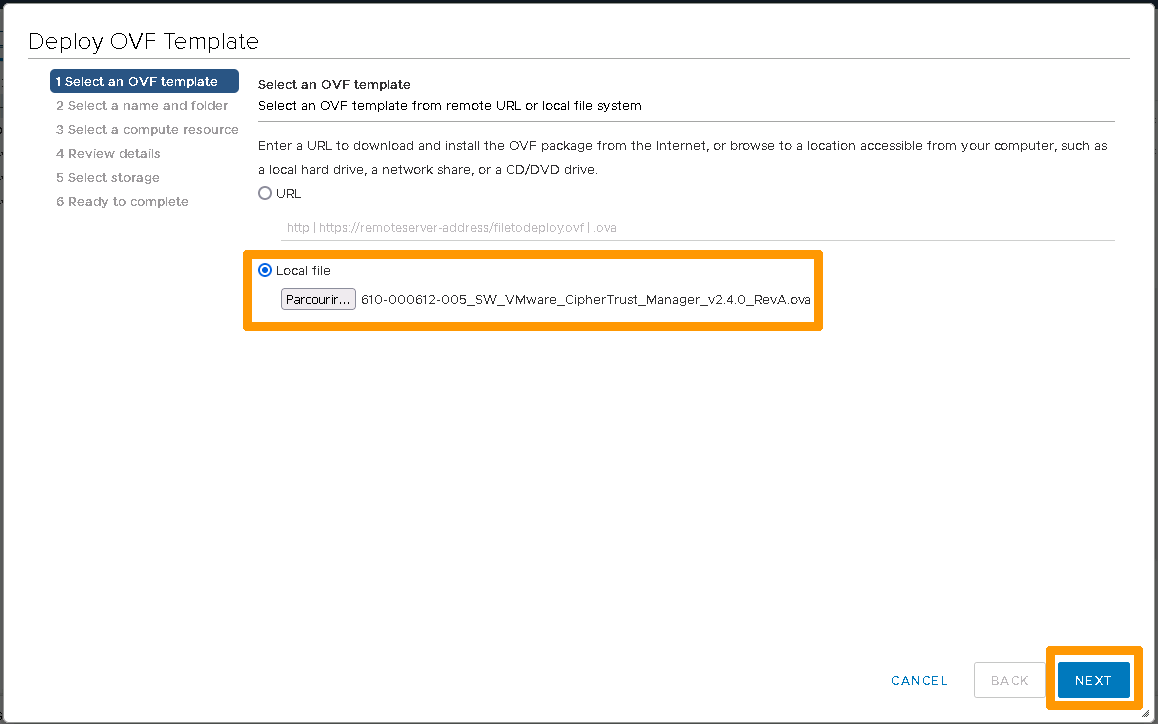
- Sélectionnez les fichiers locaux liés au modèle OVA
610-000612-005_SW_VMware_CipherTrust_Manager_v2.4.0_RevA.ova. - Cliquez sur le bouton
Next.
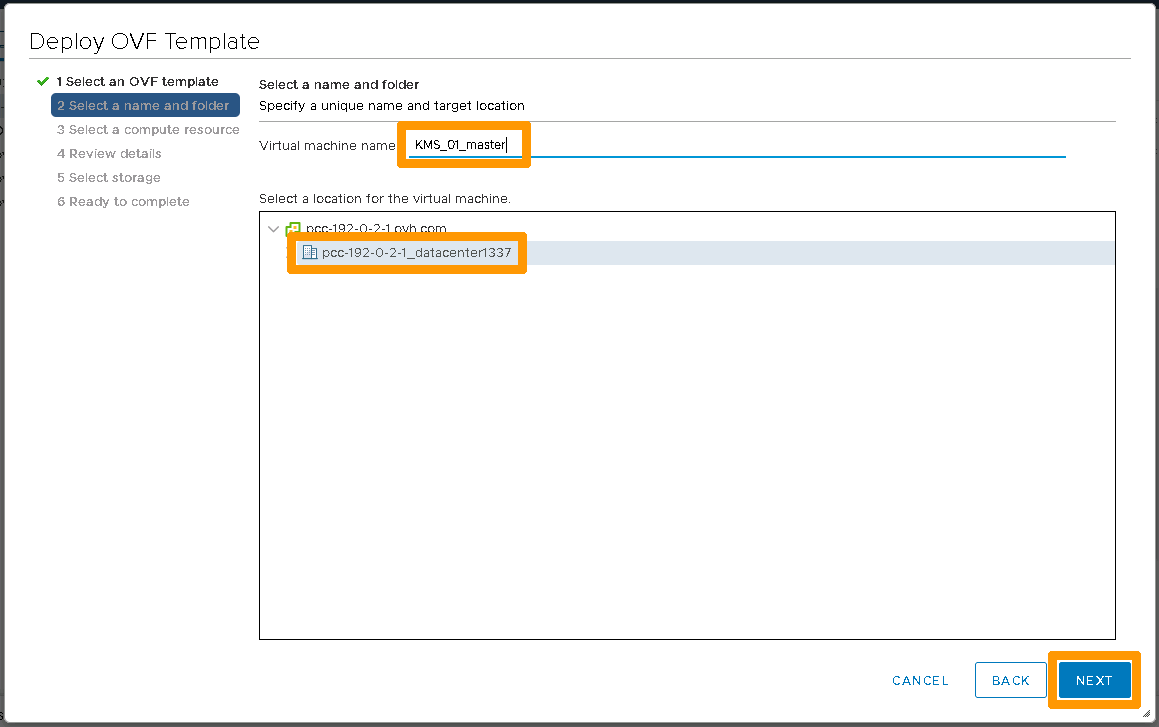
- Renseignez le nom de la machine virtuelle. Le nom doit être différent pour chaque instance. Ici, nous l’appellerons KMS_01_master.
- Sélectionnez le datacenter où sera placé la machine virtuelle.
- Cliquez sur le bouton
Next.
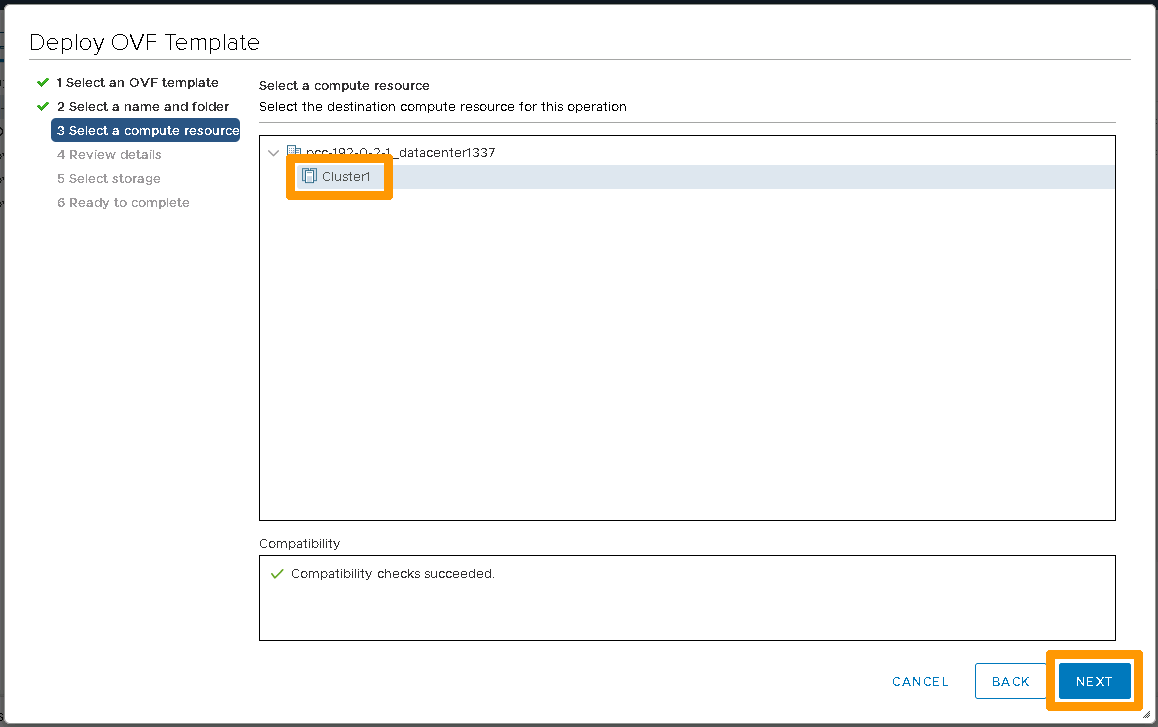
- Sélectionnez la ressource de calcul (compute resource), ici Cluster1.
- Cliquez sur le bouton
Next.
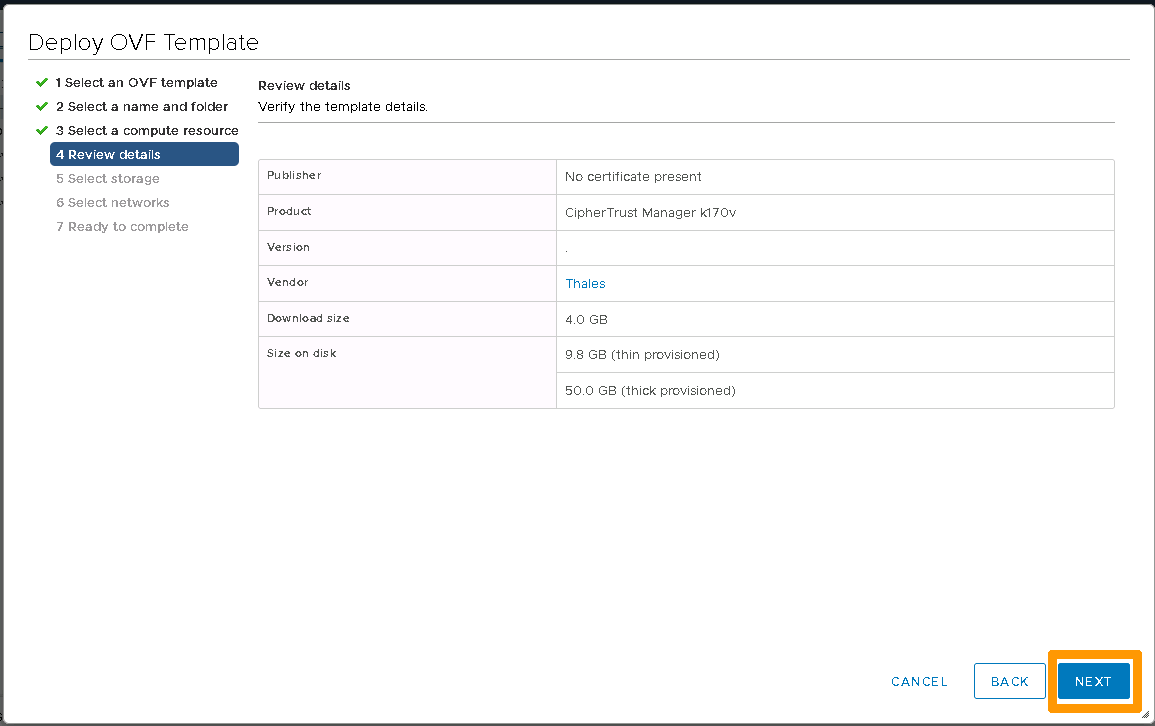
- Vérifiez les informations.
- Cliquez sur le bouton
Next.
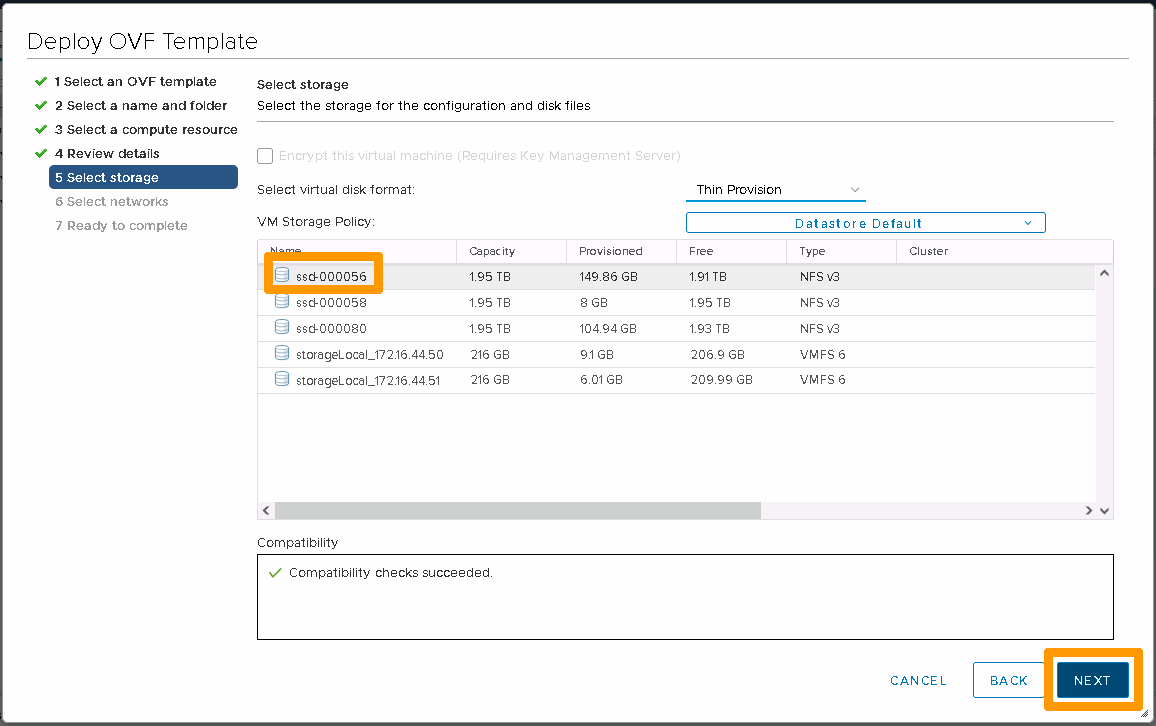
- Sélectionnez le périphérique de stockage.
- Cliquez sur le bouton
Next.
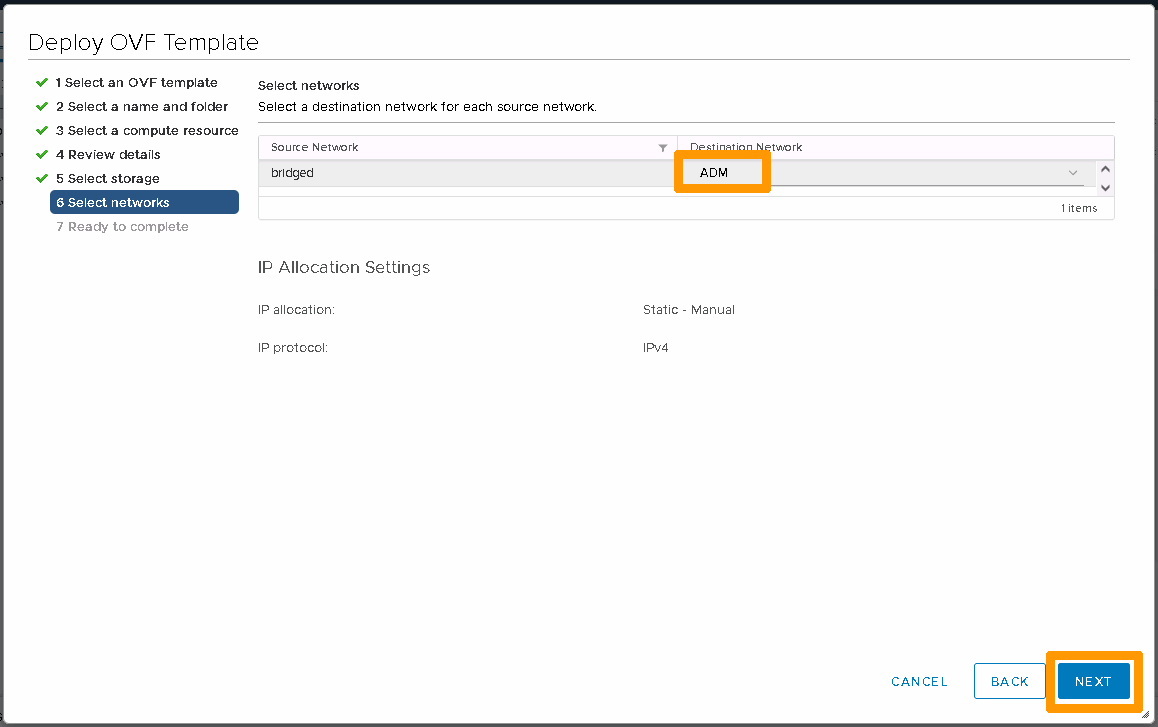
- Sélectionnez le réseau approprié, ici ADM.
- Cliquez sur le bouton
Next.
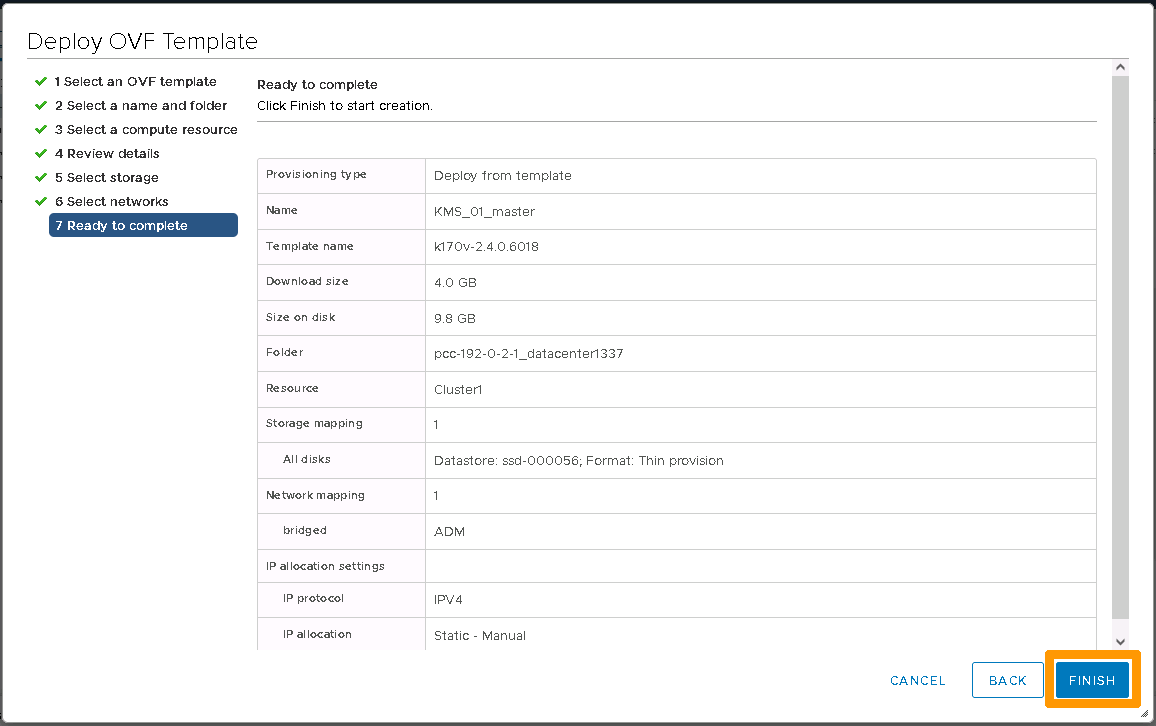
- Vérifiez les informations liées au déploiement.
- Cliquez sur le bouton
Finish.
Une fois la machine virtuelle déployée :
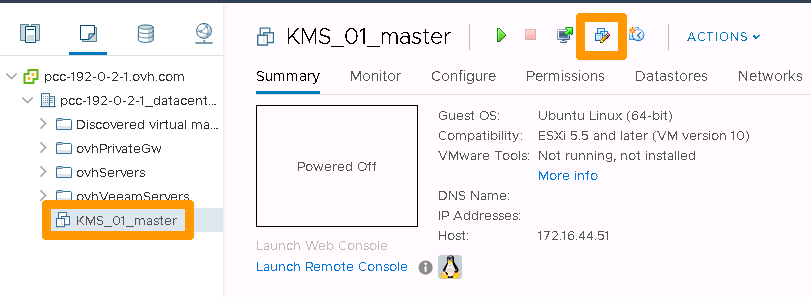
- Sélectionnez la machine virtuelle.
- Cliquez sur
Edit Settings.
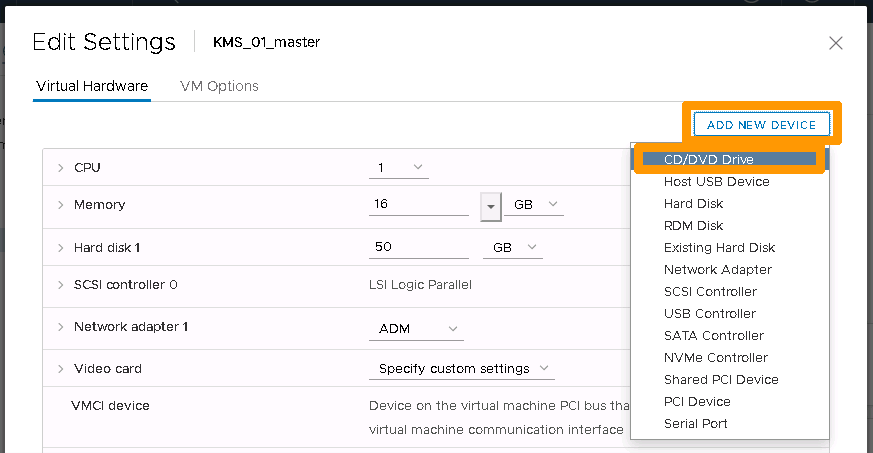
- Dans l’onglet Virtual Hardware, cliquez sur
Add New Device. - Sélectionner CD/DVD Drive.
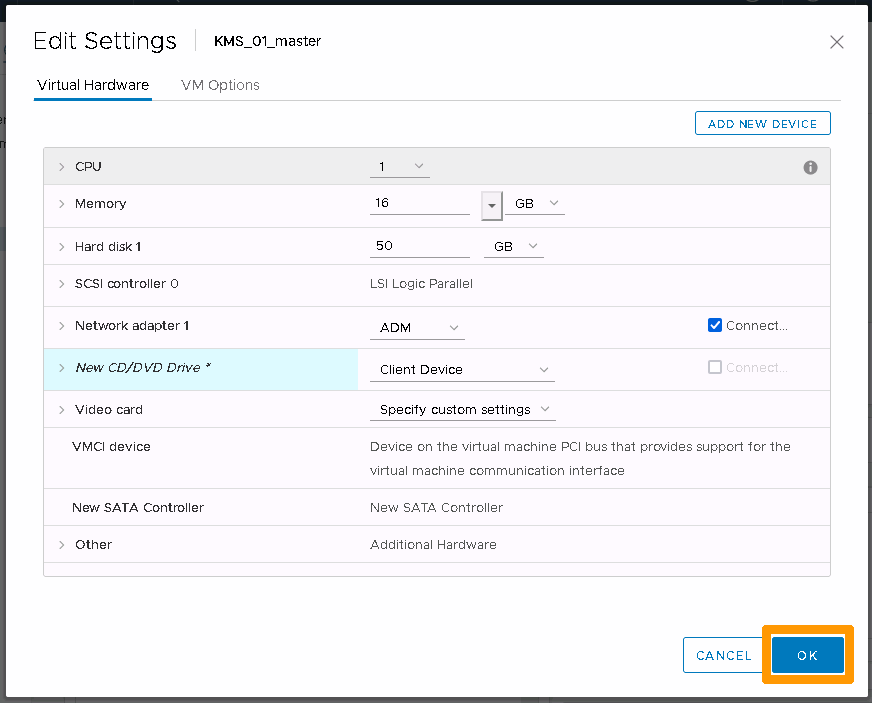
- Validez avec le bouton
OK.
Configuration de la machine virtuelle :
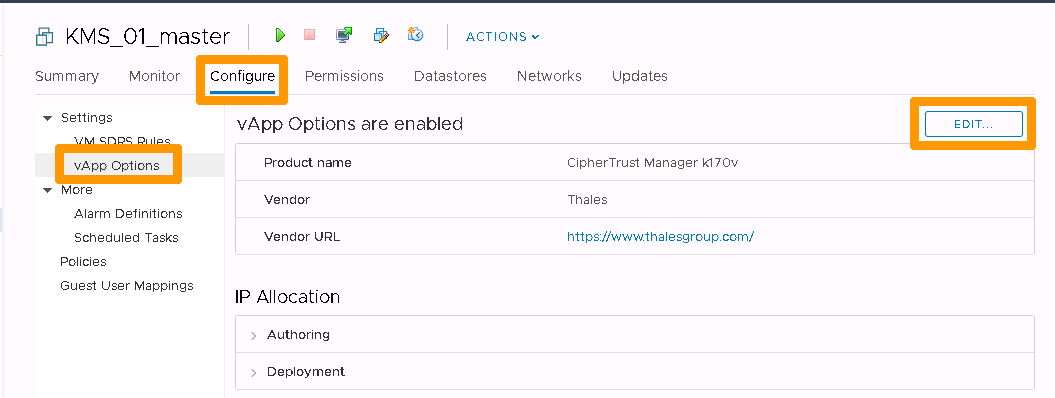
- Allez dans l’onglet Configure.
- Dans le menu de gauche vApp Options.
- Cliquez sur
Edit....
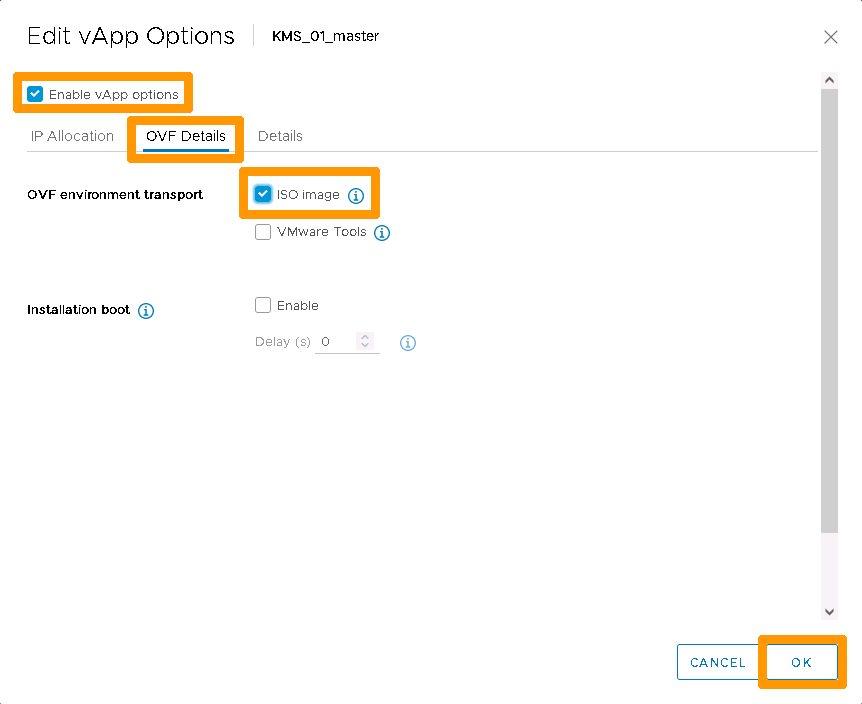
- Vérifiez que Enable vApp options est bien coché.
- Allez dans l’onglet OVF Details.
- Cochez ISO images.
- Cliquez sur
OK.
Preparez le fichier cloud.init selon le modèle suivant.
#cloud-config
keysecure:
  netcfg:
    iface:
      name: eth0
      type: static
      address: 192.0.2.67
      netmask: 255.255.252.240
      gateway: 192.0.2.65
      dns1: 192.0.2.65
Attention :
- Ce fichier ne doit pas contenir de tabulation, seuls les espaces sont acceptés.
- Toutes les valeurs entre « < » et « > » doivent être remplacées par les bonnes valeurs.
Modifiez le fichier cloud.init en base 64. Exemple :
openssl base64 -A -in cloud.init -out cloudb64.initLa chaine en base 64 doit être sur une seule ligne pour le reste de l’opération.
Finalisation de la configuration de la machine virtuelle :
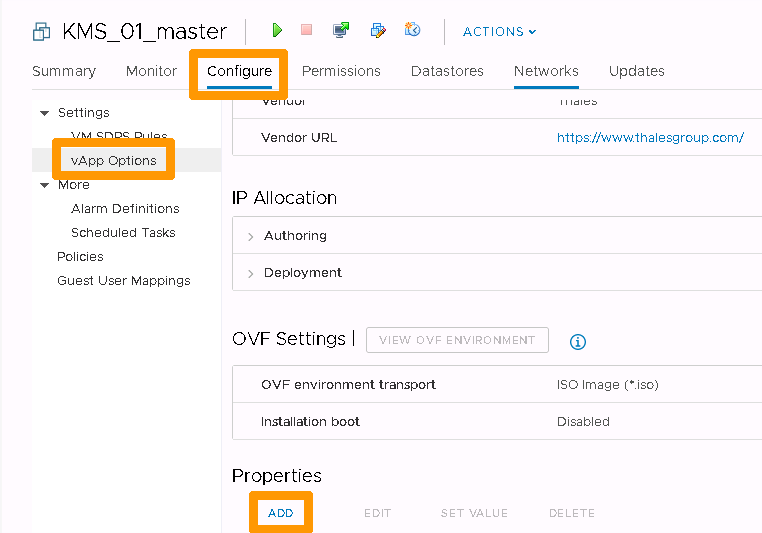
- Dirigez-vous sur l’onglet Configure.
- Dans le menu de gauche vApp Options.
- Puis dans la section Properties, cliquez sur
ADD.
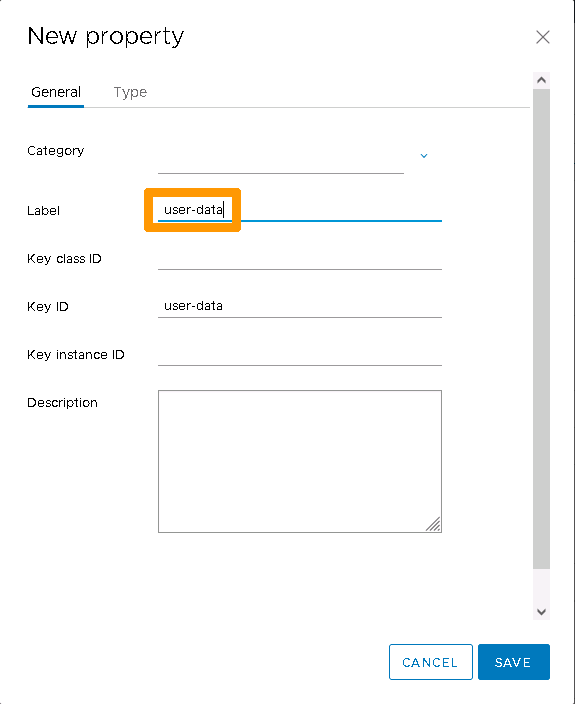
- Dans l’onglet General, définissez le label à user-data.
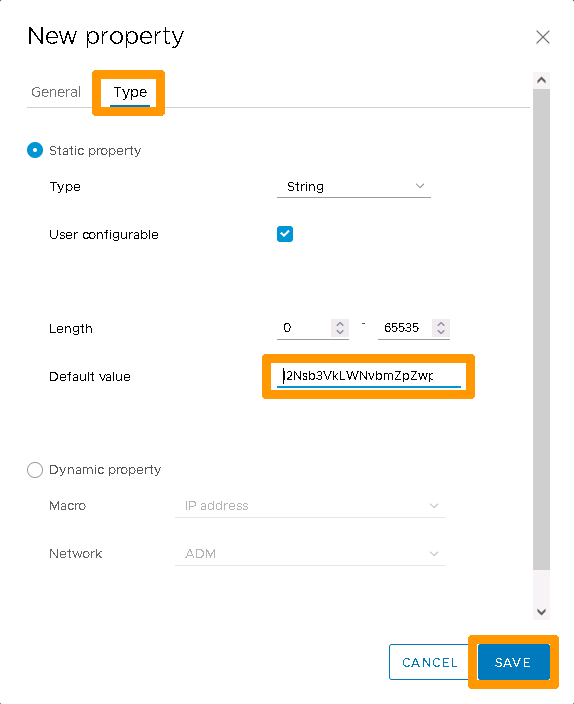
- Dans l’onglet Type, saisissez dans Default value, la chaine en base 64.
- Cliquez sur
SAVEpour valider.
Démarrez la machine virtuelle et vérifiez qu’à l’issue du démarrage l’adresse IP configurée est bien présente.
Repétez les étapes pour la seconde instance KMS_01_slave
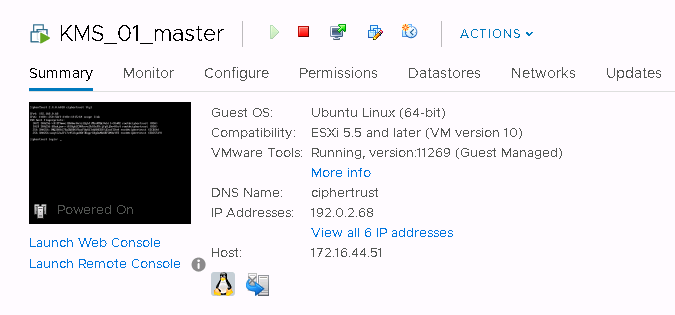
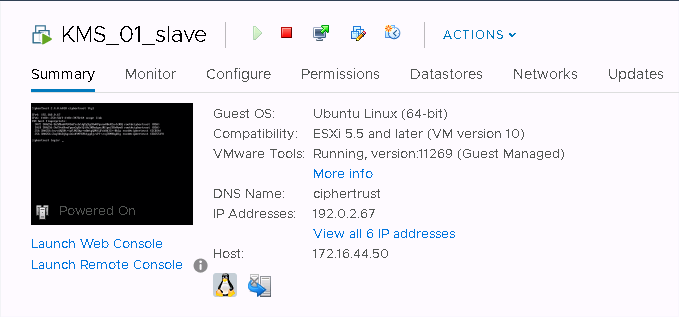
A l’issue de ces étapes, les différentes instances doivent être visibles. Exemple :
Pré-configurer chaque instance
Il est important que la clé SSH ainsi que les mots de passe définis dans les différentes instances soient identiques.
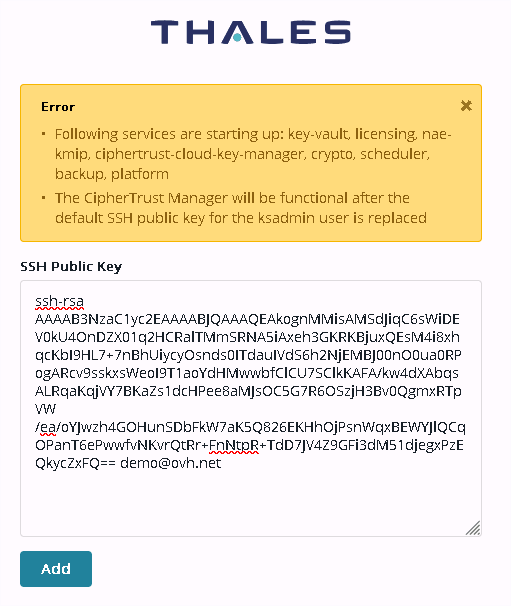
Première authentification au KMS :
- Connectez-vous sur l’appliance : 192.0.2.68.
- Renseignez la clé SSH publique.
- Cliquez sur
ADD.
L’insertion peut prendre quelques minutes afin que les microservices puissent se lancer.
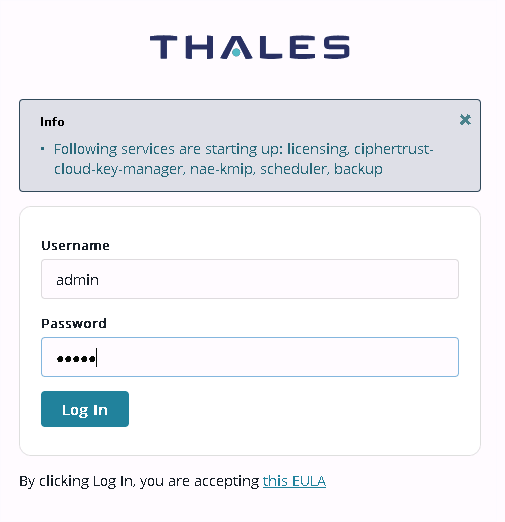
Authentification :
- Depuis la fenêtre, renseignez les mots de passe par défaut :
- Username : admin
- Password : admin
- Cliquez sur
Log In.
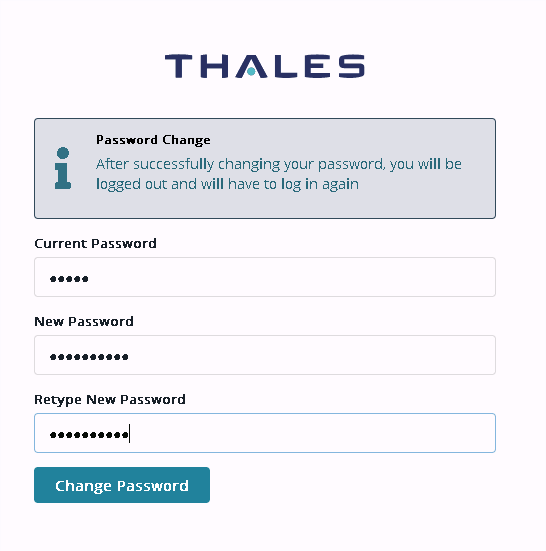
Une nouvelle fenêtre apparaît pour renouveler le mot de passe.
- Current Password : admin
- New Password : NouveauMotDePasse
- Retype New Password : NouveauMotDePasse
- Cliquez sur
Change Password.
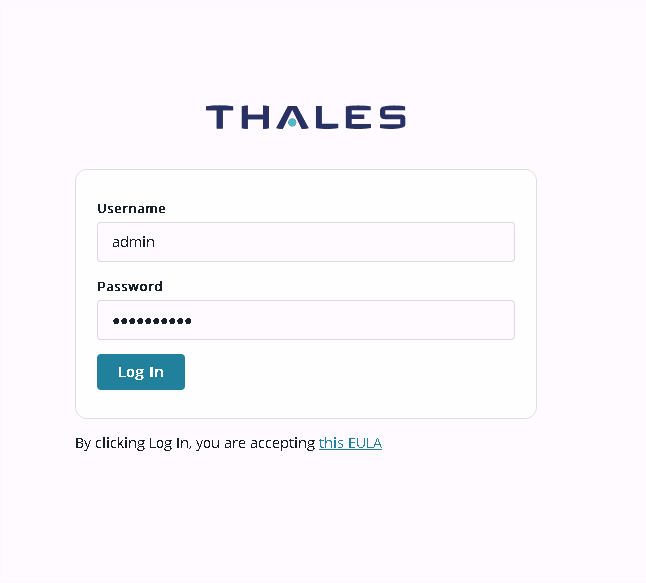
Utilisez le nouveau mot de passe pour vous authentifier.
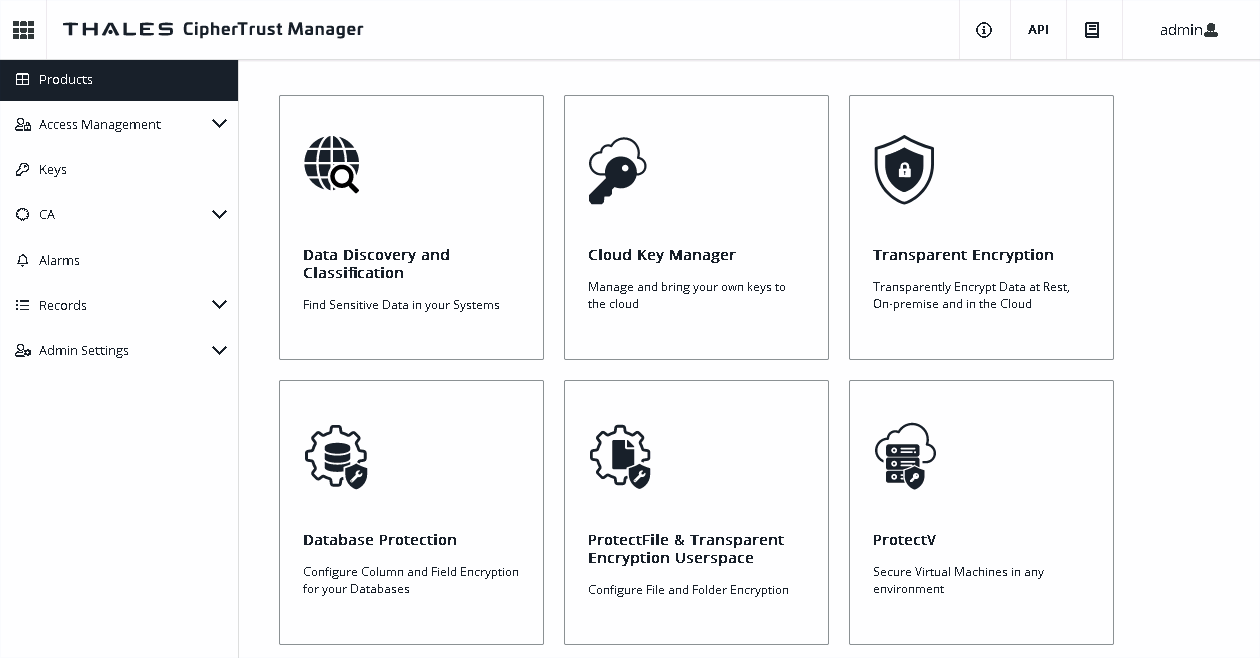
L'instance de KMS est prête a être utilisée.
Activer la licence KMS
Dans le cadre de l’installation, deux types de licences sont à installer :
- Virtual CipherTrust Manager : licence propre à une instance
- Il faudra activer les licences unitairement pour chaque instance à l’aide du "Key Manager Lock Code".
- L’installation devra être réalisée par appliance.
- KMIP : licence pour les clients KMIP
- Activation de la licence en fonction du besoin. L’activation est réalisée à l’aide du "Connector Lock Code".
- L’installation devra être réalisée une seule fois avant d’être propagée sur les membres du cluster.
Afin de réaliser l’activation et l’installation des licences, connectez-vous sur chacune des instances du client.
- Dirigez-vous dans
Admin Settings>Licensing>Lock Codes, puis récupérez :- Key Manager Lock Code
- Connector Lock Code
- Récupérez le(s) document(s) livré(s) par Thales concernant la commande de licences.
- Transmettez ces informations au support OVHcloud.
- Le Key Manager Lock Code est à utiliser pour l’activation de la licence de l’appliance virtuelle.
- Le Connector Lock Code est à utiliser pour les licences de connecteur comme KMIP.
Votre KMS est désormais prêt à etre utilisé.
Aller plus loin
Échangez avec notre communauté d'utilisateurs.


 Activation du chiffrement des machines virtuelles avec un KMS externe
 346
346