

IAM pour VMware on OVHcloud - Comment associer un rôle vSphere à une politique IAM
140 vues
 23.05.2024
  Cloud / VMware
La fonctionnalité IAM pour VMware on OVHcloud est actuellement en phase bêta. Ce guide peut donc être mis à jour à l'avenir avec les avancées de nos équipes en charge de ce produit.
Objectif
Ce guide vous détaille comment créer ou modifier une politique IAM globale et lui ajouter un rôle Vsphere.
Prérequis
- Disposer d'un compte OVHcloud
- Avoir un ou plusieurs produits Hosted Private Cloud - VMware on OVHcloud liés à ce compte (Hosted Private Cloud powered by VMware, Service Pack VMware)
- Avoir activé IAM pour votre service Hosted Private Cloud - VMware on OVHcloud. Suivez les étapes du guide « IAM pour VMware on OVHcloud - Comment activer IAM »
En pratique
Créer ou modifier une politique
Connectez-vous à votre espace client OVHcloud. Cliquez sur votre nom en haut à droite de l'espace client puis cliquez sur vos initiales pour accéder à la rubrique Mon compte.
Sous Mon compte, cliquez sur Identités et accès (IAM).
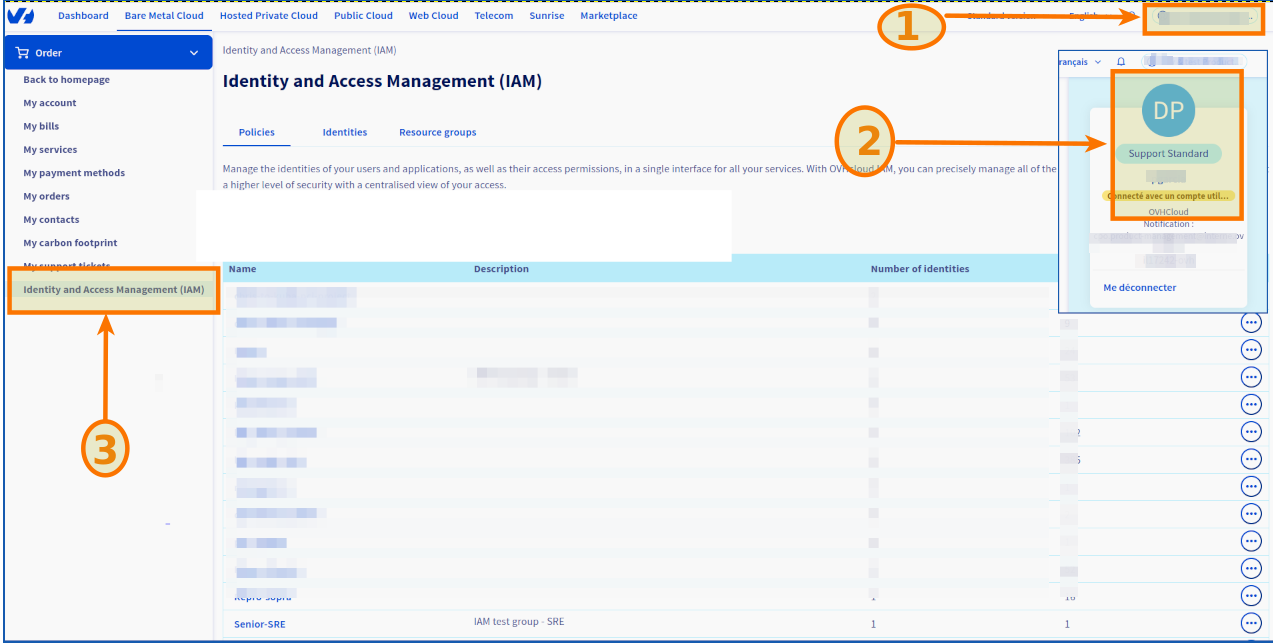
Cliquez sur Créer une politique.
Pour modifier une politique, cliquer sur le bouton ... à droite de la politique concernée puis sur Modifier la politique.
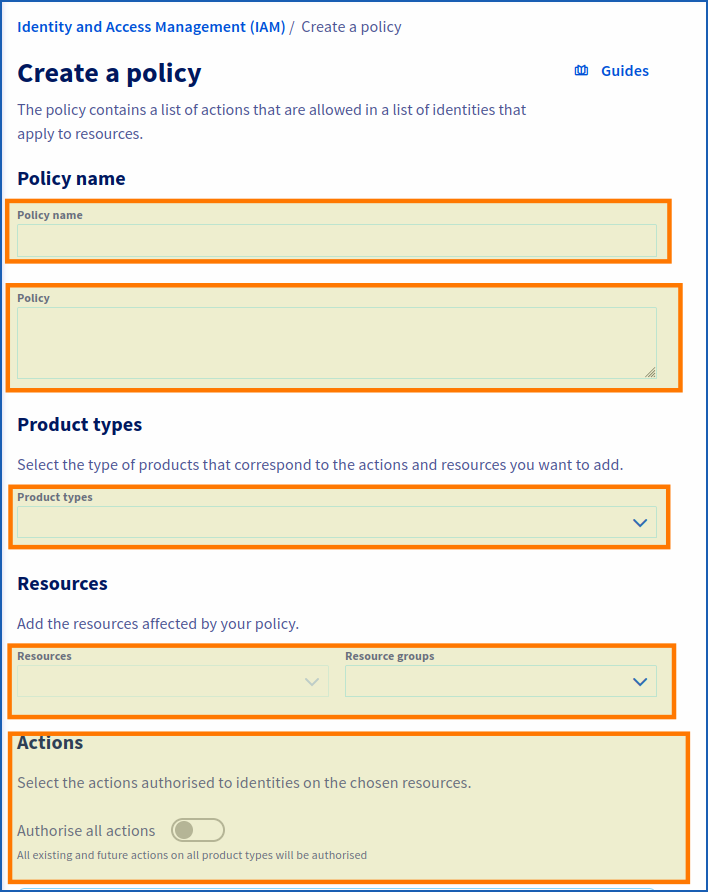
Renseignez les paramètres demandés :
- Nom de la politique : choisissez un nom.
- Description : renseignez une description pour votre politique.
- Types de produit : Hosted private cloud powered by VMware / Service Pack VMware.
- Ressources : ajoutez les ressources concernées par votre politique (pcc-XX-XX-XX-XX/servicepack, pcc-XX-XX-XX-XX, etc.)
- Actions : c'est ici que vous ajoutez votre rôle (voir ci-dessous).
Ajouter un rôle IAM à une politique globale
Lors de l'activation d'IAM dans vSphere, 2 rôles sont ajoutés par défaut (iam-admin, iam-auditor).
Copiez les rôles depuis la section de code ci-dessous, collez-les dans le champ intitulé « Ajouter manellement des actions » puis cliquez sur le bouton Ajouter +, sous la rubrique « Actions ».
Si vous avez avez créé un rôle IAM supplémentaire (après avoir suivi les étapes du guide « IAM pour VMware on OVHcloud - Comment créer un rôle vSphere IAM »), vous pouvez également l'ajouter en copiant le code ci-dessous et en l'adaptant à votre rôle :
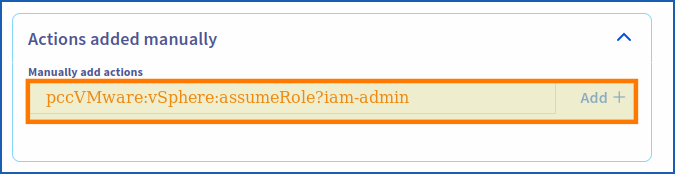
Veillez à bien cliquer sur le bouton Ajouter + pour ajouter l'action.
Pour finir, cliquez sur Créer une politique (ou sur Modifier la politique le cas échéant).
Aller plus loin
Vous pouvez maintenant suivre les étapes du guide « IAM pour VMware on OVHcloud - Comment associer un utilisateur à une politique IAM globale ».
IAM pour VMware on OVHcloud - Index des guides :
- Guide 1 : IAM pour VMware on OVHcloud - Présentation et FAQ
- Guide 2 : IAM pour VMware on OVHcloud - Comment activer IAM
- Guide 3 : IAM pour VMware on OVHcloud - Comment créer un rôle vSphere IAM
- Guide 4 : IAM pour VMware on OVHcloud - Comment associer un rôle vSphere à une politique IAM
- Guide 5 : IAM pour VMware on OVHcloud - Comment associer un utilisateur à une politique IAM globale
Si vous avez besoin d'une formation ou d'une assistance technique pour la mise en oeuvre de nos solutions, contactez votre commercial ou cliquez sur ce lien pour obtenir un devis et demander une analyse personnalisée de votre projet à nos experts de l’équipe Professional Services.
Échangez avec notre communauté d'utilisateurs.


 Changement du mot de passe utilisateur
 299
299