

Etendre un volume dans vSphere et dans un OS
454 vues
 13.01.2022
  Cloud / VMware
Objectif
Nous allons vous montrer comment utiliser vSphere et les outils de gestion d'OS pour augmenter la taille d'un disque virtuel sous Windows et sous Linux.
Ce guide est un cas d'étude avec toutes les étapes pour atteindre l'objectif
Prérequis
- Être contact administrateur de l'infrastructure Hosted Private Cloud, afin de recevoir les identifiants de connexion.
- Disposer d'un identifiant utilisateur actif (créé dans l'espace client OVHcloud)
En pratique
Avant de procéder à ce type de changement, nous recommandons une sauvegarde complète ou un clonage de la machine virtuelle.
VM Windows
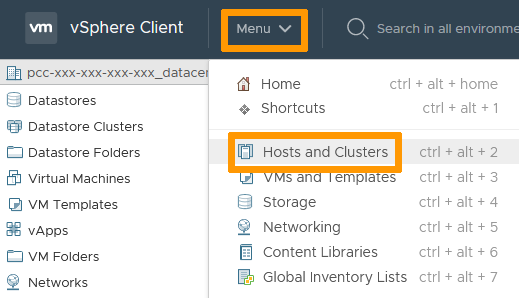
Dans l'interface vSphere, rendez-vous dans le tableau de bord Hôtes et clusters.
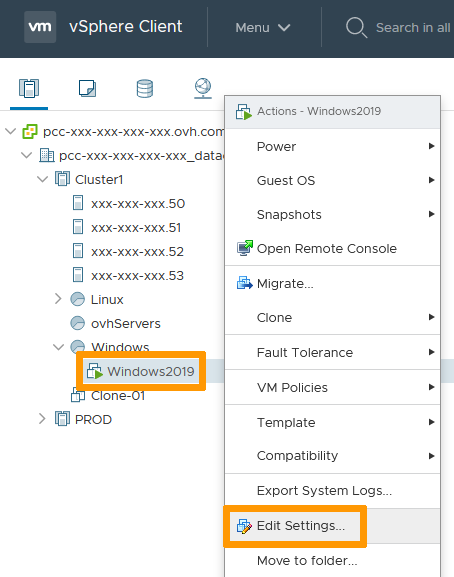
Sur la gauche de votre écran, naviguez vers la VM à modifier, faites un clic-droit et sélectionnez Modifier les paramètres.
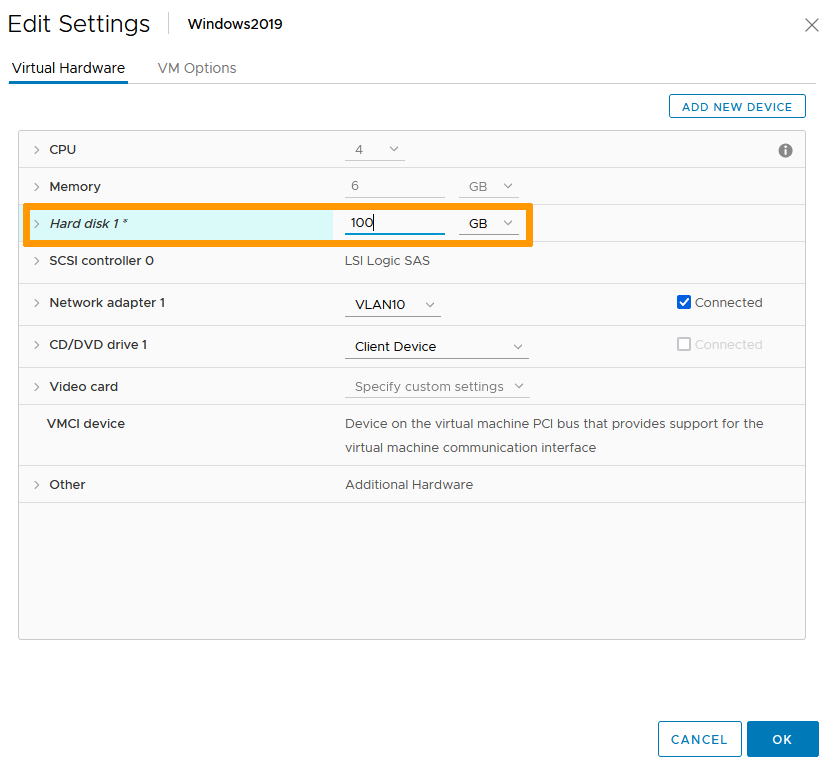
Trouvez le disque à étendre et modifiez la valeur de sa taille (dans notre exemple, changement de 80 à 100 GB).
Cliquez sur OK.
Vous pouvez vérifier que le changement a été appliqué dans la vue des tâches récentes.

Connectez-vous à la VM et rendez-vous dans la console de gestion des disques.
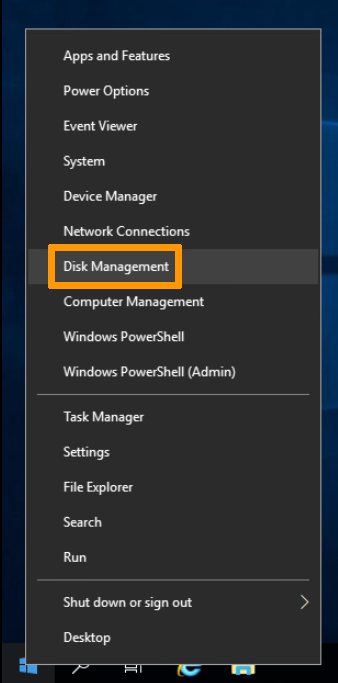
Un moyen simple est de faire un clic-droit sur « Démarrer » puis de cliquer sur Gestion des disques.
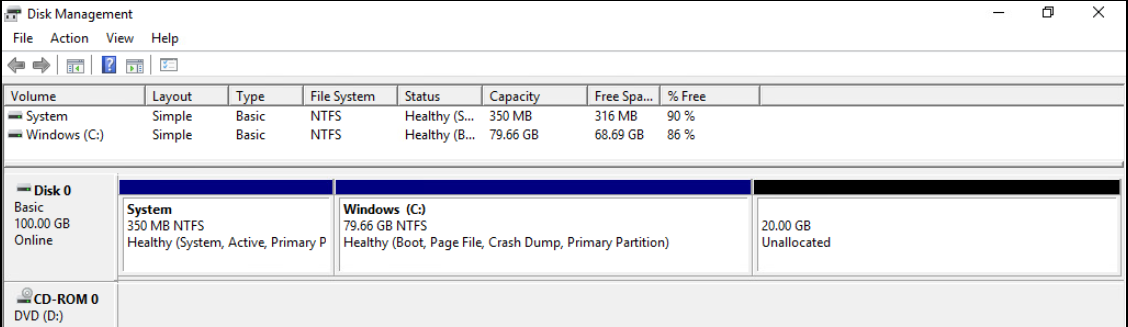
Dans la console, vous constatez qu'il y a 20 GB d'espace disponible, soit l'espace précédement ajouté au disque virtuel.
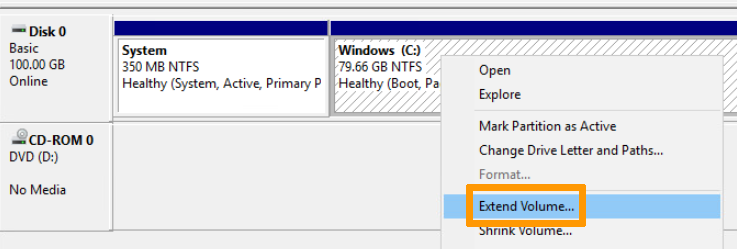
Faites un clic-droit sur le volume existant et selectionnez Étendre le volume.
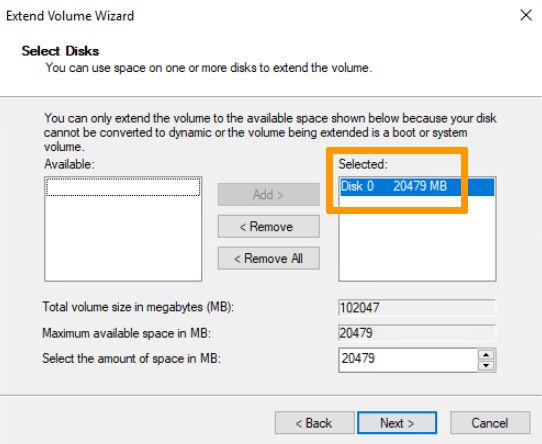
Cliquez sur Suivant dans la première fenêtre de du didacticiel.
Dans la deuxième, tout l'espace est selectionné et appliqué par défaut. Cliquez sur Suivant.
Cliquez sur Terminer dans la dernière fenêtre.
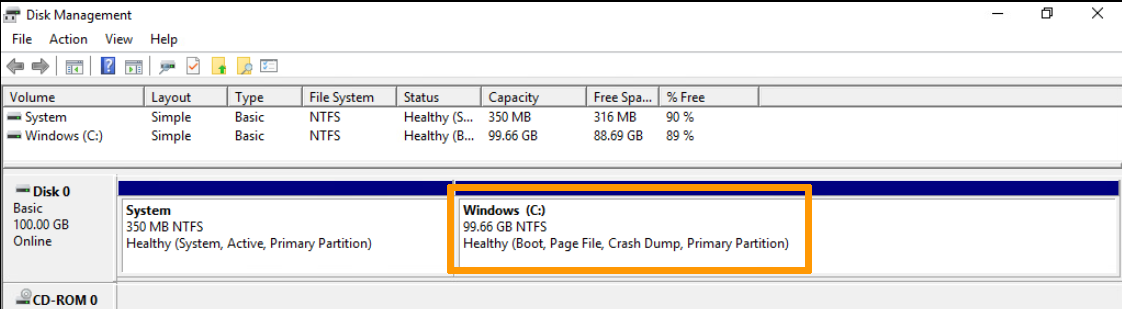
Le disque est maintenant étendu et prêt à l'usage.
VM Linux
Pour les VM sous Linux, nous utilisons un utilitaire de partition. Il existe de multiples produits et nous n'en avons aucun à recommander en particulier. L'utilisation de GParted LiveCD ne signifie pas que nous recommandons son utilisation.
Pour créer une librairie d'ISOs et monter un ISO sur une VM, consultez notre guide pour Connecter une image ISO à une VM.
Dans l'interface vSphere, rendez-vous dans le tableau de bord Hôtes et clusters.
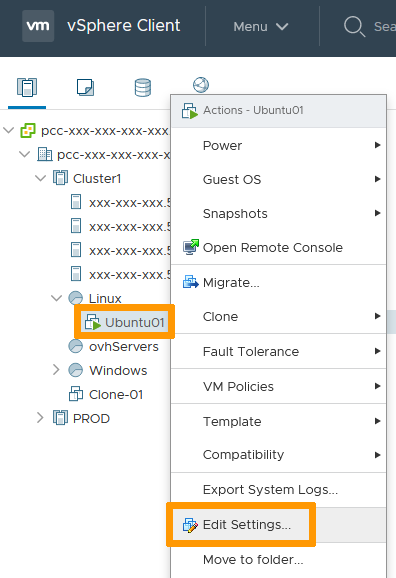
Sur la gauche de votre écran, naviguez vers la VM à modifier, faites un clic-droit et sélectionnez Modifier les paramètres.
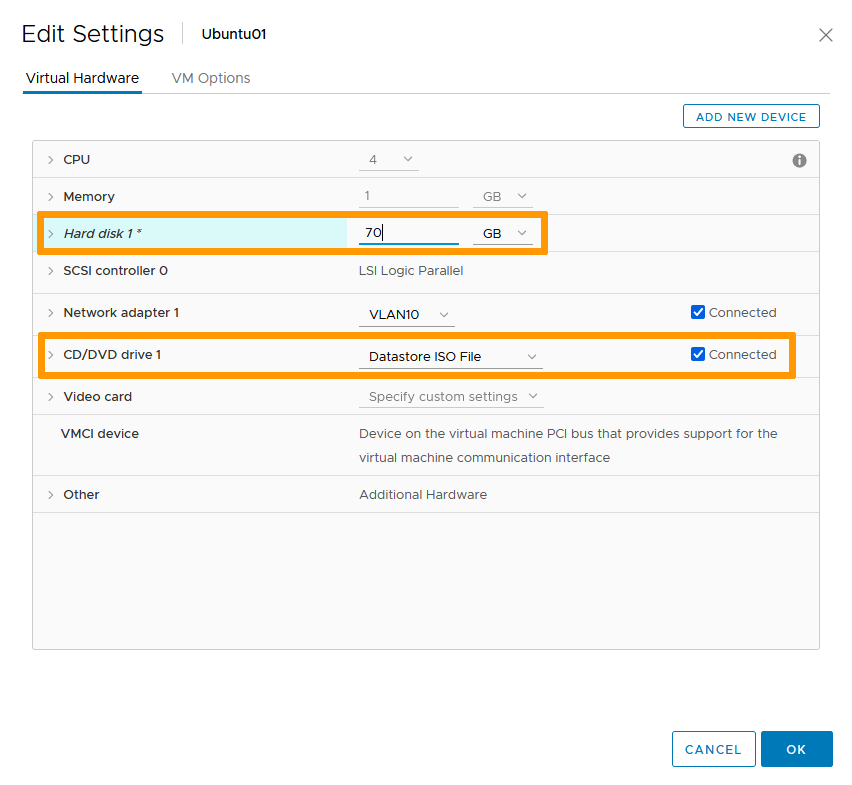
Connectez l'image ISO de l'utilitaire à la VM (Connecter une image ISO à une VM).
Trouvez le disque à étendre et modifiez la valeur de sa taille (dans notre exemple, changement de 20 à 70 GB).
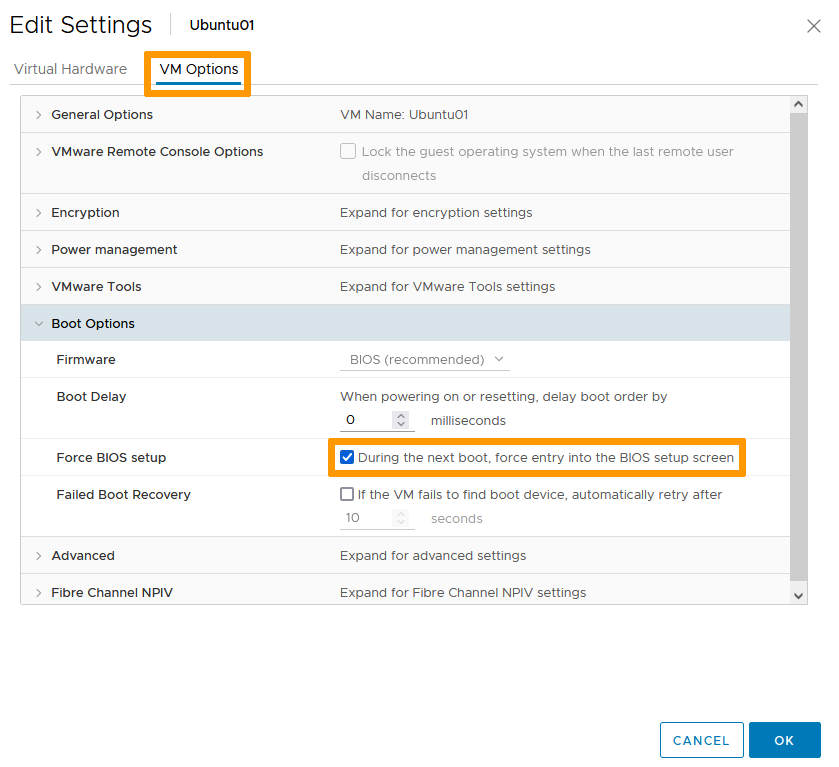
Dans l'onglet Options VM, cochez la case « Lors du démarrage suivant, forcez l'entrée dans l'écran de configuration BIOS » pour pouvoir booter depuis l'utilitaire de partition.
Cliquez sur OK.
Vous pouvez vérifier que le changement a été appliqué dans la vue des tâches récentes.

Démarrez (ou redémarrez) la VM et lancer l'utilitaire de partition.
Veuillez vous référer à la documentation du développeur pour le boot et l'accès à la console de management.
Dans la console de management, vous constatez la présence de 50GB d'espace non alloué, soit l'espace précédemment ajouté au disque virtuel.
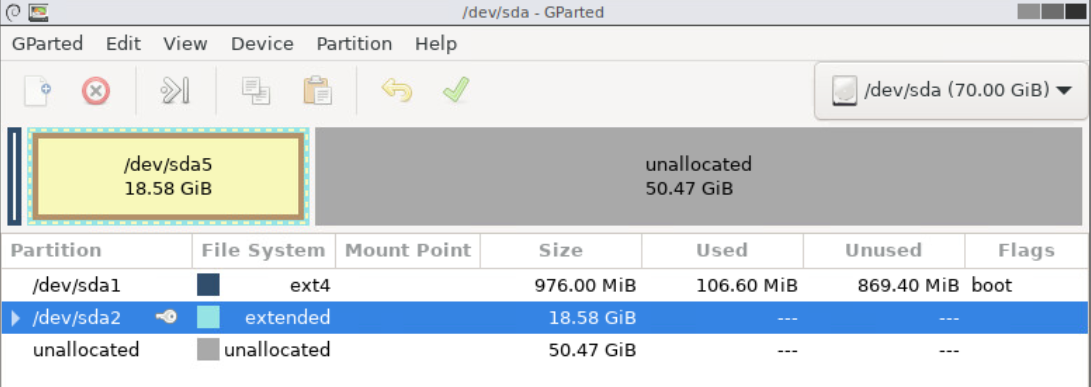
Faites un clic-droit sur le volume existant et sélectionnez Redimensionner/Déplacer.
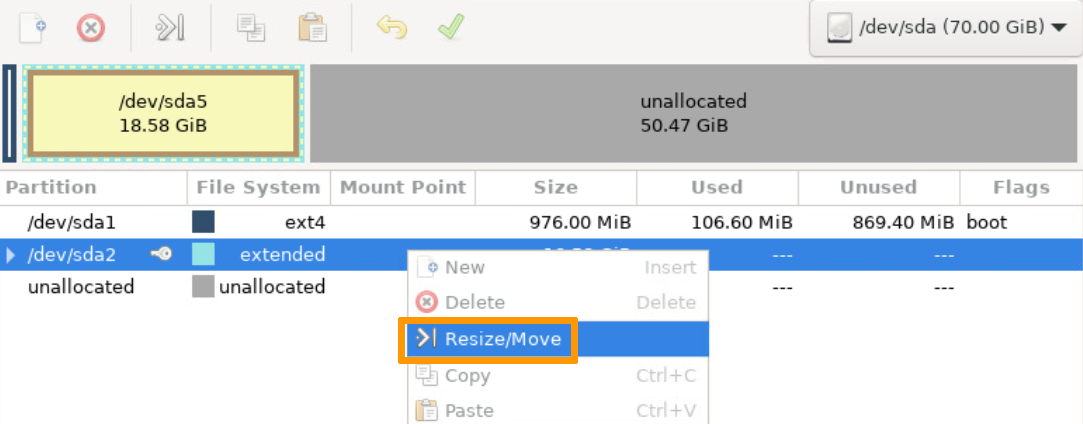
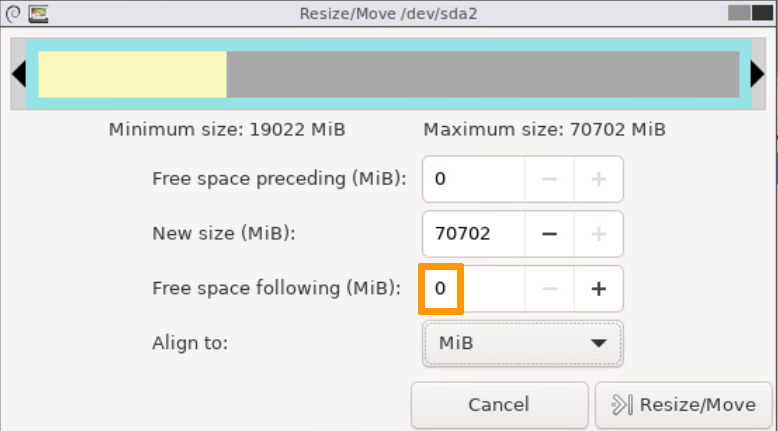
Déplacez la flèche droite pour selectionner tout l'espace disponible ou tapez 0 dans le champ « Espace libre suivant ».
Cliquez sur Redimensionner/Déplacer.
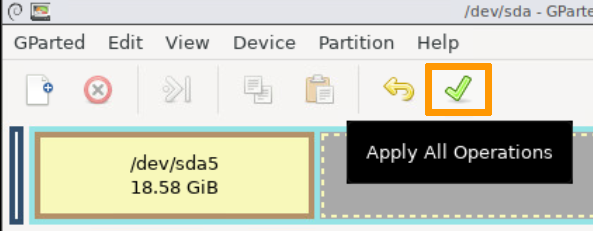
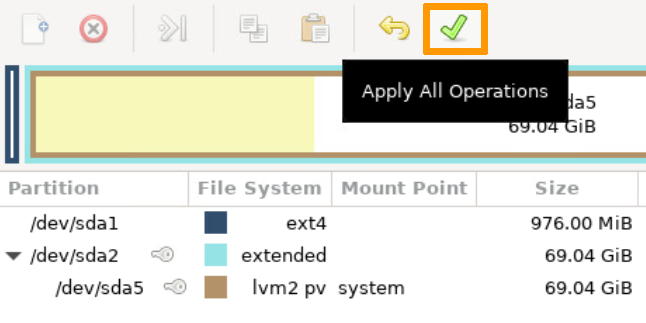
Cliquez sur la coche verte pour appliquer toutes les opérations.
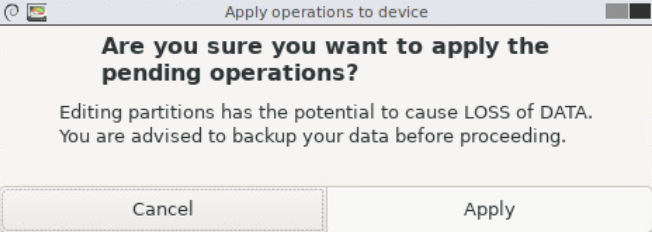
Cliquez sur Appliquer pour confirmer.
Enfin, cliquez sur Fermer.
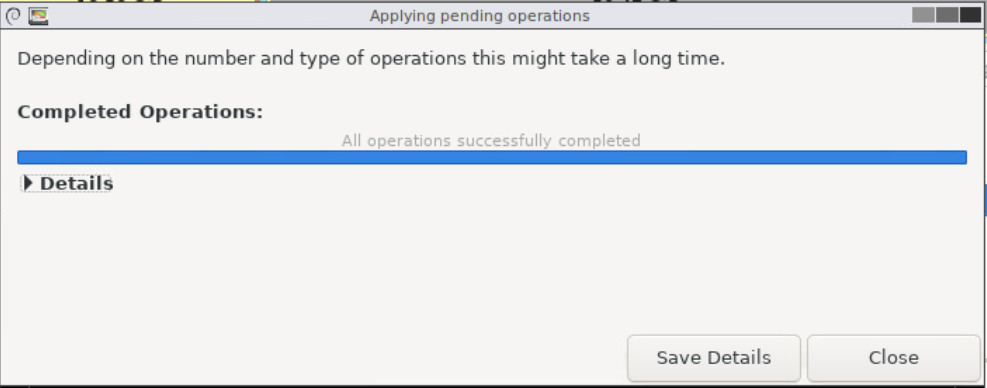
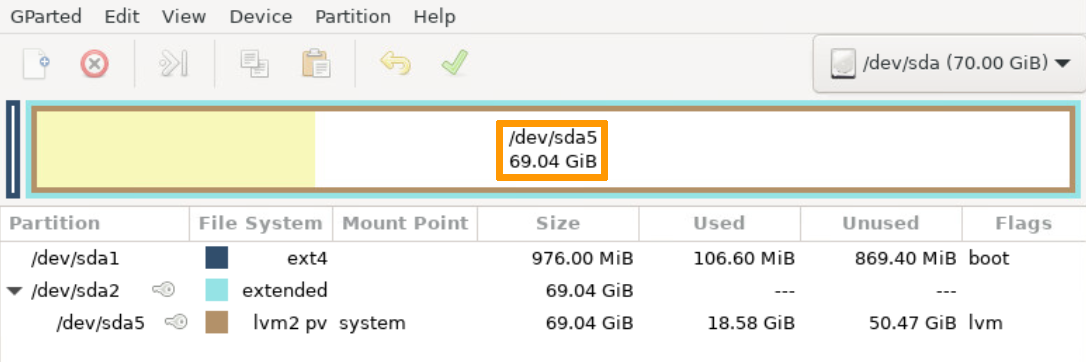
Vous constatez que le volume contient maintenant l'espace libre.
Cependant, il nous faut encore allouer l'espace au disque.
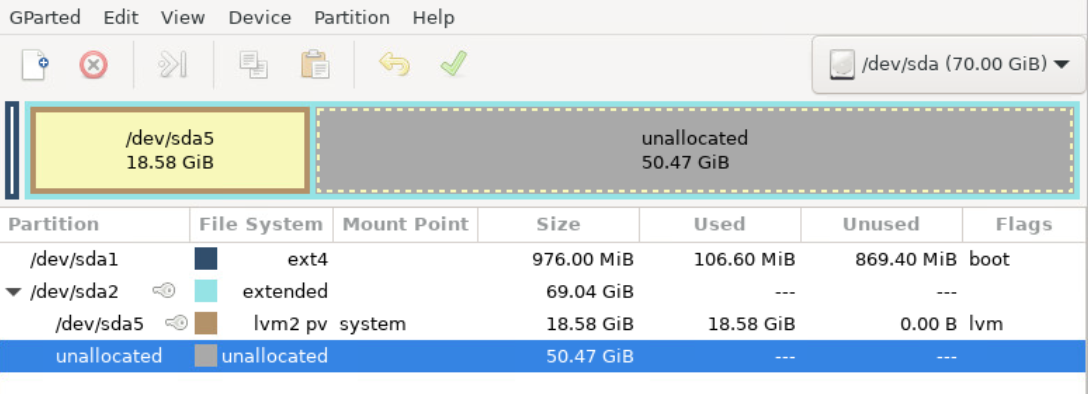
Faites un clic-droit sur le disque existant et sélectionnez Redimensionner/Déplacer.
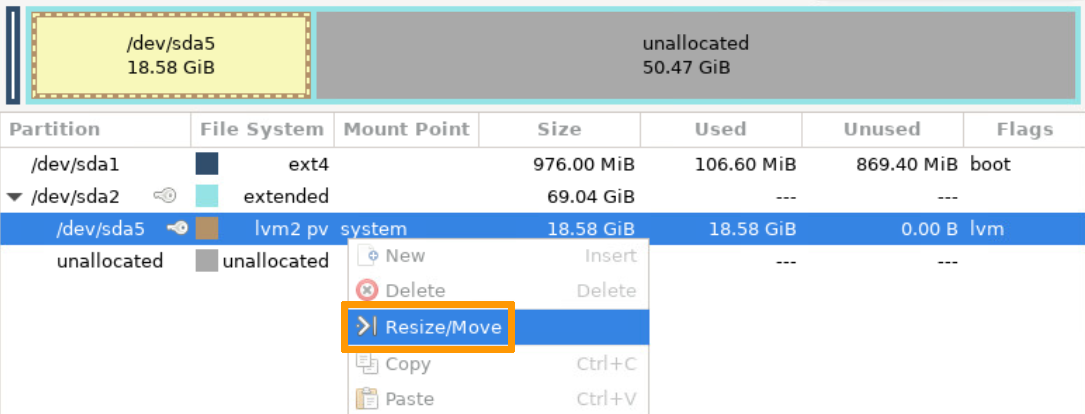
Déplacez la flèche droite pour selectionner tout l'espace disponible ou tapez 0 dans le champ « Espace libre suivant ».
Cliquez sur Redimensionner.
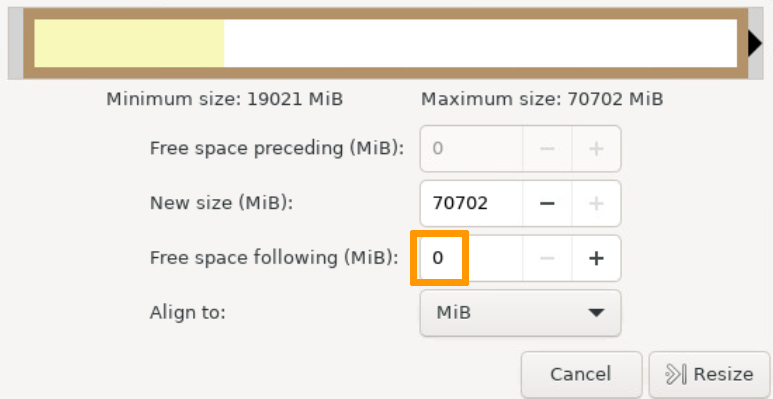
Cliquez sur la coche verte pour appliquer toutes les opérations.
Cliquez sur Appliquer pour confirmer.
Enfin, cliquez sur Fermer.
Le disque est maintenant étendu et prêt à l'usage.
Aller plus loin
Échangez avec notre communauté d'utilisateurs.


 VMware Update Manager
 268
268