

Téléverser un ISO dans un datastore
284 vues
 31.12.2024
  Cloud / VMware
Objectif
Découvrez comment manipuler des données dans un dossier de votre banque de données vSphere.
Prérequis
- Être connecté à l'espace client OVHcloud.
- Être administrateur technique de l'infrastructure VMware on OVHcloud.
- Assurez-vous que la plage de ports TCP 40050–40255 est ouverte sur votre pare-feu pour permettre le téléversement et le téléchargement de fichiers vers le datastore.
- Si vous utilisez IAM, vérifiez bien que vous disposez des droits, rôles et actions nécessaires pour téléverser des fichiers ou créer des répertoires dans le datastore. Pour plus d'informations, consultez le guide « IAM pour VMware on OVHcloud - Présentation et FAQ ».
En pratique
Ce guide remplace la méthode SFTP, devenue obsolète.
Étape 1 - Téléverser avec le client HTML
Accéder au datastore
Connectez-vous à l'interface web vSphere, en vous aidant si besoin du guide « Se connecter à la console Web vSphere on OVHcloud ».
Vous devez ensuite accéder aux repertoires sur lequel vous voulez stocker vos fichiers (ISO par exemple). L'objectif étant de créer une arborescence afin de retrouver facilement vos éléments au sein de votre vSphere managé.
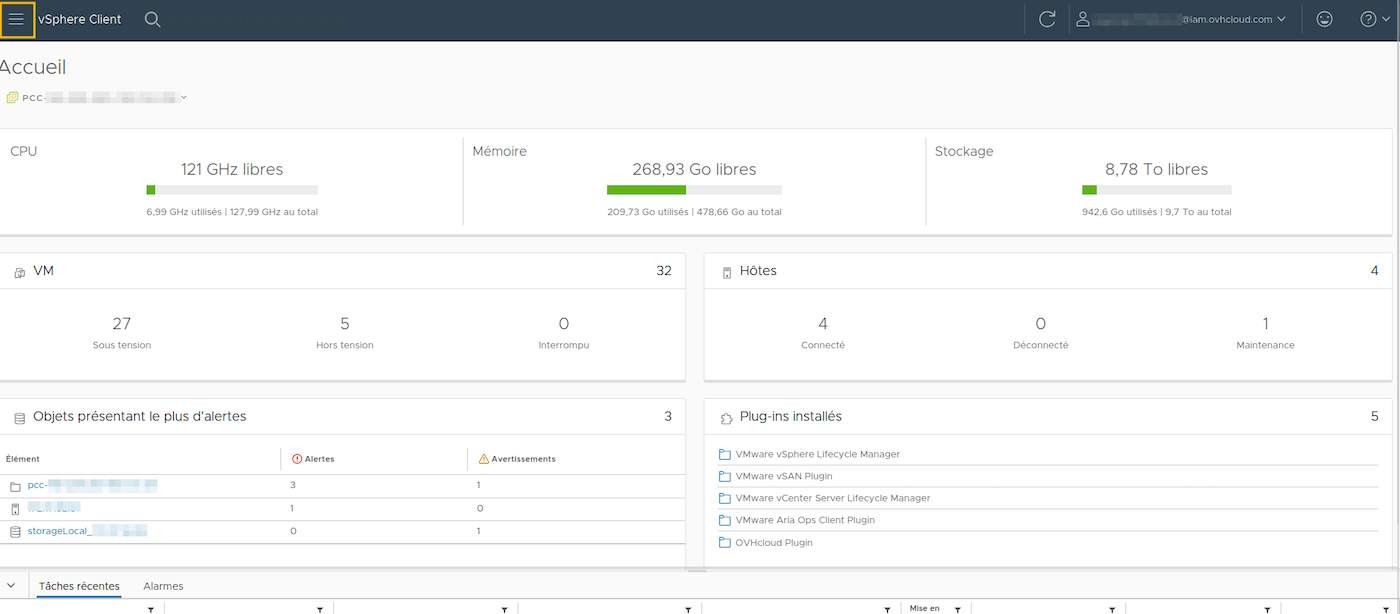
Téléverser des fichiers
Vous disposez de 2 façons d'y accéder, libre à vous de choisir celle qui vous convient le mieux :
1. Depuis le menu Inventaire :
| Images | Étapes |
|---|---|
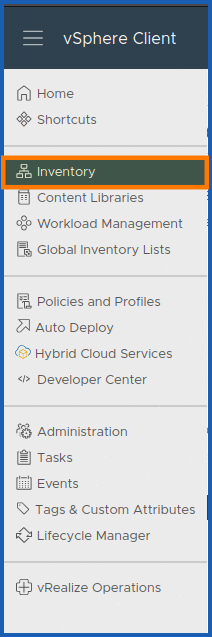 | - Cliquez sur Inventaire. |
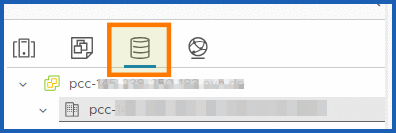 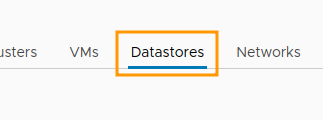 | - Depuis pcc-XXX-XXX-XXX-XXX.ovh.XX, cliquez sur Banques de données. |
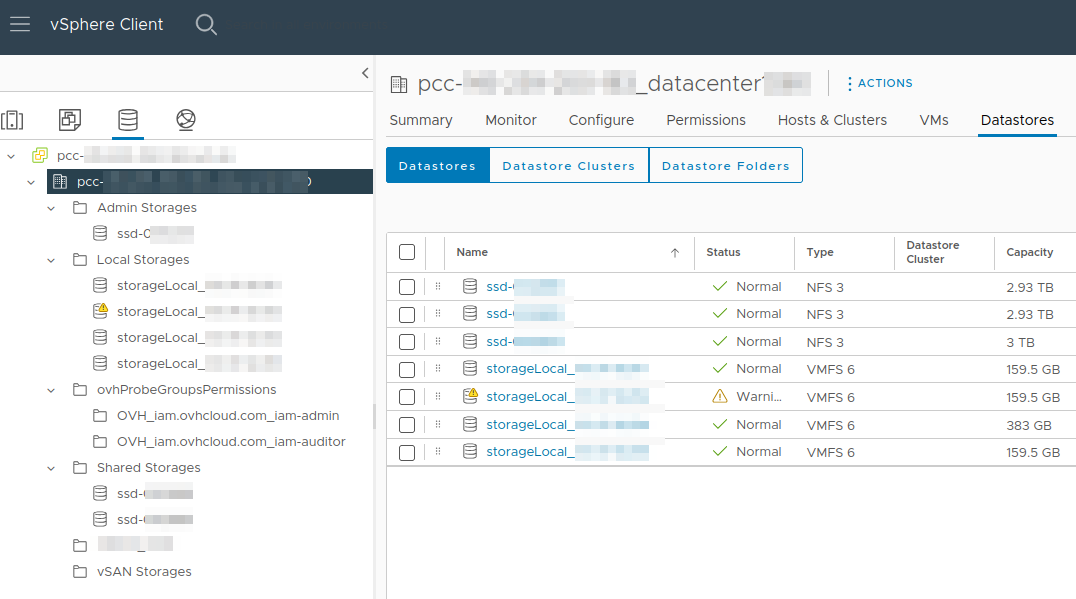
Vous retrouvez alors l'ensemble de vos banques de données (datastores) listées.
Cliquez sur votre banque de données pour voir apparaitre une section Fichiers dans laquelle s'ouvre votre fenêtre automatiquement.
Depuis la section Fichiers de votre banque de données ouverte, cliquez sur TÉLÉCHARGER DES FICHIERS
Localisez l'élément à téléverser depuis votre ordinateur local (un fichier XXX.iso par exemple) et cliquez sur Ouvrir pour téléverser le fichier (ISO ou autre) depuis votre machine connectée au client HTML vSphere.
Le téléversement du fichier ISO commence automatiquement sans validation dans le dossier (s'il y en a un) de votre banque de données sélectionnée.
Vous pouvez actualiser l'explorateur de fichiers de la banque de données pour afficher le fichier téléversé dans la liste.
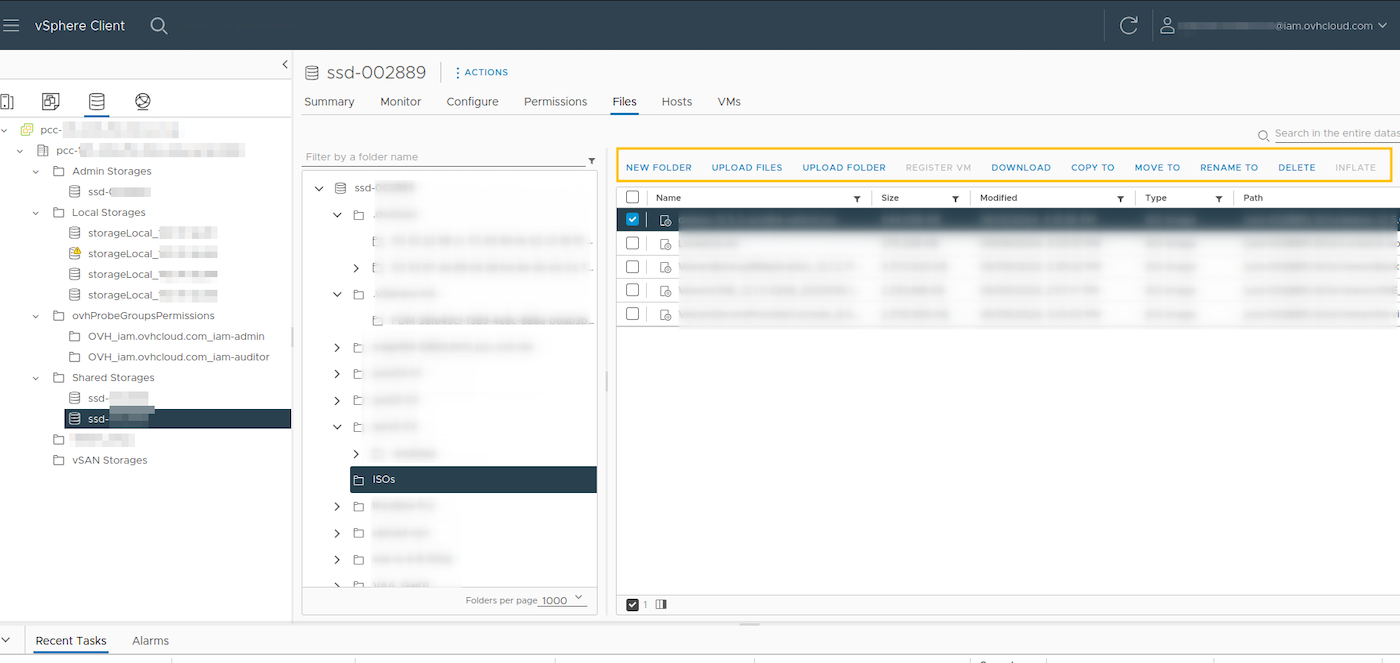
Vous pouvez ainsi lancer ce fichier ISO depuis un périphérique CD/DVD au sein de vote VM et lancer l'installation de l'OS en suivant le processus d'installation. Il est cependant recommandé d'utiliser des modèles de déploiement OVHcloud ou des clones de VM transformés en modèles (templates) par vos soins.
2. Depuis le menu Listes d'inventaires globaux
Ce menu vous renvoie également à l'interface Fichers de téléversement :
| Images | Étapes |
|---|---|
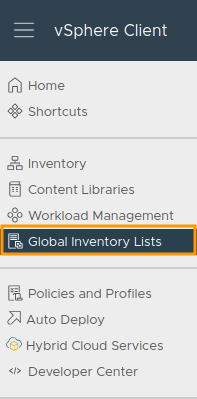 | - Cliquez sur Listes d'inventaires globaux. |
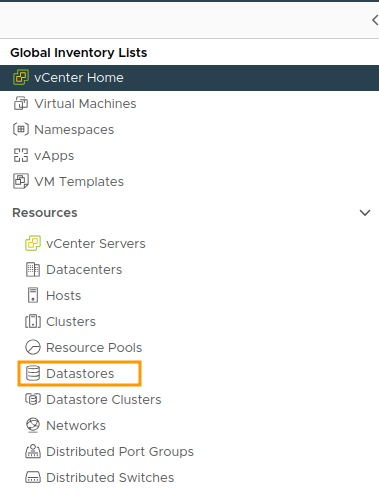 | - Puis sur Banques de données. |
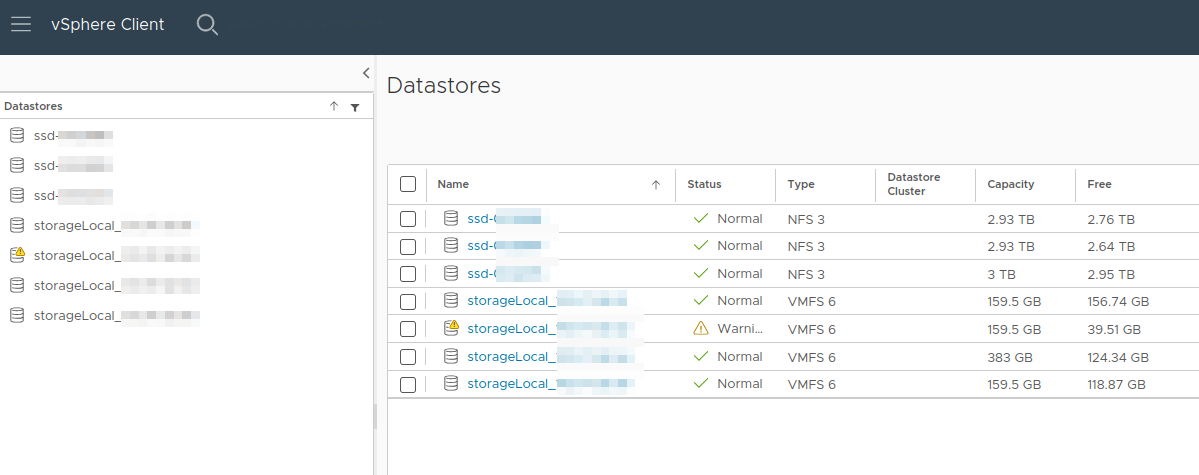
Cliquez sur le Datastore souhaité.
Vous allez vous retrouver dans la section Fichiers ou vous pourrez téléverser des données dans votre banque de données.
Cliquez ensuite sur TÉLÉCHARGER DES FICHIERS pour sélectionner le fichier (ISO ou autre) à téléverser depuis votre machine locale.
Localisez l'élément à téléverser depuis votre ordinateur local (un fichier XXX.iso par exemple) et cliquez sur Ouvrir
Téléverser des dossiers
Depuis votre banque de données, dans la section Fichiers, cliquez sur TÉLÉCHARGER UN DOSSIER.
Localisez l'élément à téléverser depuis votre machine connectée au client HTML vSphere et cliquez sur Ouvrir
Le téléversement ne commencera qu'après la confirmation validée :
| Images | Étapes |
|---|---|
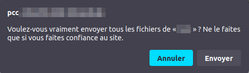 | - Pour confirmer, cliquez sur Envoyer. |
Déplacer/Copier des fichiers
Depuis votre banque de données, cliquez sur DÉPLACER VERS ou COPIER DANS.
Localisez l'élément de destination à déplacer depuis la banque de données et cliquez sur OK.
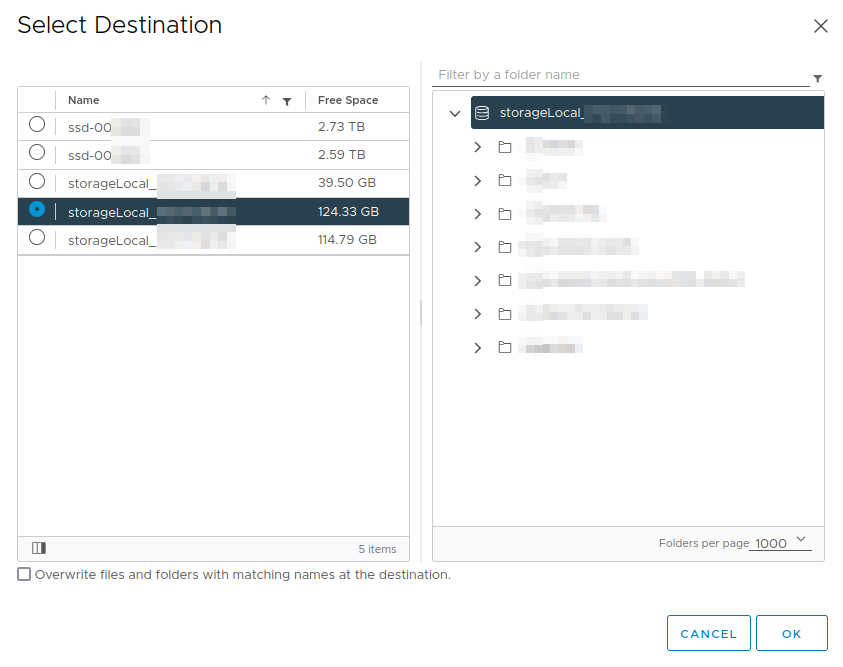
Vous devez disposer des droits suffisants pour effectuer ce type d'actions.
Renommer des fichiers
Depuis votre banque de données, cliquez sur Remplacer le nom par.
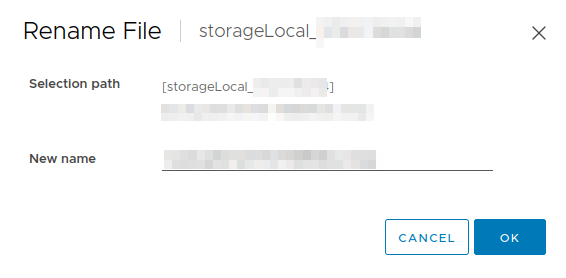
Renommez votre fichier puis cliquez sur OK.
Créer un dossier (facultatif)
Depuis la section Fichiers de votre banque de données, cliquez sur NOUVEAU DOSSIER pour créer un dossier où stocker vos fichiers.
Nommez votre dossier et cliquez sur OK.
Étape 2 - Téléverser avec Govc
Une bibliothèque Go pour interagir avec les API VMware vSphere (ESXi et/ou vCenter Server) est fournie par VMware. Vous pouvez consulter le READ ME du dépot GitHub à cette adresse.
En plus du client API vSphere, ce dépôt comprend :
Voici les variables d'environnement qui seront nécessaire pour la configuration de l'authentification de Govc avec l'api VMware :
| Variable d'environnement | Standard | Advanced/Premium (NSX + vSAN) | Comments |
|---|---|---|---|
GOVC_DATACENTER | pcc-XXX-XX-XX-XX_datacenterXXXX | pcc-XXX-XX-XX-XX_datacenterXXXX | - Nom du datacenter par défaut au sens VMWare du terme. |
GOVC_USERNAME | uname | uname | - L'utilisateur local de connexion VMware vSphere on OVHcloud. Vous pouvez vous passer de cette variable si vous spécifiez vos identifiants dans la variable GOVC-URL. |
GOVC_PASSWORD | p4sswor_DXXXXXx | p4sswor_DXXXXXx | - Le mot de passe de connexion de l'utilisateur local VMware vSphere on OVHcloud. Vous pouvez vous passer de cette variable si vous spécifiez vos identifiants dans la variable GOVC-URL. |
GOVC_URL | user:pass@hostvsphere.localvc.localpcc-XXX-XX-XX-XX.ovh.XX | user:pass@hostvsphere.localvc.localpcc-XXX-XX-XX-XX.ovh.XX | - L'IP ou hostname de l'hôte VMware vsphere on OVHcloud. Vous pouvez spécifier aussi l'identifiant utilisateur et le mot de passe, tel que user:pass@host. Et vous passer des variables GOVC_USERNAME/PASSWORD. Attention, le host definit bien l'IP de vos ESX et non le pcc-XXX-XXX-XXX-XXX. Si vous utilisez govc au sein d'une VM de votre environnement vous pouvez ajouter en host : vsphere.local ou vc.local. |
GOVC_DATASTORE | ssd-XXXXXXnfs-XXXXXX | ssd-XXXXXXnfs-XXXXXXvsanDatastore | - Le Datastore utilisé par défaut au sens VMWare du terme. |
GOVC_NETWORK | 172.XX.XX.XX | 172.XX.XX.XX | - Le Network par défaut au sens VMWare du terme. Vous pouvez les retrouver dans votre inventaire global Networks. |
GOVC_HOST | 172.XX.XX.XX | 172.XX.XX.XX | - L'hôte par défaut au sens VMWare du terme. Vous pouvez les retrouver dans votre inventaire global Hosts. |
GOVC_RESOURCE_POOL | ovhServer | ovhServer | - Le pool de ressource par défaut au sens VMWare du terme. Vous pouvez les retrouver dans votre inventaire global Ressource Pools. |
HTTP_PROXY | http://XXX.XX.XX.XX:XXXXX | http://XXX.XX.XX.XX:XXXXX | - L'url de votre server proxy sans https. |
HTTPS_PROXY | https://XXX.XX.XX.XX:XXXXX | https://XXX.XX.XX.XX:XXXXX | - L'url de votre server proxy avec https. |
Installation
Avec le binaire :
Vous pouvez télécharger le binaire depuis les assets du dépôt officiel GitHub VMware : https://github.com/vmware/govmomi/releases
Le Curl ci-dessous choisit automatiquement la bonne version nécessaire pour votre système d'exploitation (uname) et télécharge le binaire en version compressée tar.gz.
Vous devez avoir accès à internet pour pouvoir le télécharger sinon le curl ne fonctionnera pas. Si vous ne disposez pas de curl, tar et uname, installez-les avant de lancer la commande en lançant cette commande :
Selon le système d'exploitation : Ubuntu/debian -> apt, Redhat/Centos -> yum/dnf.
Choisissez l'installateur que vous voulez.
Veillez à bien télécharger l'asset Govc qui dispose de la bonne version du système d'exploitation que vous utilisez (Windows/Linux, Debian/Freebsd, x64_86/arm, arm/arm64, etc.).
Vérifiez également bien la somme du hash téléchargé.
Remarque : Vous devez être root pour exécuter tar ou avoir les droits sudo suffisants. En fonction des droits de l'utilisateur utilisé sur votre système d'exploitation, vous devez aussi ajouter les droits d'exécution sur le binaire Govc par exemple.
Avec go install :
Avec Docker :
Une image Docker peut être un bon moyen d'exécuter le binaire Govc de manière versionnée et isolée.
L'image Docker officielle VMware govc est construite depuis ce Dockerfile.
Exemple d'exécution de l'image Docker govc avec les variables d'environnement (voir les concepts dans la suite de la documentation) :
Pour les installations alternatives, consultez le dépôt GitHub Govc VMware officiel à cette url.
Configuration/Authentification
Le programme vous fournit un vaste choix d’arguments pour définir les conditions d’accès à l’API (par exemple son URL, l’utilisateur/mot de passe etc.). Mais nous vous conseillons d’utiliser des variables d’environnements pour gérer plus efficacement vos clusters, surtout si vous êtes amené à vous connecter à plusieurs APIs. Nous vous conseillons aussi de les placer dans un fichier pour une réutilisation ultérieure, lors d’une autre session par exemple.
Voici un exemple de configuration pour un OS Linux. N'oubliez pas de créer votre fichier govc.env à la racine du dossier sur lequel vous lancez le binaire.
Comme pour tout fichier contenant des variables, il suffit de le sourcer dans un terminal.
Au lancement de chaque commande, des options peuvent être modifiées à la volée pour surcharger les variables d’environnement, par exemple :
À noter que si vous utilisez la commande debug (le =true est optionnel, s’agissant d’un flag Go), un dossier caché .govmomi/debug sera créé avec des logs vous permettant de tracer votre problème.
Usage
Nous allons vous exposer ici la commande de téléversement Govc datastore.upload.
Tout d’abord, il faut comprendre qu’au sein d’un datacenter les objets sont regroupés au sein d’un même type, sous VM, Network, Host et Datastore. Ainsi, il existe une seule méthode pour téléverser des fichiers avec la commande govc datastore.upload.
Téléchargement + Téléversement :
Voici un exemple de téléversement d'une image iso avec govc. Attention à bien localiser le dossier sur lequel vous voulez importer votre iso, si vous en avez un :
Télécharger un ISO avec curl avant de le téléverser à l'aide d'un tuyau (pipe) shell :
Govc dispose d'un grand nombre de commandes afin d'appeler l'API VMware pour gérer vos ressources managées. Nous vous invitons à voir la liste complète dans la documentation officielle.
Installation
Depuis 2017 Curl et bsdtar -> tar sont installé par défaut, vous pouvez donc exécuter la commande ci-dessous avec Powershell, CMD ou le prompt que vous préférez.
Avec Powershell :
Vous pouvez installer le binaire Govc avec Powershell en lançant la commande ci-dessous :
Si vous préférez, vous pouvez simplement lancer la decompression du Zip de l'asset Govc Windows suivant (x86_64.zip) après l'avoir téléchargé à l'url suivante : https://github.com/vmware/govmomi/releases/download/v0.43.0/govc_Windows_x86_64.zip
Avec Chocolatey :
Vous pouvez utiliser le dépôt officiel Powershell Chocolatey, cependant nous vous recommandons la version la plus récente sur le dépôt GitHub VMware (ci-dessus).
jq permet de lister correctement dans Powershell les retours Govc.
Configuration/Authentification
Avec Powershell :
Il y a plusieurs façons de configurer des variables d'environnements avec Windows et Powershell. Voici quelques exemples (voir les commentaires pour chaque commande et variable powershell).
Il y a plusieurs façons de faire fonctionner Govc avec Windows, powershell étant la plus connue. Windows a mis en place WSL 2 (Windows subsystem for Linux) qui peut être une bonne alternative pour simplifier la configuration.
Usage
Téléversement :
Pour téléverser un iso avec powershell et Govc, lancez l'argument Govc datastore.upload :
Téléchargement + Téléversement :
Govc dispose d'un grand nombre de commandes afin d'appeler l'API VMware pour gérer vos ressources managées. Nous vous invitons à voir la liste complète dans la documentation officielle.
Aller plus loin
Si vous avez besoin d'une formation ou d'une assistance technique pour la mise en œuvre de nos solutions, contactez votre Technical Account Manager ou rendez-vous sur cette page pour obtenir un devis et demander une analyse personnalisée de votre projet à nos experts de l’équipe Professional Services.
Posez des questions, donnez votre avis et interagissez directement avec l’équipe qui construit nos services Hosted Private Cloud sur le channel Discord dédié.
Échangez avec notre communauté d'utilisateurs OVHcloud.


 Supprimer un serveur hôte
 371
371