

Chiffrement des tâches de sauvegarde avec Veeam et OKMS
98 vues
 22.04.2025
  Cloud / VMware
Objectif
Ce guide explique comment configurer des tâches de sauvegarde chiffrées en utilisant la solution de sauvegarde Veeam et le service KMS d’OVHcloud (OKMS).
Prérequis
- Disposer d'une offre VMware on OVHcloud.
- Avoir lu les guides :
En pratique
Étape 1 : Créer un certificat dans OKMS
Vous pouvez créer votre certificat d’accès dans OKMS en utilisant soit l’API OVHcloud, soit l'espace client OVHcloud.
Option 1 : Utiliser l’API
-
Générez la clé privée avec l’API (sans CSR) :
-
Récupérez le certificat avec une requête GET :
Cette méthode est équivalente au choix de l’option
I don't have a private keydans l'espace client OVHcloud. Vous pouvez également soumettre un CSR si vous avez déjà votre propre clé privée. -
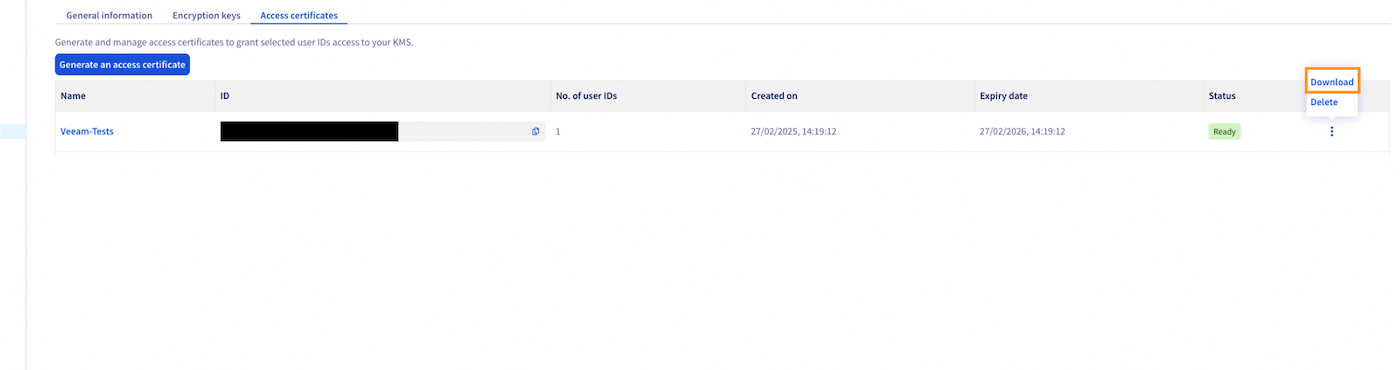
Téléchargez la clé privée.
-
Téléchargez le certificat.
La clé privée téléchargée est utilisée pour générer le fichier
.pfxà l’étape suivante. Vous n’avez pas besoin de l’importer manuellement dans Veeam, mais elle est requise pour convertir le certificat dans un format compatible. Veillez à la conserver en lieu sûr.
Option 2 : Utiliser l'espace client OVHcloud.
-
Dans l’espace client OVHcloud, cliquez sur
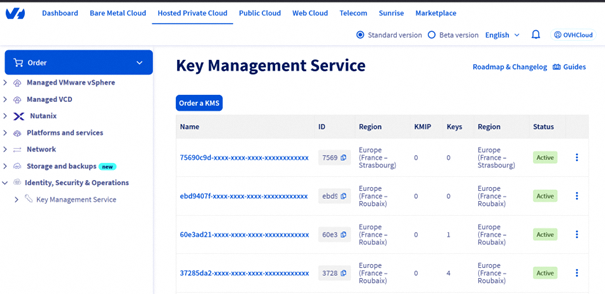
Hosted Private Cloudpuis surIdentity, Security & Operationset enfin surKey Management Service. Sélectionnez votre KMS.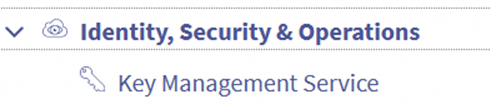
-
Sélectionnez votre KMS.
-
Ouvrez l’onglet
Certificats d’accès.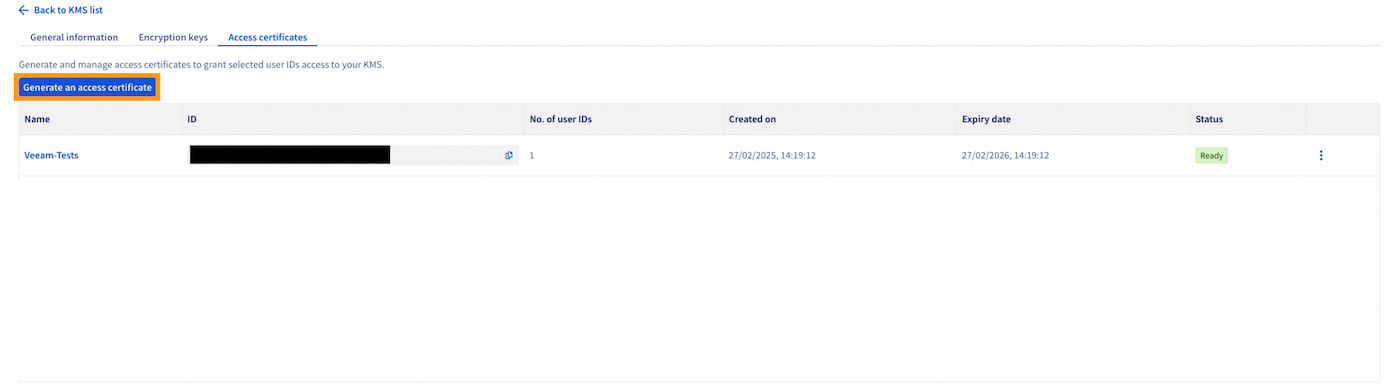
-
Cliquez sur
Générer un certificat d’accès. -
Renseignez les champs requis, puis sélectionnez
Je n’ai pas de clé privée.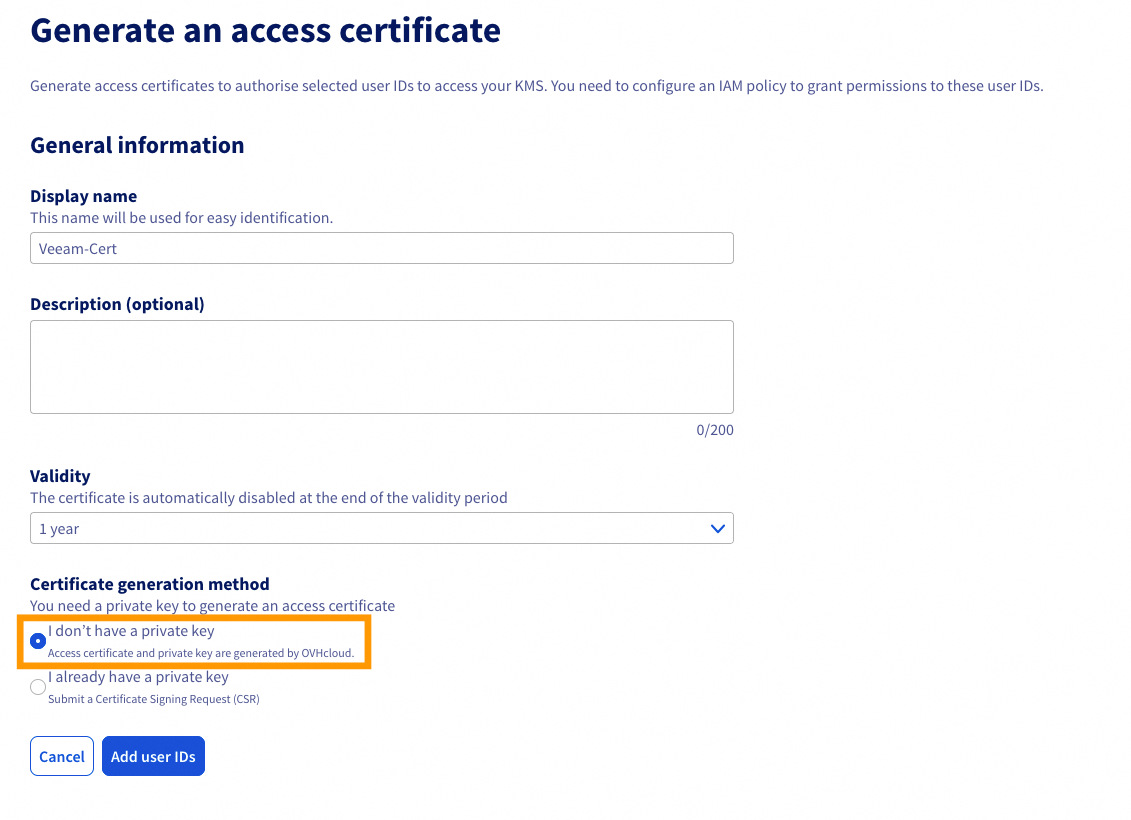
Cela revient à générer un certificat sans CSR, comme avec l’API. Vous pouvez également choisir
J’ai déjà une clé privéepour générer un certificat à partir de votre propre CSR. -
Ajoutez des identifiants utilisateur au certificat :
- Cliquez sur
Ajouter des identifiants - Sélectionnez les utilisateurs autorisés
- Validez l’association au certificat
Cette étape est indispensable pour que le certificat fonctionne avec Veeam.
- Cliquez sur
-
Téléchargez la clé privée et le certificat.
Étape 2 : Conversion du certificat PEM au format PFX
Pour importer le certificat dans Veeam, vous devez le convertir au format .pfx en utilisant la commande suivante :
Étape 3 : Importation du certificat dans le Windows Certificate Store de Veeam
- Ouvrez le Windows Certificate Store sur votre serveur Veeam.
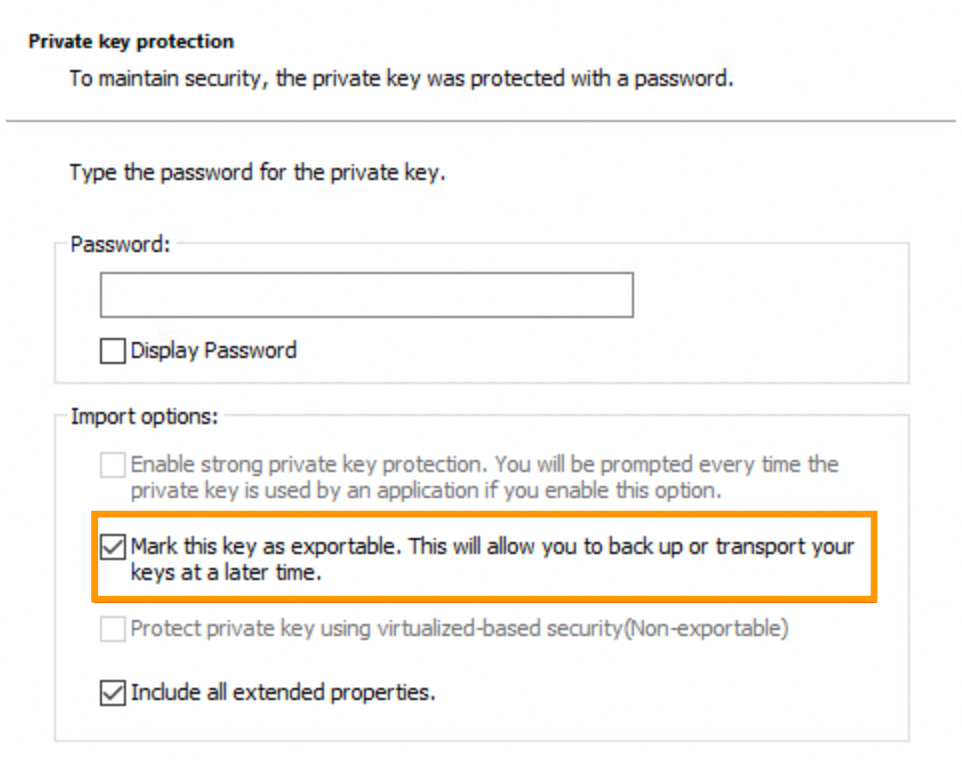
- Importez le fichier
.pfxgénéré à l’étape précédente. - Cochez l’option permettant de rendre le certificat exportable.
Étape 4 : Enregistrement du KMS dans Veeam
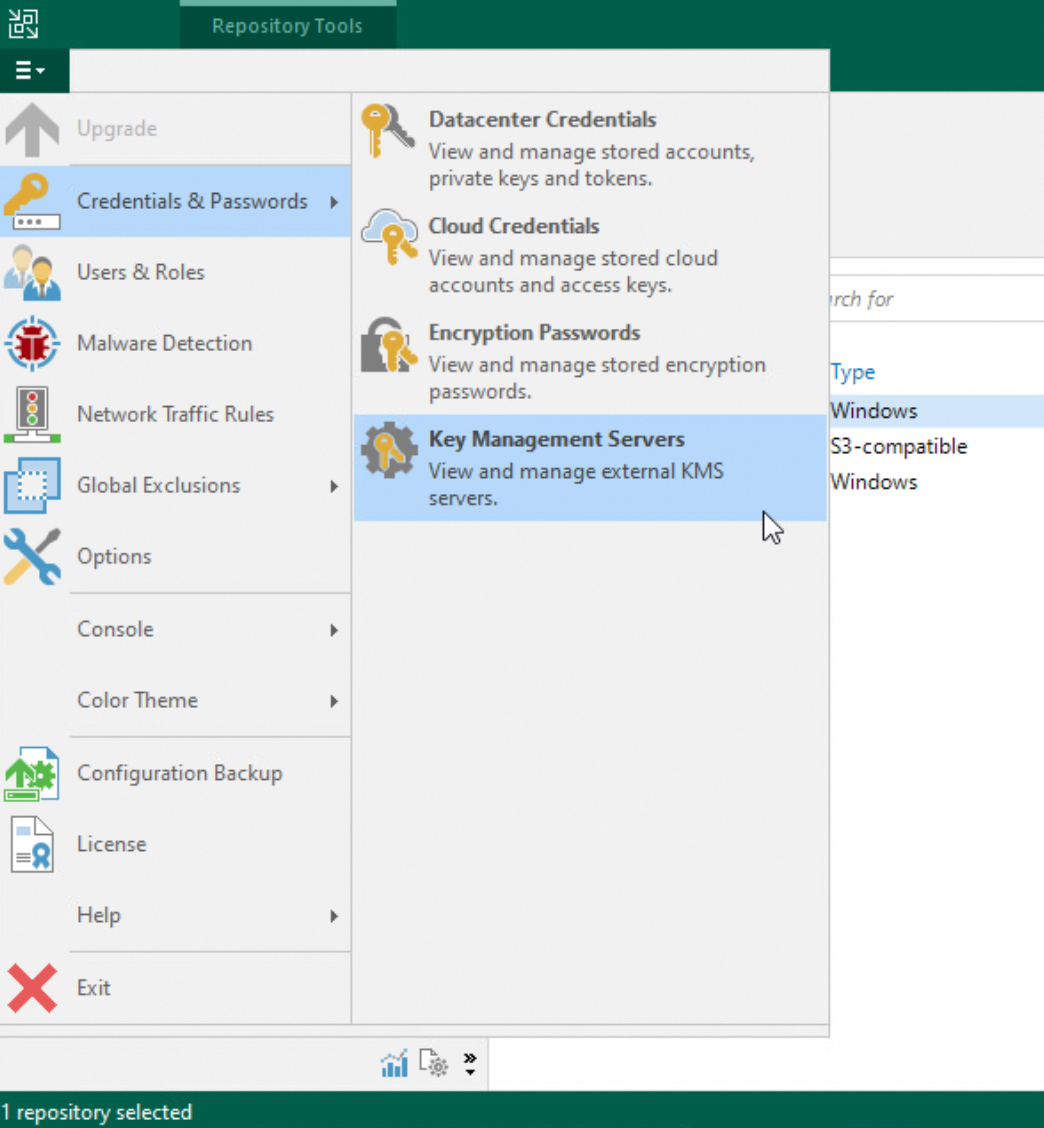
- Ouvrez Veeam Backup & Replication et allez dans
Credentials & Passwords, puis cliquez surKey Management Servers.
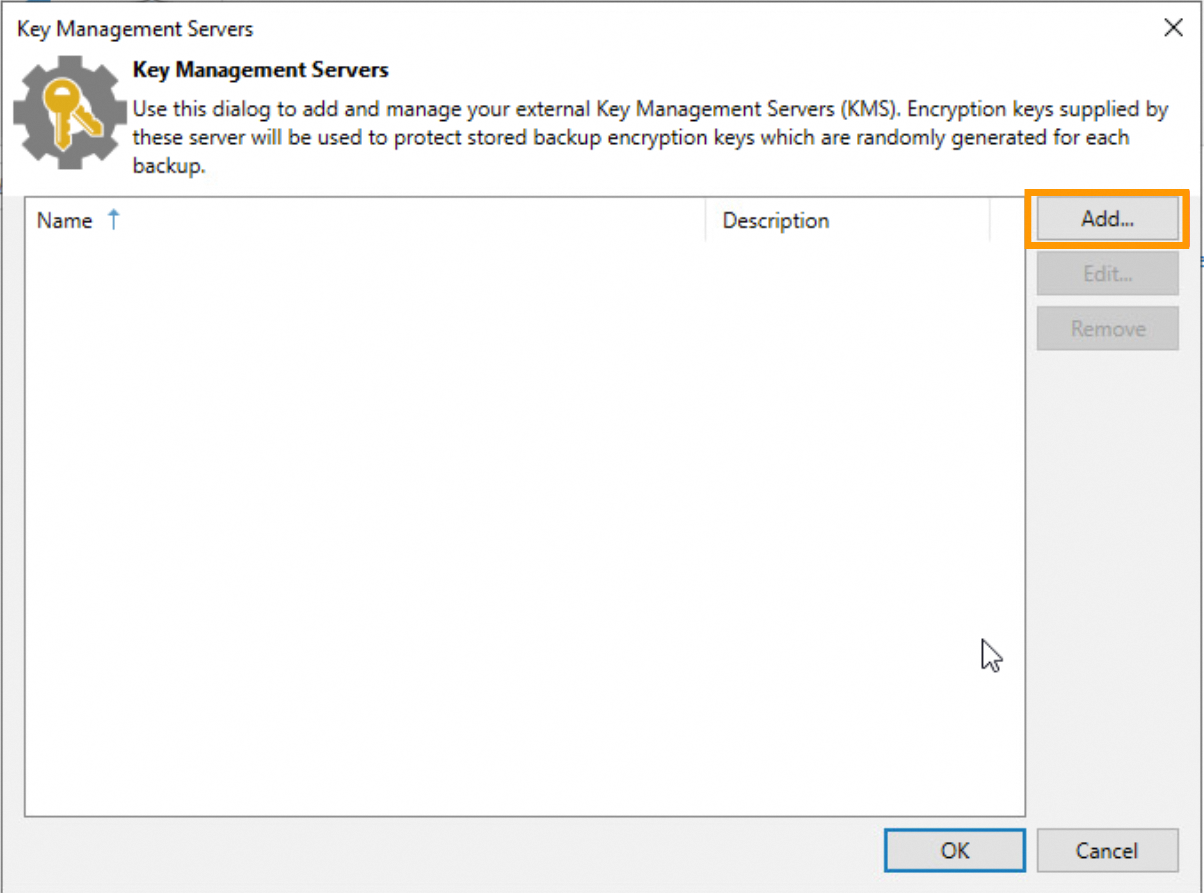
- Cliquez sur
Addpour ajouter un nouveau serveur KMS.
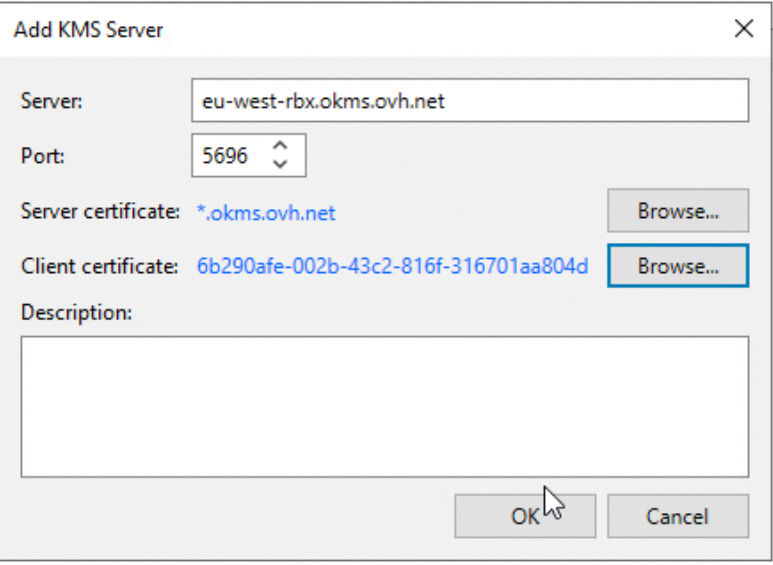
- Saisissez les informations suivantes :
- Adresse du serveur :
eu-west-rbx.okms.ovh.net - Port :
5696 - Certificat serveur :
*.okms.ovh.net - Certificat client : le fichier
.pfxque vous venez d'importer
- Adresse du serveur :
Étape 5 : Récupération du certificat serveur
Pour récupérer le certificat depuis le serveur OKMS, utilisez la commande suivante :
Étape 6 : Configuration du chiffrement des tâches de sauvegarde
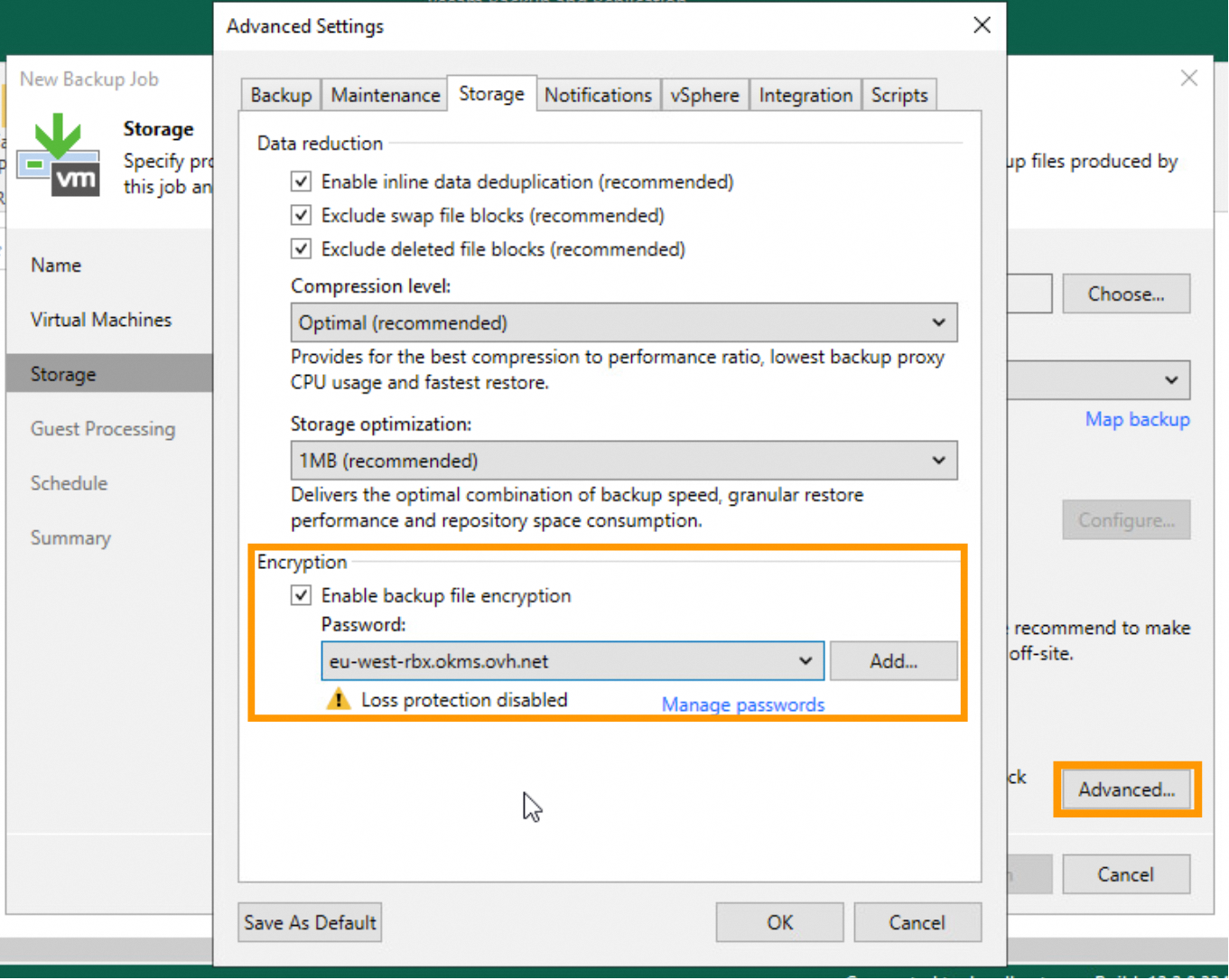
- Enregistrez le serveur KMS dans votre console Veeam Backup & Replication.
- Sélectionnez la tâche de sauvegarde souhaitée, puis configurez le chiffrement avec le KMS enregistré.
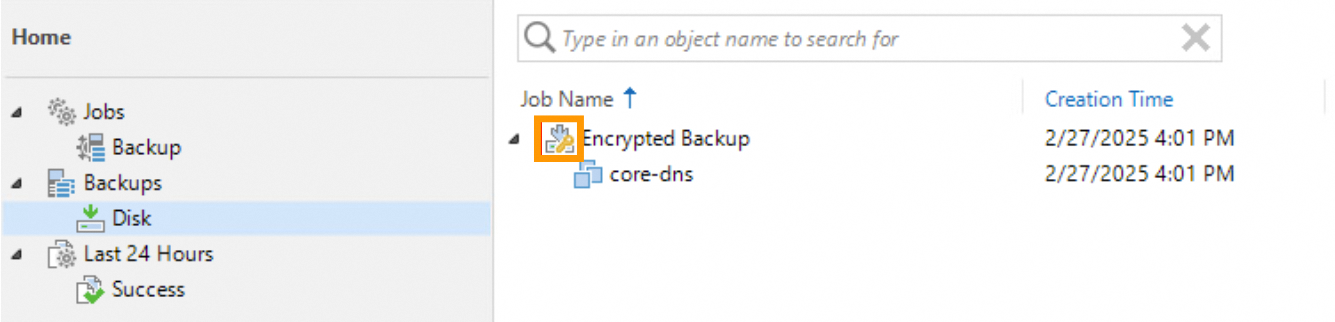
- Une fois la sauvegarde exécutée, une icône de cadenas s'affiche à côté de son nom.
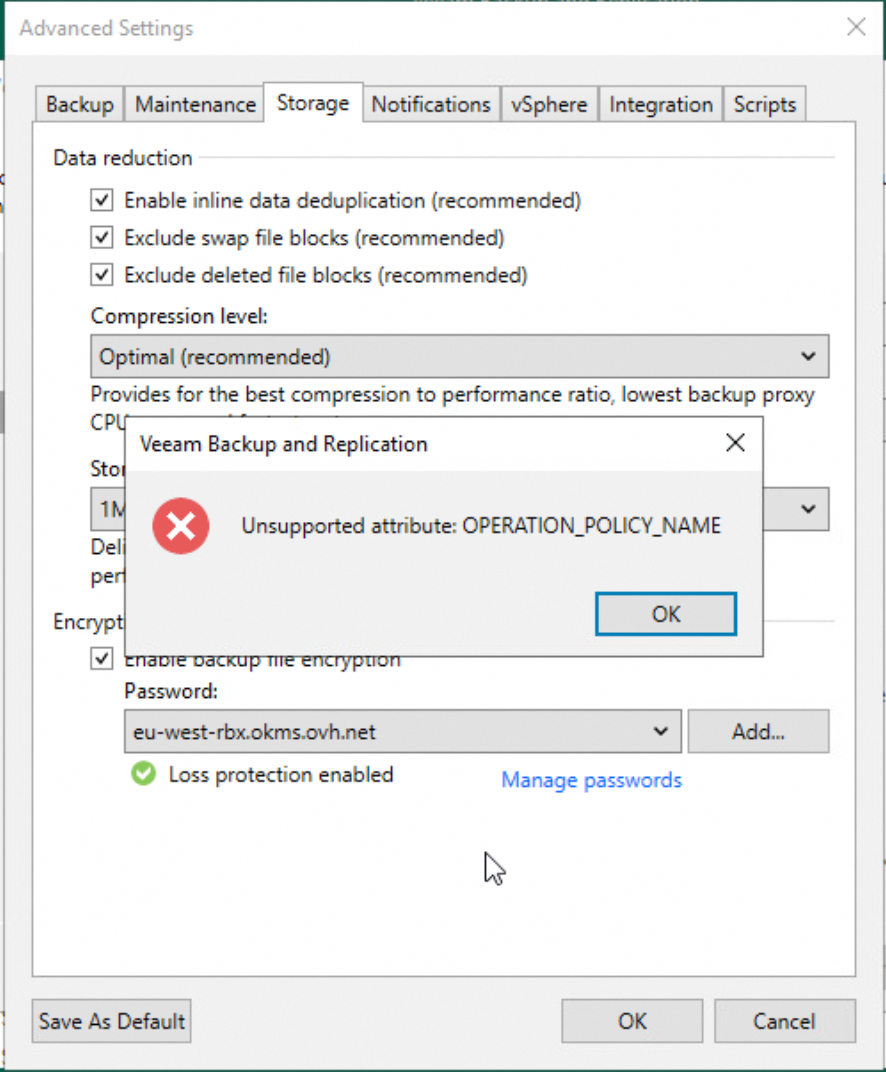
- En cas d’erreur
Unsupported attribute: OPERATION_POLICY_NAME, consultez la documentation ou contactez le support.
Aller plus loin
Si vous avez besoin d'une formation ou d'une assistance technique pour la mise en oeuvre de nos solutions, contactez votre commercial ou cliquez sur ce lien pour obtenir un devis et demander une analyse personnalisée de votre projet à nos experts de l’équipe Professional Services.
Posez vos questions, donnez votre avis et échangez directement avec l’équipe en charge des services Hosted Private Cloud sur notre canal Discord.
Échangez avec notre communauté d'utilisateurs.

