

Object Storage - Activer HTTPS sur un site web statique en utilisant un domaine personnalisé
279 vues
 06.03.2026
  Cloud / Object Storage S3
Objectif
L’Object Storage OVHcloud vous permet d’héberger un site web statique à l’intérieur d’un bucket Object Storage.
Un site web statique ne contient que du contenu statique (pages HTML, images, vidéos, scripts côté client), tandis qu'un site web dynamique repose sur un traitement côté serveur pour traiter les données et faciliter le rendu du contenu.
Par défaut, le protocole HTTPS n'est pas pris en charge sur un site web statique hébergé sur l'Object Storage OVHcloud. Si vous souhaitez utiliser le HTTPS, vous pouvez utiliser le Load Balancer OVHcloud en parallèle d'un site web statique hébergé sur l'Object Storage d'OVHcloud. Le Load Balancer agira en tant que passerelle SSL.
Découvrez comment configurer votre site web et le Load Balancer OVHcloud pour activer le HTTPS.
Prérequis
Pour activer le HTTPS, vous avez besoin de :
- Un Load Balancer OVHcloud, qui jouera le rôle de passerelle SSL et pourra offrir une protection contre les attaques DDoS.
- Un nom de domaine.
- Commander un certificat TLS associé à votre nom de domaine chez OVHcloud (facultatif si vous disposez déjà d’un certificat TLS de confiance associé à votre nom de domaine).
- Vous devez activer l'hébergement sur votre bucket Object Storage.
Accès à l'espace client OVHcloud
- Lien direct : Load Balancer
- Pour accéder à vos services :
Network>Load Balancer> Sélectionnez votre service
En pratique
Étape 1 - Configurer votre Load Balancer
Étape 1.1 - Ajouter votre certificat
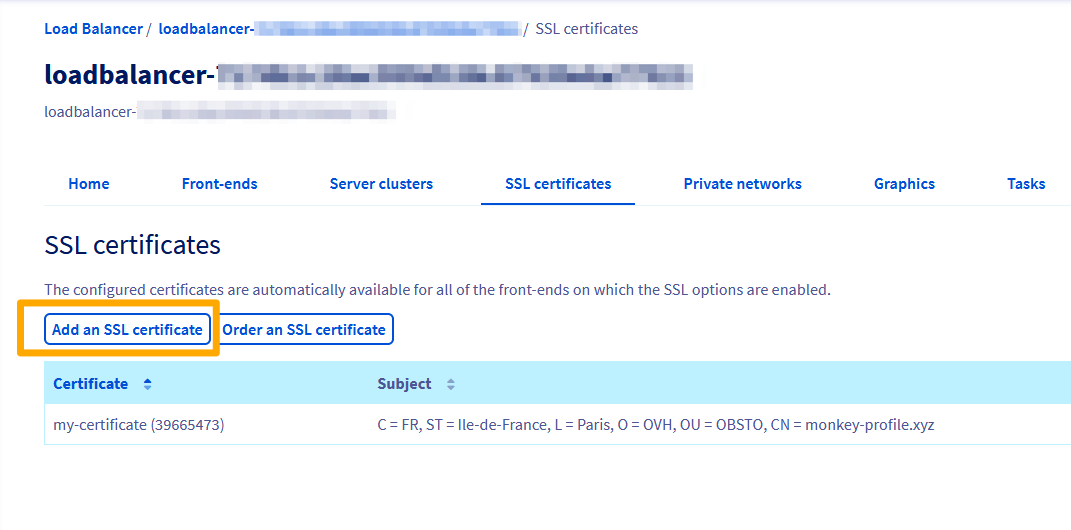
Sélectionnez votre Load Balancer dans la liste, cliquez sur l'onglet Certificats SSL puis sur Ajouter un certificat SSL.
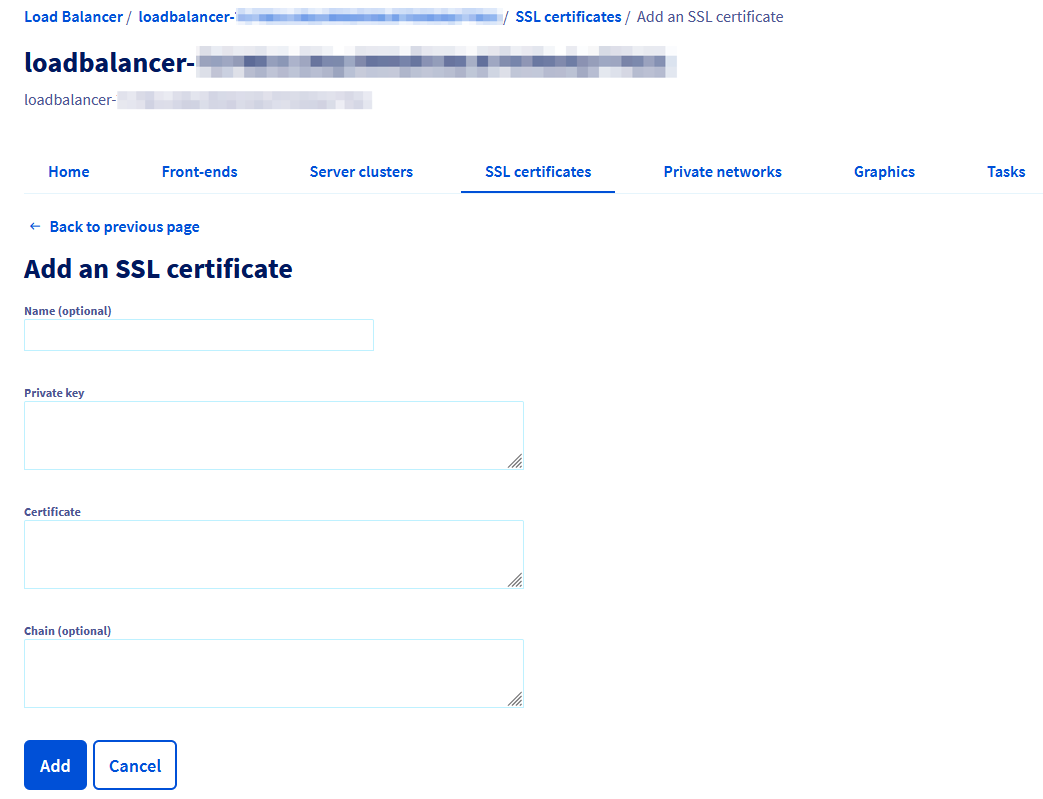
Vous pouvez également commander un certificat Let's Encrypt gratuit via le bouton Commander un certificat SSL.
Étape 1.2 - Configurer une ferme de serveurs
Vous devez maintenant configurer une ferme de serveurs et l'ajouter à votre Load Balancer. Une ferme de serveurs est un pool de machines backend permettant de gérer la charge de travail.
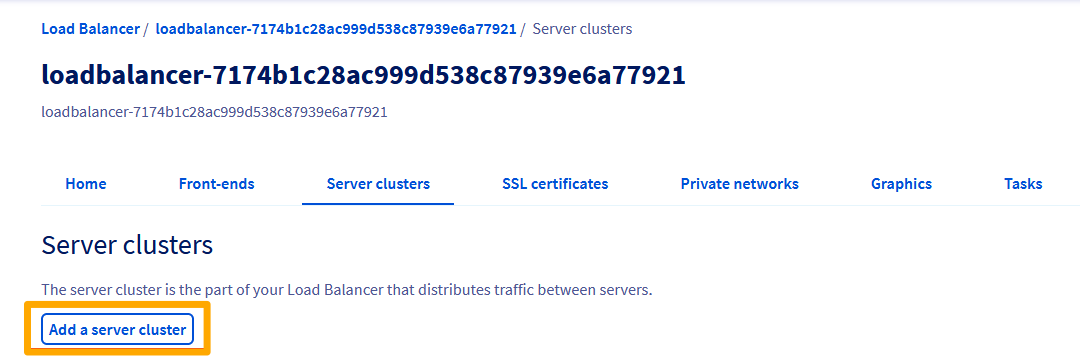
Toujours depuis la section Load Balancer de votre espace client, cliquez sur l'onglet Ferme de serveurs puis sur Ajouter une ferme de serveurs .
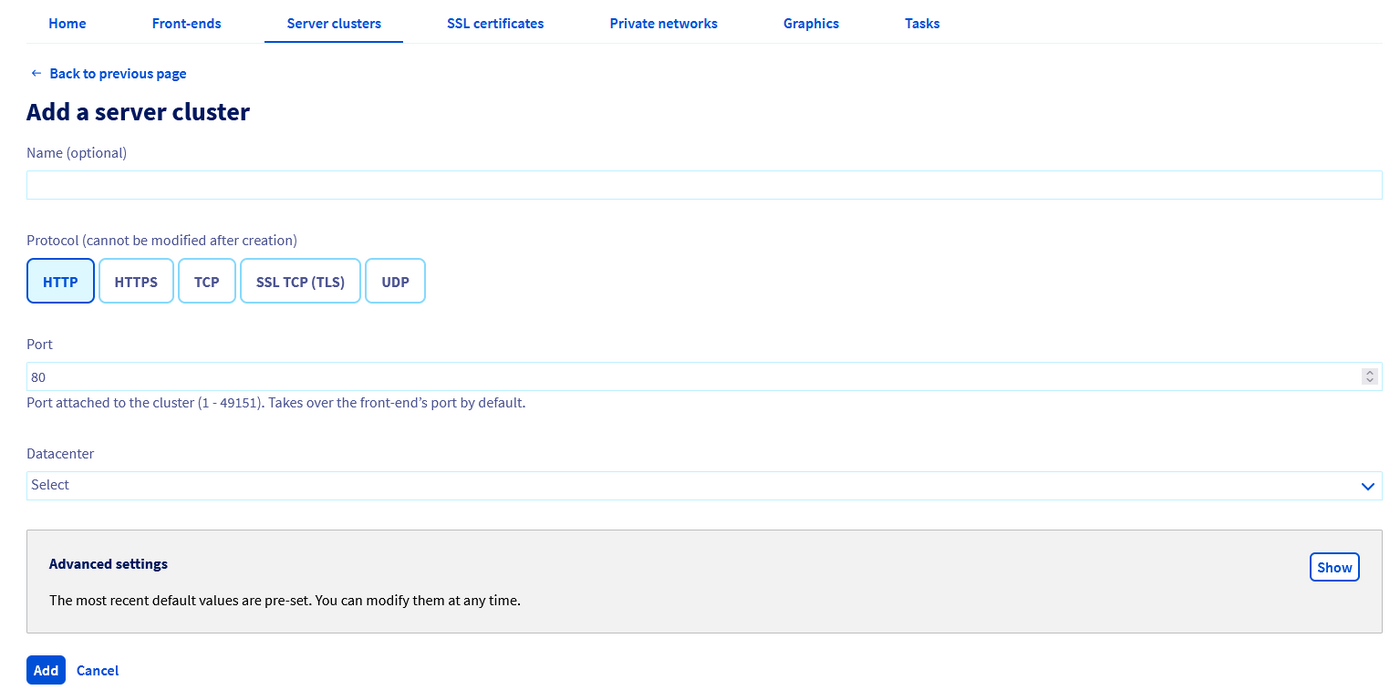
Entrez la configuration de la nouvelle ferme de serveurs :
- Nom (facultatif)
- Protocole : HTTP
- Port : 80
- Datacenter : choisissez la région dans laquelle vous avez hébergé votre site web
Vous devez à présent ajouter des serveurs à votre ferme de serveurs. Cliquez sur le bouton Ajouter un serveur .
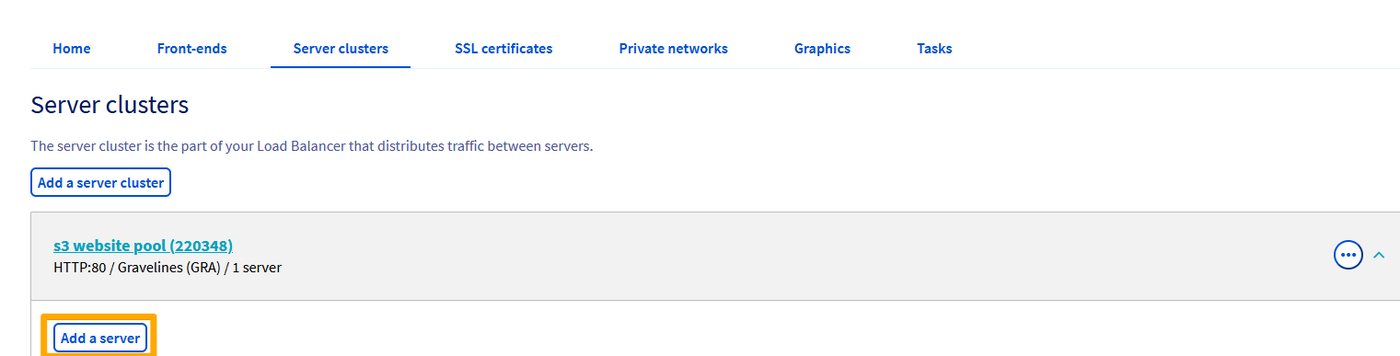
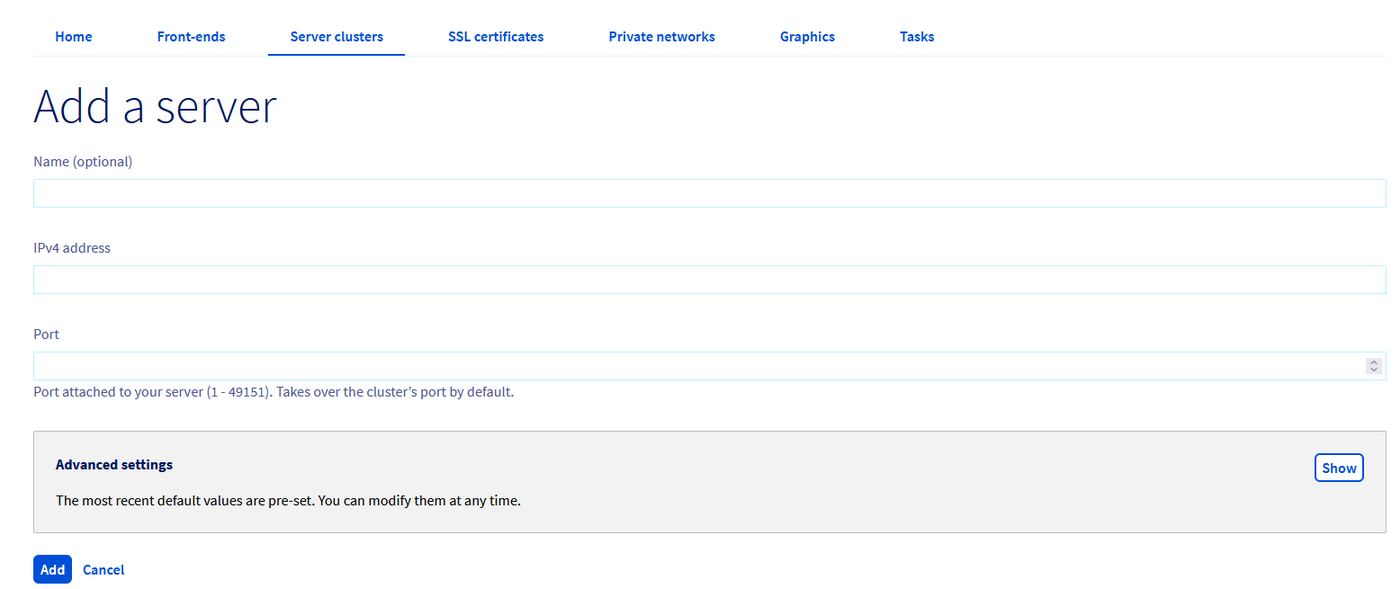
Renseignez les informations de configuration de votre serveur :
- Nom (facultatif)
- Adresse IPv4 : Entrez l'adresse IP publique associée à l'URL par défaut de votre site web statique sous la forme
<bucket_name>.s3-website.<region>.io.cloud.ovh.net
Vous pouvez récupérer cette adresse IP en effectuant une commande dig sur l'URL.
Exemple : via une commande dig
Exemple : via une commande host
Étape 1.3 - Configurer vos frontends
L'étape suivante est d'ajouter des frontends à votre Load Balancer. Un frontend sera l'élément Internet de votre Load Balancer et sera responsable du traitement et de l'acheminement des requêtes entrantes.
Dans la section Load Balancer de votre espace client, cliquez sur l'onglet Frontends puis sur Ajouter un frontend.
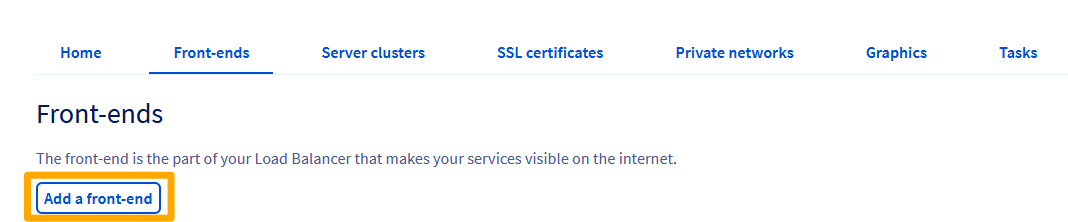
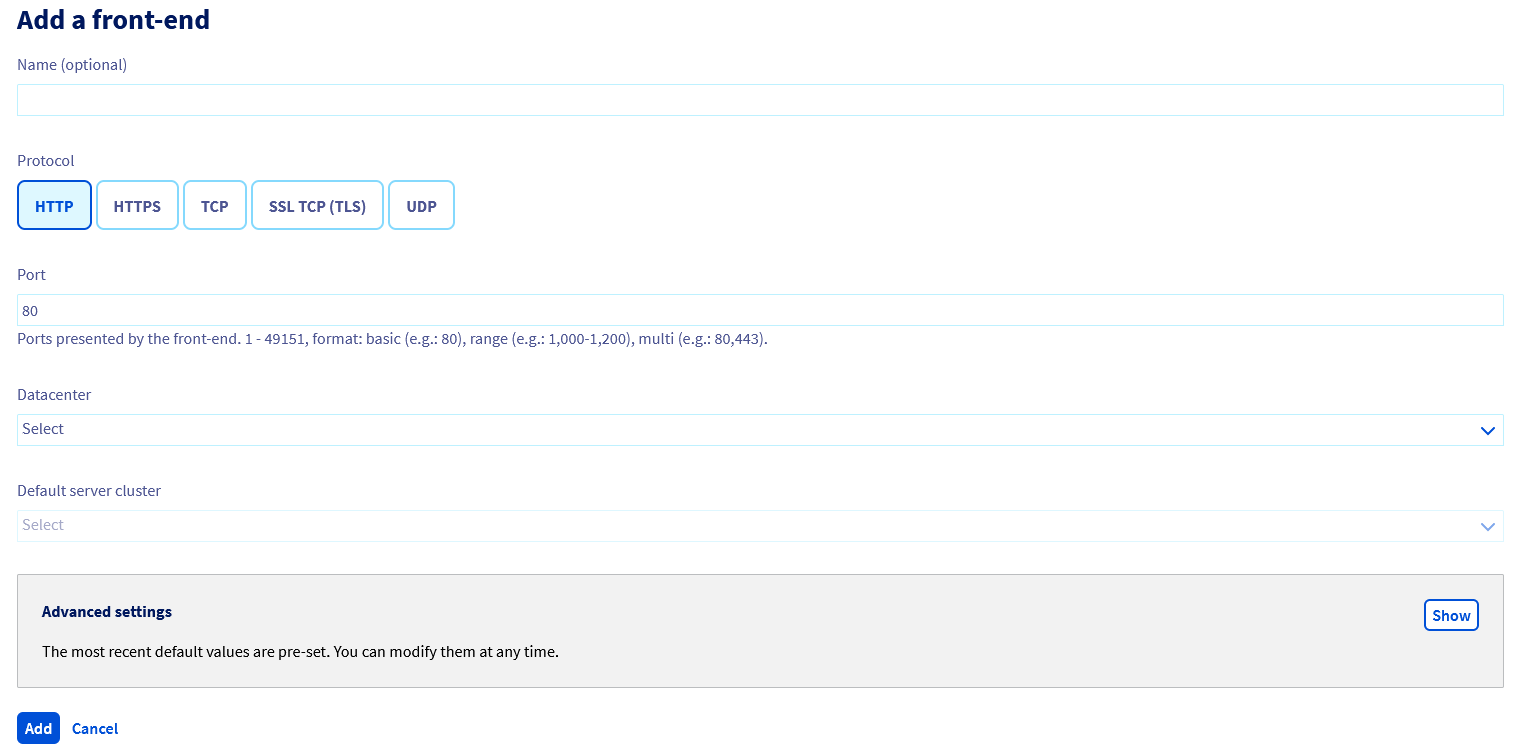
Ajouter 2 frontends :
- Un frontend dont le seul but est de traiter toutes les requêtes HTTP entrantes et les rediriger vers votre nom de domaine en HTTPS
- nom (facultatif)
- protocole : HTTP
- port : 80
- datacenter : all
- ferme par défaut : none
- paramètres avancés > HTTP Redirection :
https://<domain_name>
- Un frontend qui va gérer toutes les requêtes HTTPS entrantes et jouer le rôle de passerelle SSL
- nom (facultatif)
- protocole : HTTPS
- port : 443
- datacenter : la région où se trouve votre bucket
- ferme de serveurs par défaut : la ferme de serveurs créée au préalable
- certificate: le certificat que vous avez créé
- paramètres avancés > HTTP Header : Host
<website_endpoint>sous la forme<bucket_name>.s3-website.<region>.io.cloud.ovh.net
Étape 1.4 - Appliquer les modifications
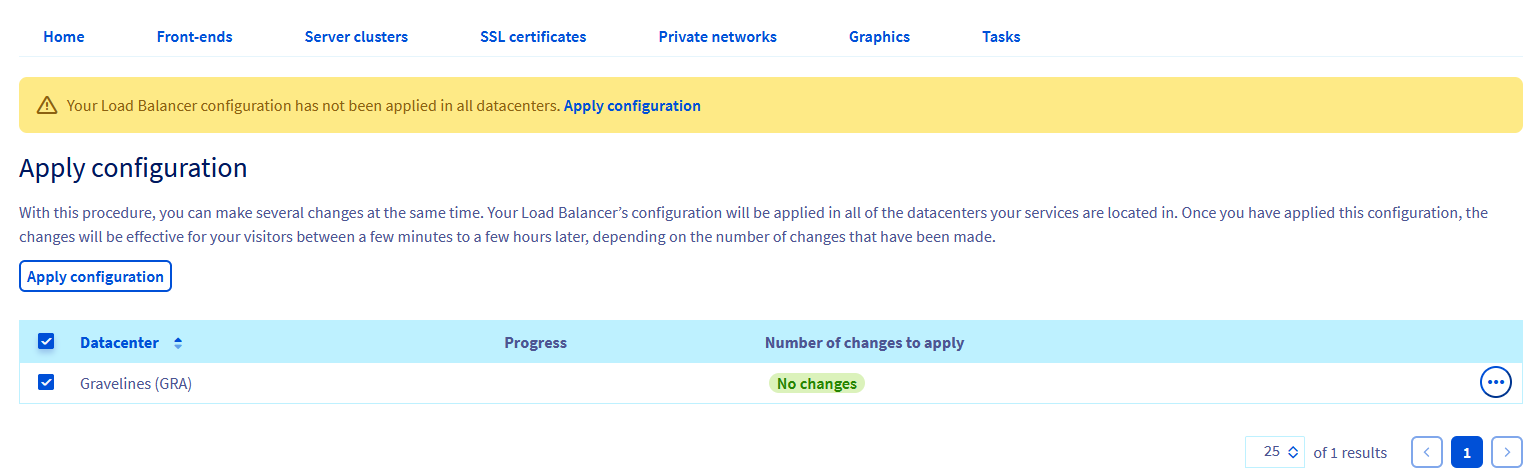
Une fois que vous avez créé et configuré toutes les ressources, n'oubliez pas de cliquer sur le bouton Appliquer la configuration pour appliquer toutes les modifications au Load Balancer.
Étape 2 - Configurez vos DNS
Cette section n'est pertinente que si votre nom de domaine est enregistré chez OVHcloud. Si vous disposez d'un nom de domaine externe, merci de vérifier auprès de votre prestataire.
Cliquez sur l'onglet Web Cloud de votre espace client OVHcloud et sélectionnez votre nom de domaine dans la section Noms de domaine.
Ouvrez l'onglet Zone DNS.
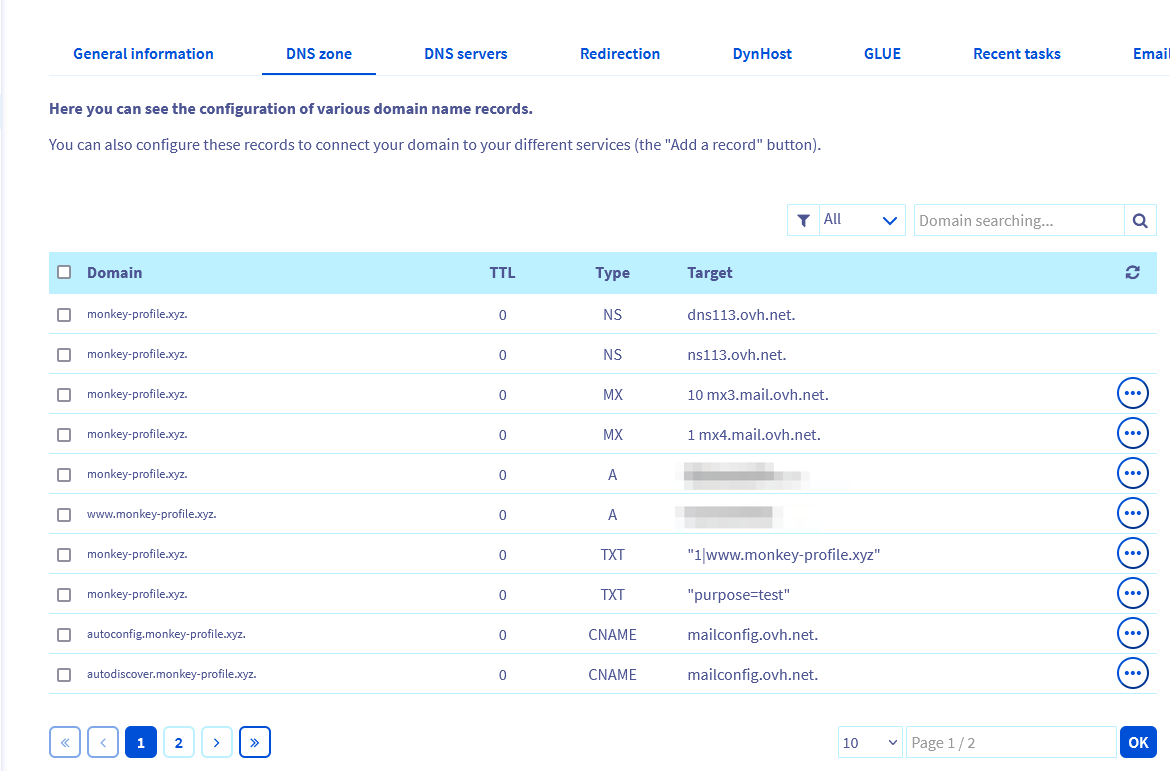
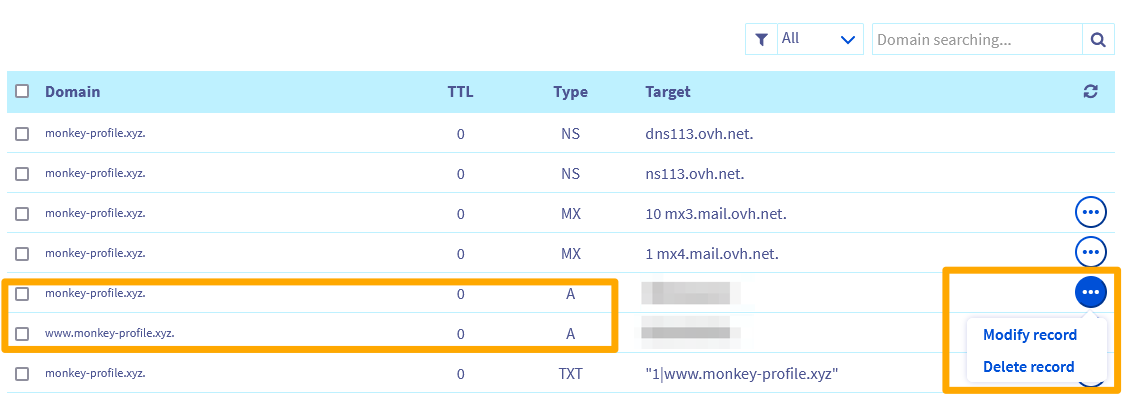
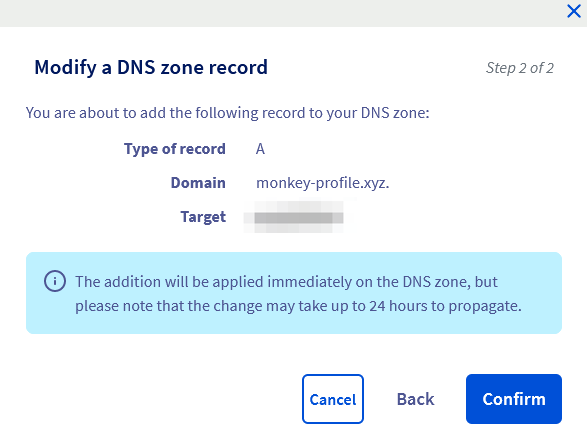
Modifiez les deux enregistrements A pour ajouter l'adresse IP publique de votre Load Balancer.
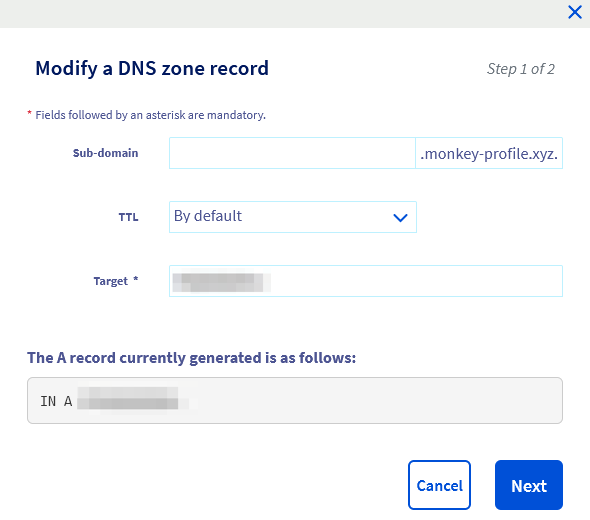
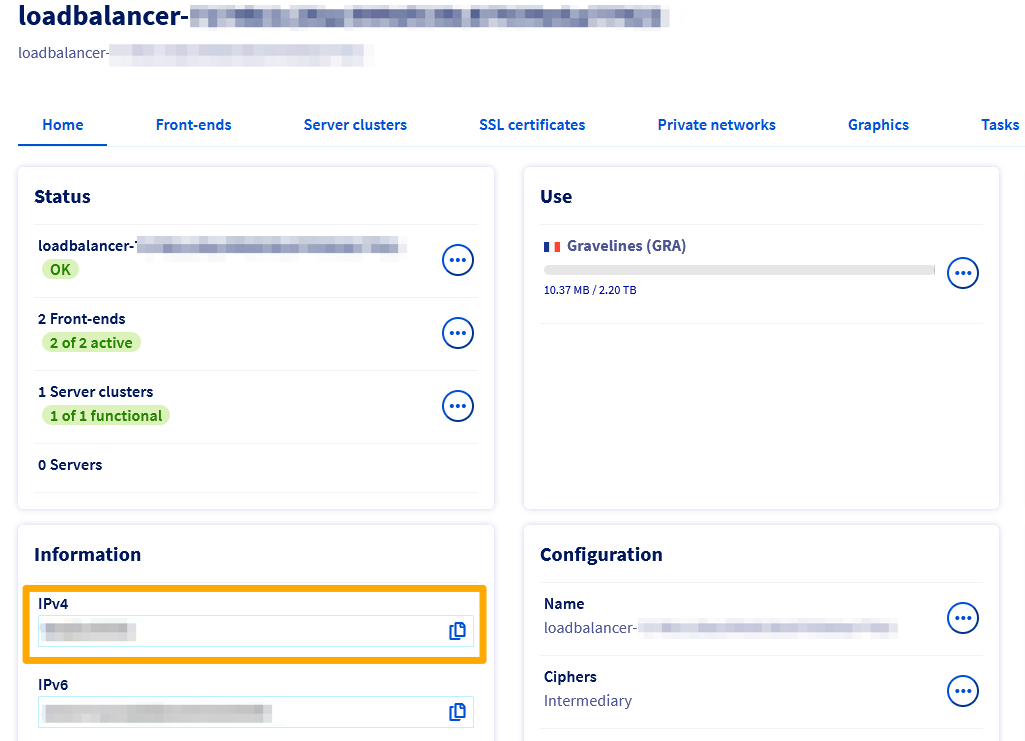
Vous pouvez retrouver l'adresse IP publique de votre Load Balancer sur la page d'accueil de votre Load Balancer depuis votre espace client.
Étape 3 - Testez votre site web
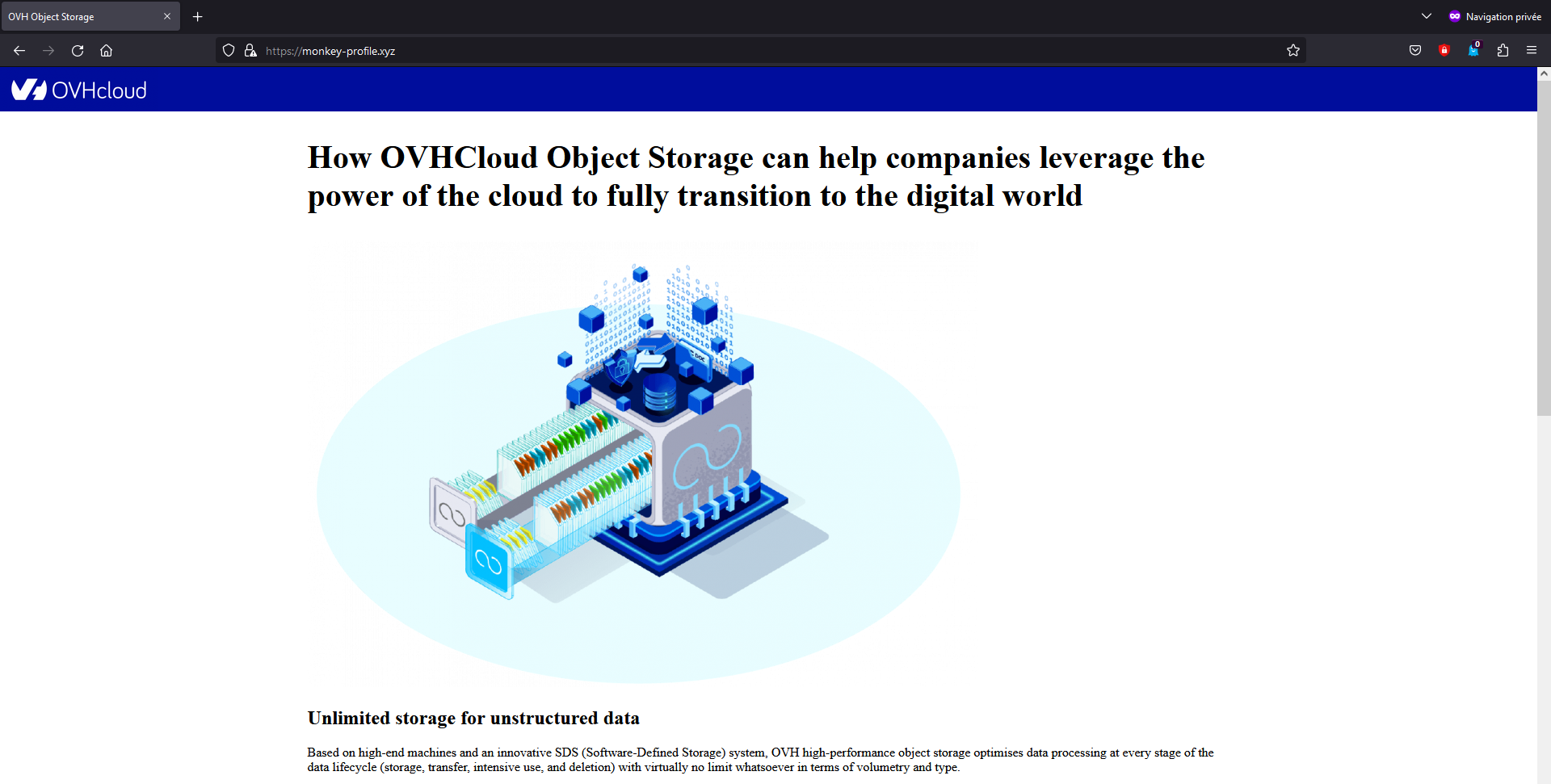
Vérifiez que le site web et la redirection fonctionnent correctement. Ouvrez votre navigateur internet en navigation privée pour vous assurer que le cache est vide et saisissez votre nom de domaine.
Exemple :
Aller plus loin
Configuration de votre service Load Balancer OVHcloud
Configuration de votre zone DNS
Si vous avez besoin d'une formation ou d'une assistance technique pour la mise en oeuvre de nos solutions, contactez votre commercial ou cliquez sur ce lien pour obtenir un devis et demander une analyse personnalisée de votre projet à nos experts de l’équipe Professional Services.
Échangez avec notre communauté d'utilisateurs.


 Object Storage - Héberger un site statique dans un bucket Object Storage
 392
392