

Enterprise File Storage - Configuration du réseau privé
158 vues
 23.10.2025
  Cloud / Enterprise File Storage
Objectif
Les services Enterprise File Storage peuvent être gérés via les API OVHcloud ou depuis votre espace client OVHcloud.
Découvrez dans ce guide comment rattacher votre service Enterprise File Storage à un réseau privé vRack, via la technologie vRack Services et la fonctionnalité Service Endpoint.
Pour plus d’informations concernant vRack Services, consultez cette page.
Prérequis
- Avoir un service Enterprise File Storage dans votre compte OVHcloud.
Accès à l'espace client OVHcloud
- Lien direct : Enterprise File Storage
- Pour accéder à vos services :
Bare Metal Cloud>Enterprise File Storage
Overview
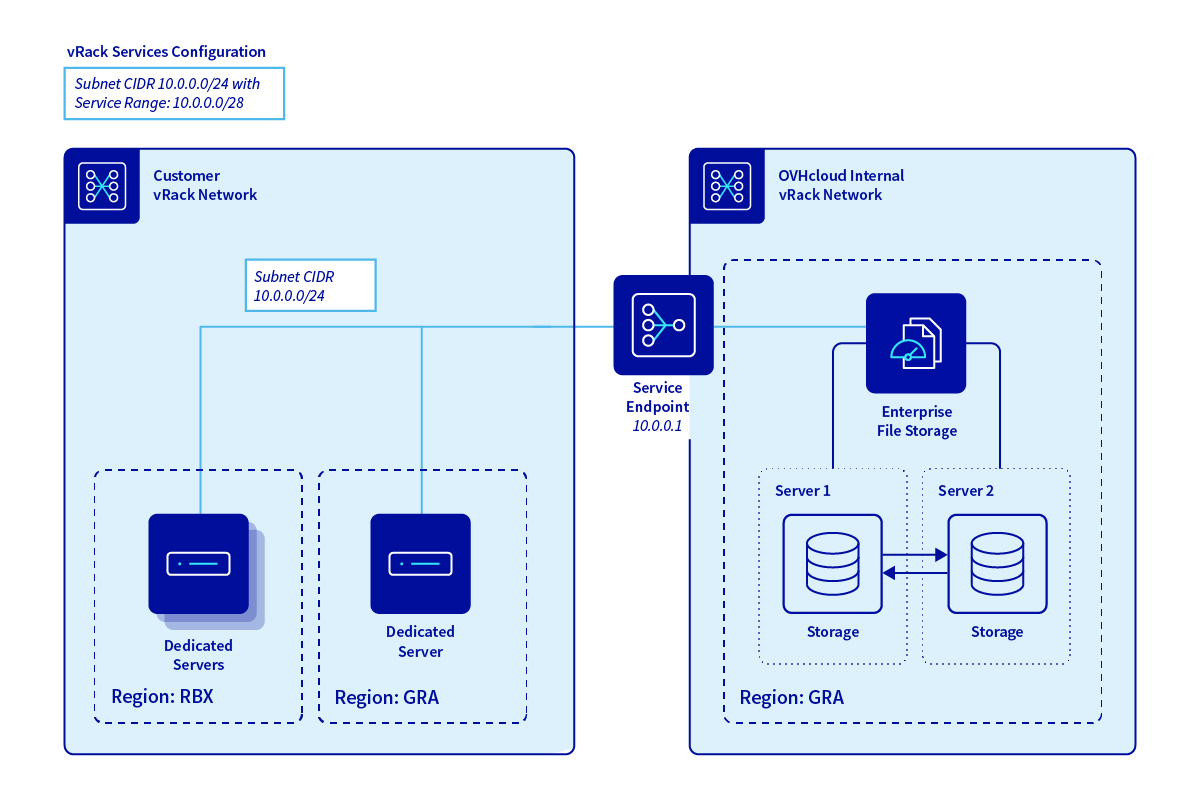
Enterprise File Storage est un service exposé via une adresse IP sur le vRack. L’attribution de l’IP de votre service se fait en trois étapes :
- Sélection ou création d’un vRack
- Sélection ou création d'un vRack Services
- Sélection ou création d’un sous-réseau
En pratique
Sélectionnez votre service dans la liste.
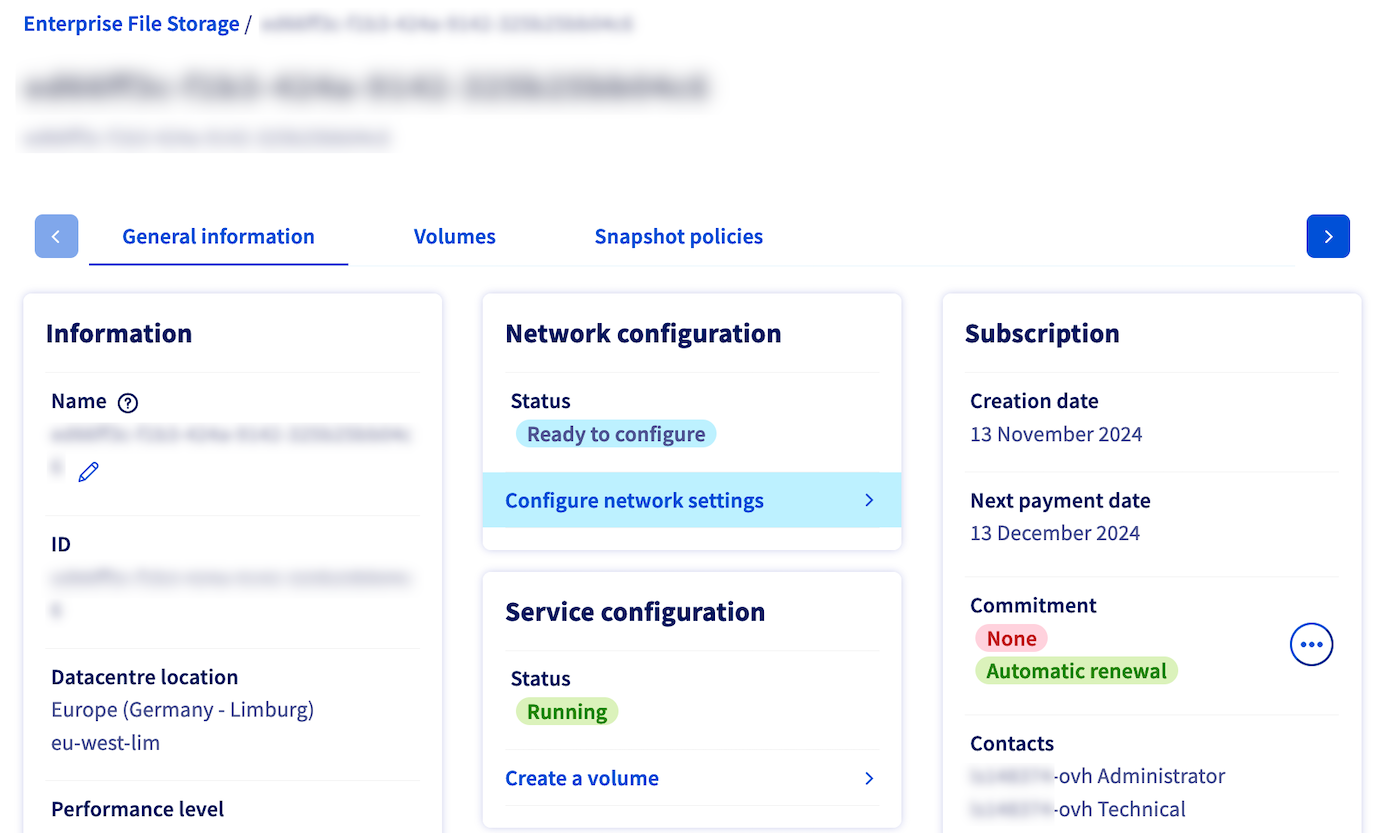
Par défaut, le service n’est pas rattaché à un réseau privé, il est dans un statut Prêt à configurer.
Cette étape est nécessaire avant même de pouvoir créer vos volumes et/ou de paramétrer vos ACLs.
Cliquez sur le lien Configurer les paramètres réseaux pour configurer votre Service Endpoint et ainsi permettre à vos volumes d’être consommés depuis votre réseau privé.
Etape 1 - Sélection ou création d’un vRack
Pour activer votre vRack Services, vous devez avoir un vRack. Si vous n'en avez pas à cette étape, il est possible d'en commander un via le bouton Commander de votre espace client. Le vRack est un service gratuit. Sinon, sélectionnez votre vRack dans la liste déroulante.
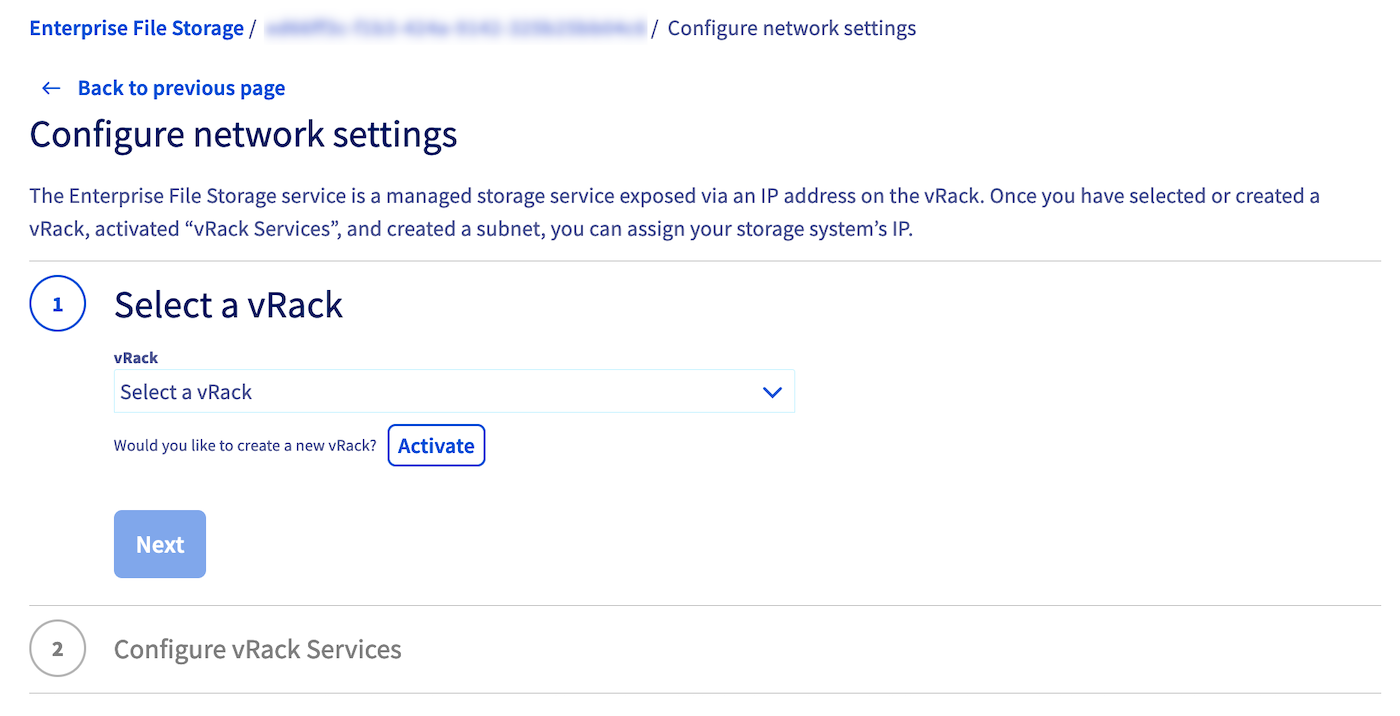
Veuillez noter que la création de vRack Services, de Sous-réseaux ou de Service Endpoints sur un vRack en production n'entraîne aucune interruption de service. Par conséquent, vous pouvez suivre les étapes 2 et 3 de ce guide en toute sécurité dans un environnement de production.
Etape 2 - Sélection ou création d'un vRack Services
Dans cette deuxième étape, vous devez sélectionner un vRack Services. Si vous n'avez pas de vRack Services, il est possible à cette étape d'en activer un nouveau. Cliquez sur Activer, vous serez alors redirigé vers la page de configuration de vRack Services. Pour plus d'informations sur la création d'un vRack Services, vous pouvez consulter cette page.
Une fois votre vRack Services activé, revenez à l'étape de configuration des paramètres réseaux (étape 1 ci-dessus).
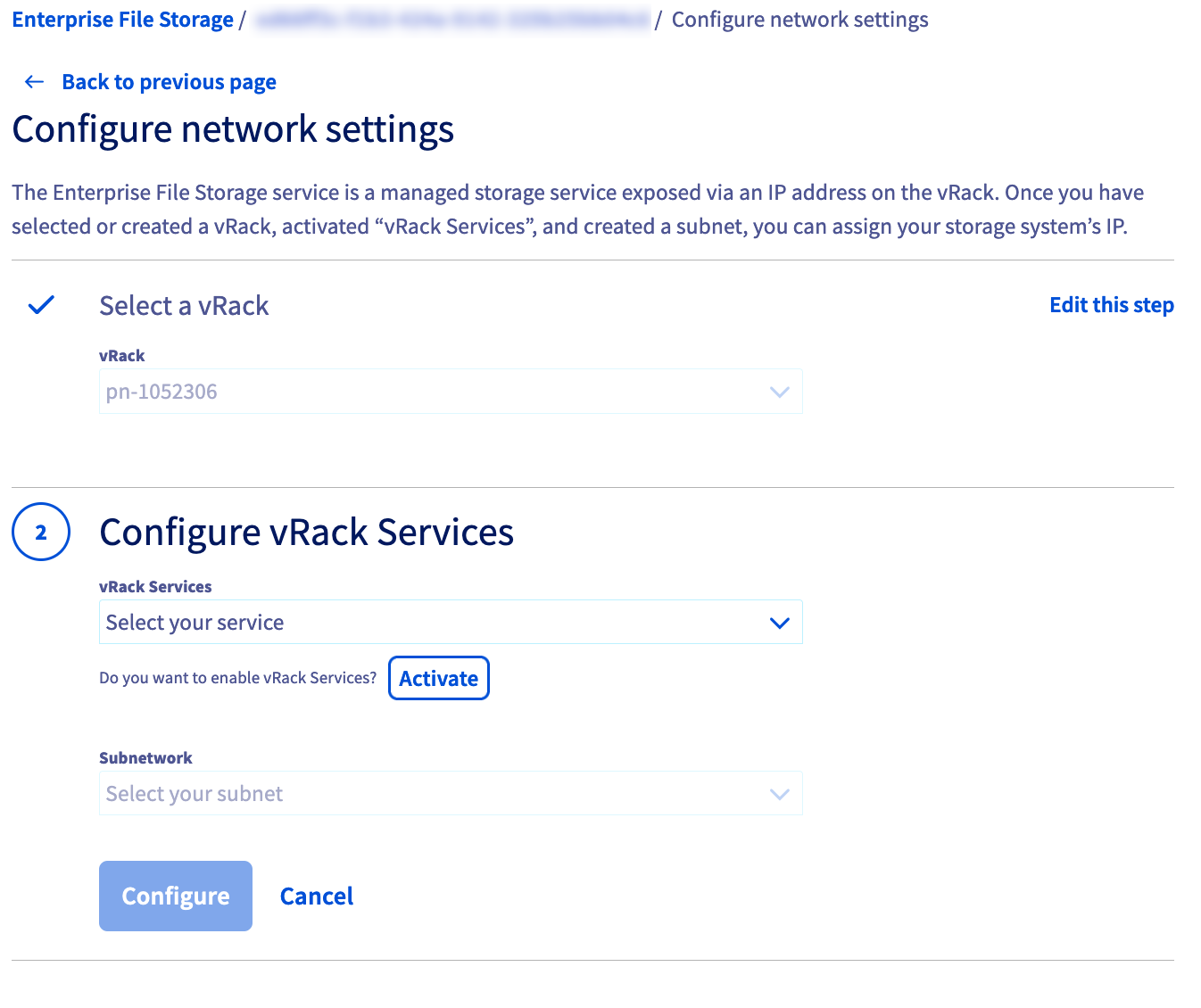
Etape 3 - Sélection ou création d’un sous-réseau
Sélectionnez le sous-réseau sur lequel vous voulez exposer votre service Enterprise File Storage. Si votre sous-réseau n’existe pas encore, il est nécessaire de le créer. Pour ce faire, rendez-vous sur la page de configuration de vRack Services, onglet Sous-réseau. Pour plus d'informations sur la création d'un sous-réseau, vous pouvez consulter cette page.
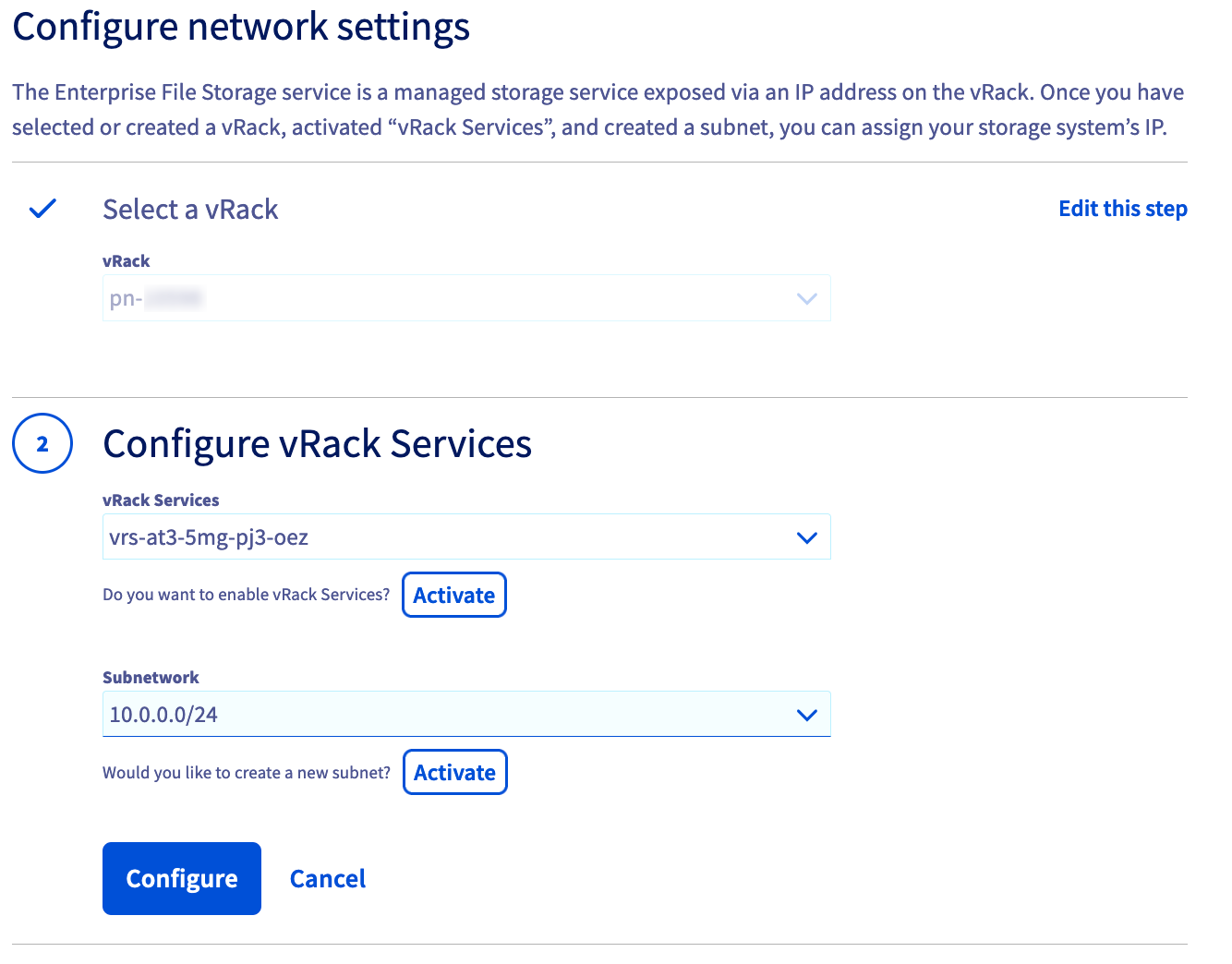
Une fois ces trois étapes terminées, cliquez sur le bouton Configurer. Vous allez être redirigé vers la page d'information de votre Enterprise File Storage et pourrez suivre le déploiement de votre Service Endpoint.
Après quelques instants, votre nouveau Service Endpoint est configuré et disponible.
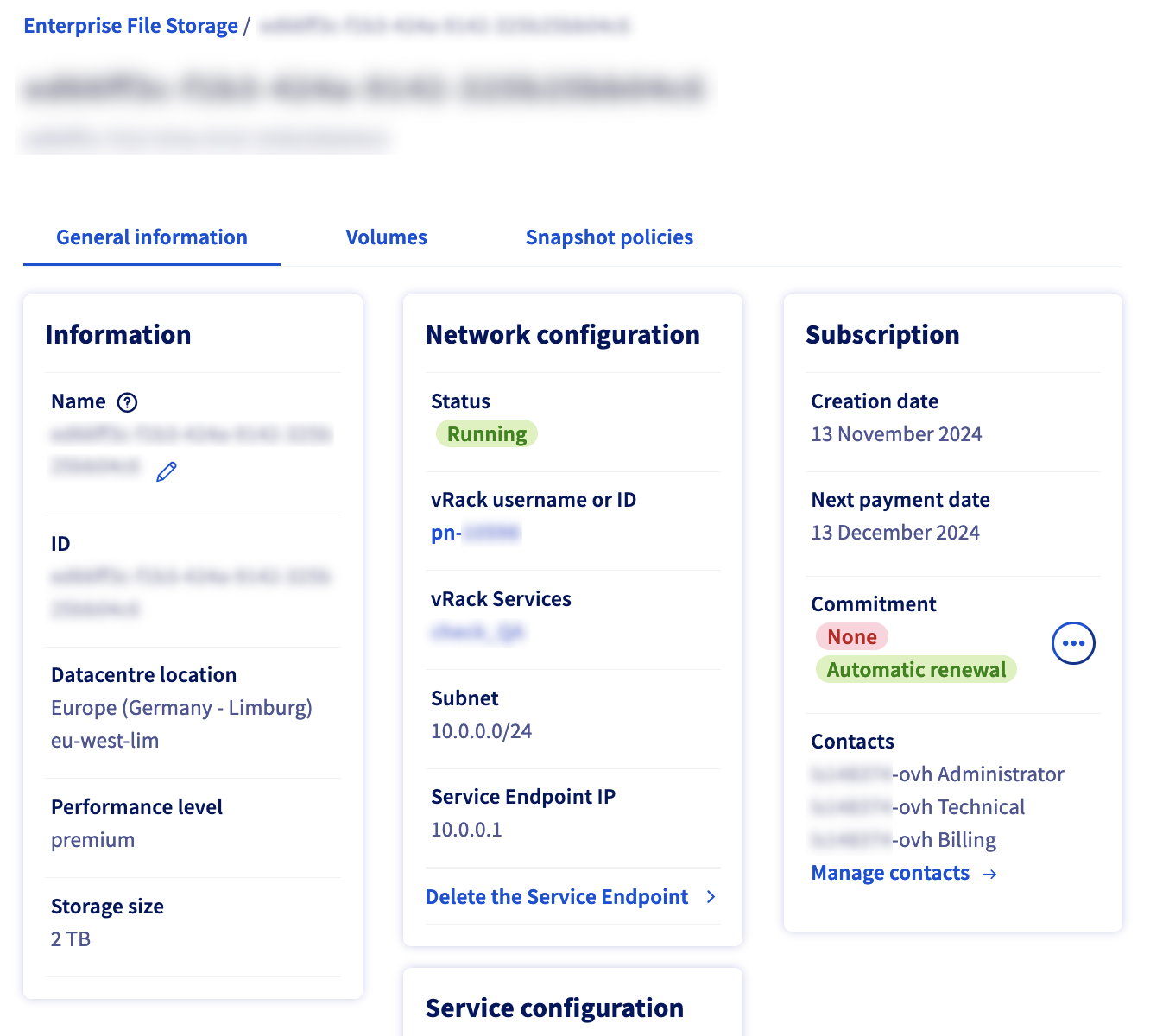
Vous pouvez à présent suivre les guides ci-dessous pour créer et gérer vos volumes, créer et gérer vos snapshots ainsi que vos ACLs.
Tests de connectivité réseau à votre Service Endpoint depuis un client NFS
Prérequis :
- Votre client NFS doit avoir une interface réseau configurée dans le même sous-réseau que votre vRack Services et doit être dans le même VLAN que celui-ci. Le sous-réseau du vRack Services n'est pas routable et nécessite un sous-réseau de type CIDR 24 (x.x.x.x/24 ou x.x.x.x/255.255.255.0).
- Si ce n'est pas possible, vous pouvez utiliser une passerelle qui fera une translation d'adresse et de port vers celui-ci mais il vous faudra contacter le support OVHcloud. Sans cela vous ne pourrez pas monter vos partages NFS.
- L'adresse IP de votre Service Endpoint est dans un sous-ensemble en CIDR 27, 28 ou 29 de votre sous-réseau vRack Services.
- L'adresse IP de votre Service Endpoint doit être unique dans votre sous-réseau et doit être exclue de votre serveur DHCP si vous en utilisez un.
- Exemple : sous-réseau vRack Services 10.0.0.0/24 - Service Endpoint 10.0.0.16/29 - Votre service sera donc accessible à l'adresse IP 10.0.0.16 dans le sous-réseau 10.0.0.0/24.
- La commande arping IP_Endpoint ne doit retourner qu'une seule adresse MAC.
- La commande traceroute -T IP_Endpoint -p 2049 ne doit pas retourner d'erreur.
- La commande nmap -sV -T4 -p111,635,2049,4045,4046 IP_Endpoint doit retourner des ports dans l'état OPEN (indispensable pour le bon fonctionnement de NFSv3).
Aller plus loin
Enterprise File Storage - Gestion depuis l'espace client OVHcloud
Enterprise File Storage - API Quickstart
Enterprise File Storage - Gestion des volumes
Enterprise File Storage - Gestion des ACL de volume
Enterprise File Storage - Gestion des snapshots de volumes
Si vous avez besoin d'une formation ou d'une assistance technique pour la mise en oeuvre de nos solutions, contactez votre commercial ou cliquez sur ce lien pour obtenir un devis et demander une analyse personnalisée de votre projet à nos experts de l’équipe Professional Services.
Échangez avec notre communauté d'utilisateurs.


 Enterprise File Storage - Gérer vos volumes
 292
292