

Configurer un listener TERMINATED_HTTPS via CLI / Horizon
68 vues
 24.12.2024
  Cloud / Network Gateway for Public Cloud
Objectif
Notre Load Balancer Public Cloud est basé sur le service Openstack Octavia et est entièrement intégré dans l'univers Public Cloud.
Une fois votre Load Balancer mis en place, vous pouvez le configurer avec un certificat afin de traiter les connexions HTTPS.
Découvrez comment configurer un Load Balancer Public Cloud sécurisé
Prérequis
- Un projet Public Cloud
- Utiliser l'environnement de commande d'Openstack (Tutoriel)
- Avoir installé le client Openstack Octavia et Openstack Barbican
- Un Load Balancer actif dans votre projet
- Un certificat provenant d'un fournisseur tiers
Si vous n'êtes pas encore familier avec la création du Load Balancer, veuillez consulter notre guide « Premiers pas avec le service Load Balancer Public Cloud » avant de poursuivre la lecture de ce guide.
Accès à l'espace client OVHcloud
- Lien direct : Projets Public Cloud
- Pour accéder à vos services :
Public Cloud> Sélectionnez votre projet
En pratique
Attacher une adresse Floating IP à un Load Balancer
Vous trouverez les instructions pour cette partie dans cette documentation dans la section portant le même nom.
Préparation du certificat
Nous aurons pour cette étape besoin d'un certificat, généré au préalable.
Lors de la génération de votre certificat auprès de votre fournisseur, vous recevez généralement 2 ou 3 fichiers, décrits comme suit :
- Certificat principal (fichier au format .crt ou .pem).
- Clé privée (fichier .key) générée lors de la requête CSR.
- Certificat intermédiaire ou chaîne complète (fichier .crt), si fourni. Certains fournisseurs intègrent déjà la chaîne intermédiaire au certificat principal, auquel cas vous ne recevrez que 2 fichiers.
Si vous avez obtenu 3 fichiers, il vous faudra fusionner le certificat principal avec le certificat intermédiaire pour créer un certificat complet. Si votre fournisseur fournit déjà un certificat complet intégrant la chaîne intermédiaire, cette étape de fusion doit être omise.
Vous devez créer un package PKCS#12 avec votre certificat à l'intérieur :
Vous devez télécharger ce fichier directement sur votre ordinateur afin de pouvoir l'envoyer dans Openstack Barbican ("Secret as a Service").
Configurer le Load Balancer
Depuis l'interface Horizon
Dans l'interface d'Horizon, cliquez sur Network puis sur Load Balancers.
Sélectionnez votre Load Balancer en cliquant dessus.
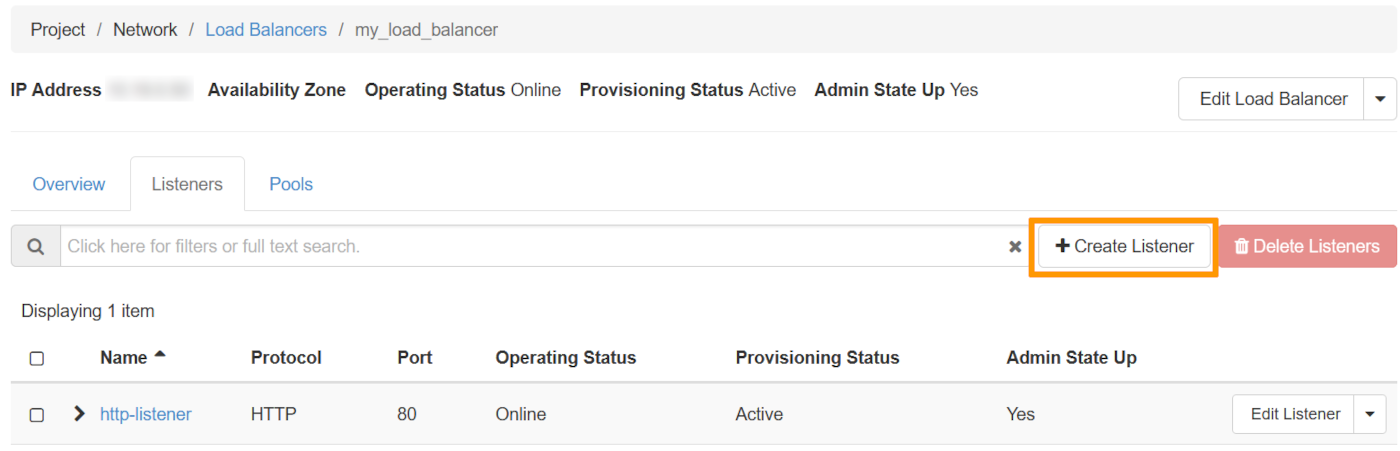
Ensuite, cliquez sur l'onglet Listeners, puis sur Create Listener :
Listener Details
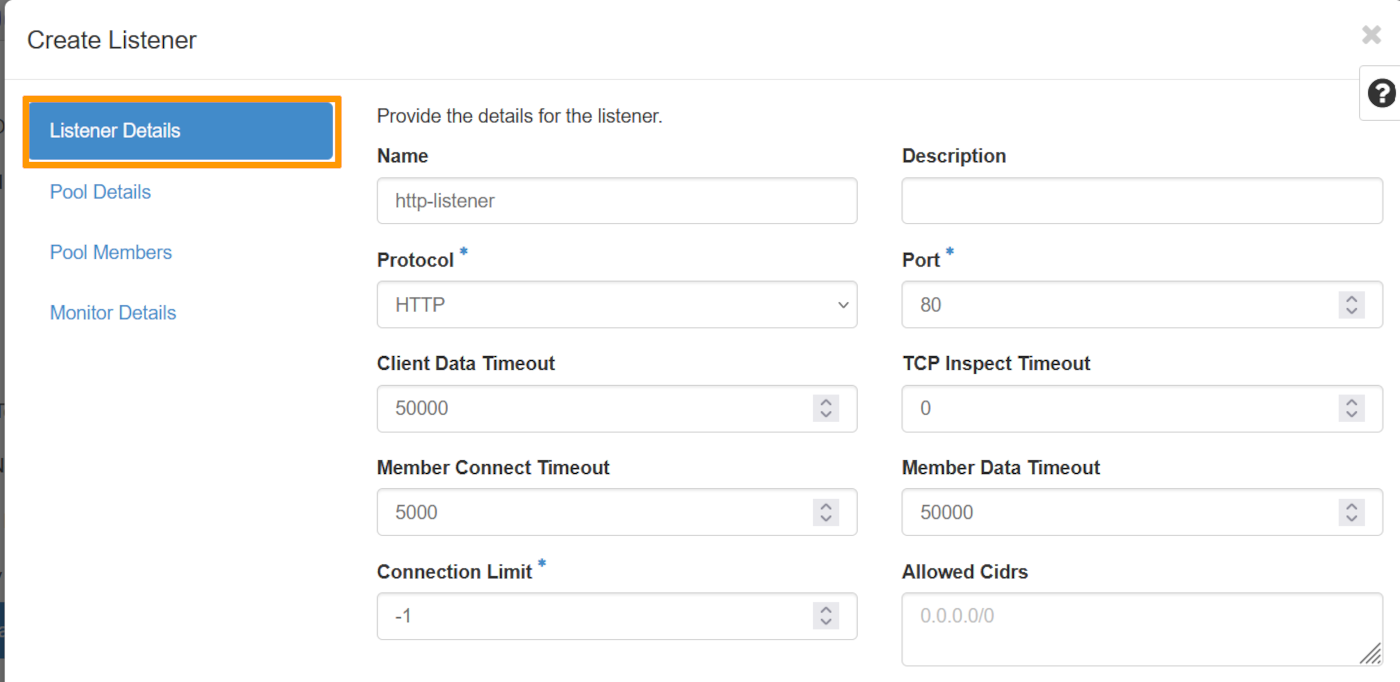
| Information | Détails |
|---|---|
| Name | Spécifiez un nom pour votre listener |
| Protocol | Sélectionnez protocole HTTP |
| Port | Sélectionnez 80 |
Pool Details
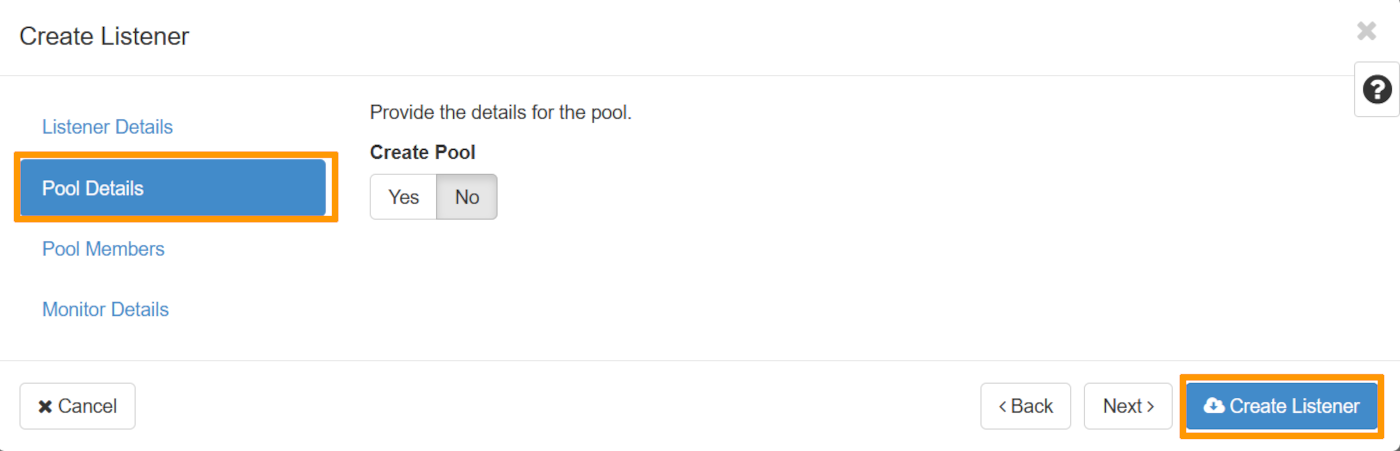
Sous « Create Pool », cliquez sur No, puis en bas, cliquez sur Create Listener.
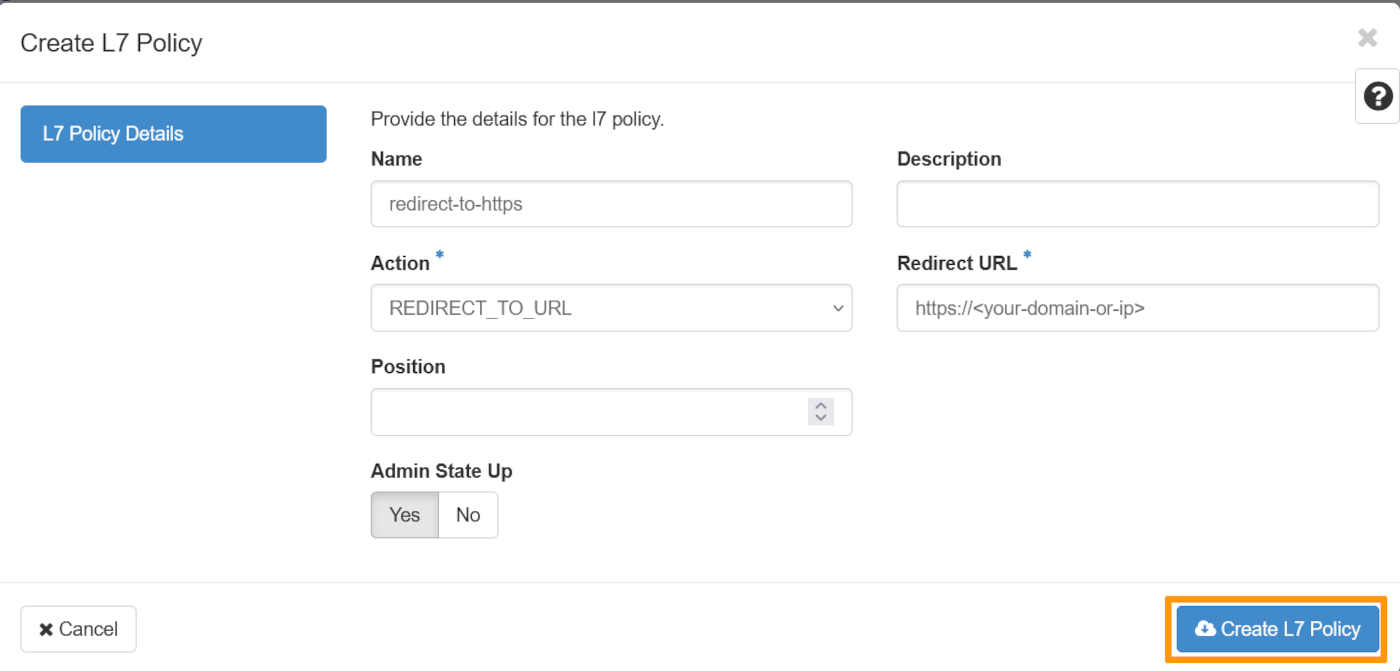
Une fois le listener créé, cliquez dessus. Ensuite, cliquez sur l'onglet L7 policies, puis sur Create L7 Policy.
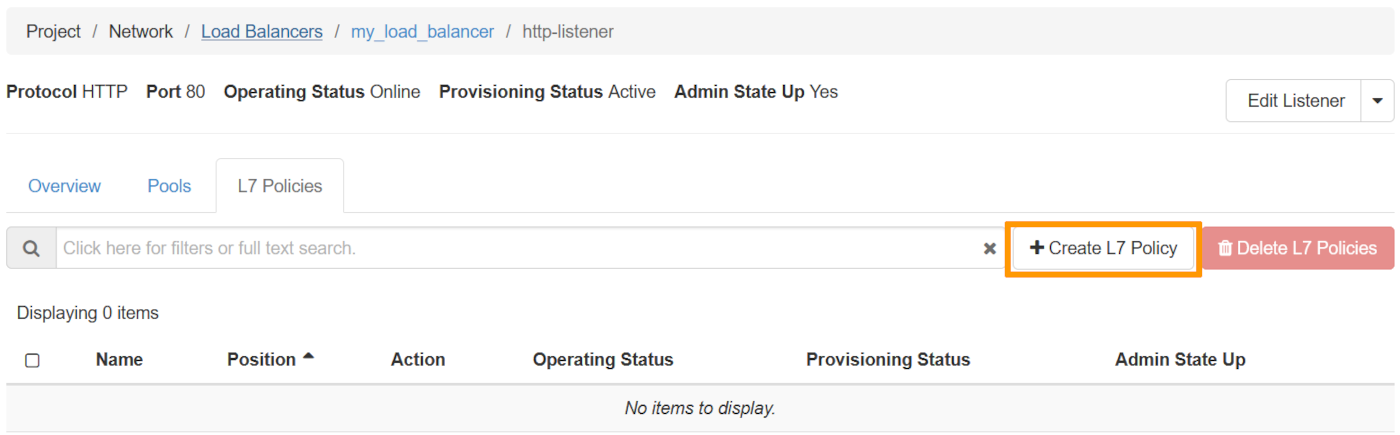
L7 Policy Details
| Information | Détails |
|---|---|
| Name | Spécifiez un nom pour la L7 Policy |
| Action | Choisissez la valeur REDIRECT_TO_URL |
| Redirect URL | Entrez son nom de domaine |
Depuis l'API OpenStack ou l'espace client OVHcloud
Pour créer un listener via l'API OpenStack ou via l'espace client OVHcloud, vous pouvez consulter la section correspondante dans ce guide, dans la section « Configurer votre Load Balancer ».
Puis configurer la redirection des requêtes HTTP vers HTTPS :
Configurer le Listener sécurisé sur le Load Balancer
Maintenant que vous avez géré votre certificat, vous pouvez ajouter un Listener sécurisé et y associer un pool et ses membres :
Depuis l'interface Horizon
Dans l'interface d'Horizon, ouvrir la section Network puis cliquer sur Load Balancers.
Sélectionnez votre Load Balancer en cliquant dessus.
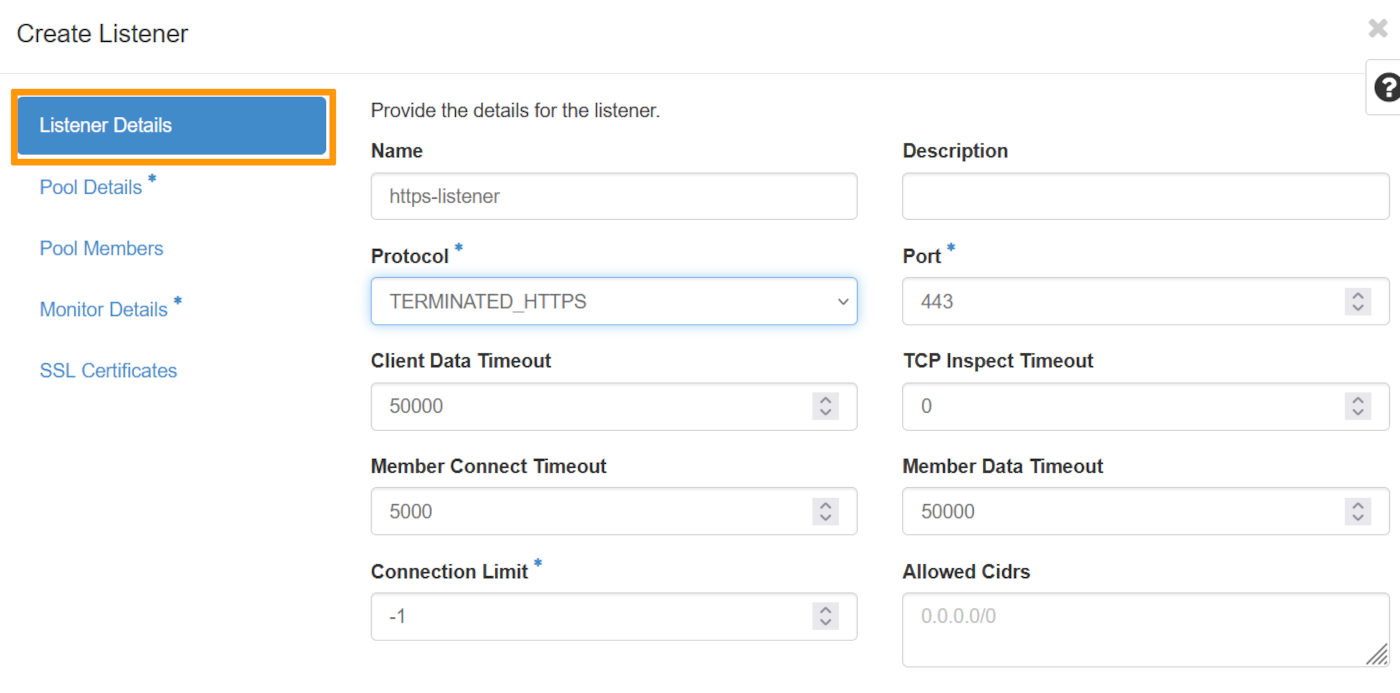
Vous pouvez désormais cliquer sur la section Listeners, puis sur Create Listener comme suit :
Listener Details
| Information | Détails |
|---|---|
| Name | Spécifiez un nom pour votre listener |
| Protocol | Sélectionnez le protocole TERMINATED_HTTPS |
| Port | Sélectionnez 443 |
Pool Details
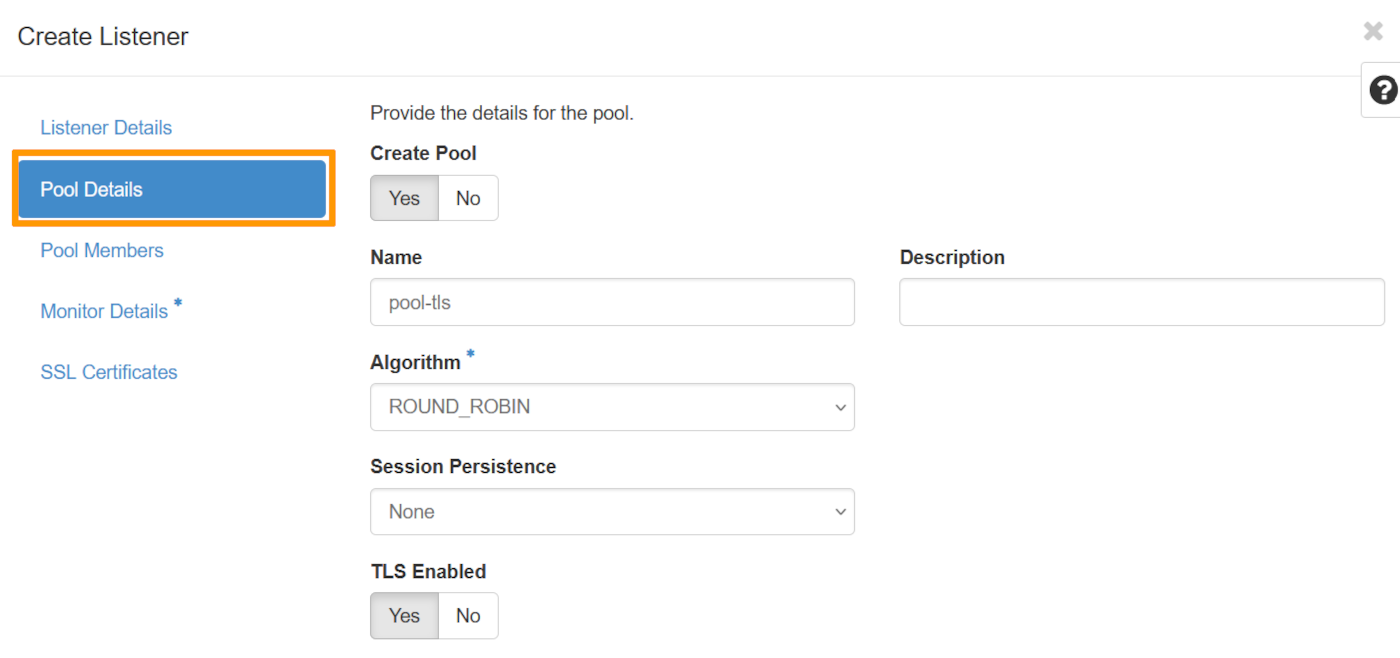
Sous « Create Pool », sélectionnez Yes.
| Information | Détails |
|---|---|
| Name | Spécifiez un nom pour votre Pool |
| Algorithm | Sélectionnez la valeur ROUND_ROBIN |
| TLS Enabled | Sélectionnez Yes |
Pool Members
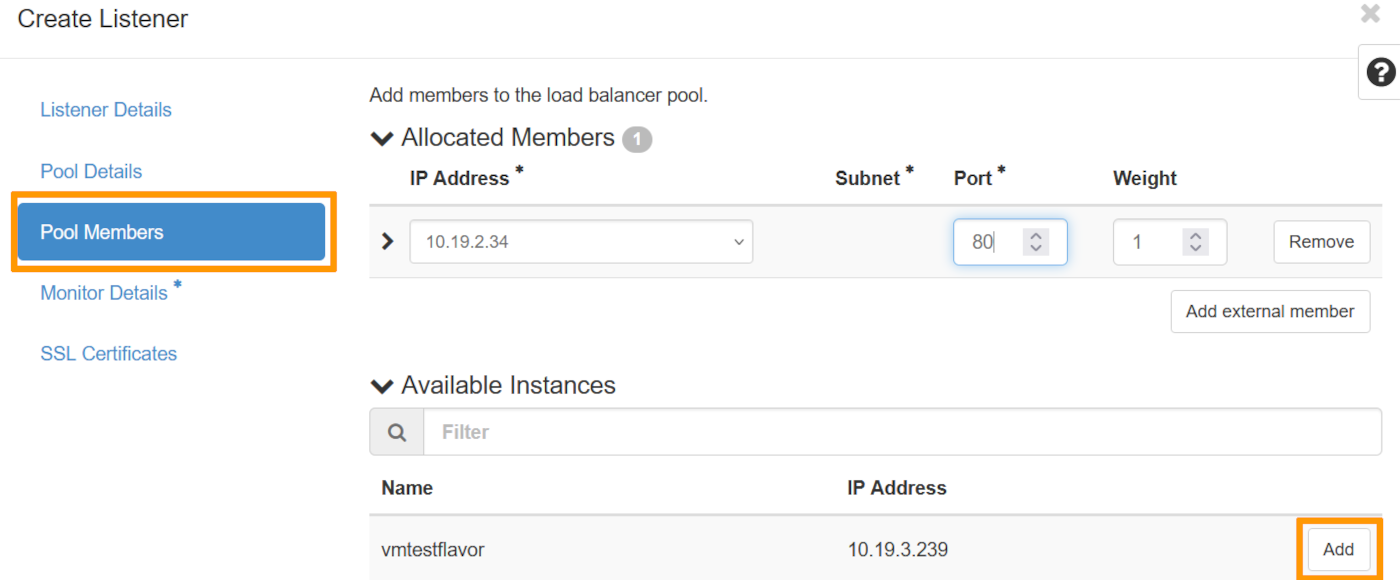
Sélectionnez l'instance correspondante et cliquez sur Add. Une fois cette opération effectuée, sélectionnez 80 comme « Port ».
Monitor Details
Nous allons sélectionner No car nous ne ferons pas la démonstration de cette partie dans ce guide.
SSL Certificates
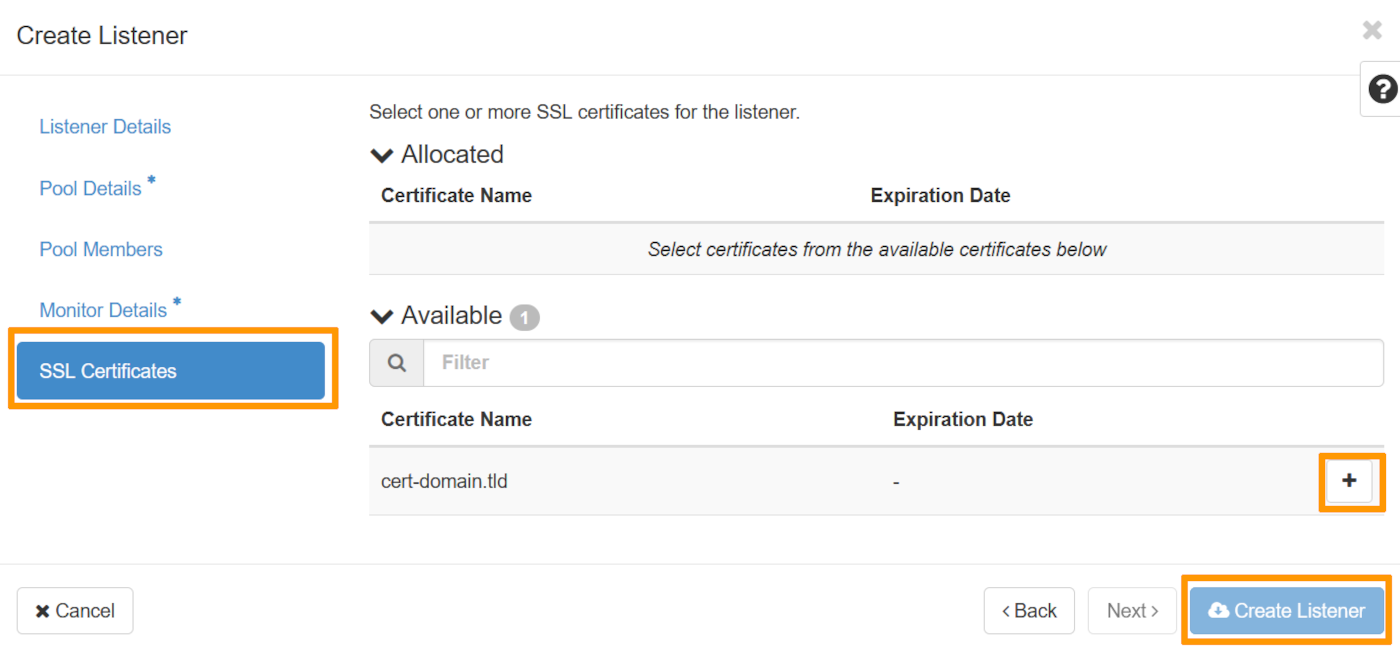
Sélectionnez le certificat qui à été ajouté préalablement sur Openstack Barbican, dans cette partie.
Ensuite, cliquez sur Create Listener pour créer votre Load Balancer configuré.
Depuis l'API OpenStack
Vous pouvez maintenant accéder à votre Load Balancer de manière sécurisée. Attention toutefois, il faudra renouveler le certificat. Vérifiez la politique de renouvellement auprès de votre fournisseur de certificat.
Aller plus loin
Premiers pas avec le service Load Balancer pour Public Cloud
Documentation officielle d'Openstack Octavia
Si vous avez besoin d'une formation ou d'une assistance technique pour la mise en oeuvre de nos solutions, contactez votre commercial ou cliquez sur ce lien pour obtenir un devis et demander une analyse personnalisée de votre projet à nos experts de l’équipe Professional Services.
Échangez avec notre communauté d'utilisateurs.

