

Configuration SNAT pour services L3
278 vues
 02.11.2022
  Cloud / Network Gateway for Public Cloud
Objectif
L'objectif de ce guide est d'expliquer ce qu'est le service SNAT fourni par les services L3, c'est-à-dire le service Distributed Virtual Router pour Public Cloud. Ce guide présente également comment le configurer et présente des cas d'utilisation.
Prérequis
- Un projet Public Cloud dans votre compte OVHcloud
- L'outil Openstack Command Line Interface installé sur votre environnement (local)
- Une Floating IP des services L3
Concepts
Qu'est ce que le service SNAT?
Le service SNAT est l’un des services délivrés par les services OpenStack DVR (Distributed Virtual Router) sur un service Public Cloud OVHcloud.
La fonction principale du service SNAT est de fournir une connexion sortante pour les machines virtuelles à l'intérieur d'un réseau privé.
Pourquoi ai-je besoin du service SNAT ?
Une bonne pratique en matière de sécurité est de maintenir les instances à l'intérieur d'un réseau privé si elles n'ont pas besoin d'exposer des services aux réseaux externes (Internet). Néanmoins, ces instances peuvent avoir besoin d'accéder à Internet pour accéder à des mises à jour demandées du côté privé (ou pour d'autres besoins de connectivité). Dans ces cas de figure, la Gateway en mode SNAT (sortant) est la meilleure solution.
Par exemple : Vous avez une VM basée sur Ubuntu avec uniquement un réseau privé. Grâce au service SNAT, vous pouvez mettre à jour vos paquets Ubuntu directement en utilisant apt update et votre VM peut ainsi accéder aux serveurs Ubuntu externes officiels sur Internet.
Configuration des services L3 SNAT
Pour activer le service SNAT, vous devez :
- créer un routeur ;
- définir une gateway externe pour un routeur ;
- ajouter le sous-réseau nécessaire au routeur.
Cela permet à toute VM créée au sein de ce réseau privé d'accéder à Internet.
Ce scénario est couvert par le guide « Attacher une adresse Floating IP à une instance Public Cloud ».
Architecture de configuration
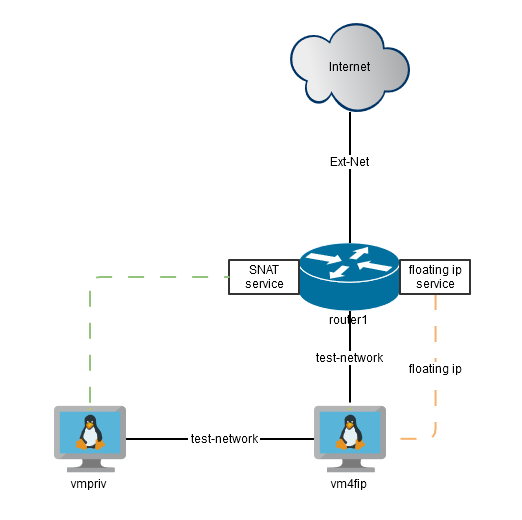
Le but de notre exercice est d'avoir une VM (vmpriv) uniquement avec un réseau privé (test-network), et de configurer notre déploiement de telle sorte que vmpriv ait un accès externe à Internet.
Pour ce faire, nous devons configurer le réseau test-network avec test-subnet et créer un routeur1 qui délivrera le service SNAT.
Pour effectuer le test, nous avons besoin d'une VM de type « jump host » (vm4fip) par laquelle nous nous connecterons à vmpriv. Étant donné que la vm4fip aura besoin d'un accès à un réseau externe, nous allons lui attacher une Floating IP. Le test consistera à se connecter depuis un réseau externe à vm4fip via SSH, puis à se connecter depuis vm4fip à vmpriv via un réseau privé et à tester la disponibilité d'Internet.
En pratique
Étape 1
Créez une VM avec une Floating IP comme expliqué dans ce guide.
Étape 2
Créez une VM avec uniquement un réseau privé. Dans notre exemple, notre VM s'appelle vmpriv :
Étape 3
Copiez votre clé privée SSH sur votre machine virtuelle créée au préalable avec une Floating IP (vm4fip) :
Étape 4
Connectez-vous à votre VM vm4fip (où 169.254.10.250 est votre Floating IP) :
Étape 5
Vérifiez si votre VM vmpriv est disponible depuis vm4fip (où 192.168.0.26 est une adresse de la VM vmpriv) :
Étape 6
Connexion de vm4fip à vmpriv via SSH :
Étape 7
Vérifiez que la machine virtuelle vmpriv a un accès externe à Internet :
La VM vmpriv a un accès externe à Internet tout en étant connectée à un réseau privé.
Aller plus loin
Si vous avez besoin d'une formation ou d'une assistance technique pour la mise en oeuvre de nos solutions, contactez votre commercial ou cliquez sur ce lien pour obtenir un devis et demander une analyse personnalisée de votre projet à nos experts de l’équipe Professional Services.
Échangez avec notre communauté d'utilisateurs.


 Configuration IPv6 sur une instance Public Cloud
 378
378