Comment démarrer une instance Public Cloud sur un volume amorçable

Base de connaissances

Comment démarrer une instance Public Cloud sur un volume amorçable


Icons/System/eye-open Created with Sketch. 341 vues 26.02.2025 Cloud / Instances

Objectif

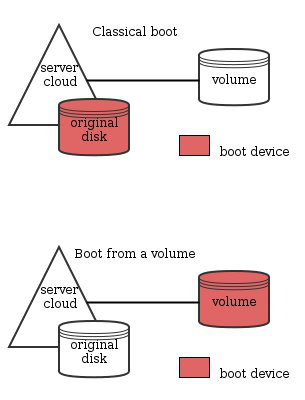
Les instances Public Cloud sont livrées avec un disque d’origine copié à partir d’une image système (Debian 12, Windows Server, etc.). Il est également possible d’utiliser des volumes supplémentaires, il s’agit de disques persistants qui permettront de stocker des données.

Vous pouvez également déployer un système d'exploitation depuis et vers un volume. L'instance Public Cloud démarrera alors sur ce volume à la place du disque d'origine.

Ce guide vous explique comment démarrer une instance sur un volume attaché.
public-cloud

OpenStack vous permet nativement de démarrer à partir d'un volume. Il s'agit de rendre le volume amorçable et de démarrer l'instance à partir de ce volume. Les modifications entraîneront la disparition du disque d'origine au fur et à mesure que le nouveau volume prendra le relais. Les fonctionnalités décrites dans ce guide éliminent la nécessité d’accéder au disque d’origine et tirent donc parti du volume.

Avec la version actuelle d'OpenStack, le mode rescue-pro n'est pas disponible sur une instance démarrée via un volume amorçable.

Prérequis

Instructions

Création d’un volume de démarrage à partir d’une image.

Connectez-vous à l'interface Horizon.

Sélectionnez la région appropriée dans le menu déroulant en haut à gauche.

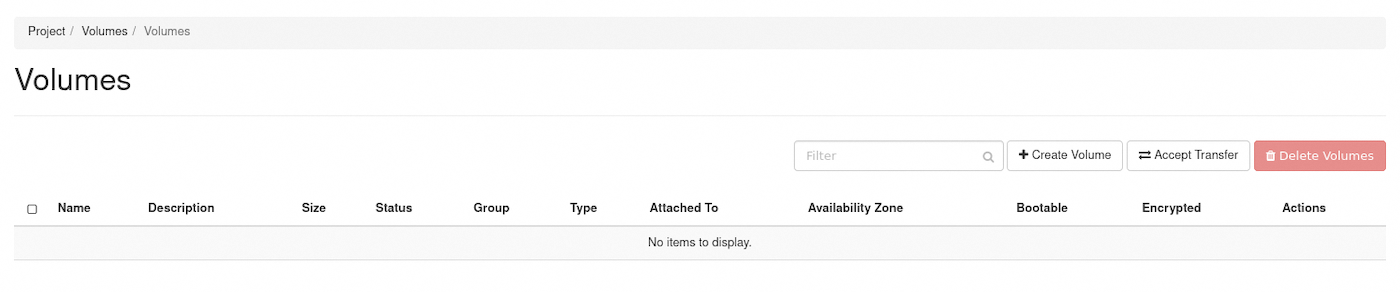
Dans l'onglet Projet, ouvrez l'onglet Volumes et cliquez sur la catégorie Volumes.

Cliquez sur Create Volume.
public-cloud

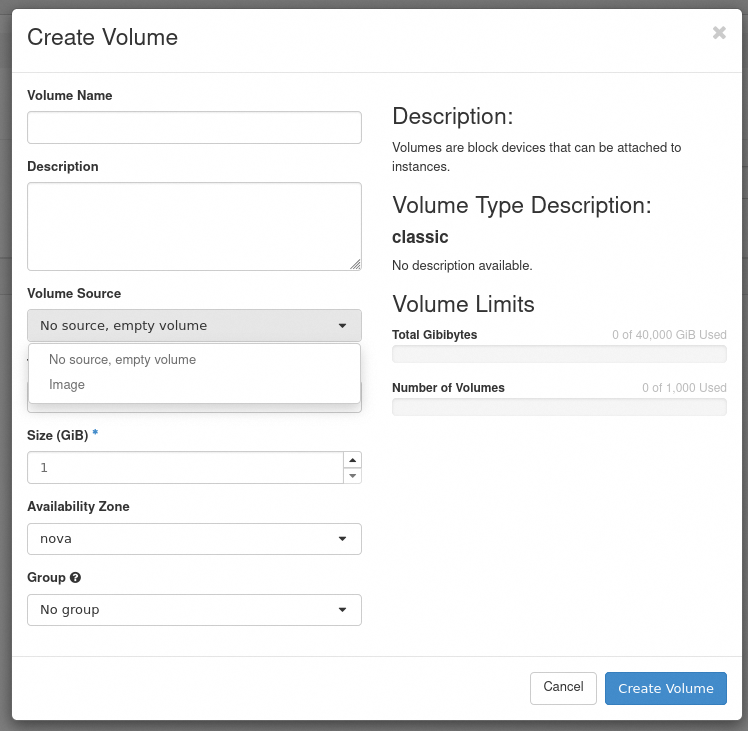
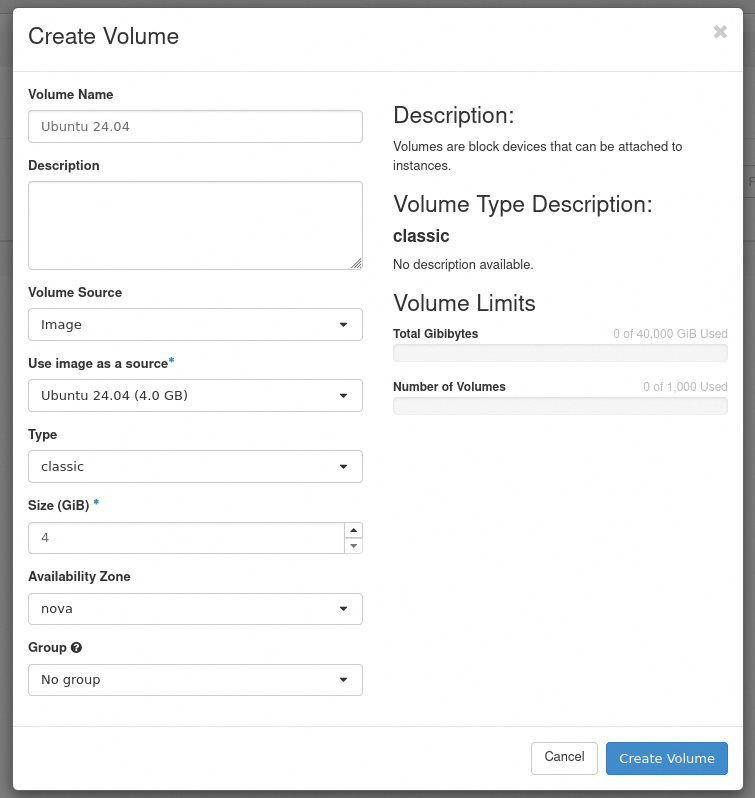
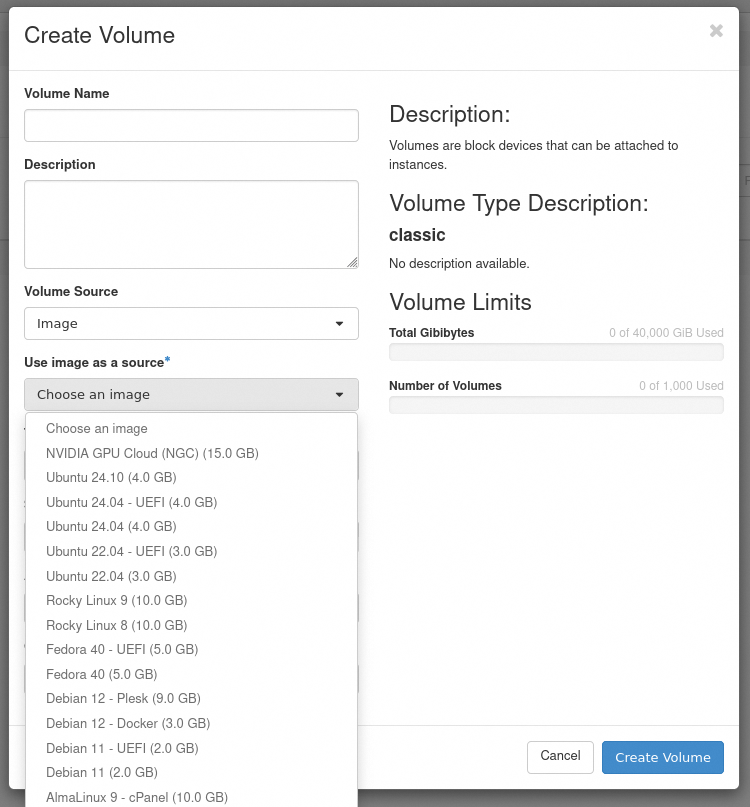
Dans la boîte de dialogue qui s'affiche, entrez ou sélectionnez les valeurs suivantes :

InformationDescription
Volume NameSpécifiez un nom pour le volume
DescriptionFacultatif, fournir une brève description du volume
Volume SourceChoisissez l'option Image.

public-cloud
Use image as a sourceVous pouvez sélectionner l'image dans la liste.
public-cloud
TypeDépend du type de volume que vous souhaitez utiliser
Size (GB)Taille du volume en gigaoctets (Gio)
Availability Zonenova

public-cloud

Cliquez sur Create Volume.

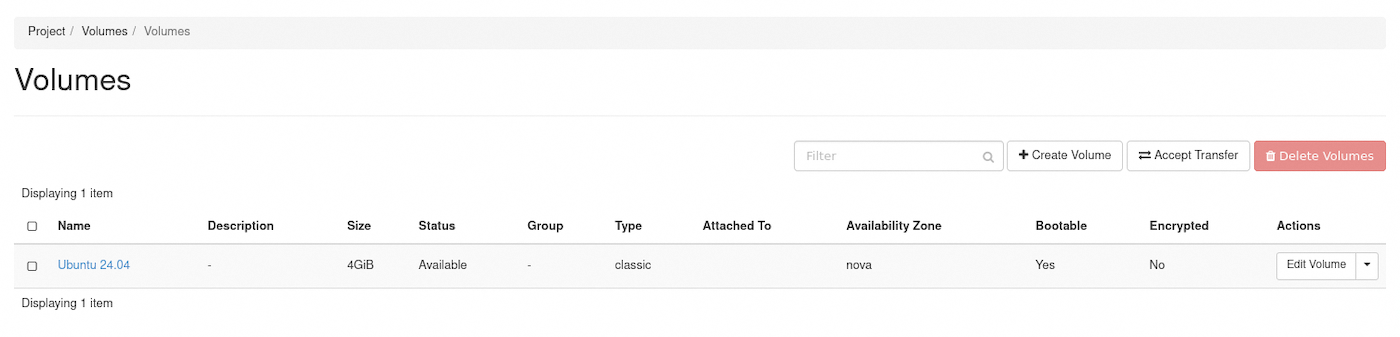
Le volume sera dans l'état creating puis dans l'état downloading avant d'être disponible.
public-cloud

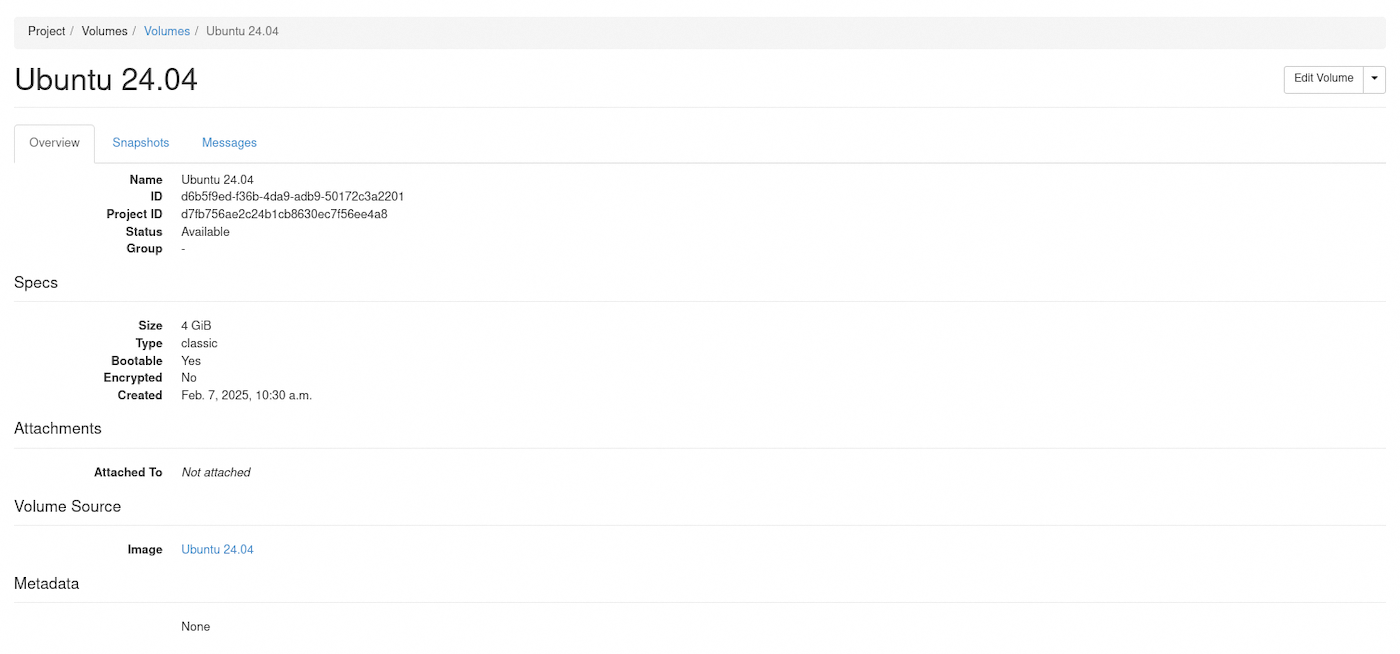
Comme vous pouvez le voir sur l'image ci-dessous ou si vous cliquez sur le nom du volume, il est défini comme amorçable (bootable).
public-cloud

Vous pouvez créer un volume de démarrage à partir d'une image, d'un volume ou d'un snapshot de volume existant. Cette procédure vous montre comment créer un volume à partir d'une image et utiliser le volume pour démarrer une instance.

$ openstack image list

Notez l'ID ou le nom de l'image que vous souhaitez utiliser.

Créez un volume amorçable de 10 Go à haute vitesse nommé volume_ubuntu à partir d'une image Ubuntu 24.04 :

Vous pouvez installer une image sur un volume en utilisant l'argument --image :

$ openstack volume create --type high-speed --image 2c2e28dc-9124-49c3-b92d-7f00bd83ac86 --size 10 volume_ubuntu
+---------------------+--------------------------------------+
| Field | Value |
+---------------------+--------------------------------------+
| attachments | [] |
| availability_zone | nova |
| bootable | false |
| consistencygroup_id | None |
| created_at | 2025-02-06T17:04:34.000000 |
| description | None |
| encrypted | False |
| id | d7611318-fd7b-4b6a-8a7a-8d368049f747 |
| multiattach | False |
| name | volume_ubuntu |
| properties | |
| replication_status | None |
| size | 20 |
| snapshot_id | None |
| source_volid | None |
| status | creating |
| type | high-speed |
| updated_at | None |
| user_id | 1a67934f87ef481d9cb617a913bfa8bb |
+---------------------+--------------------------------------+

Dans cette commande, 2c2e28dc-9124-49c3-b92d-7f00bd83ac86 est l'ID d'image Ubuntu 24.04.

Cinder rend un volume amorçable lorsque le paramètre --image est passé.

Démarrer une instance en utilisant un volume amorçable

Connectez-vous à l'interface Horizon.

Sélectionnez la région appropriée dans le menu déroulant en haut à gauche.

Dans l'onglet Projet, ouvrez l'onglet Compute et cliquez sur Instances catégorie.

Cliquez sur Launch Instance.

public-cloud

Dans la boîte de dialogue Launch Instance, complétez les informations requises. Reportez-vous au guide Créer une instance depuis l'interface Horizon pour plus de détails.

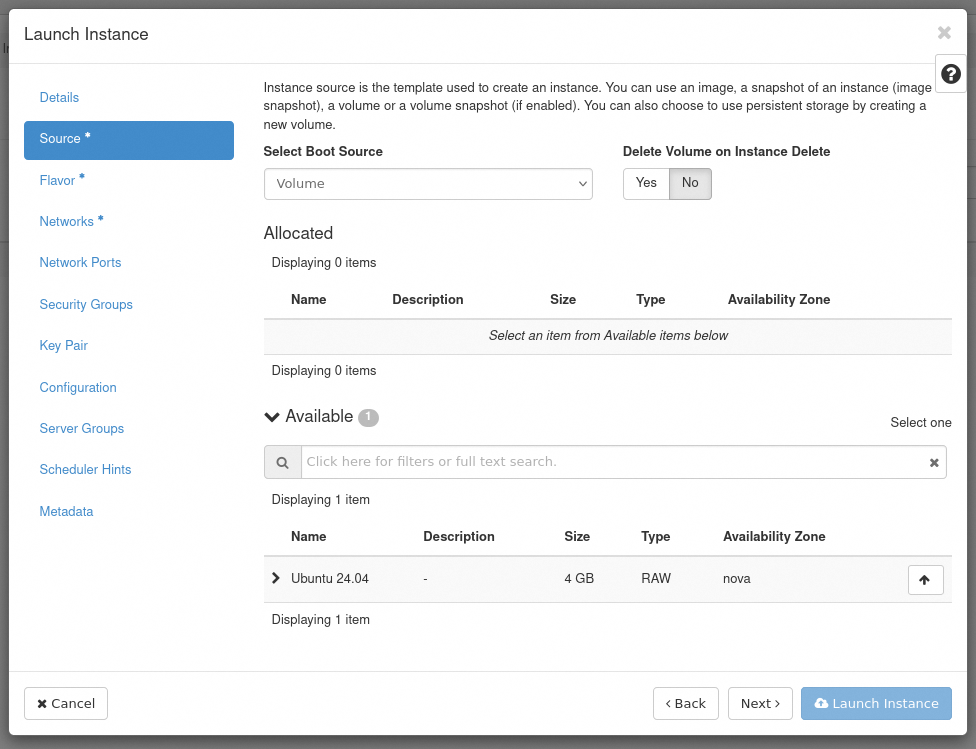
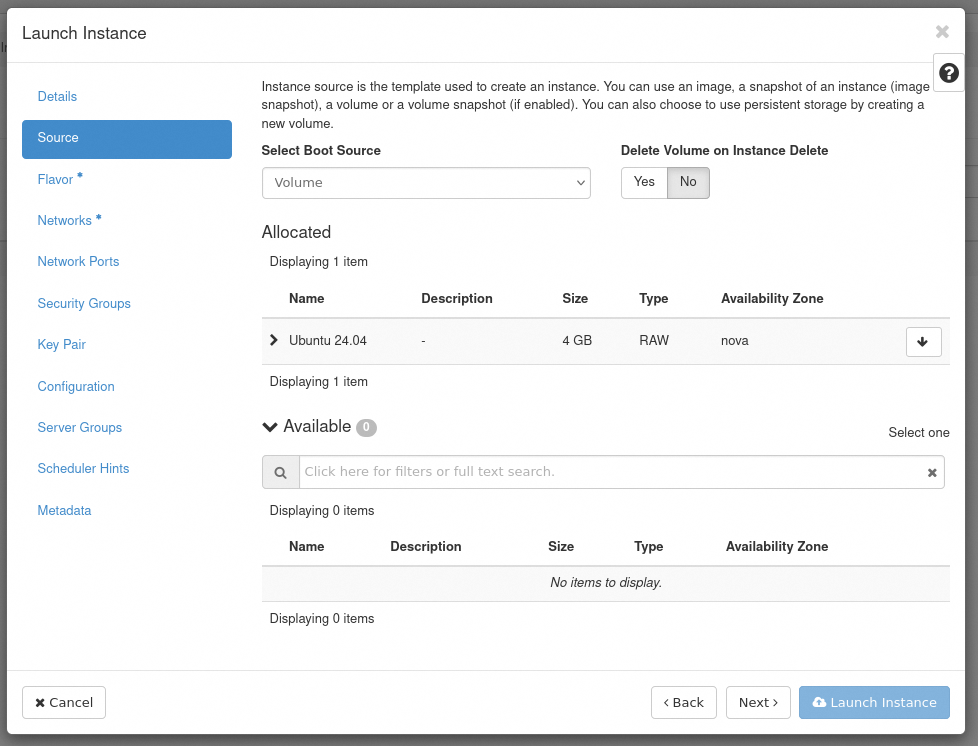
Dans l'onglet Source, choisissez « Volume » dans le champ Select Boot Source.
public-cloud

Un nouveau champ de sélection de volume s'affiche. Vous pouvez sélectionner le volume précédemment créé dans la liste.
public-cloud

Cliquez sur Launch Instance.

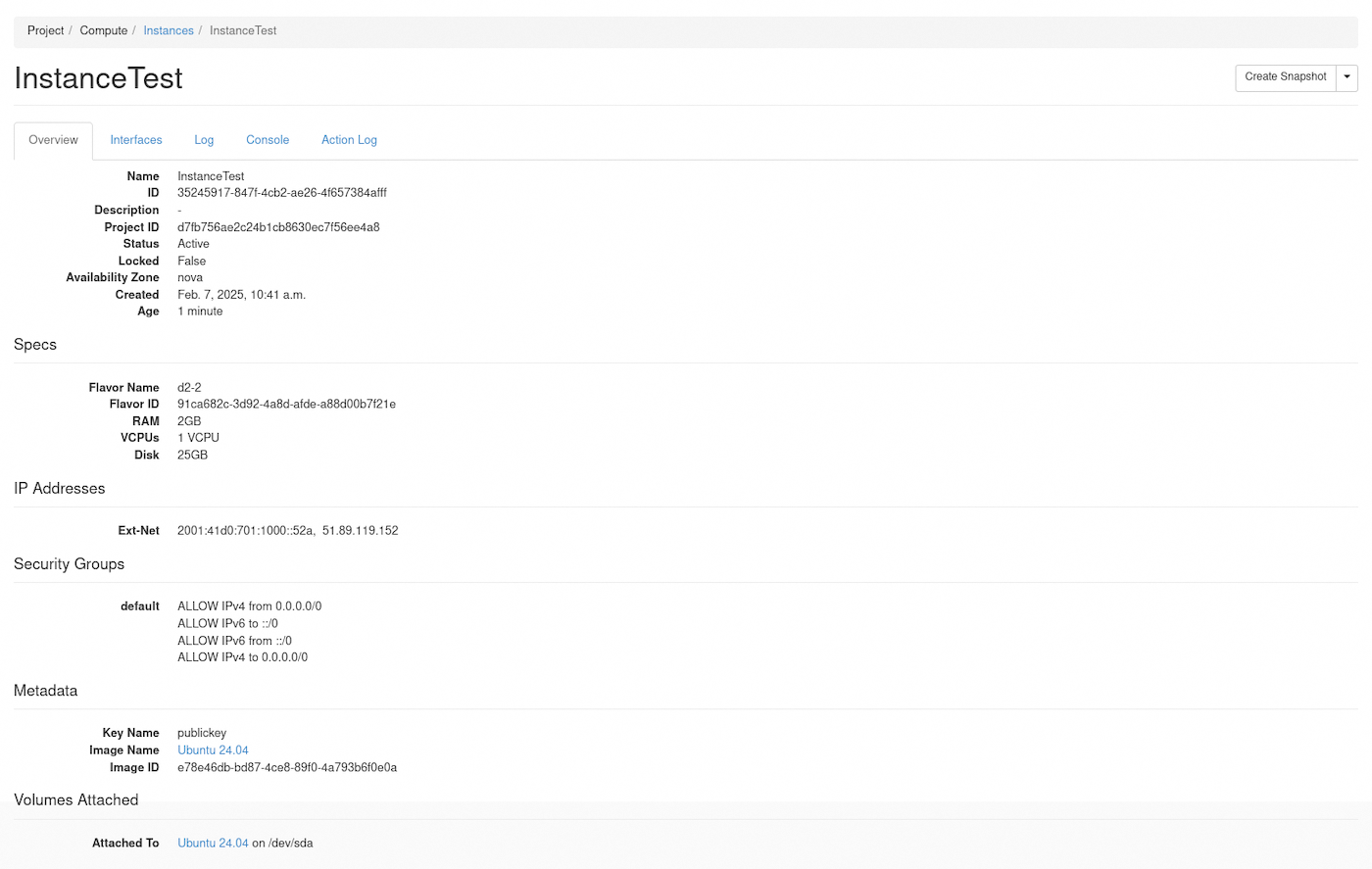
L'instance sera dans l'état build puis dans l'état Block Device Mapping avant d'être disponible.

L'instance finira par avoir le volume attaché.
public-cloud

Créez une instance, en spécifiant le volume amorçable volume_ubuntu comme périphérique d'amorçage.

openstack server create --volume volume_ubuntu --flavor d2-2 --key-name publickey --nic net-id=Ext-Net InstanceTest

Lister les volumes pour s'assurer que le statut a changé en in-use et que le volume rapporte correctement l'attachement :

$ openstack volume list
+--------------------------------------+---------------+--------+------+--------------------------------------+
| ID | Name | Status | Size | Attached to |
+--------------------------------------+---------------+--------+------+--------------------------------------+
| d7611318-fd7b-4b6a-8a7a-8d368049f747 | volume_ubuntu | in-use | 10 | Attached to InstanceTest on /dev/sda |
+--------------------------------------+---------------+--------+------+--------------------------------------+

Lister les volumes attachés à l'instance InstanceTest :

$ openstack server volume list InstanceTest
+--------------------------------------+----------+--------------------------------------+--------------------------------------+------+
| ID | Device | Server ID | Volume ID | Tag |
+--------------------------------------+----------+--------------------------------------+--------------------------------------+------+
| d7611318-fd7b-4b6a-8a7a-8d368049f747 | /dev/sda | 5d97c190-f2e3-4af4-a010-6fa7bffbf88b | d7611318-fd7b-4b6a-8a7a-8d368049f747 | None |
+--------------------------------------+----------+--------------------------------------+--------------------------------------+------+

Vous pouvez également créer une instance, en utilisant l'image choisie et en demandant le comportement « boot from volume ».

$ openstack server create --flavor d2-2 --key-name publickey --nic net-id=Ext-Net --image b680f0aa-8eb8-4ac8-b008-2a90bb71af4f --boot-from-volume 10 InstanceTest2
+-----------------------------+---------------------------------------------+
| Field | Value |
+-----------------------------+---------------------------------------------+
| OS-DCF:diskConfig | MANUAL |
| OS-EXT-AZ:availability_zone | |
| OS-EXT-STS:power_state | NOSTATE |
| OS-EXT-STS:task_state | scheduling |
| OS-EXT-STS:vm_state | building |
| OS-SRV-USG:launched_at | None |
| OS-SRV-USG:terminated_at | None |
| accessIPv4 | |
| accessIPv6 | |
| addresses | |
| adminPass | dP4e4iY3eWWC |
| config_drive | |
| created | 2025-02-06T17:20:06Z |
| flavor | d2-2 (dc3fe9e7-e374-4ad8-b200-fa3bdf45069f) |
| hostId | |
| id | a4632249-e1b4-4047-be1c-87f8b0328f7c |
| image | N/A (booted from volume) |
| key_name | publickey |
| name | InstanceTest2 |
| progress | 0 |
| project_id | d7fb756ae2c24b1cb8630ec7f56ee4a8 |
| properties | |
| security_groups | name='default' |
| status | BUILD |
| updated | 2025-02-06T17:20:06Z |
| user_id | 1a67934f87ef481d9cb617a913bfa8bb |
| volumes_attached | |
+-----------------------------+---------------------------------------------+

Dans la commande ci-dessus, b680f0aa-8eb8-4ac8-b008-2a90bb71af4f est l'ID image Debian 12.

  • Lister les volumes :

Lister les volumes pour s'assurer que l'état est passé à in-use et que le volume signale correctement le rattachement.

$ openstack volume list
+--------------------------------------+---------------+--------+------+----------------------------------------+
| ID | Name | Status | Size | Attached to |
+--------------------------------------+---------------+--------+------+----------------------------------------+
| 27f8332d-8bfd-4515-b0a8-18667ae50ff8 | | in-use | 10 | Attached to InstanceTest2 on /dev/sda |
| d7611318-fd7b-4b6a-8a7a-8d368049f747 | volume_ubuntu | in-use | 10 | Attached to InstanceTest on /dev/sda |
+--------------------------------------+---------------+--------+------+----------------------------------------+

Listez le volume sur le serveur pour vous assurer qu'il est correctement rattaché.

$ openstack server volume list InstanceTest2
+--------------------------------------+----------+--------------------------------------+--------------------------------------+------+
| ID | Device | Server ID | Volume ID | Tag |
+--------------------------------------+----------+--------------------------------------+--------------------------------------+------+
| d7611318-fd7b-4b6a-8a7a-8d368049f747 | /dev/sda | 5d97c190-f2e3-4af4-a010-6fa7bffbf88b | d7611318-fd7b-4b6a-8a7a-8d368049f747 | None |
+--------------------------------------+----------+--------------------------------------+--------------------------------------+------+

Aller plus loin

Échangez avec notre communauté d'utilisateurs.

Articles associés