

Basculer d'une instance flex à une instance classique
316 vues
 17.07.2024
  Configuration
Objectif
Une instance flex est une instance à disque unique (50 Go) offrant un processus plus rapide pour les snapshots. Elle permet un redimensionnement vers les modèles supérieurs ou inférieurs avec un espace de stockage fixe, alors que les modèles classiques ne peuvent être redimensionnés que vers les modèles supérieurs.
Avec une infrastructure en constante évolution, vous pouvez avoir besoin d'augmenter l'espace de stockage de votre instance. Dans ce cas, vous devrez basculer votre instance flex vers un modèle classique. Cette action est possible uniquement depuis l'interface Horizon.
Ce guide vous explique comment basculer d'un modèle flex à un modèle classique et redimensionner votre instance flex depuis l'interface OpenStack Horizon.
Prérequis
- Posséder une instance Public Cloud OVHcloud de type flex.
- Créer un accès à l'interface Horizon
En pratique
-
Si vous passez d'une instance flex à une instance classique avec plus de ressources, cela est considéré comme une mise à niveau. Dans ce cas, la différence vous sera facturée. A la fin de votre période de facturation, vous recevrez deux factures.
-
Si vous passez d'une instance flex à une instance classique avec moins de ressources, il s'agit d'un déclassement. Dans ce cas, vous ne serez pas facturé.
-
Si vous passez d'une instance flex à une instance classique avec les mêmes ressources, vous ne serez pas facturé.
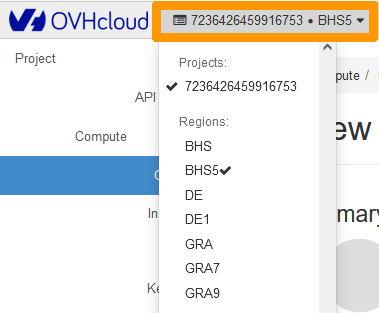
Connectez-vous à l'interface Horizon et assurez-vous d'être dans la bonne région. Vous pouvez le vérifier en haut à gauche.
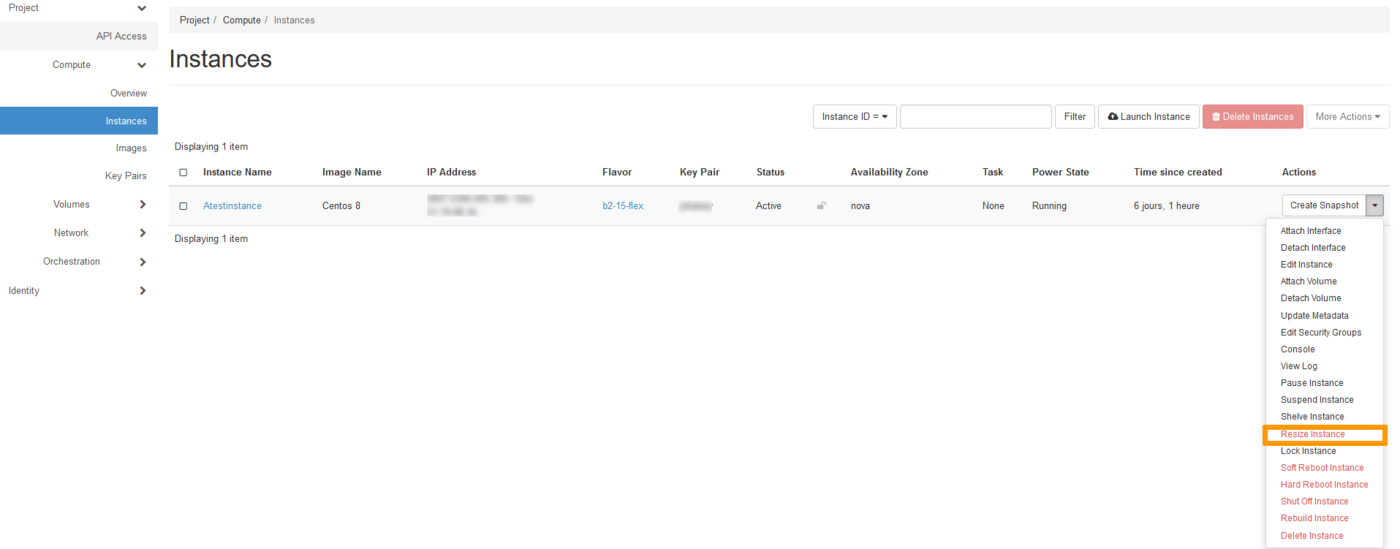
Cliquez sur le menu Compute à gauche puis sur Instances. Sélectionnez Resize instance dans la liste déroulante de l'instance correspondante.
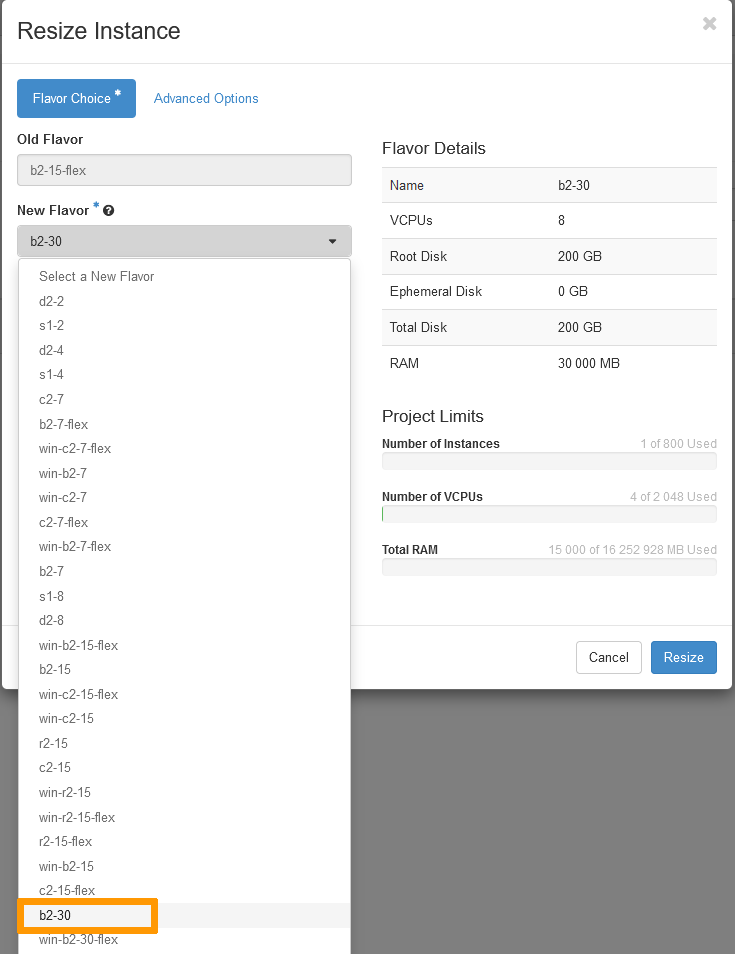
Choix de gabarit (Flavor Choice)
Cette section indique le gabarit actuel (old flavor) et vous permet de sélectionner un nouveau gabarit (new flavor) pour la ressource de l’instance.
Dans notre exemple, notre gabarit est « b2-15-flex ». Nous pouvons soit revenir à un gabarit classique « b2-15 » ou mettre à niveau l'instance vers le gabarit « b2-30 » pour avoir plus d'espace de stockage. Dans notre cas, nous souhaitons mettre à niveau notre instance vers le modèle classique « b2-30 » pour augmenter notre espace de stockage.
-
Vous pouvez uniquement passer d'un modèle Linux à un autre modèle Linux et d'un modèle Windows à un autre modèle Windows.
-
L'option flexible n'est pas disponible pour tous les modèles.
Options avancées (Advanced Options)
Cette section permet de gérer le partitionnement du disque (Disk Partition) et le groupe de serveurs (Server Group).
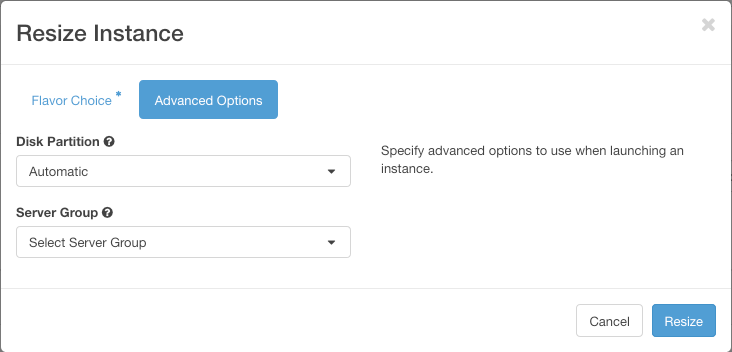
Pour continuer, cliquez sur le bouton Resize.
Une fois le processus terminé, votre instance sera basculée vers le modèle sélectionné. Dans notre cas, notre instance a été basculée vers un modèle classique avec plus d'espace de stockage.
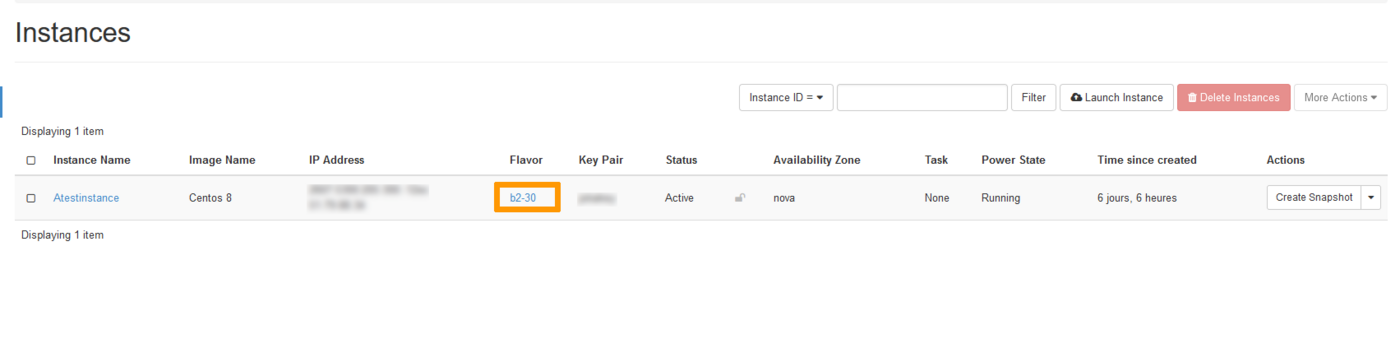
Dans le cas où vous souhaitez rebasculer à un modèle flex, vous pouvez le faire en effectuant les mêmes étapes mentionnées ci-dessus en sélectionnant un gabarit flex au lieu d'un gabarit classique.
Vous pouvez également modifier la configuration de l'instance depuis votre espace client.
Aller plus loin
Échangez avec notre communauté d'utilisateurs.


 Création, lancement et suppression d’images dans Horizon
 338
338