

Comment activer le mode rescue sur une instance Public Cloud
381 vues
 28.04.2025
  Configuration
Objectif
En cas de mauvaises configurations, ou de perte de clé SSH, votre instance peut être inaccessible.
Dans de telles circonstances, vous pouvez utiliser le mode rescue pour reconfigurer votre instance ou récupérer vos données.
Ce guide vous explique comment redémarrer votre instance Public Cloud OVHcloud en mode rescue et accéder à vos fichiers.
Prérequis
- Une instance Public Cloud dans votre compte OVHcloud
Accès à l’espace client OVHcloud
- Lien direct : Projets Public Cloud
- Pour accéder à vos services :
Public Cloud> Sélectionnez votre projet
En pratique
A ce jour, le mode rescue pour les instances Metal n’est pas accessible via l’espace client OVHcloud. Pour plus d’informations, consultez notre guide dédié au mode rescue pour les instances Metal.
Activer le mode rescue
Cliquez sur l’onglet Instances dans la barre de navigation à gauche.
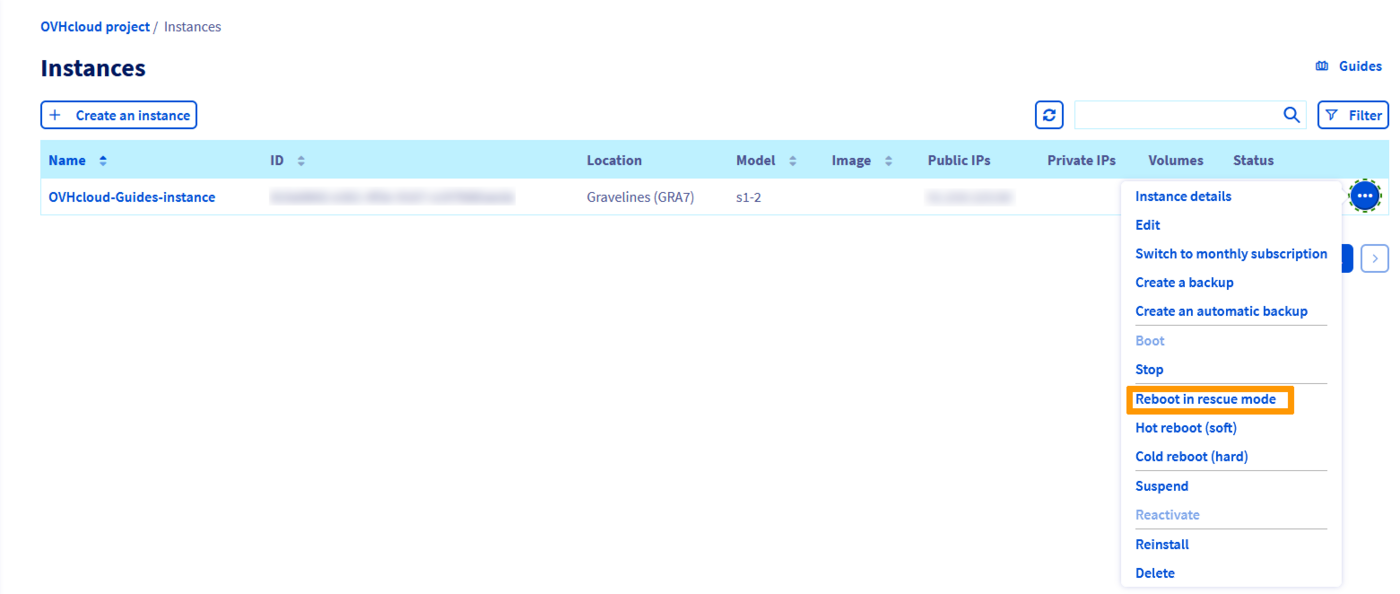
Cliquez sur ... à droite de l’instance et sélectionnez Redémarrer en mode rescue.
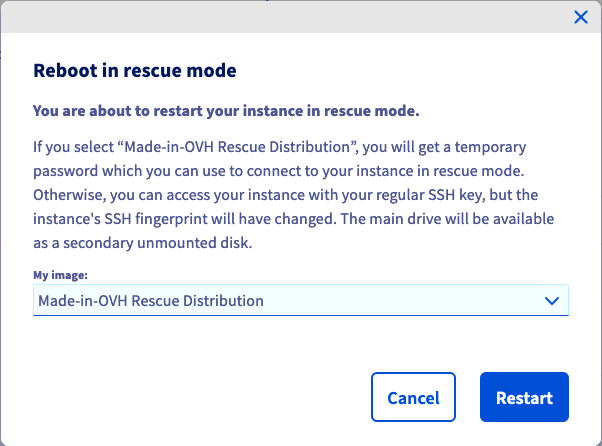
Vous allez maintenant voir la boîte de dialogue « Démarrer en mode rescue ». Cliquez sur la liste déroulante pour sélectionner la distribution Linux que vous souhaitez utiliser en mode rescue, puis cliquez sur le bouton Redémarrer.
Une fois l’instance redémarrée en mode rescue, une boîte d’information affiche les méthodes d’accès disponibles.

Votre mot de passe du mode rescue temporaire sera uniquement affiché dans la console VNC. Cliquez sur votre instance dans le tableau, puis accédez à l'onglet Console VNC pour le récupérer.
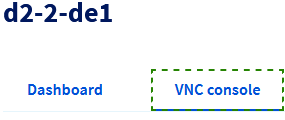 | 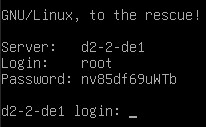 |
Accéder à vos données
Une fois le mode rescue activé, les données de votre instance seront attachées en tant que disque supplémentaire. Il suffit donc de le monter, en suivant les étapes suivantes.
En premier lieu, ouvrez une connexion SSH avec votre instance. Une fois connecté, vérifiez les disques disponibles avec cette commande :
Le résultat sera similaire à l'exemple de sortie suivant :
En mode rescue, sda est le disque en mode rescue et sda1 est la partition de secours principale montée sur /.
Dans cet exemple, le disque principal est sdb et la partition système est sdb1 (indiquée par la taille).
Montez cette partition avec la commande suivante :
Vos fichiers sont maintenant accessibles depuis le point de montage /mnt.
Désactiver le mode rescue
Une fois vos tâches terminées, vous pouvez désactiver le mode rescue en redémarrant votre instance depuis l'espace client. Pour cela, cliquez sur ... et sélectionnez Sortir du mode rescue.
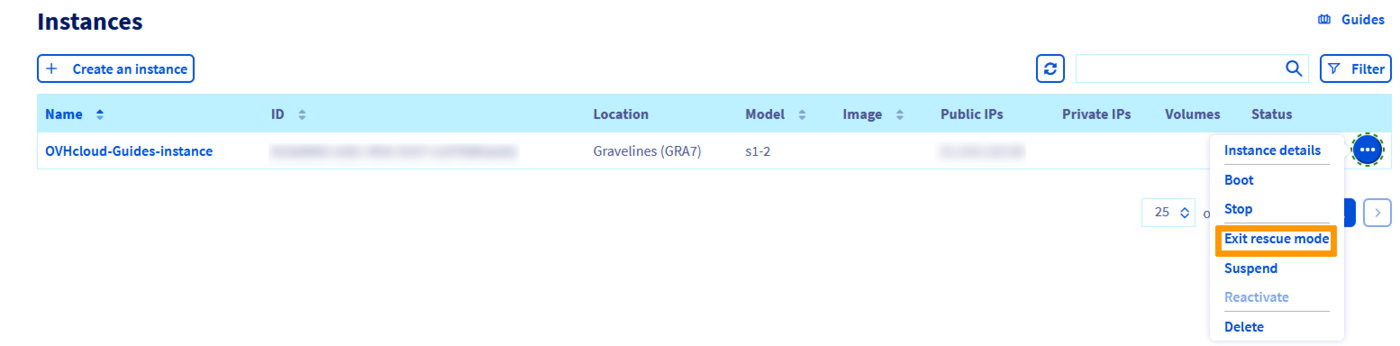
Si le bouton Sortir du mode rescue n'apparaît pas une fois l'instance en mode rescue, nous vous recommandons de rafraîchir votre onglet.
Activer le mode rescue avec les API OpenStack
Vous pouvez activer le mode rescue via les API OpenStack en utilisant la commande suivante :
Pour sortir du mode rescue, utilisez la commande suivante :
Aller plus loin
Comment remplacer une paire de clés SSH sur une instance
Échangez avec notre communauté d'utilisateurs.


 Sauvegarder une instance
 328
328