

Préparer l’environnement pour utiliser l’API OpenStack
483 vues
 05.12.2024
  Tutoriels
Objectif
Il est possible d'administrer les services Public Cloud à l’aide des commandes issues de la console système, après le téléchargement et l’installation des outils OpenStack.
Grâce à l'API OpenStack, vous pouvez automatiser cette gestion en générant des scripts.
OpenStack requiert Python >=3.8.
Ce guide décrit l'installation du paquet python-openstackclient qui regroupe la ligne de commande pour la majorité des projets OpenStack.
Le projet Octavia (qui alimente le Load Balancer Public Cloud) n’est pas inclus. Vous devez donc exécuter pip3 install python-octaviaclient en plus des instructions d'installation ci-dessous.
De la même manière, si vous utilisez le projet Barbican pour gérer des secrets, la commande pip3 install python-barbicanclient doit aussi être ajoutée à la procédure ci dessous.
Découvrez comment installer ces outils OpenStack.
Prérequis
- Disposer d'un accès root à l'environnement que vous souhaitez configurer.
En pratique
Sous Debian
Ouvrez le terminal ou connectez-vous en SSH à l'environnement que vous souhaitez préparer.
Mettez à jour le cache des paquets, grâce à la commande apt update:
Utilisez la commande ci-dessous pour installer les clients OpenStack :
À l'issue de cette étape, nous vous recommandons de créer un utilisateur spécial pour ne pas vous servir de l’utilisateur root.
Pour accéder aux outils d'aide, exécutez la commande suivante :
La documentation relative à l’API OpenStack est disponible sur cette page.
Sous CentOS
Ouvrez le terminal ou connectez-vous en SSH à l'environnement que vous souhaitez préparer.
Mettez à jour le cache des paquets grâce à la commande suivante :
Utilisez la commande ci-dessous pour installer les clients OpenStack :
À l'issue de cette étape, nous vous recommandons de créer un utilisateur spécial pour ne pas vous servir de l’utilisateur root.
Pour accéder aux outils d'aide, exécutez la commande suivante :
La documentation relative à l’API OpenStack est disponible sur cette page.
Sous Windows
Téléchargez et installez la version 3.12.0 de Python. Vous pouvez choisir d'ajouter automatiquement le langage de programmation Python à Path, en cochant cette option dans le configurateur d'installation :
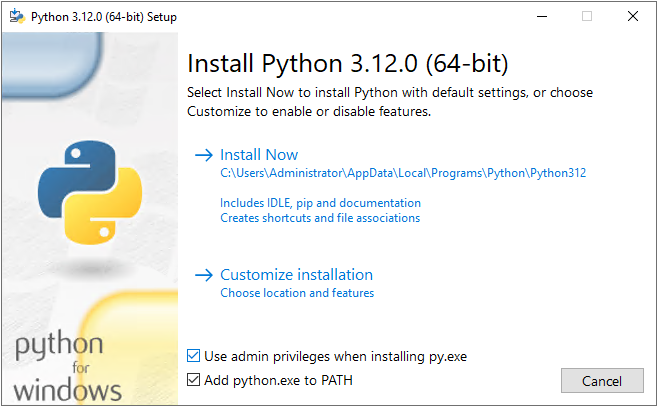
Vous pouvez également effectuer l'installation par vous-même. Pour ce faire, suivez les actions décrites ci-dessous :
Étape 1 : éditer les variables d'environnement du système
Recherchez les paramètres des variables d'environnement du système et positionnez-vous sur « Éditer les variables environnement du système » :
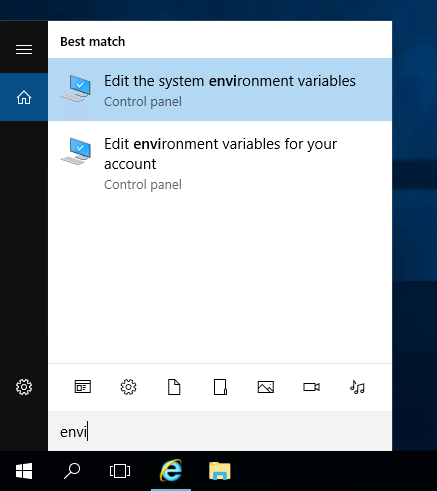
Étape 2 : éditer les paramètres du système
Passez à l’onglet Avancé et cliquez sur Variables environnement, pour éditer les paramètres.
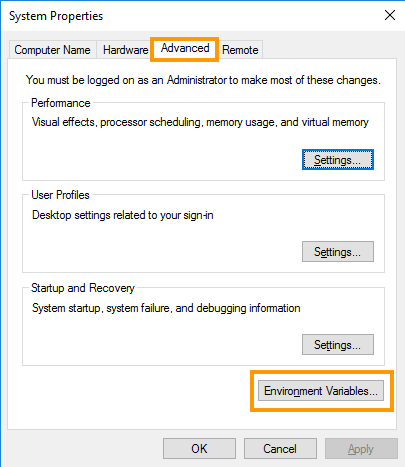
Étape 3 : configurer les variables d'environnement
Dans la section « Variables système », choisissez « Nouveau », attribuez le nom « PYTHON_HOME » et ajoutez le chemin jusqu'à Python.
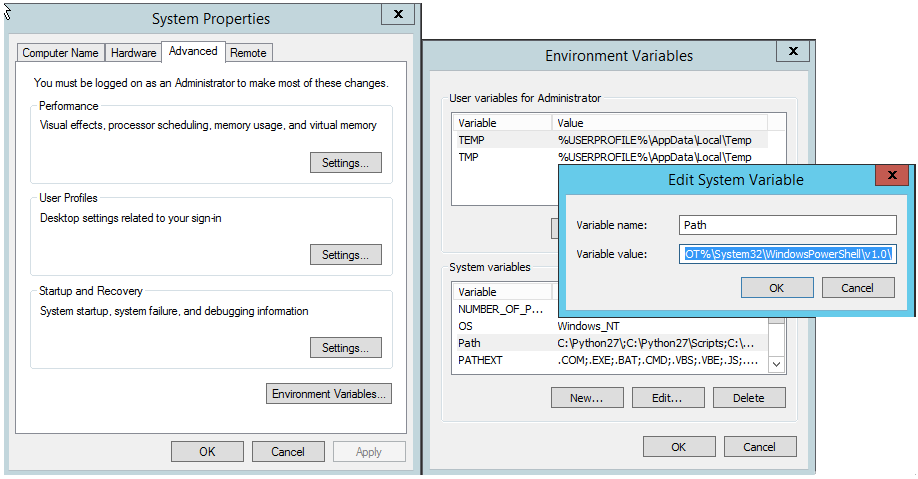
Étape 4 : ajouter le chemin pour les variables
Après l’ajout de Python, éditez « Path » (chemin) dans les variables système et ajoutez à la fin du chemin :
...;%PYTHON_HOME%\;%PYTHON_HOME%\Script
Étape 5 : redémarrer Windows
Les modifications introduites seront prises en compte une fois le système redémarré.
Étape 6 : installer le client OpenStack
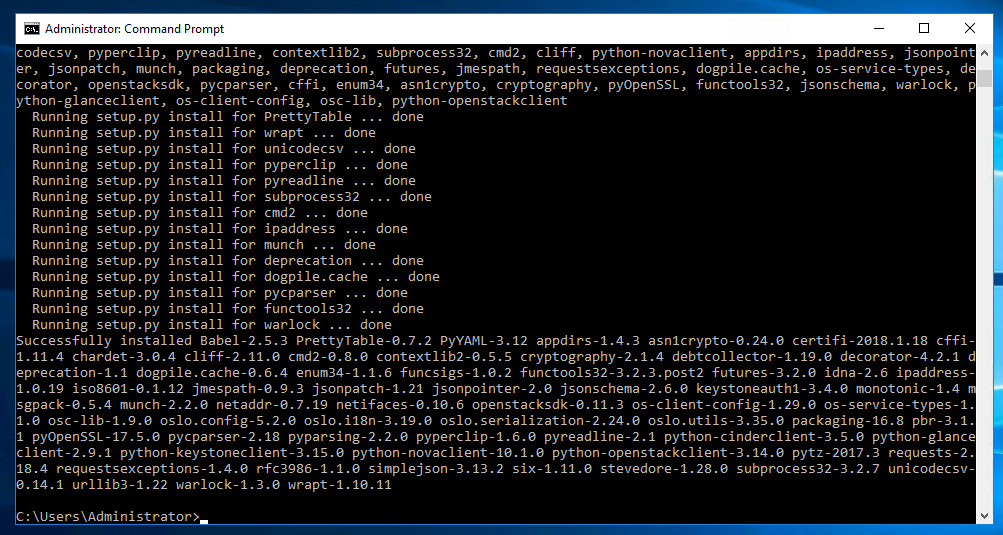
Connecté en tant qu'administrateur, ouvrez le programme en ligne de commande (CMD) et installez le client OpenStack en utilisant la commande suivante :
Si l'opération s'est correctement déroulée, un résumé s'affiche :
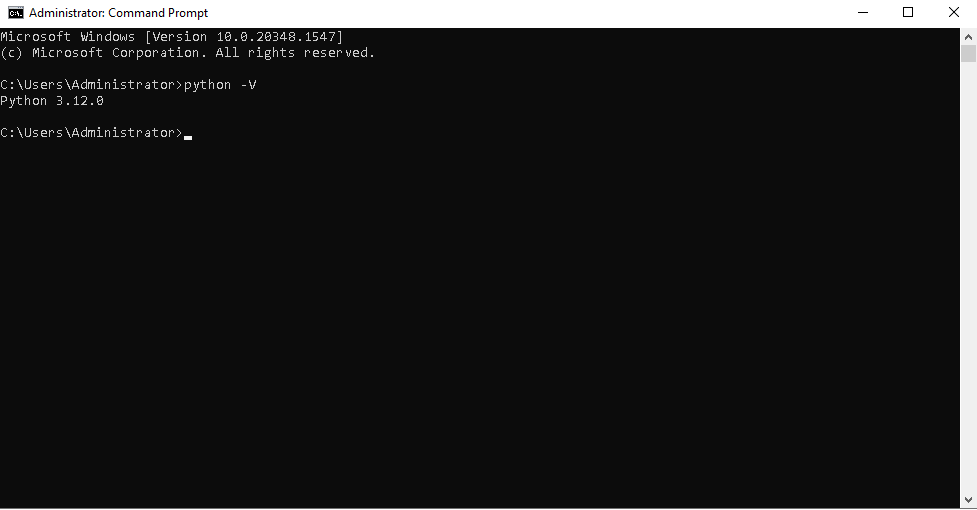
Vous pouvez vérifier la version d'installation dans la fenêtre CMD (ligne de commande) nouvellement ouverte, en saisissant « python-V » depuis n'importe quel emplacement du système.
Sous MacOS
Vous pouvez utiliser HomeBrew, un gestionnaire de paquets pour MacOS.
Ouvrez le terminal et entrez la commande suivante :
Pour accéder aux outils d'aide, exécutez la commande suivante :
Aller plus loin
Charger les variables d’environnement OpenStack.
Échangez avec notre communauté d'utilisateurs.


 Gestion des tokens
 457
457