

Augmenter les quotas Public Cloud
389 vues
 31.03.2026
  Cloud / Instances
Objectif
Par défaut, le nombre de ressources (RAM, CPU, espace disque, nombre d'instances, etc.) et de projets que vous pouvez créer est limité pour des raisons de sécurité.
Si vous souhaitez en créer davantage, une augmentation de quota est alors nécessaire.
Découvrez comment demander et augmenter un quota Public Cloud dans votre espace client OVHcloud.
Prérequis
- Disposer d'un moyen de paiement valide dans votre espace client OVHcloud
En pratique
Accès à l'espace client OVHcloud
- Lien direct : Projets Public Cloud
- Pour accéder à vos services :
Public Cloud> Sélectionnez votre projet
Dans le menu de gauche, cliquez sur Quota & Régions sous Paramètres.
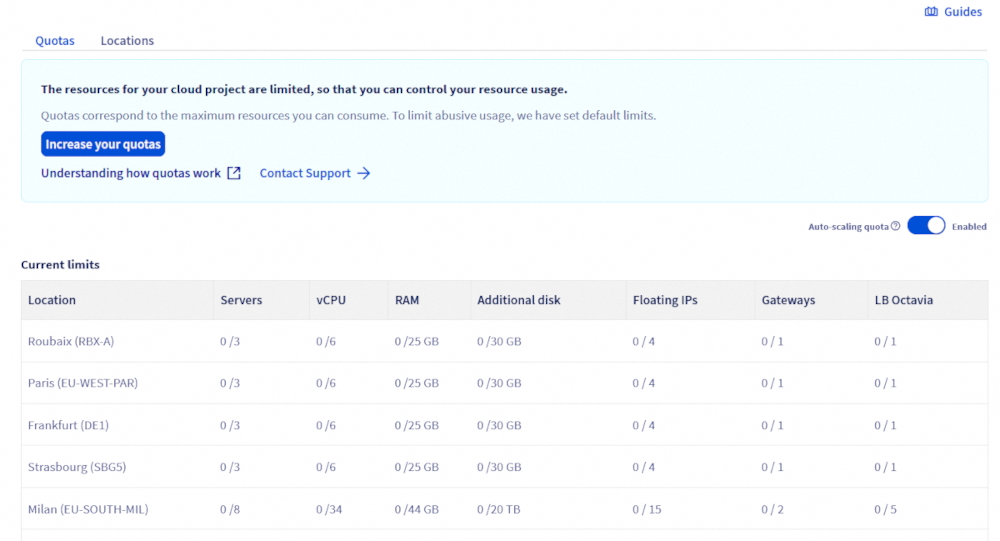
Cette page présente un récapitulatif des quotas actuels de votre projet par région. Un avertissement apparaît dès qu'une ressource atteint 80 % de son quota.
Augmenter votre quota de ressources
En accord avec des critères internes (ancienneté, existence de factures acquittées, etc.), vous pouvez demander des augmentations de quota pour vos projets Public Cloud directement depuis votre espace client OVHcloud.
Vous pouvez augmenter votre quota de ressources manuellement ou automatiquement.
Augmenter automatiquement votre quota de ressources avec la fonctionnalité « Quota autoscaling »
Cette option vous permet de demander une augmentation automatique et progressive de votre quota de ressources. Le quota sera ajusté en fonction de votre utilisation réelle si vous dépassez 60 % de votre quota actuel pendant 30 jours consécutifs, ainsi que selon un ensemble de critères internes et financiers.
Ce processus n’est pas adapté pour des augmentations rapides de quota.
En haut à droite de la page, l'option Quota autoscaling est disponible :
- Pour en savoir plus sur cette fonctionnalité, cliquez sur le
?à côté de cette option. - Activez l’option en cliquant sur le bouton situé à droite de cette dernière. Son état passera de Désactivé à Activé.
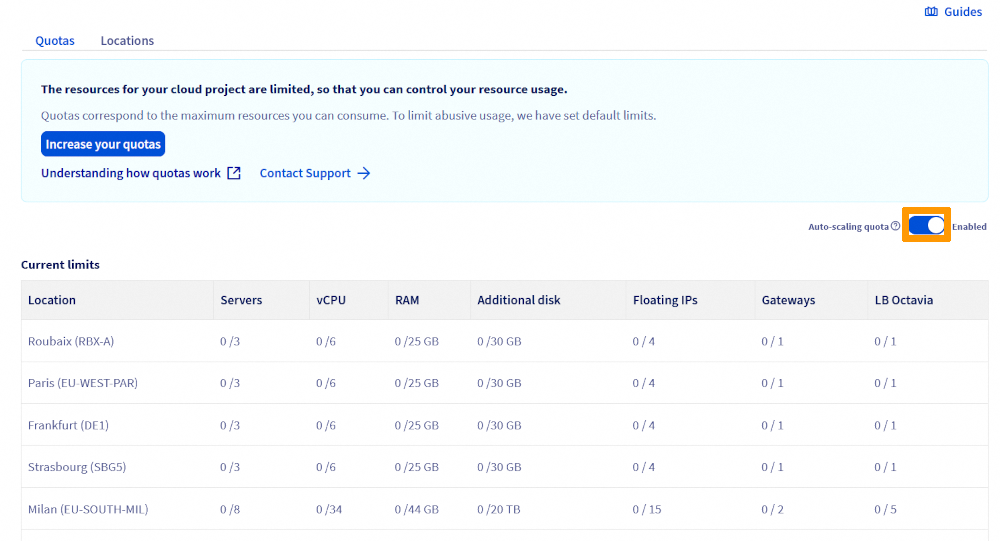
Une fois activé, l’auto-scaling augmente progressivement le quota de votre projet en fonction de vos besoins réels.
Augmenter manuellement votre quota de ressources
Si vous avez besoin d'augmenter votre quota et que le bouton Augmenter mes quotas n'est pas disponible dans votre espace client, cliquez sur le bouton Contacter le support.

Cette procédure permet une augmentation rapide et importante de vos quotas (par exemple : scaling rapide, instances GPU, etc.). Cette méthode repose sur l'achat immédiat d'un crédit, dont toutes les consommations cloud seront automatiquement déduites.
Vous pouvez acheter différents montants de crédit.
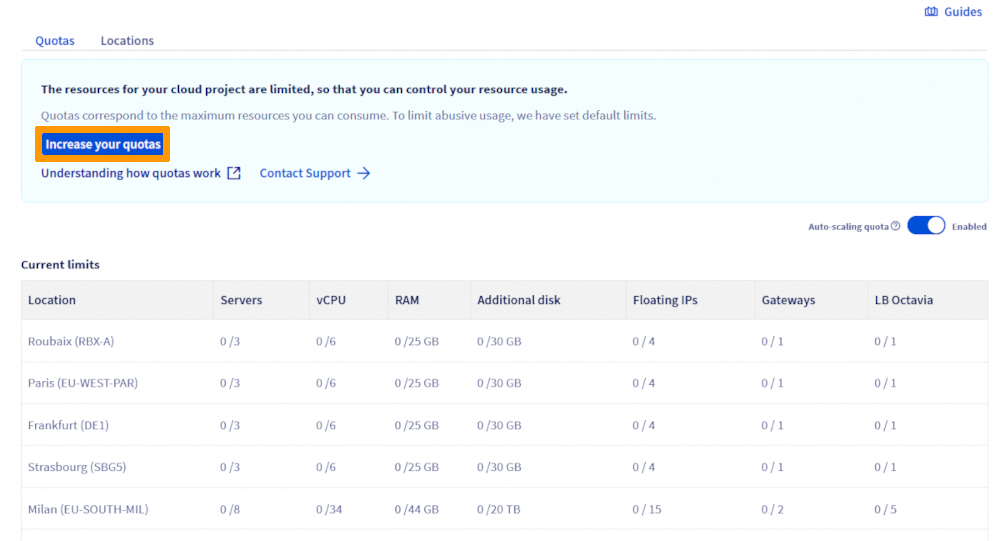
Cliquez sur le bouton Augmenter mes quotas.
Cliquez ensuite sur la flèche déroulante à côté de Sélectionnez le volume pour afficher la liste des quotas disponibles. Cette section indique également le montant à payer pour bénéficier de ces ressources.
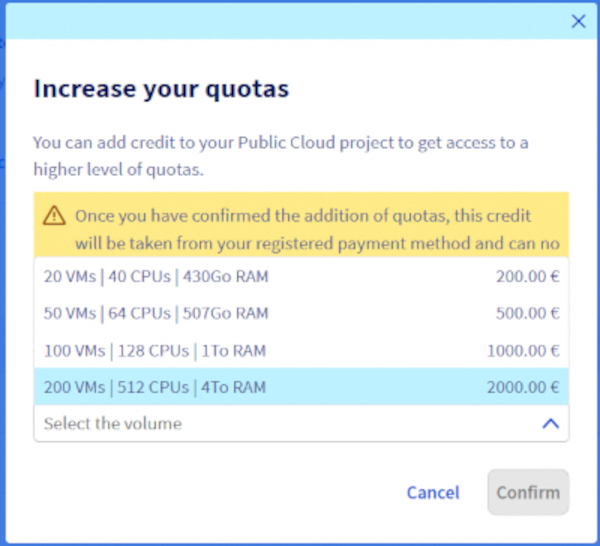
Le tableau ci-dessous présente les ressources obtenues pour chaque quota :
| Quota | Instances | CPU/Cores | RAM (Go) | Taille des volumes (To) | Volumes (nombre maximum) | Sauvegardes | Taille des sauvegardes (To) | Floating IPs | Octavia Load Balancer | Gateway (Routers) |
|---|---|---|---|---|---|---|---|---|---|---|
| 20 VMs | 20 | 40 | 430 | 20 | 200 | 1200 | 120 | 30 | 10 | 4 |
| 50 VMs | 50 | 64 | 507 | 20 | 500 | 3000 | 300 | 75 | 25 | 10 |
| 100 VMs | 100 | 128 | 1015 | 40 | 1000 | 6000 | 600 | 300 | 50 | 10 |
| 200 VMs | 200 | 512 | 4063 | 80 | 2000 | 12000 | 1200 | 600 | 50 | 50 |
Une fois votre volume sélectionné, cliquez sur Confirmer. Votre paiement sera pris en compte dans les plus brefs délais.
Toute augmentation manuelle de quota est immédiatement facturée.
Après avoir cliqué sur le bouton Confirmer, la commande est automatiquement créée et le montant est prélevé sur votre moyen de paiement par défaut.
Pour une vue plus détaillée de vos ressources, accédez à l'interface Horizon. Une fois connecté, cliquez sur Projet, puis sur Présentation.
Augmenter le quota de vos projets Public Cloud
Il existe deux situations principales où vous pourriez avoir besoin d’un ajustement de quota :
-
Nombre maximum de projets atteint : si vous avez atteint le nombre maximum de projets Public Cloud autorisés dans votre espace client et que vous souhaitez en créer de nouveaux, vous devez soumettre une demande auprès de notre équipe support.
-
Autres types de demandes de quota : pour toute autre limite (CPU, RAM, stockage, etc.) ou besoin spécifique concernant vos projets Public Cloud, vous pouvez également contacter le support pour demander une augmentation.
Les demandes de quota sont traitées manuellement par notre équipe. Le délai de traitement peut varier selon la complexité de la demande. Nous vous recommandons de soumettre votre demande dès que possible pour éviter tout blocage dans vos projets.
Pour accélérer le traitement, merci de préciser dans votre demande :
- le type de quota à augmenter (nombre de projets, ressources, etc.) ;
- l’usage prévu et la justification du besoin ;
- la période ou la durée souhaitée pour l’augmentation.
Quotas spécifiques et ressources particulières
Pour certaines ressources ou services, des quotas spécifiques peuvent s’appliquer. Pour plus d’informations :
Quota S31 : consultez la documentation officielle « Object Storage - Limites techniques ».
Quota Managed Kubernetes Service (MKS) : consultez la documentation officielle « Quotas ETCD, utilisation, dépannage et erreurs (EN) ».
Aller plus loin
Échangez avec notre communauté d'utilisateurs.
1 : S3 est une marque déposée appartenant à Amazon Technologies, Inc. Les services de OVHcloud ne sont pas sponsorisés, approuvés, ou affiliés de quelque manière que ce soit.


 Comment gérer un Savings Plan
 65
65