

Redimensionner une instance via Horizon
256 vues
 17.07.2025
  Configuration
Objectif
En raison d'une activité accrue, ou simplement de nouveaux besoins, votre instance peut ne pas être en mesure de faire face à une nouvelle charge, par manque de ressources. Cependant, grâce au Public Cloud, vous pouvez augmenter les ressources dont votre instance dispose, et cela simplement en quelques clics.
Ce guide vous indique la procédure à suivre afin de redimensionner votre instance depuis l'interface OpenStack Horizon.
Seul le redimensionnement vers un modèle supérieur est possible pour les modèles classiques. De plus, cette manipulation entraine une coupure de l'instance le temps de l'opération.
Les instances Metal ne peuvent être redimensionnées que depuis et vers d'autres instances Metal.
Les instances de type flex permettent le redimensionnement vers les modèles supérieurs ou inférieurs grâce à une taille de disque unique.
Prérequis
- Avoir créé une instance Public Cloud dans votre compte OVHcloud
- Accéder à l'interface Horizon
En pratique
Connectez-vous à l'interface Horizon et assurez-vous d'être dans la bonne région. Vous pouvez le vérifier en haut à gauche de l’interface.
Cliquez sur le menu Compute à gauche puis sélectionnez Instances. Sélectionnez Resize Instance dans le menu déroulant à droite de l'instance concernée.
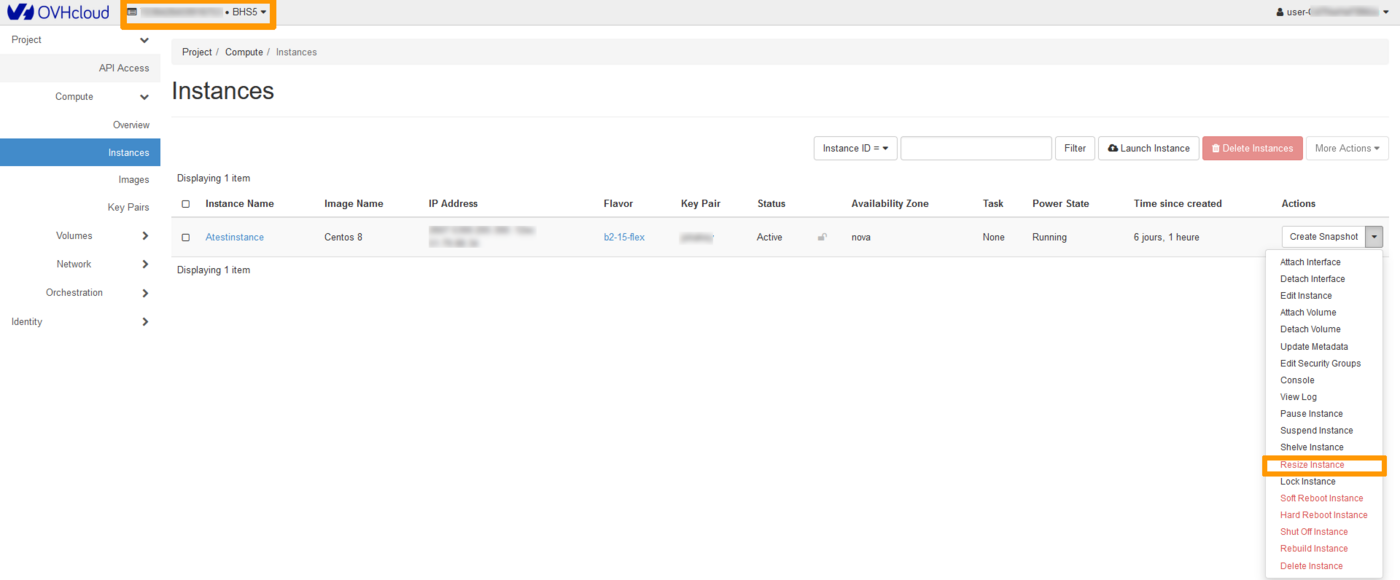
Choix du gabarit (Flavor Choice)
Cette section indique le gabarit actuel (old flavor) et vous permet de sélectionner un nouveau gabarit (new flavor) pour la ressource de l'instance.
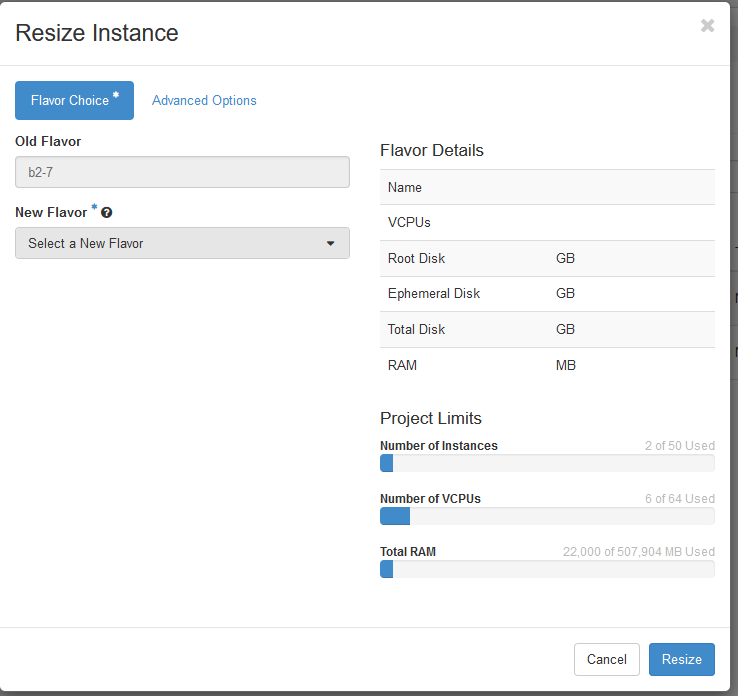
Détails de gabarit (Flavor Details)
Dans cette section s'affichent les ressources associées au gabarit choisi.
Limites de Projet (Project Limits)
Visionnez ici les ressources occupées par rapport aux ressources totales allouées au projet.
Veuillez noter que vous pouvez uniquement redimensionner une instance d'un modèle Linux à un autre modèle Linux et d'un modèle Windows à un autre modèle Windows.
Options avancées (Advanced Options)
Cette section permet de gérer le partitionnement du disque (Disk Partition) et le groupe de serveurs (Server Group).
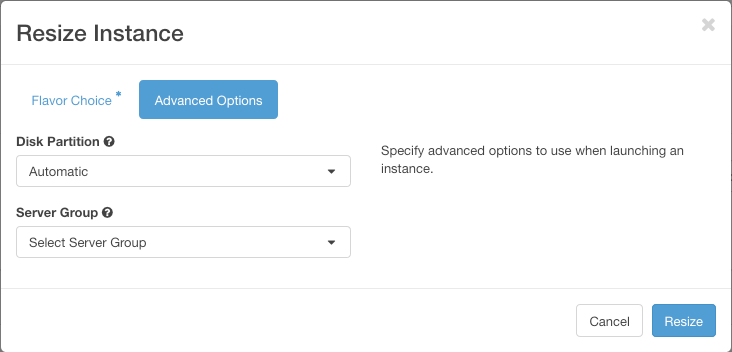
Une fois la configuration terminée, cliquez sur Resize.
Redimensionnement du disque sous Windows
Attention, lors d'un redimensionnement pour une Instance Windows, la taille de la partition n'est pas automatiquement mise à jour, il faudra donc étendre celle ci en utilisant le gestionnaire de disque :
- Faites un clic droit sur le menu
Démarreret lancez le gestionnaire de disque en cliquant surGestion du disque:
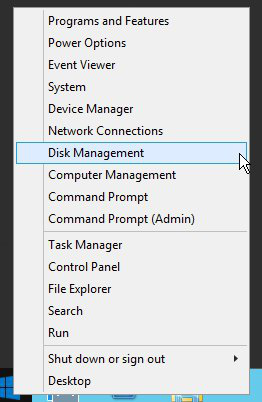
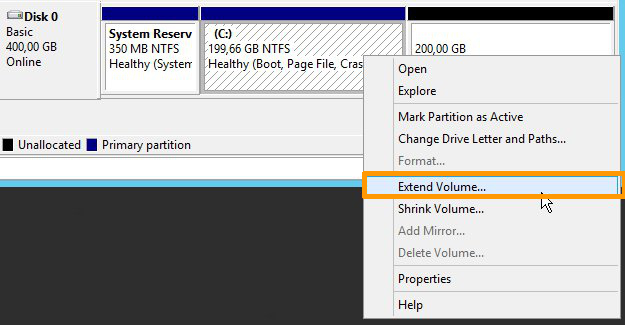
- Faites un clic droit sur la partition principale, puis cliquez sur
Étendre le volume.
- Cliquez sur
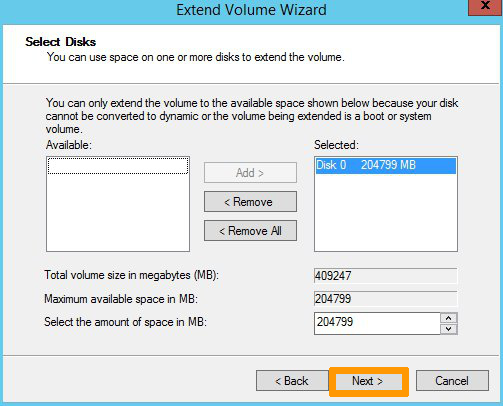
Suivantpour accéder à « l'Assistant Extension du volume ». Choisissez les ressources du disque à étendre et cliquez surSuivant.
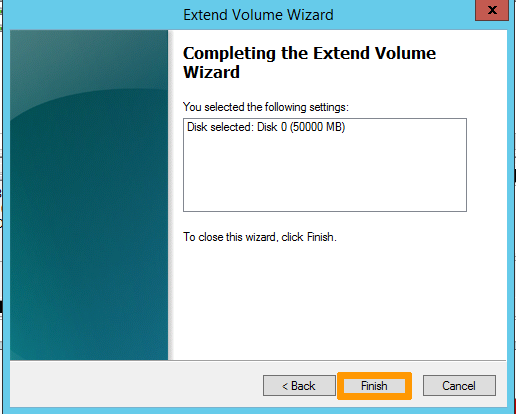
Cliquez ensuite sur Terminer pour valider votre choix.
- La nouvelle taille du disque sera alors affichée dans le gestionnaire de disque.

Aller plus loin
Échangez avec notre communauté d'utilisateurs.


 Création, lancement et suppression d’images dans Horizon
 338
338