

Redimensionner une instance via l'espace client OVHcloud
312 vues
 04.03.2026
  Configuration
Objectif
Si votre instance manque de ressources en raison d'une activité accrue ou de nouveaux besoins, vous pouvez augmenter ses ressources en quelques clics grâce au Public Cloud.
Ce guide vous explique comment redimensionner votre instance depuis l'espace client OVHcloud.
Seul le redimensionnement vers un modèle supérieur est possible pour les modèles classiques. De plus, cette manipulation entraine une coupure de l'instance le temps de l'opération.
Les instances de type flex permettent le redimensionnement vers les modèles supérieurs ou inférieurs grâce à une taille de disque unique.
Prérequis
- Avoir créé une instance Public Cloud dans votre compte OVHcloud
Accès à l’espace client OVHcloud
- Lien direct : Projets Public Cloud
- Pour accéder à vos services :
Public Cloud> Sélectionnez votre projet
En pratique
Cliquez sur Instances dans le menu de gauche.
Cliquez ensuite sur ... à droite de l’instance, puis sélectionnez Editer. Vous pouvez également accéder à cette action depuis les détails de l’instance en cliquant sur son nom, puis sur Modifier le modèle.
Dans le nouvel onglet, faites défiler la page jusqu'à la section Modèle pour sélectionner le modèle de votre choix.
Pour les modèles classiques, vous pouvez basculer vers n'importe quel modèle dont le disque est similaire ou plus grand. Vous ne pouvez pas passer à un modèle avec un disque plus petit.
Seules les instances flexibles peuvent être basculées vers un modèle supérieur ou inférieur tout en conservant une taille de disque fixe de 50 Go.
Si votre disque est égal ou inférieur à 50 Go, vous pouvez passer à une Instance flexible si vous le souhaitez.
Si vous éditez une instance flex, il n’est pas possible de revenir à une instance classique via l’espace client. Pour plus d’informations, consultez notre guide sur Basculer d’une instance flex à une instance classique.
Une fois la sélection effectuée, cliquez sur Modifier le modèle pour confirmer votre choix.
Redimensionnement du disque sous Windows
Attention, lors d'un redimensionnement pour une instance Windows, la taille de la partition n'est pas automatiquement mise à jour, vous devrez donc l'étendre via le gestionnaire de disque :
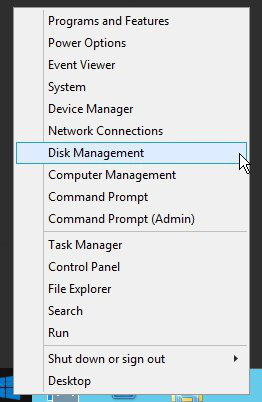
- Faites un clic droit sur le menu
Démarreret lancez le gestionnaire de disque en cliquant surGestion du disque:
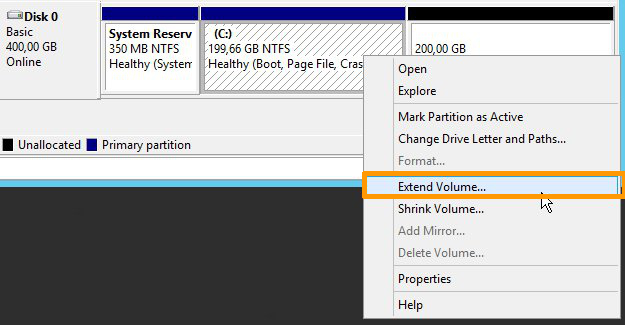
- Faites un clic droit sur la partition principale, puis cliquez sur
Étendre le volume.
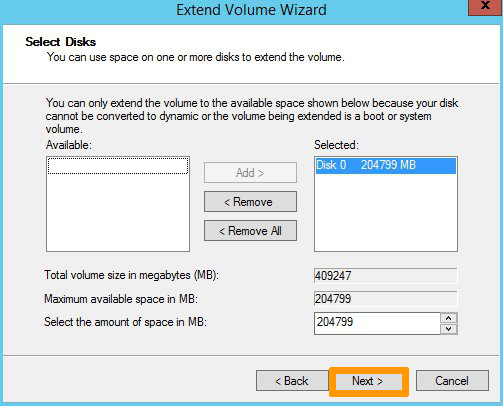
- Cliquez sur
Suivantpour accéder à « l'Assistant Extension du volume ». Choisissez les ressources du disque à étendre et cliquez surSuivant.
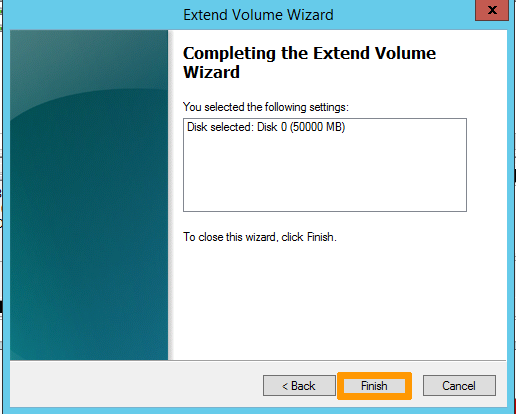
Cliquez ensuite sur Terminer pour valider votre choix.
- La nouvelle taille du disque sera alors affichée dans le gestionnaire de disque.

Aller plus loin
Échangez avec notre communauté d'utilisateurs.


 Comment activer le mode rescue sur une instance Public Cloud
 384
384