

OPCP - Comment installer une instance depuis l'interface Horizon
28 vues
 10.11.2025
  On-Prem Cloud Platform
Objectif
Avant de pouvoir déployer des services sur vos baies OPCP, il est nécessaire de disposer d’une instance installée et active.
Ce guide détaille les étapes à suivre pour installer une instance OPCP à partir de l’interface Horizon.
Prérequis
- Disposer d'un service OPCP actif.
- Posséder un compte utilisateur avec les droits suffisants pour se connecter à Horizon sur l’offre OPCP.
En pratique
1. Connexion à Horizon
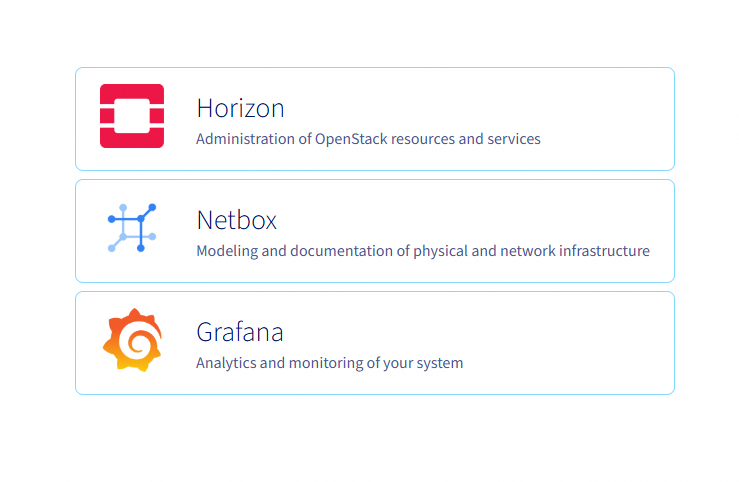
Connectez-vous à l’interface Horizon de votre environnement OPCP.
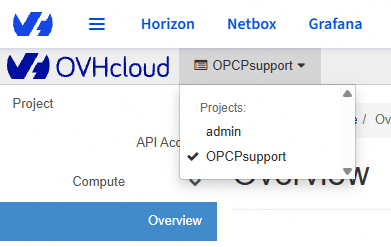
Une fois connecté, sélectionnez le projet dans lequel vous souhaitez installer votre instance.
2. Création d’un réseau privé
Avant de déployer votre instance, il est généralement nécessaire de créer un réseau privé afin qu’il soit accessible au sein de votre infrastructure locale.
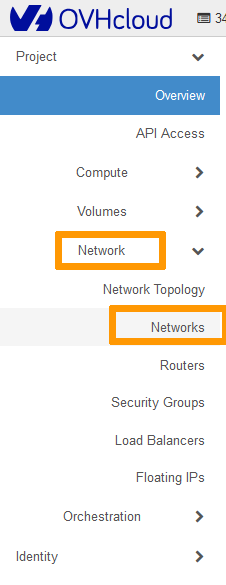
Dans le menu de gauche, cliquez sur Network, puis sur Networks.
Cliquez sur Create Network.

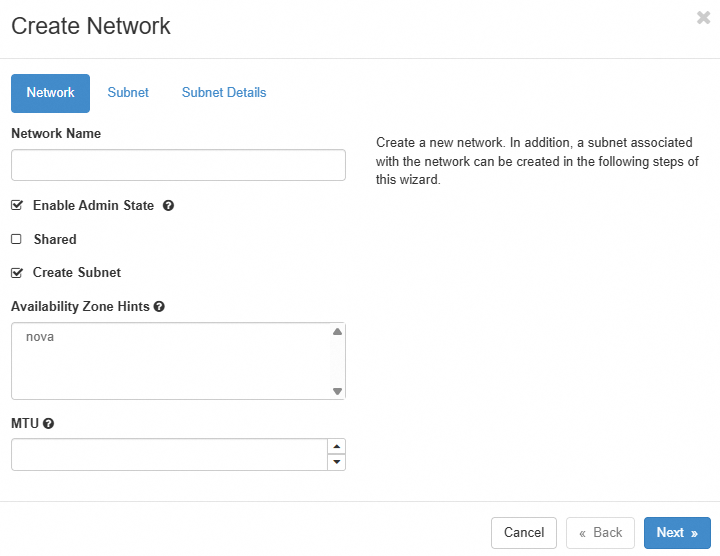
| Champ | Description |
|---|---|
| Network Name | Saisissez un nom pour votre réseau. |
| Enable Admin State | Laissez cette option cochée pour activer le réseau. |
| Shared | Cochez cette case si vous souhaitez rendre le réseau disponible pour plusieurs projets. |
| Create Subnet | Laissez cette option cochée pour créer un sous-réseau. |
| Availability Zone Hints | Laissez la valeur par défaut. |
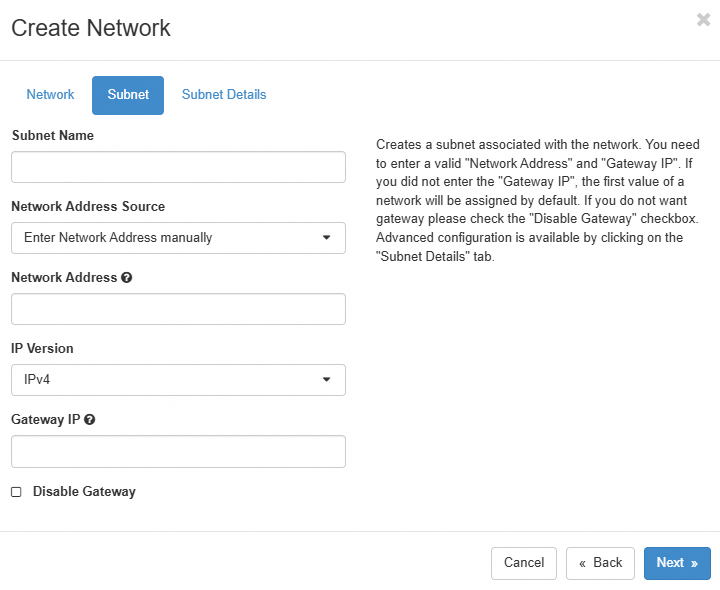
Bien qu’il soit possible de créer un réseau sans sous-réseau, celui-ci ne pourra pas être attaché à une instance s'il n'a pas de sous-réseau.
| Champ | Description |
|---|---|
| Subnet Name | Entrez un nom pour votre sous-réseau. |
| Network Address | Définissez une plage d’adresses privées, par exemple 192.168.100.0/24. |
| IP Version | Laissez la valeur par défaut IPv4. |
| Gateway IP | Optionnel. Si non renseignée, une adresse sera sélectionnée automatiquement. |
| Disable Gateway | Cochez cette case pour ne pas attribuer d’adresse passerelle. |
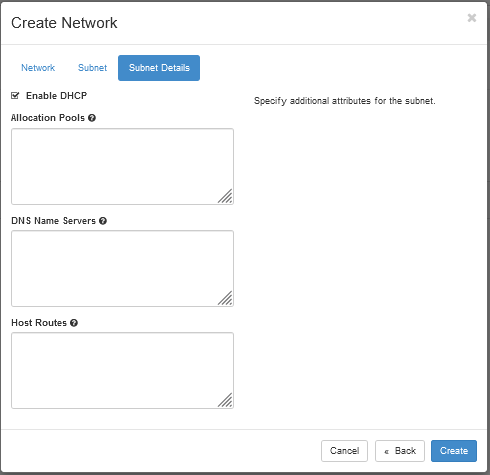
| Champ | Description |
|---|---|
| Enable DHCP | Laissez activé si vous souhaitez que les adresses IP soient attribuées automatiquement. |
| Allocation Pools | Optionnel. Permet de définir une plage d’adresses IP spécifique. |
| DNS Name Servers | Optionnel. Permet de spécifier un ou plusieurs serveurs DNS. |
| Host Routes | Optionnel. Permet d’ajouter des routes statiques. |
3. Création d’une instance
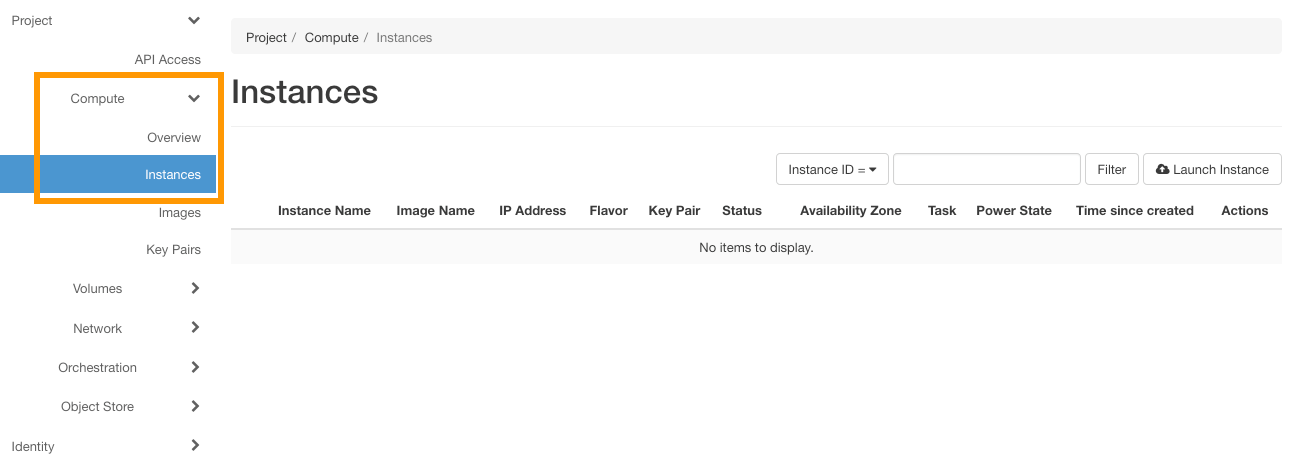
Dans le menu de gauche, cliquez sur Compute, puis sur Instances.
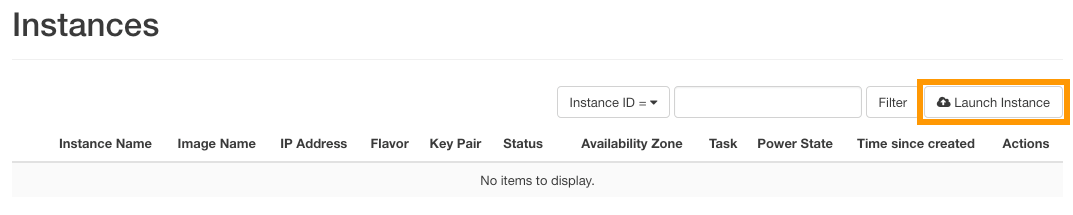
Cliquez sur Launch Instance pour lancer la création d’une nouvelle instance.
Onglet : Details
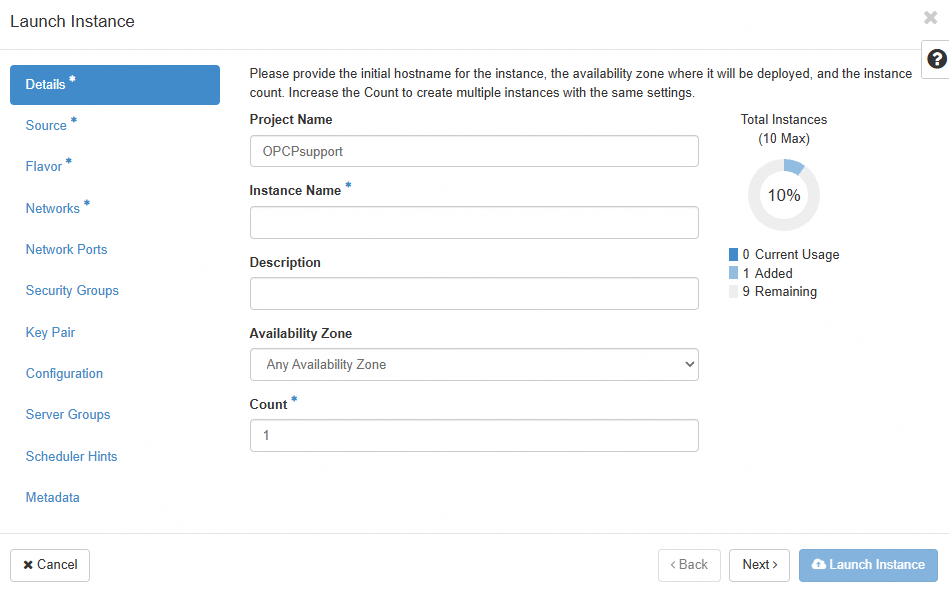
| Champ | Description |
|---|---|
| Instance Name | Saisissez le nom de l'instance à créer. |
| Description | Optionnel. Ajoutez une description si nécessaire. |
| Availability Zone | Laissez la valeur par défaut nova. |
| Count | Indiquez le nombre d'instances à déployer. |
Onglet : Source
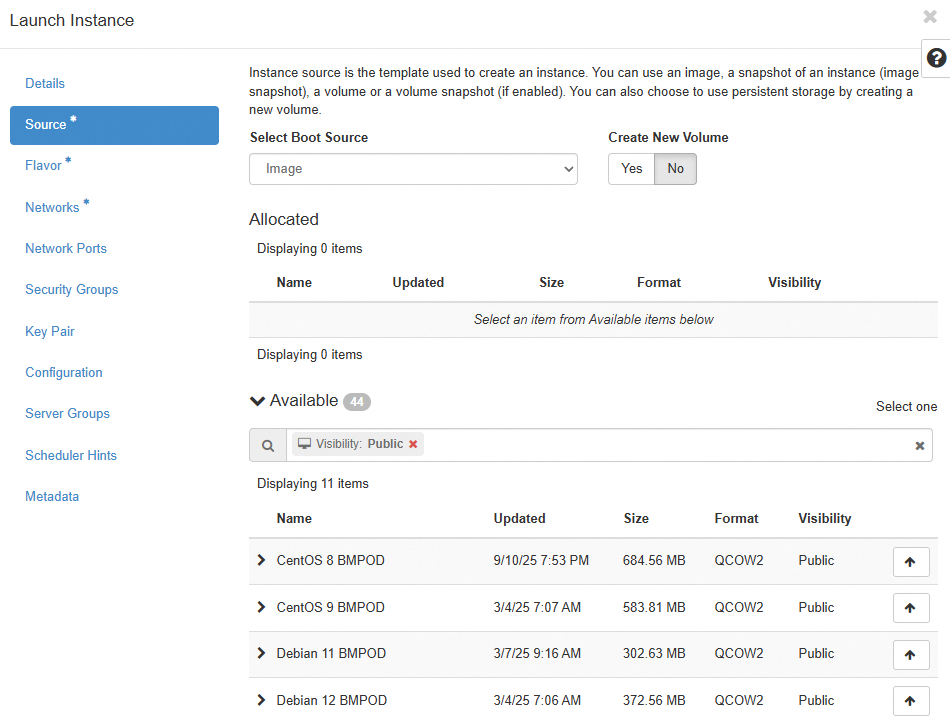
| Champ | Description |
|---|---|
| Boot Source | Sélectionnez la source de démarrage : Image ou Instance Snapshot. |
| Image Name | Choisissez l’image à utiliser (ex. : Debian 12 BMPOD). |
Onglet : Flavor
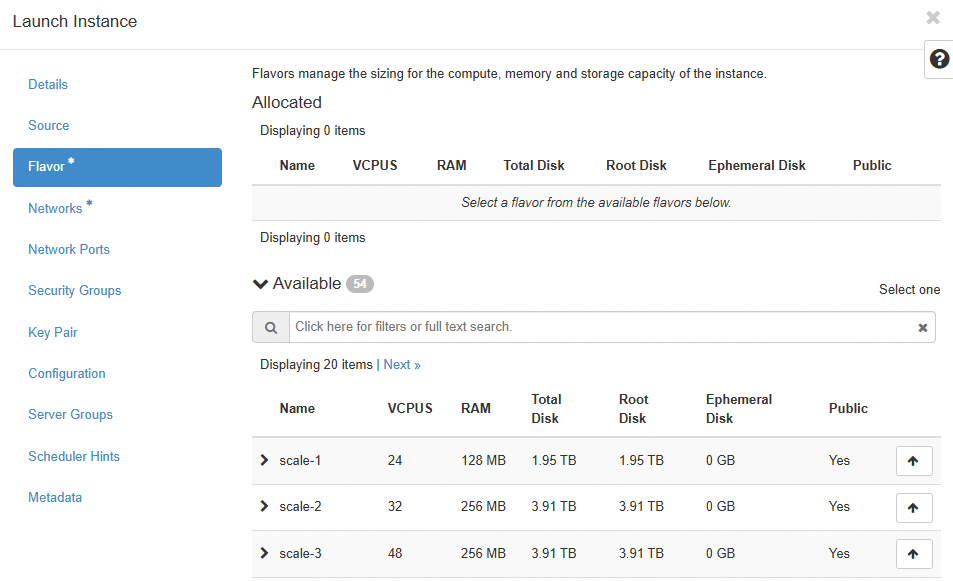
Sélectionnez la configuration matérielle adaptée (vCPU, mémoire, stockage).
Onglet : Networks
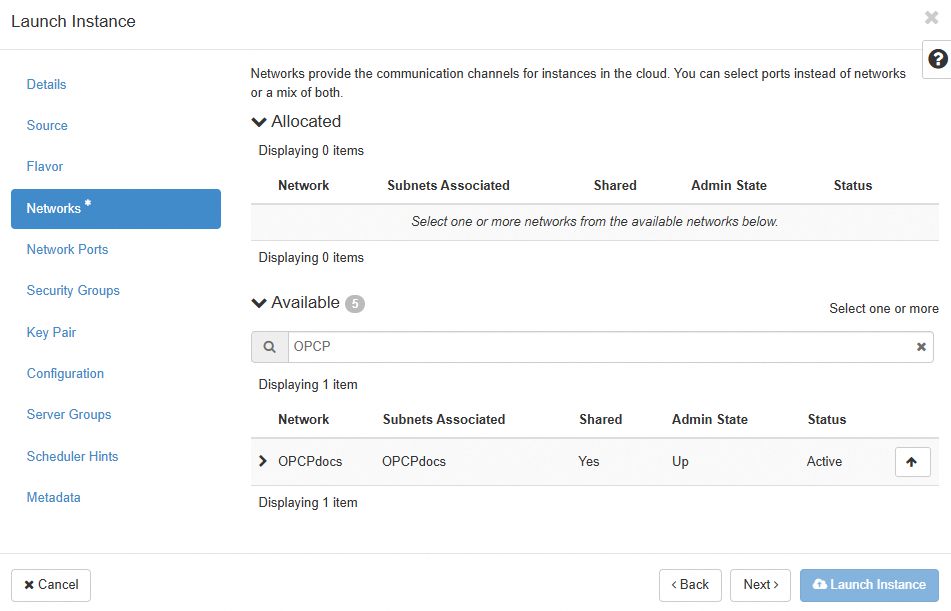
Sélectionnez le réseau privé précédemment créé. Vous pouvez également attacher un port réseau existant depuis l’onglet Network Ports.
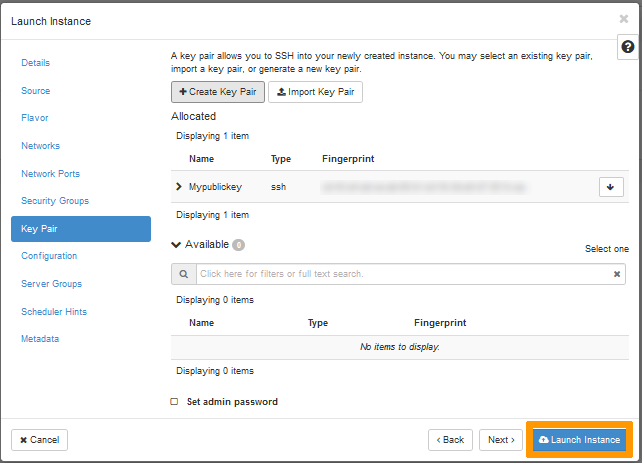
4. Gestion des paires de clés SSH
Bien que la sélection d’une clé SSH ne soit pas obligatoire dans Horizon, elle est indispensable pour se connecter à l'instance une fois celui-ci créé.
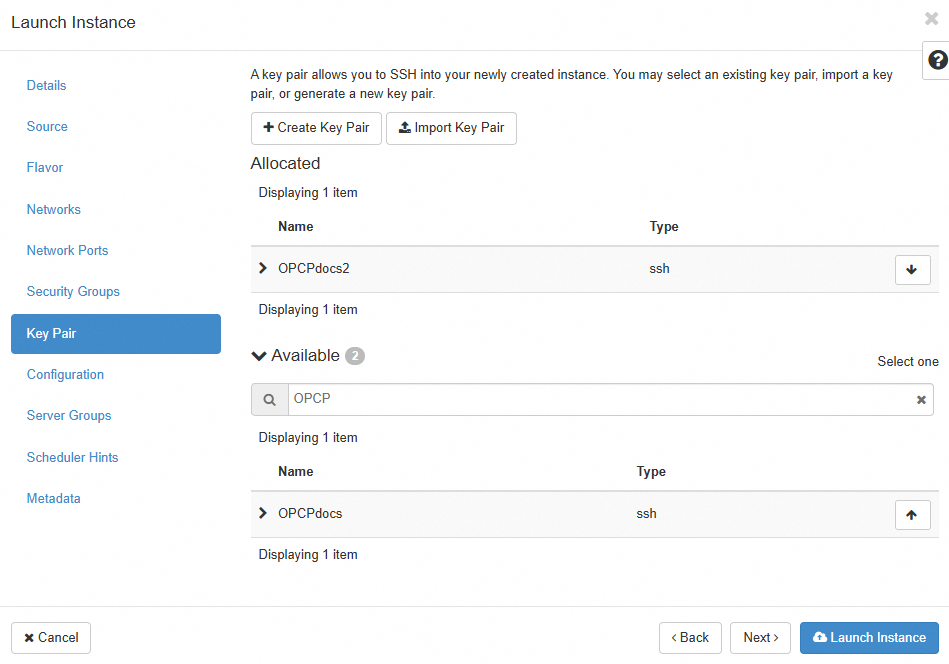
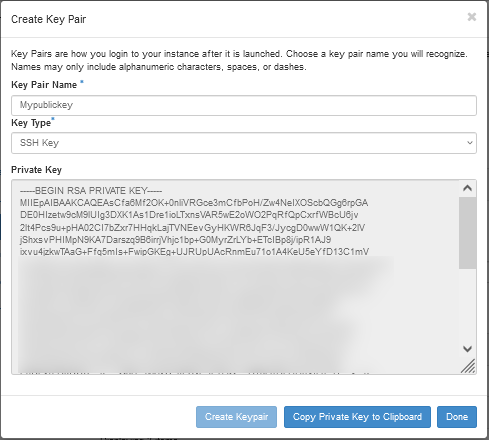
Cliquez sur + Create Key Pair et renseignez les champs suivants :
| Champ | Description |
|---|---|
| Key Pair Name | Saisissez un nom pour la clé. |
| Key Type | Sélectionnez SSH Key. |
Cliquez sur Create Keypair.
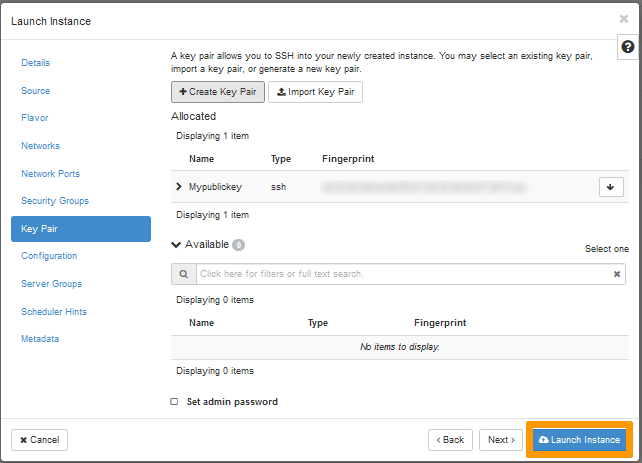
Copiez la clé privée avec Copy Private Key to Clipboard, puis cliquez sur Done.
La clé est désormais sélectionnée par défaut. Cliquez sur Launch Instance pour démarrer la création de l'instance.
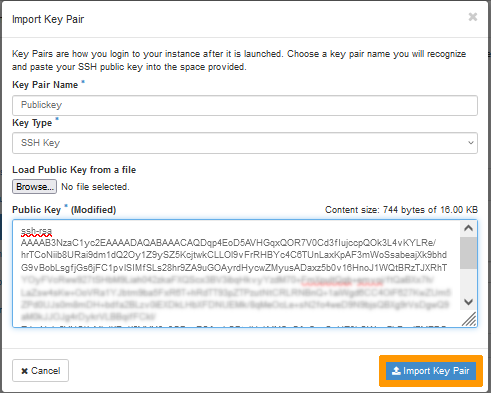
Cliquez sur Import Key Pair et renseignez les champs suivants :
| Champ | Description |
|---|---|
| Key Pair Name | Nom de la clé. |
| Key Type | Sélectionnez SSH Key. |
| Public Key | Collez votre clé publique ou importez le fichier correspondant. |
Cliquez sur Import Key Pair.
La clé est désormais sélectionnée par défaut. Cliquez sur Launch Instance pour démarrer la création de l'instance.
5. Autres options
Les autres onglets de configuration (Security Groups, Configuration, Metadata, etc.) ne sont pas nécessaires pour une installation standard.
Pour aller plus loin, consultez la documentation officielle OpenStack.
6. Références
- OpenStack Official Documentation – Horizon
- OpenStack Networking Guide (Neutron)
- OpenStack Compute Guide (Nova)
- OpenStack Key Pairs
- Debian 12 Official Site
Aller plus loin
Échangez avec notre communauté d'utilisateurs.


 OPCP - Comment installer une instance depuis les API OpenStack
 27
27