

Upgrade de votre cluster Nutanix
238 vues
 16.05.2022
  Cloud / Nutanix on OVHcloud
Objectif
Une fois qu'une mise à niveau d'un composant logiciel Nutanix est nécessaire, voici toutes les étapes principales pour l'appliquer.
Ce guide vous explique les étapes de la mise à jour de votre cluster Nutanix.
Prérequis
- Disposer d'un cluster Nutanix dans votre compte OVHcloud
OVHcloud vous met à disposition des services dont la configuration, la gestion et la responsabilité vous incombent. Il vous appartient donc de ce fait d’en assurer le bon fonctionnement.
Ce guide a pour but de vous accompagner au mieux sur des tâches courantes. Néanmoins, nous vous recommandons de faire appel à l'équipe Professional Services OVHcloud ou à un prestataire spécialisé si vous éprouvez des difficultés ou des doutes concernant l’administration, l’utilisation ou la mise en place d’un service sur un serveur.
En pratique
Documentation officielle des mises à jour
Vous pouvez rechercher le document suivant : "The Nutanix upgrades : Life Cycle Manager" ou visitez le site officiel de Nutanix pour les documentations archivées : Software Documentation: Upgrade Guide.
Sauvegarde
Avant toute action sur la configuration du système en cluster, il est fortement recommandé de créer une nouvelle sauvegarde ou de vérifier la dernière en date.
Eléments à mettre à jour
Une partie des mises à jour se fait à partir de Prism Central. Il s'agit des mises à jour de :
- Prism Central lui même
- NCC
Une autre partie doit être exécutée à partie de Prism Element. Il s'agit des mises à jour de :
- LCM
- AOS
- Foundation
- AHV
Avant de procéder à une mise à jour, assurez-vous que les versions de Prim Element soient supportées par OVHcloud et que la version de Prism Central à mettre à jour soit compatible avec Prism Element
Les versions supportées de Prism Element par OVHcloud sont les versions 5.20 LTS et 6.1 STS. Vous pouvez effectuer les mises à jour de ces sous-versions mais il est préférable d'attendre un mois après la sortie d'une nouvelle sous-version.
La compatibilité de la version de Prism Central avec Prism Element peut être vérifiée sur le site Interopérabilité NUTANIX si vous disposez d'un compte client sur le site de Nutanix.
Mise à jour Prism Central
Inventaire LCM
Comme l'indique le processus officiel de mise à niveau, vous devez d'abord lancer un inventaire LCM pour avoir une vue de l'état du logiciel du cluster Nutanix.
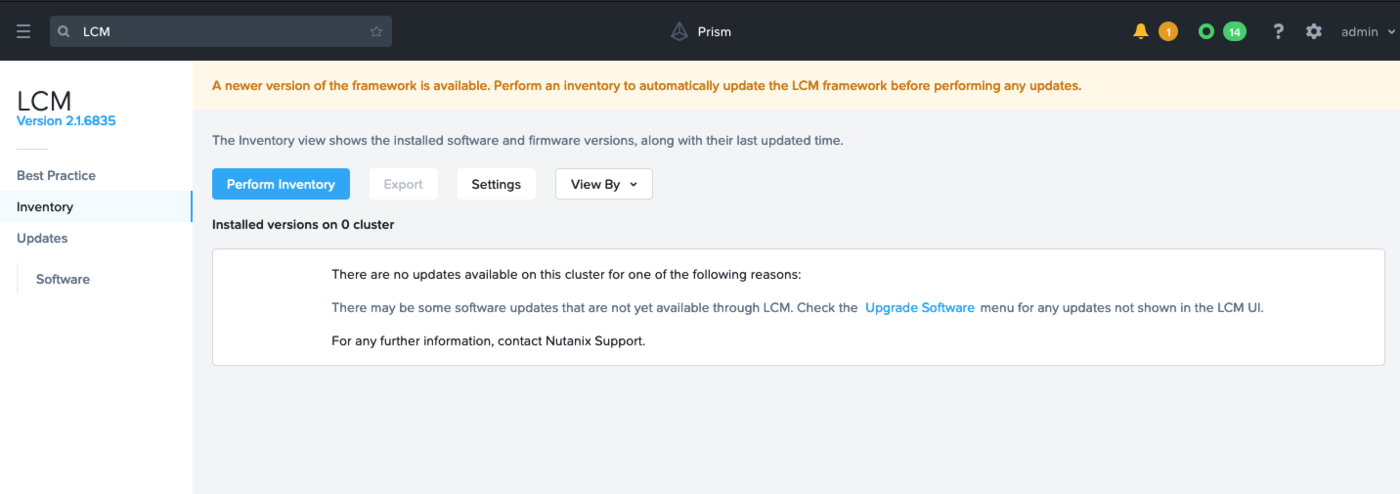
Procédez à l'exécution de la première ou d'une nouvelle mise à jour d'inventaire :
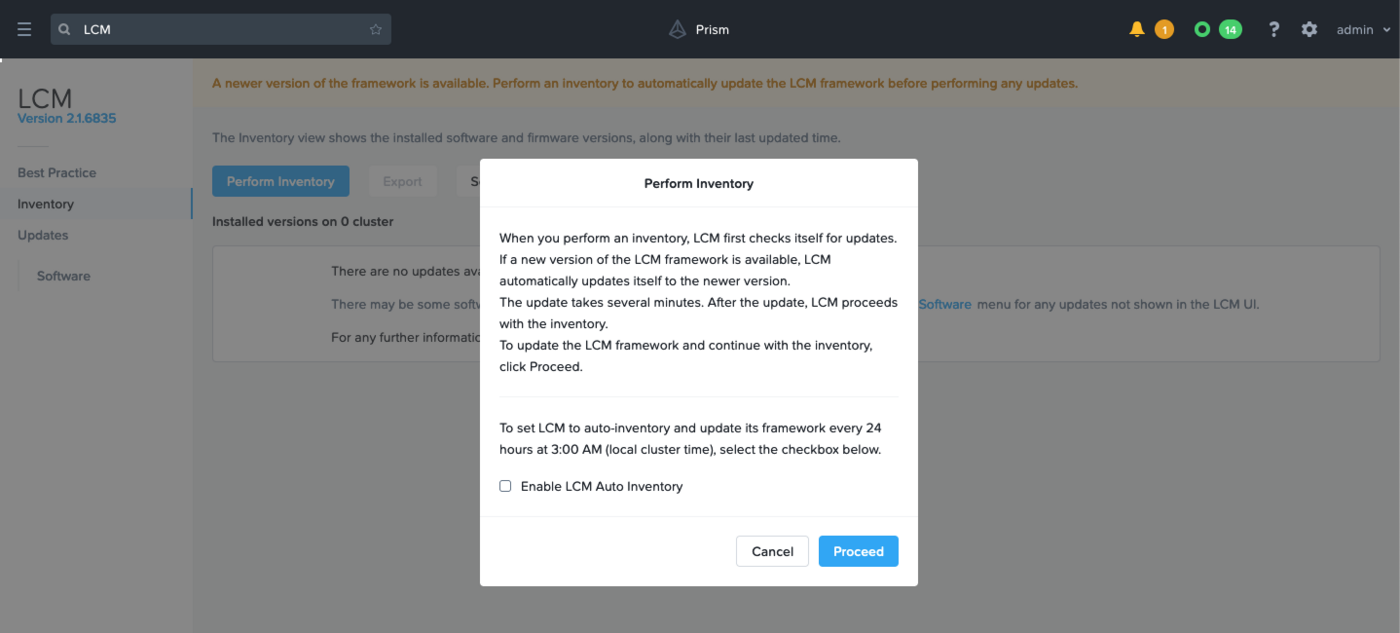
Après une phase de pré-vérification, vous recevrez les résultats dès la fin de l’inventaire. Les mises à jour disponibles seront affichées :
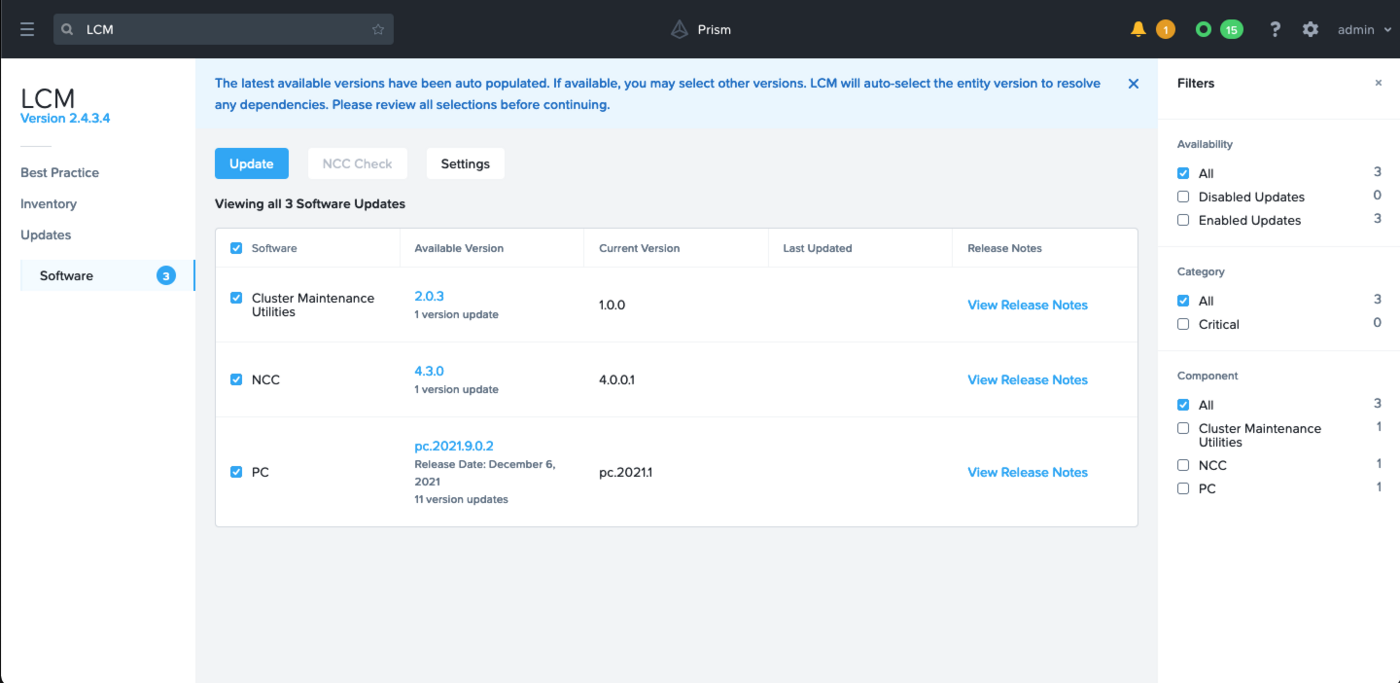
Sélectionnez les mises à jour souhaitées ou mettez à jour tous les composants. Vous pouvez également décider de gérer directement ces mises à jours comme expliqué dans les deux sections suivantes.
Exécution de la mise à jour
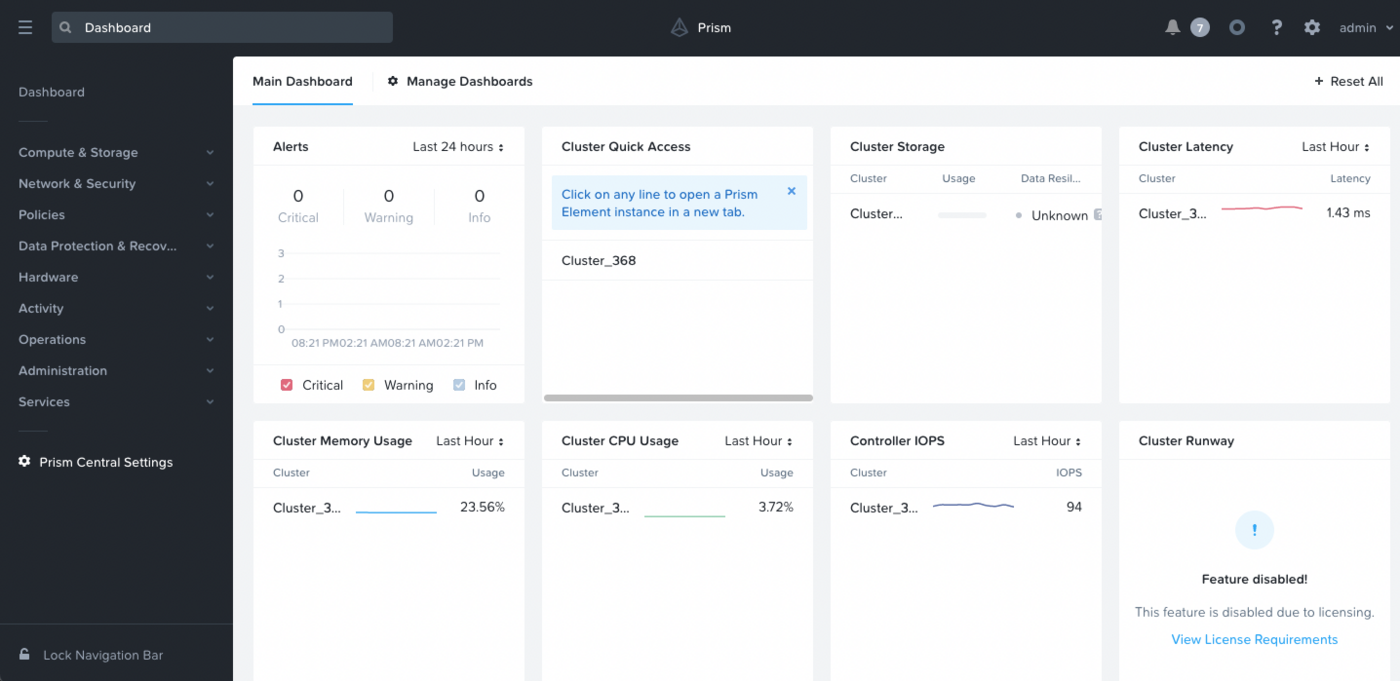
Une fois que vous êtes certain de pouvoir lancer la mise à jour, ouvrez les paramètres via le menu Prism Central Settings :
Si des mises à jour sont disponibles, vous pouvez sélectionner celles que vous devez appliquer, puis choisir de ne faire que la pré-vérification ou d'effectuer la mise à jour immédiatement :
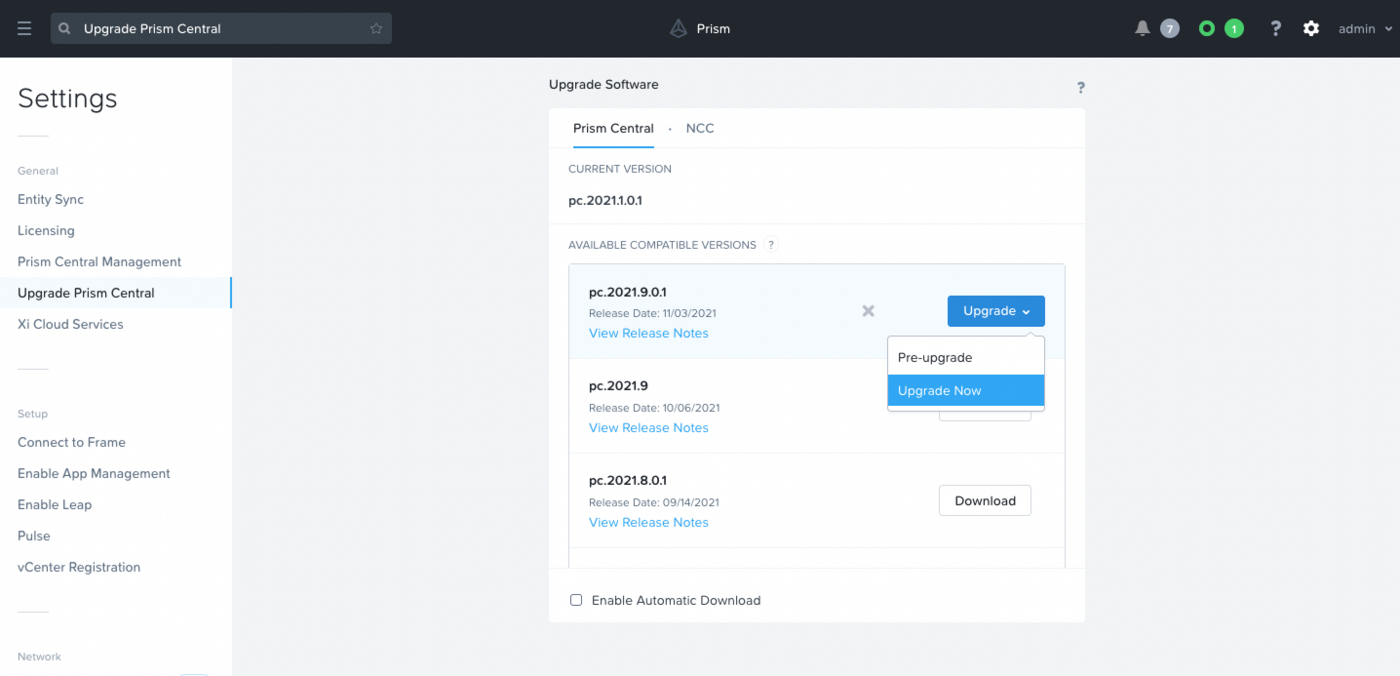
Le pré-contrôle sera exécuté dans tous les cas :
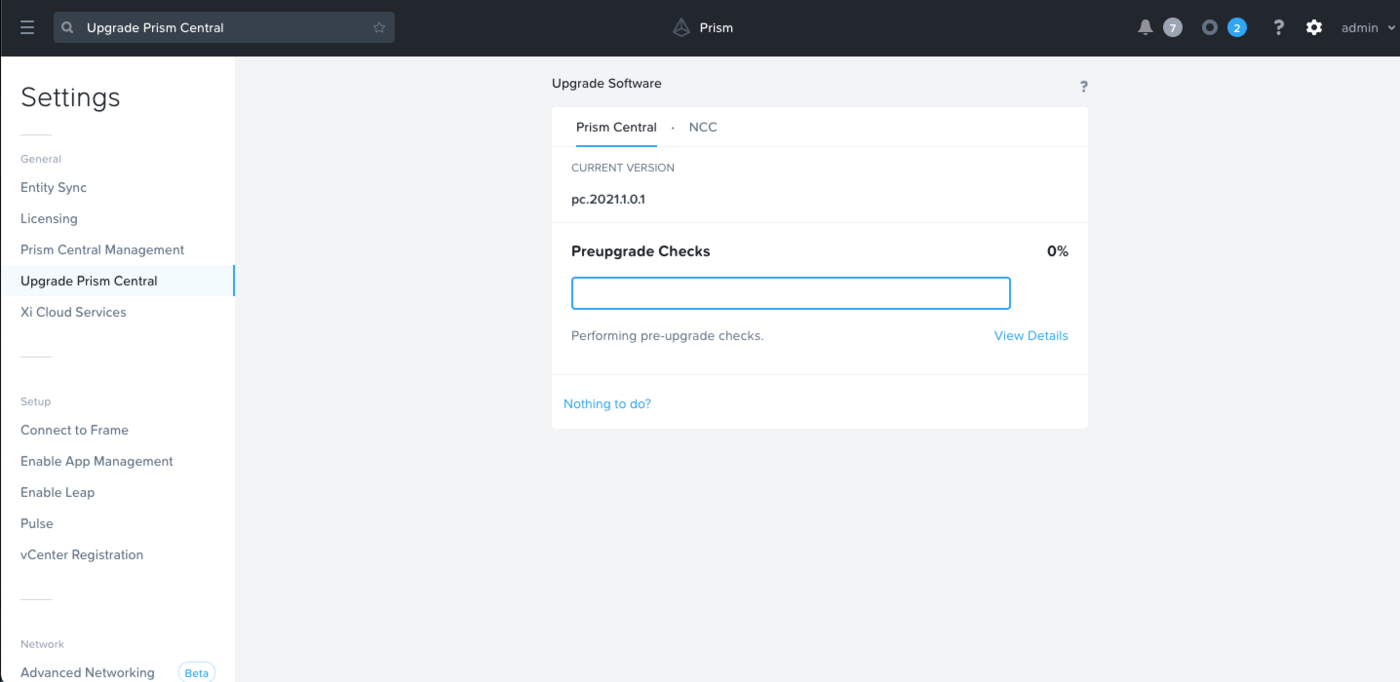
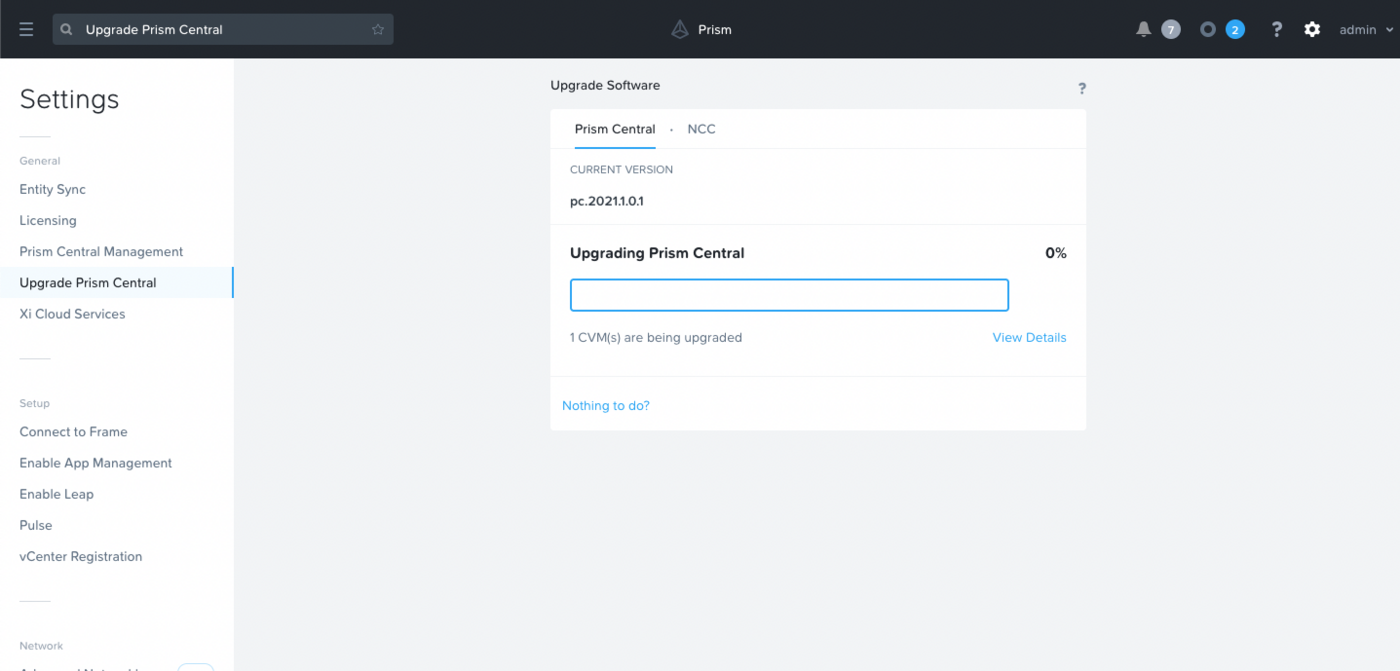
Si vous avez sélectionné le processus de mise à jour, le processus lui-même sera initialisé :
Pendant l'exécution, vous risquez de perdre la connexion à Prism Central :
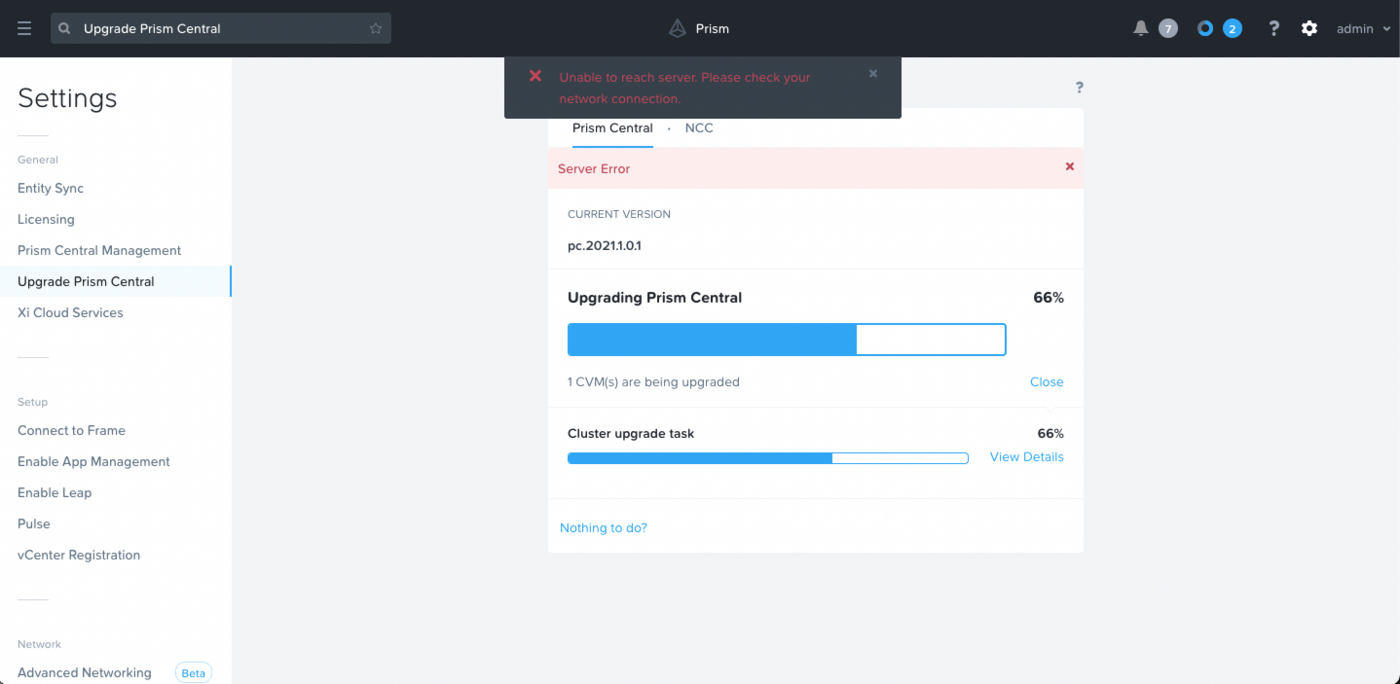
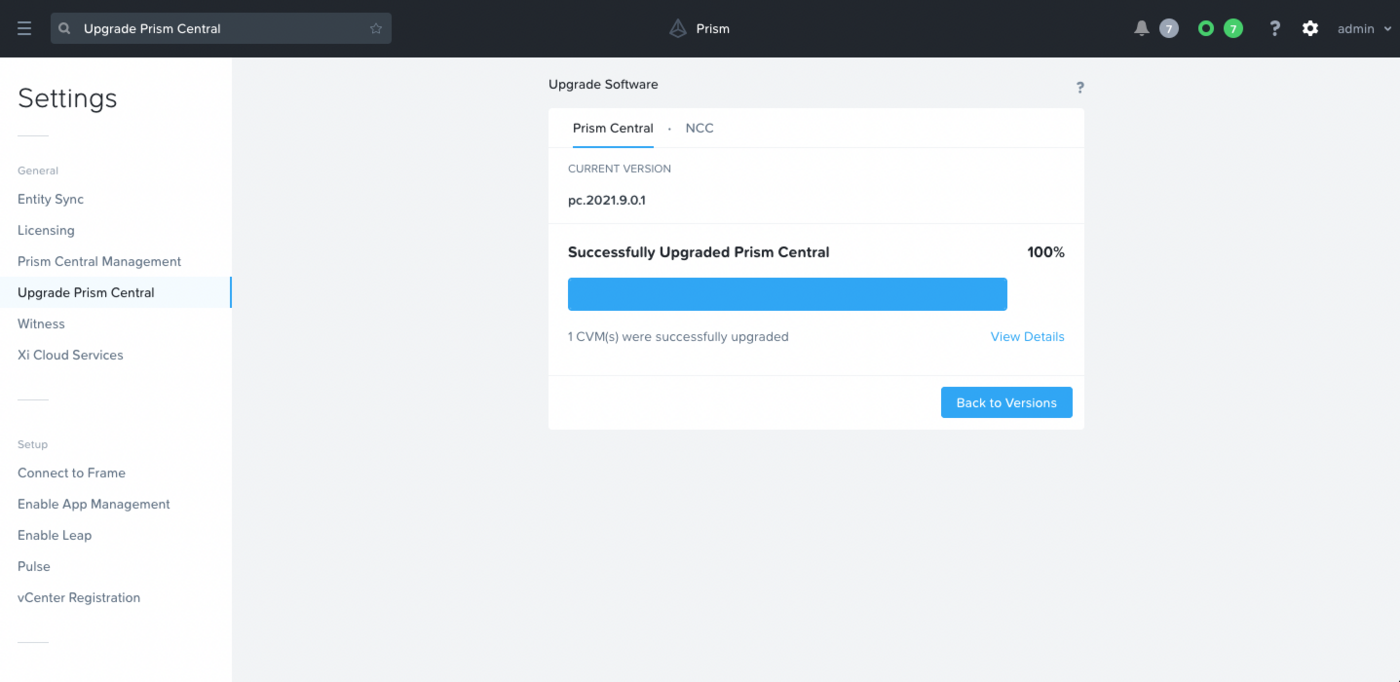
Après quelques minutes, vous pourrez vous reconnecter à l'interface Prism Central, et ainsi vérifier ou attendre la fin du processus d'upgrade :
Upgrade NCC
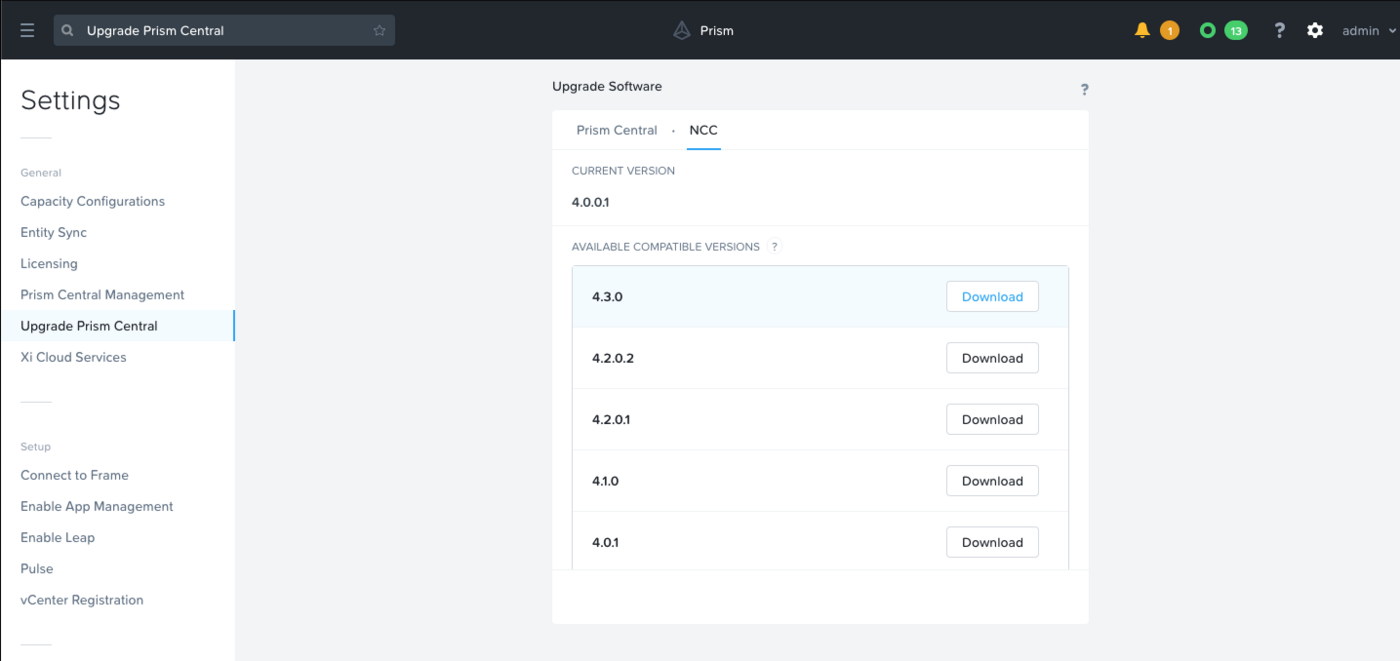
Si une ou plusieurs mises à jour NCC sont disponibles, vous pouvez télécharger celles dont vous avez besoin puis lancer l'upgrade :
Validation
Mise à jour de l'inventaire LCM
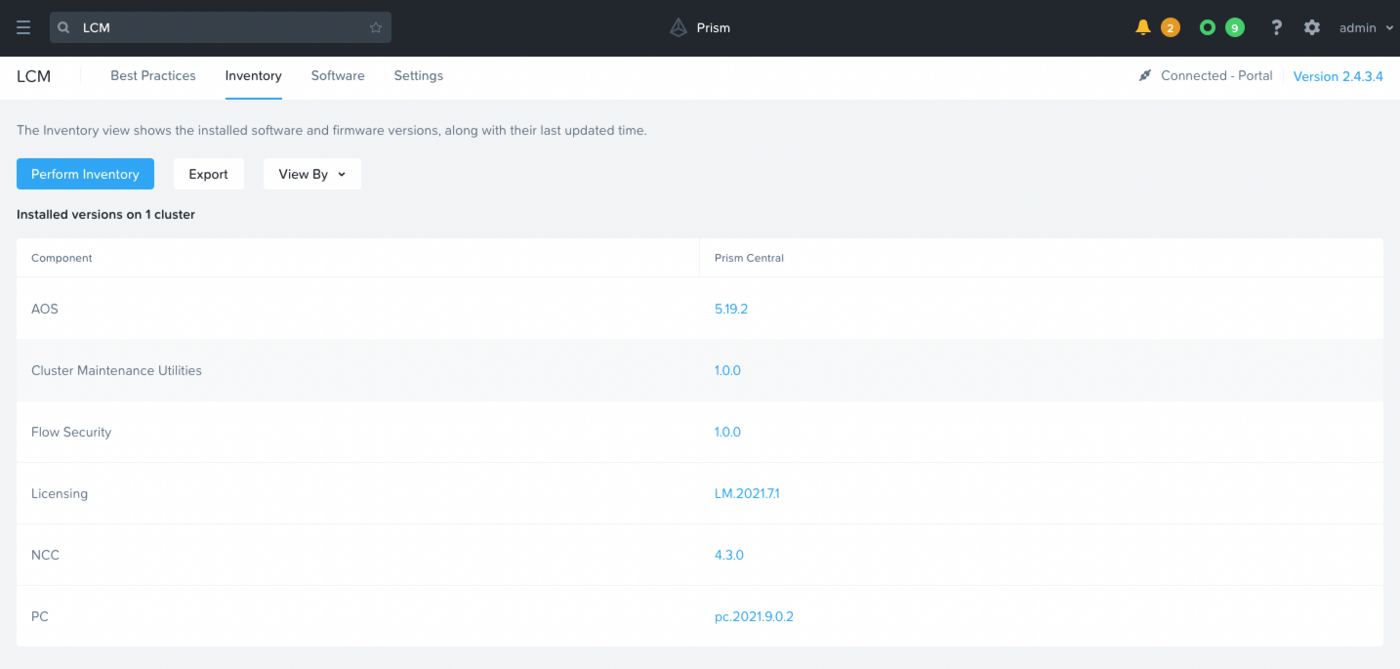
Mettez à jour l'inventaire LCM. Si aucun upgrade n'est plus disponible, seule la liste des versions des composants logiciels installés sera présentée :
Validation de la mise à niveau de Prism Central
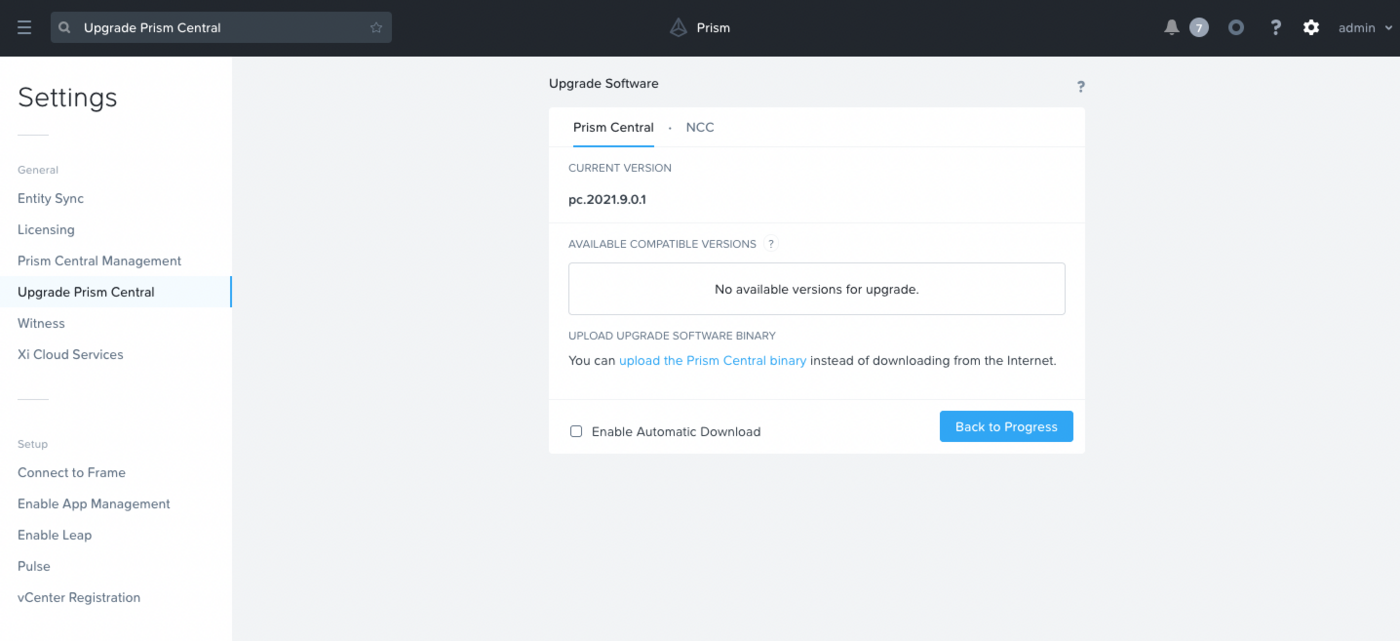
Vous pouvez également vérifier que l'interface web Prism Central est à jour lorsque aucune mise à jour n'est disponible pour votre cluster. Cliquez sur le bouton Prism Central Settings et ouvrez Upgrade Prism Central. Aucune version ne devrait être disponible :
Validation d'upgrade NCC
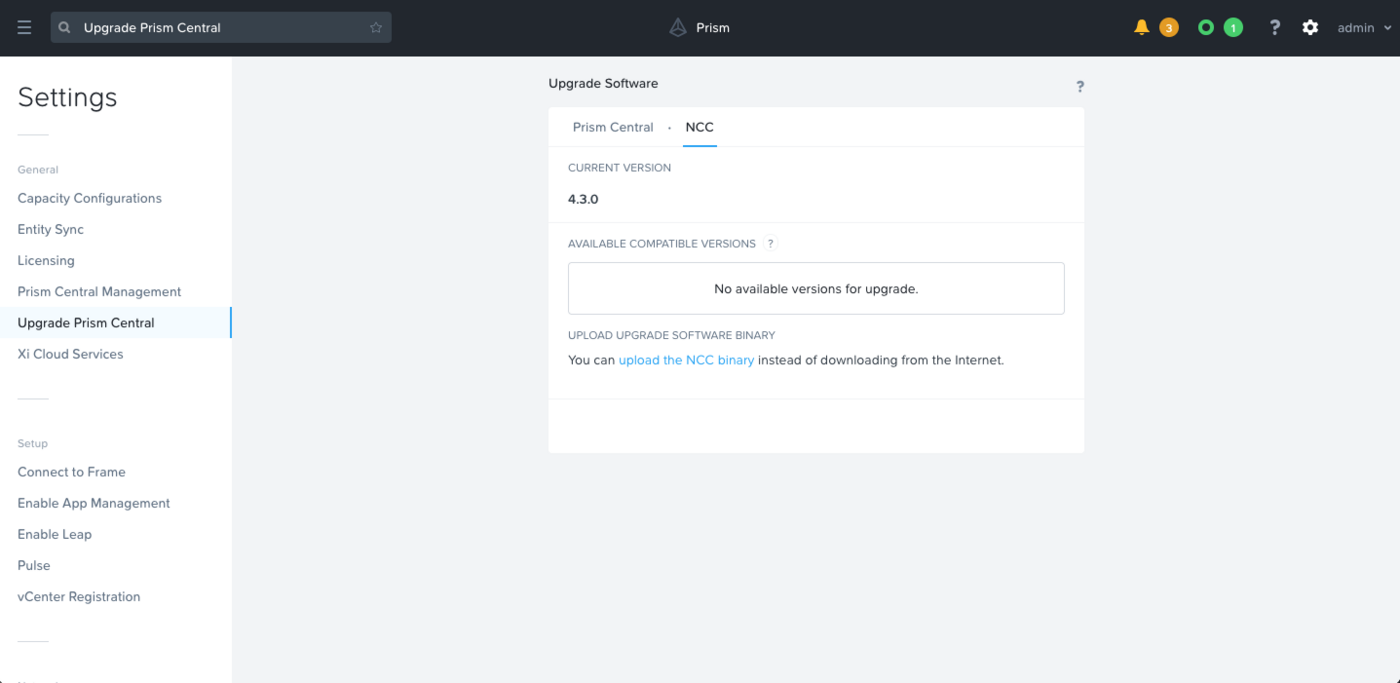
Vous pouvez également vérifier que le NCC du cluster Nutanix est à jour lorsque aucune mise à jour n’est disponible pour votre cluster. Cliquez sur le bouton Prism Central Settings et ouvrez Upgrade Prism Central.. Aucune version ne devrait être disponible dans l'onglet NCC :
Mise à jour de Prism Element
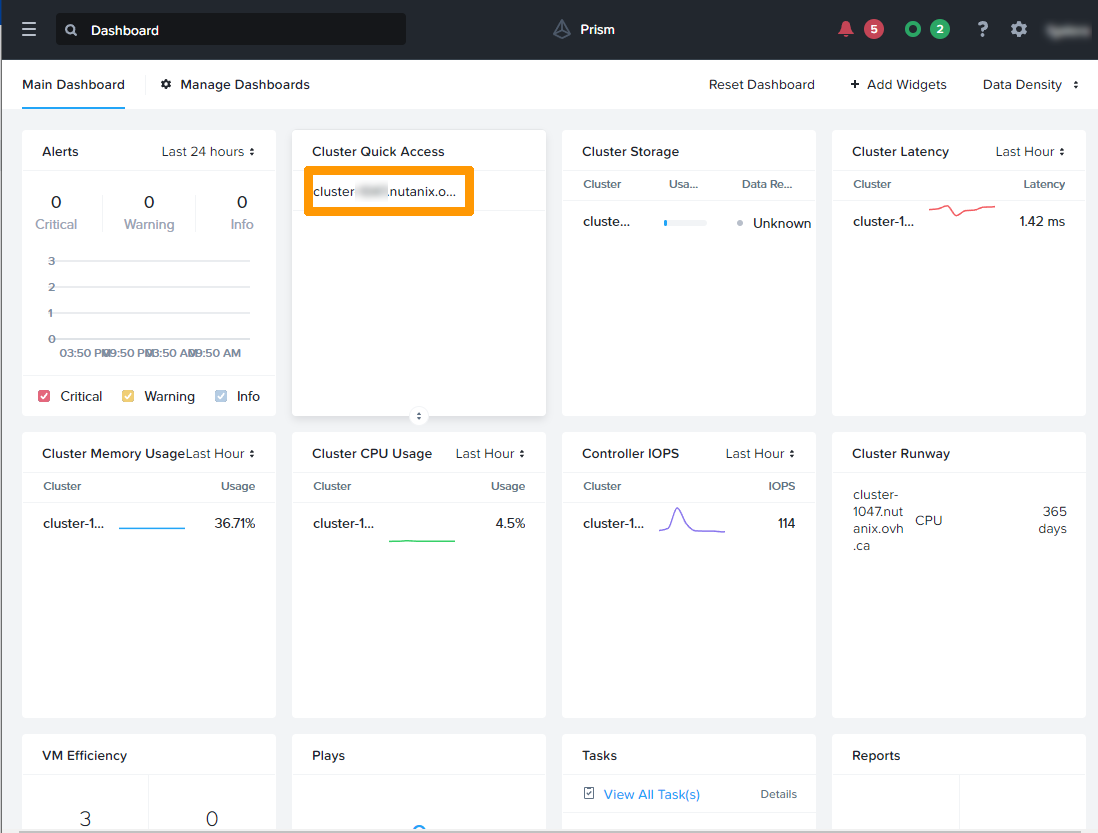
A partir du tableau de bord de Prism Central, dans le cadre Cluster Quick Access, cliquez sur votre cluster.
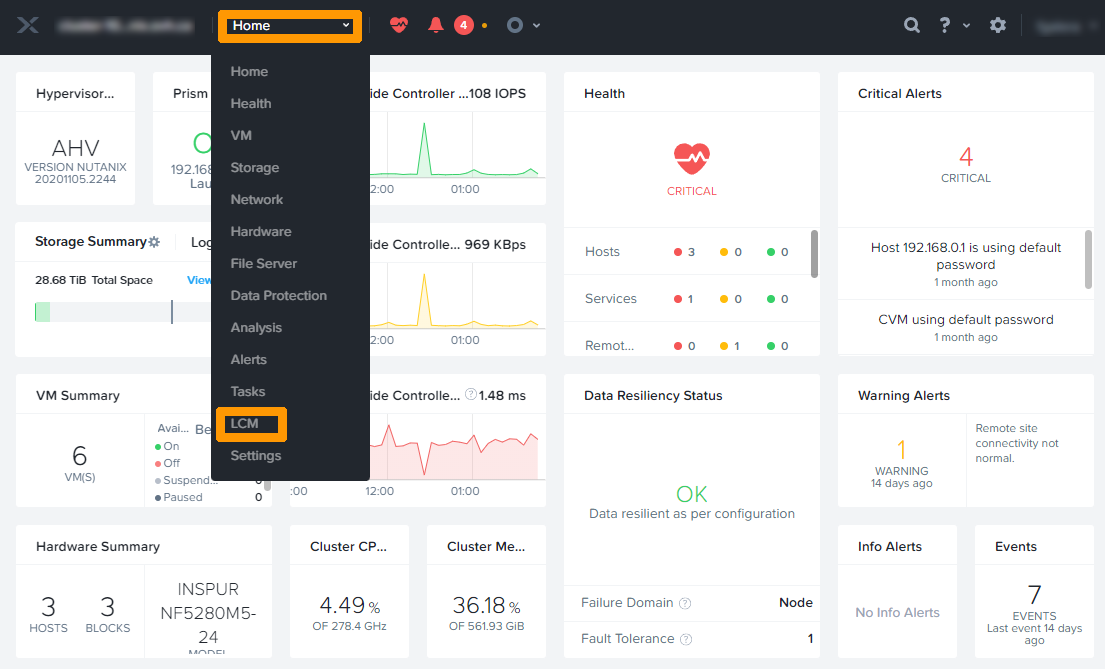
Ouvrez le Menu et cliquez sur LCM.
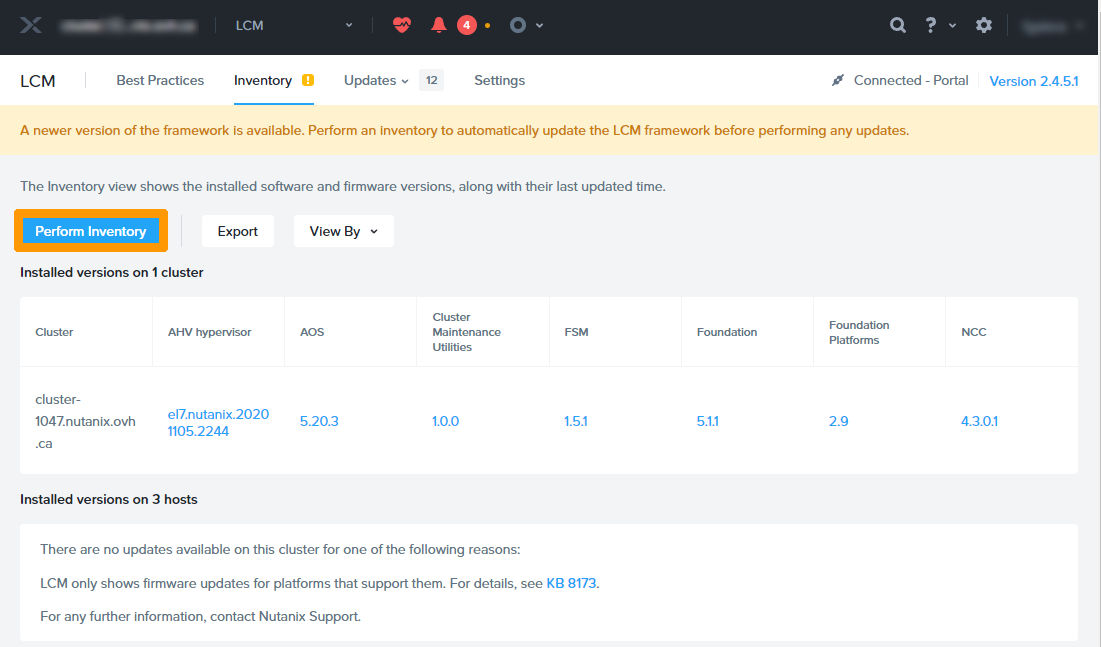
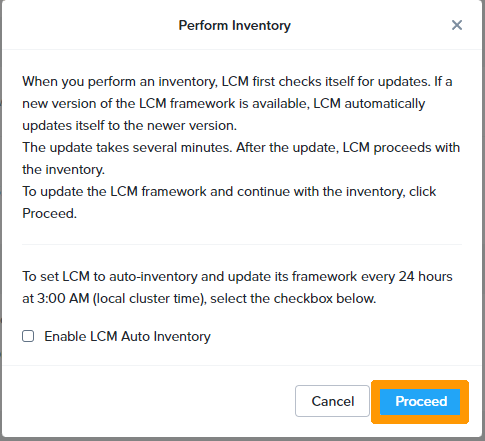
Cliquez sur le bouton Perform Inventory.
Cliquez sur Proceed.
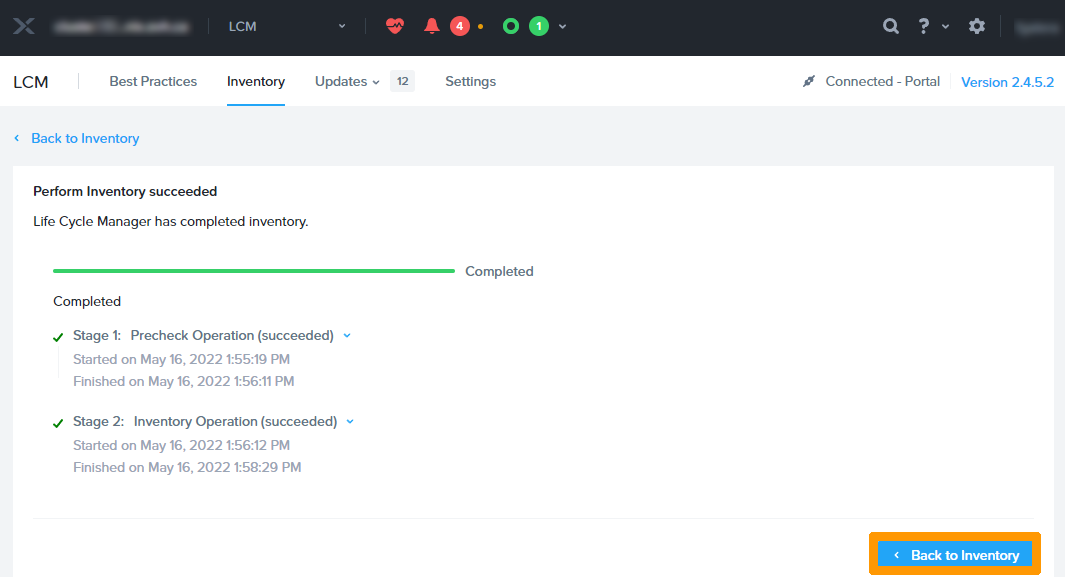
Cliquez sur Back to Inventory.
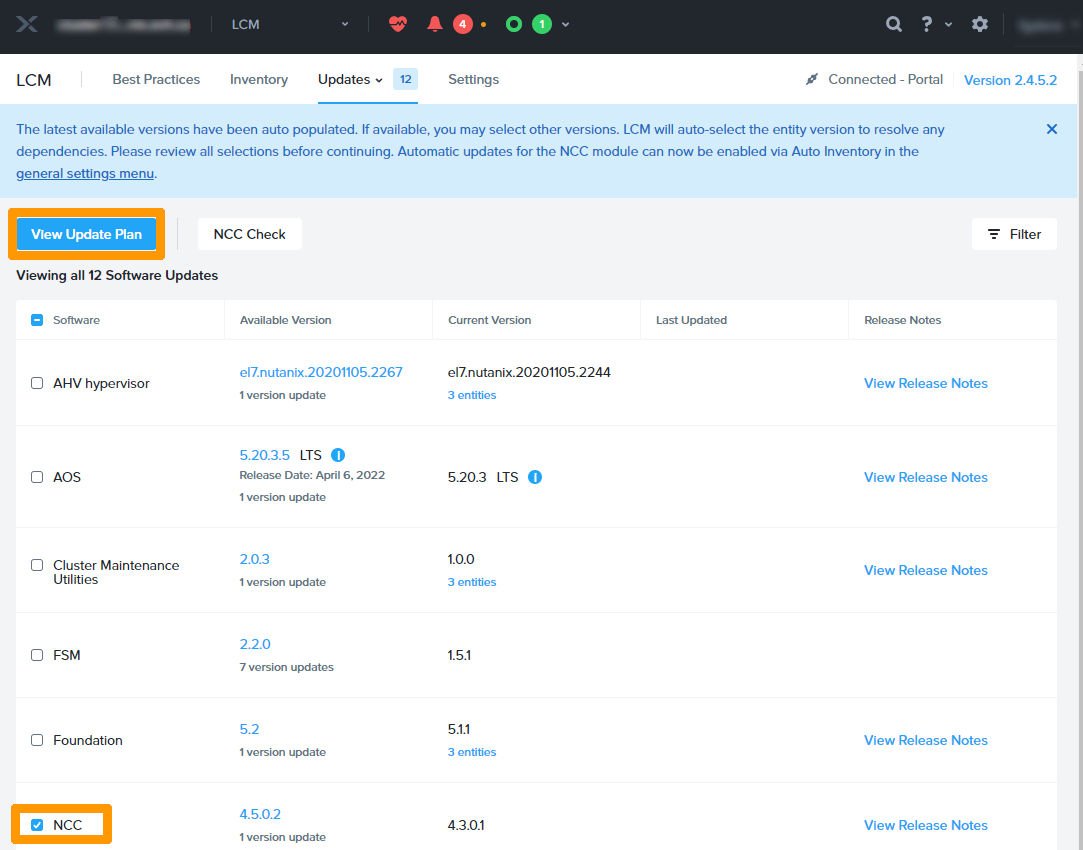
Dans un premier temps, nous allons mettre à jour NCC.
Cochez NCC et cliquez sur View Update Plan.
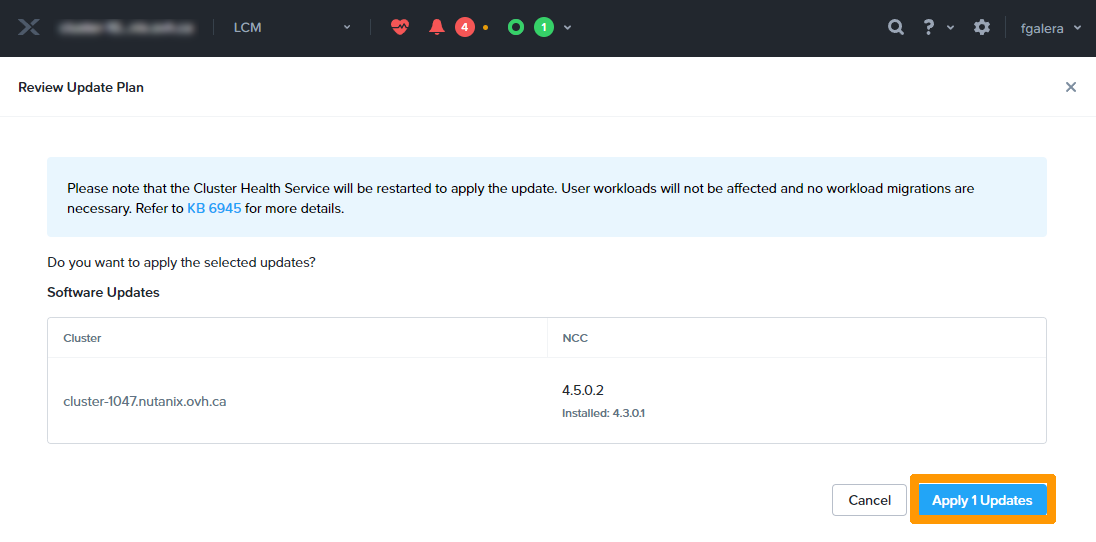
Cliquez sur Apply 1 Updates.
Cliquez sur Back to Software Updates.
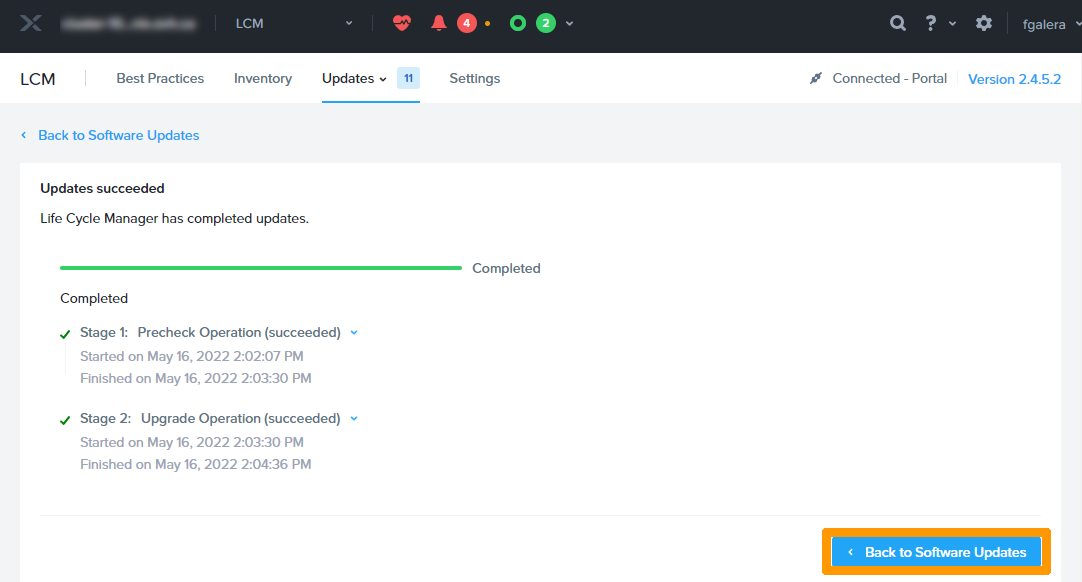
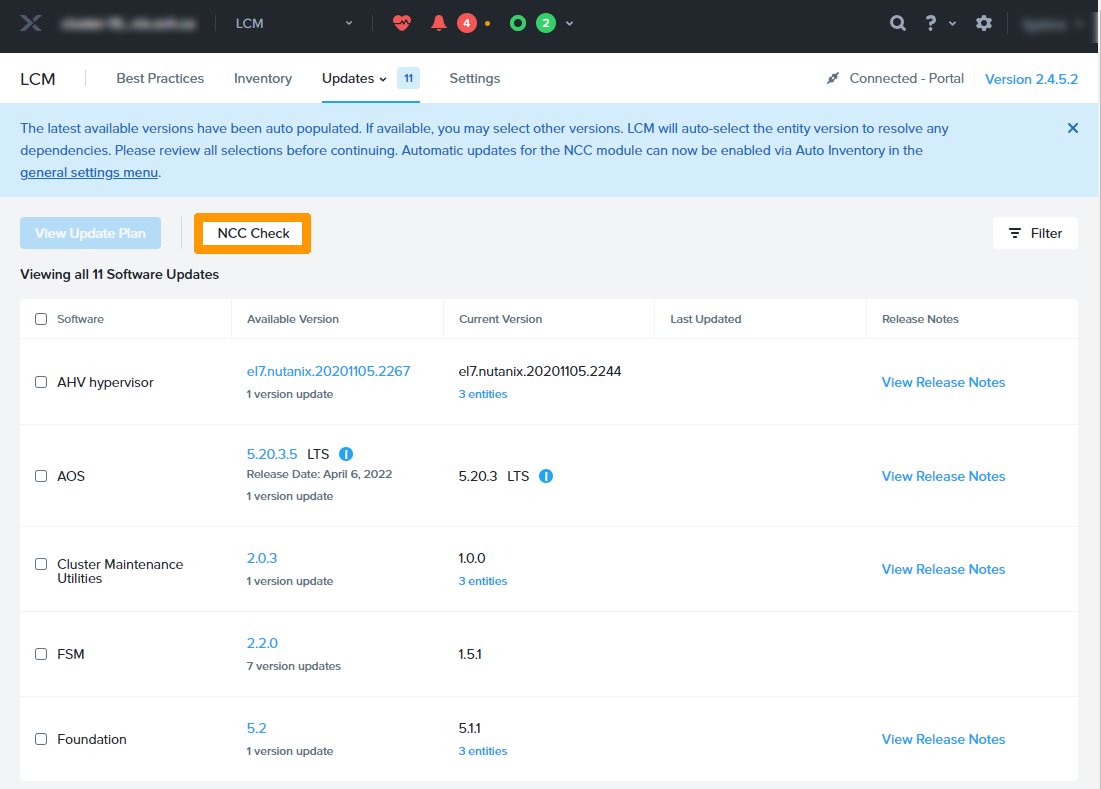
Cliquez sur NCC Check pour faire un contrôle du système avant les mises à jour principales.
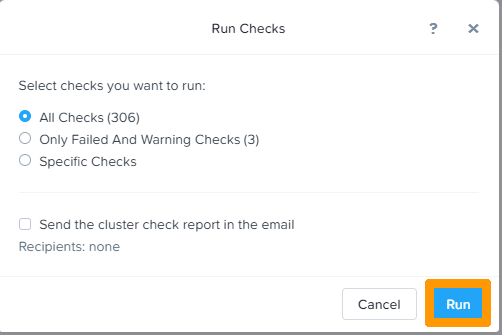
Laissez All Checks et cliquez sur Run.
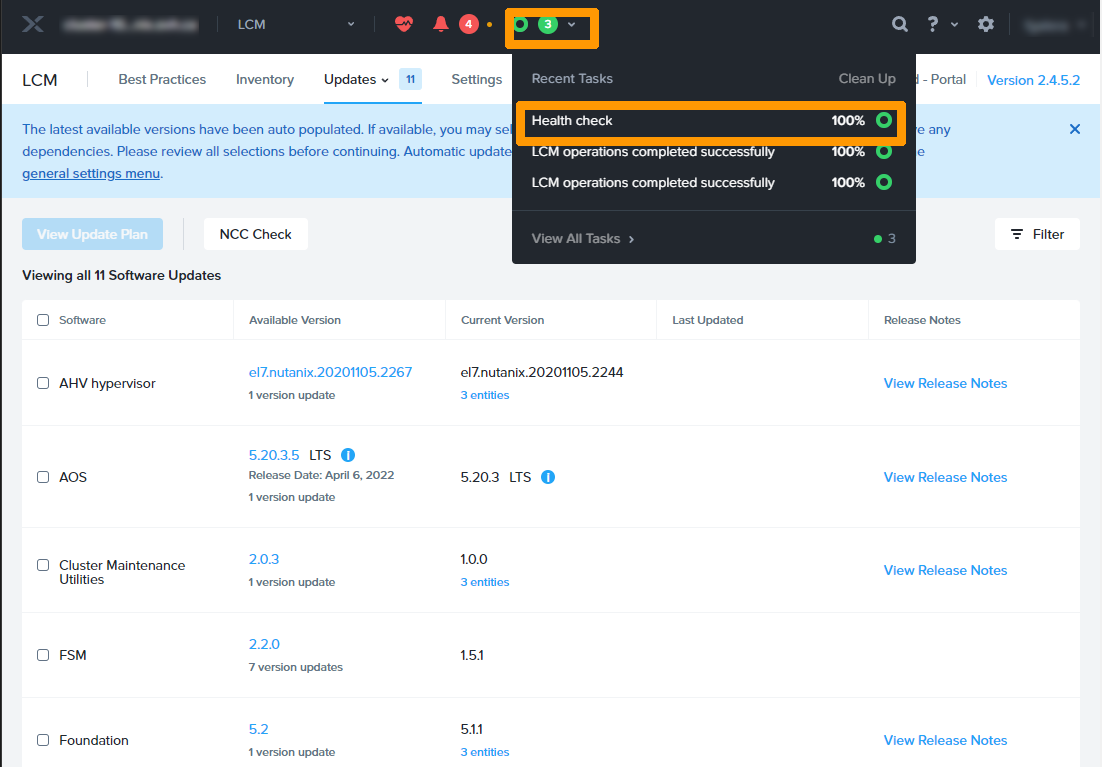
Attendez que la tâche Health check soit terminée. Elle est visible via le menu Tasks.
Sélectionnez toutes les mises à jour disponibles et cliquez sur View Update Plan.
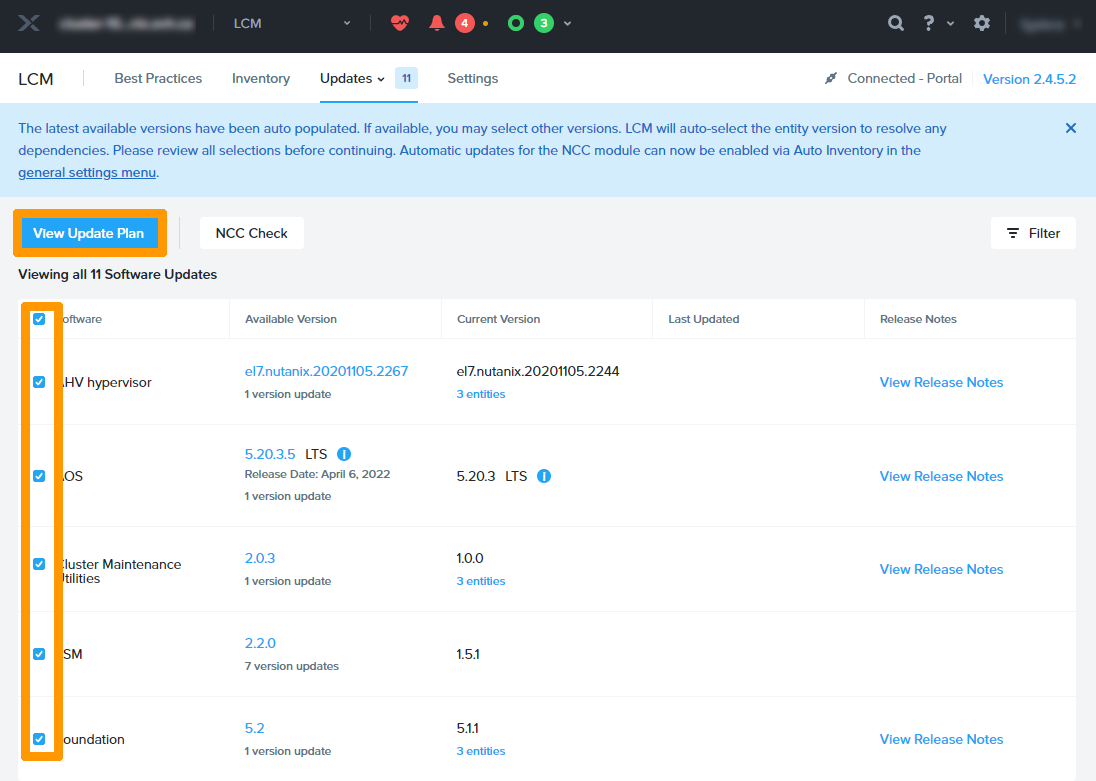
Cliquez sur Next.
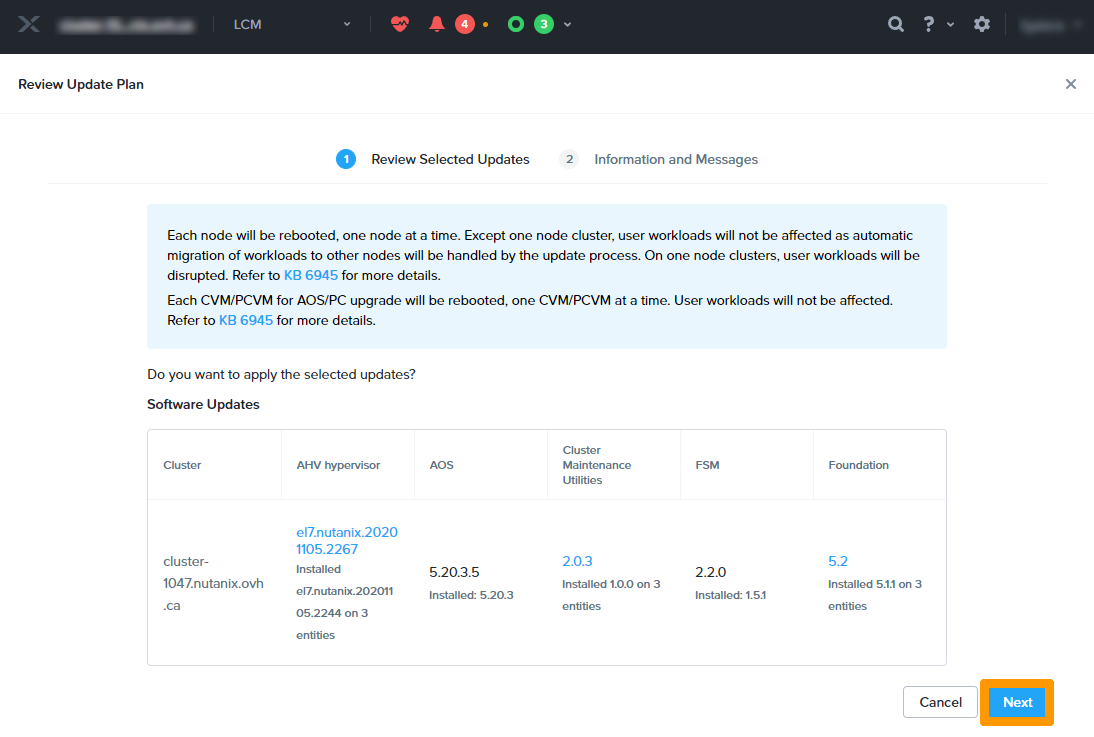
Cliquez sur Apply N Updates.
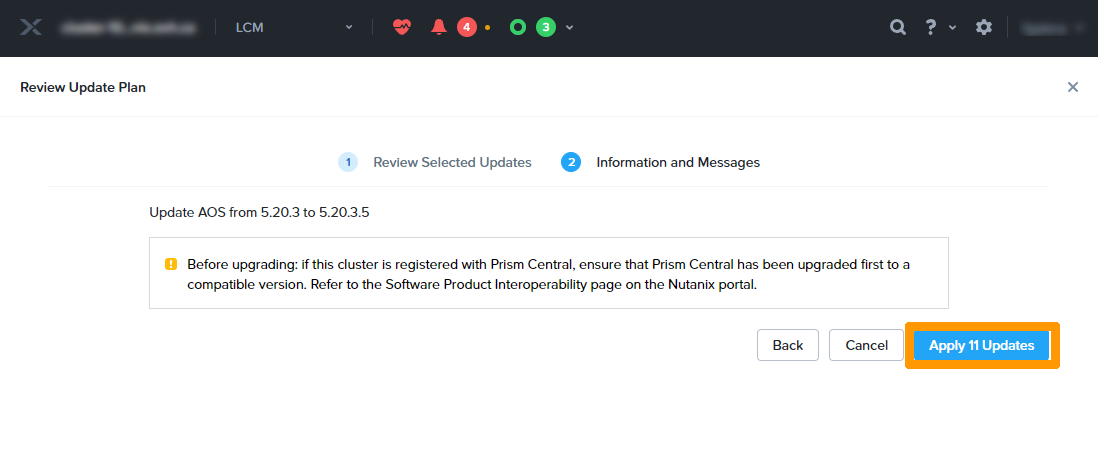
Le processus de mise à jour peut être très long, il est possible que quelques ralentissements se produisent mais aucune coupure n'est à prévoir.
Aller plus loin
Documentation officielle de Nutanix
Si vous avez besoin d'une formation ou d'une assistance technique pour la mise en oeuvre de nos solutions, contactez votre commercial ou cliquez sur ce lien pour obtenir un devis et demander une analyse personnalisée de votre projet à nos experts de l’équipe Professional Services.
Échangez avec notre communauté d'utilisateurs.


 Fonctionnement de la passerelle OVHgateway
 319
319