

Configurer le Point-in-Time Backup de Prism Central vers un Object Storage OVHcloud compatible S3
10 vues
 28.01.2026
  Cloud / Nutanix on OVHcloud
Objectif
Cette documentation décrit comment protéger, sauvegarder et restaurer une instance Prism Central en utilisant la fonctionnalité Point-in-Time Backup vers un Object Storage OVHcloud compatible S3.
La solution repose sur :
- Un bucket S31 OVHcloud sécurisé (Object Lock, versioning, lifecycle).
- Une sauvegarde périodique automatisée de la configuration Prism Central.
- Une restauration complète possible en cas d’incident majeur.
Vue d’ensemble et avantages
Fonctionnalités principales
- Sauvegarde Point-in-Time de Prism Central vers un bucket S3 OVHcloud.
- Création automatique de points de restauration périodiques (RPO).
- Restauration complète depuis Prism Element.
- Gestion centralisée depuis Prism Central.
Bénéfices
- Protection forte des données critiques de gestion Nutanix.
- Externalisation des sauvegardes hors cluster.
- Conformité et immutabilité des données.
- Simplicité d’exploitation et d’administration.
Prérequis
- Être connecté à votre espace client OVHcloud.
- Disposer de Prism Central, version pc.7.5 ou ultérieure.
- Prism Element doit être opérationnel.
En pratique
Préparer l’environnement
Créer le conteneur Object Storage (Bucket)
Pour créer le conteneur, vous devez dans un premier temps créer un projet Public Cloud. Pour cela, suivez notre guide : Créer votre premier projet Public Cloud - OVHcloud.
Dans l'univers Public Cloud, sélectionnez Object Storage et créez un conteneur d'objets.
Indiquez un nom pour votre conteneur :

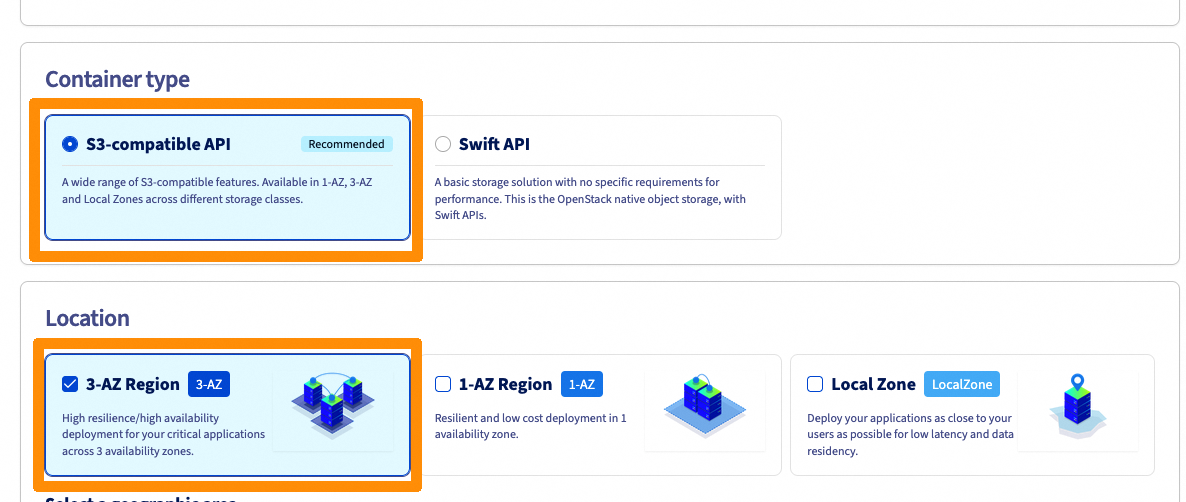
Choisissez API compatible S3 et 3-AZ (pour plus de résilience) ou 1-AZ :
Sélectionnez ensuite la région :
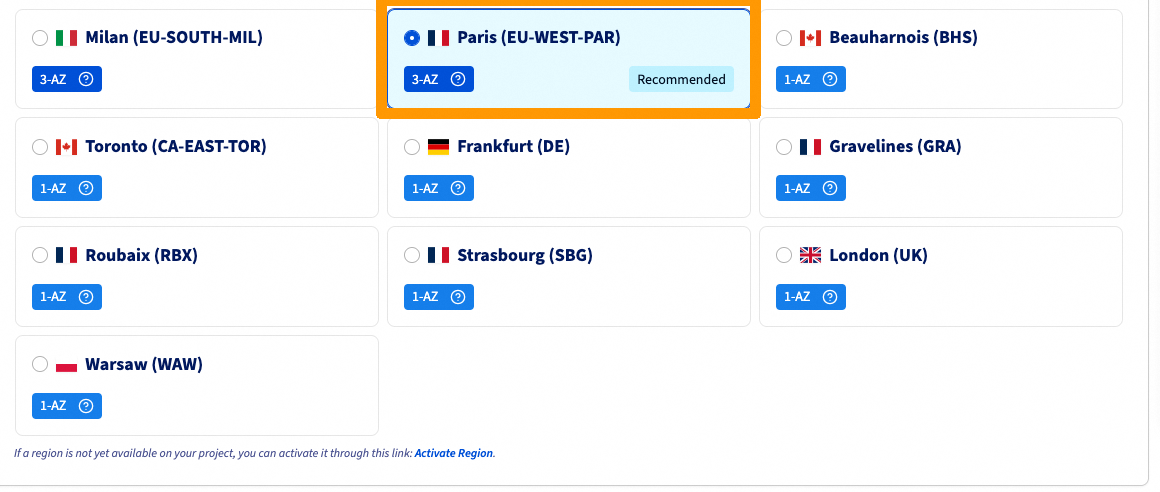
Sélectionnez une région différente de celle de votre cluster.
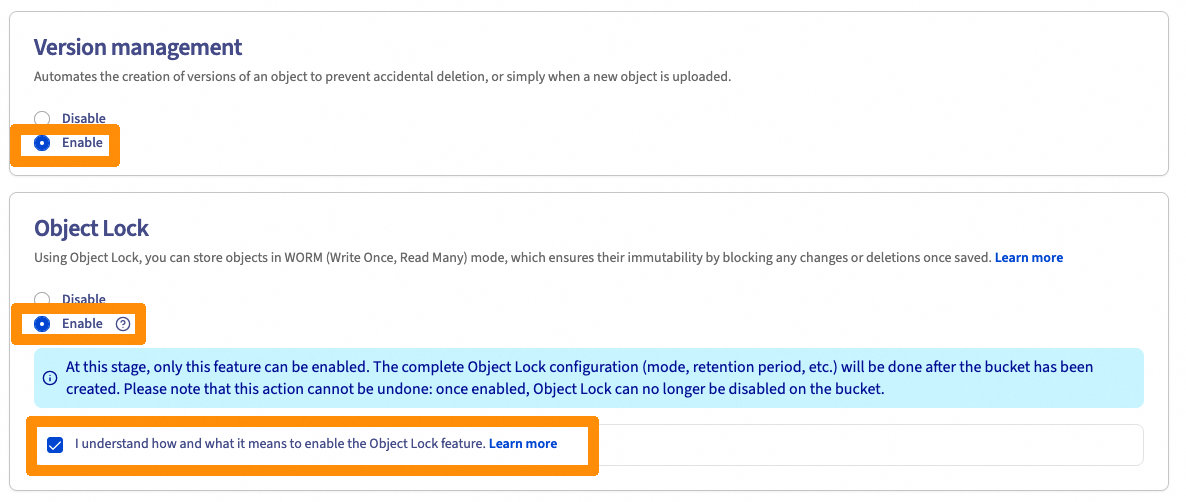
Activez les fonctionnalités suivantes :
Désactivez le chiffrement :

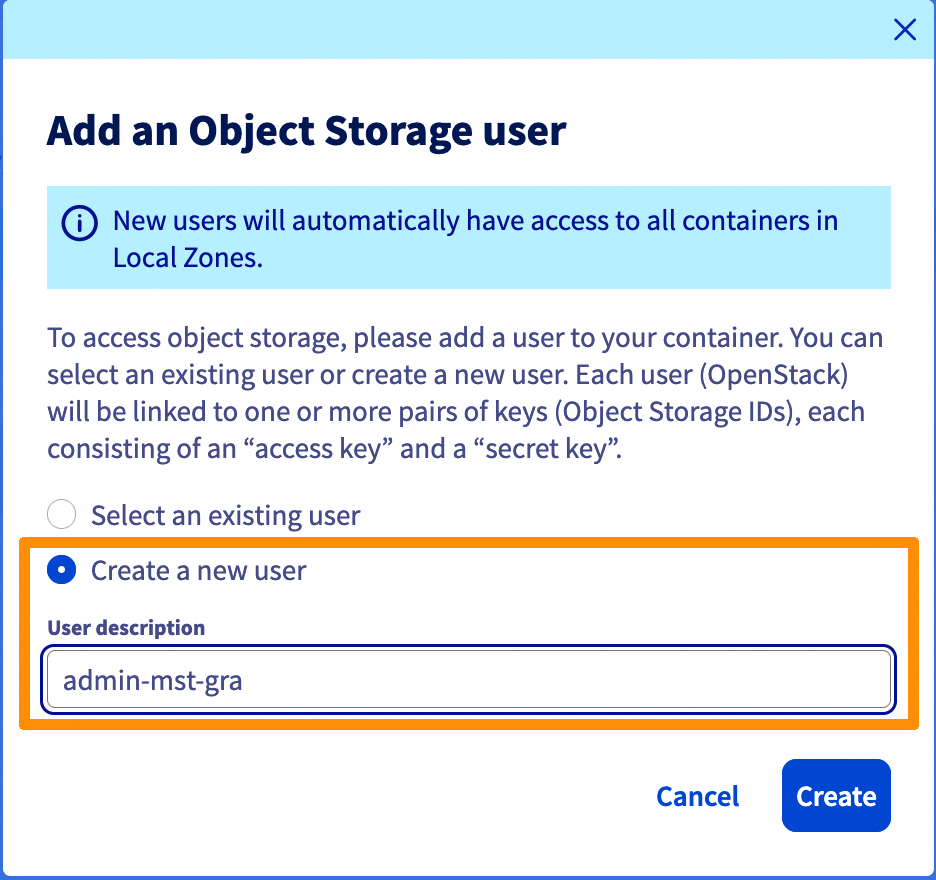
Ajoutez un utilisateur existant ou créez un utilisateur, par exemple admin-mst-gra :
Notez bien les informations suivantes :

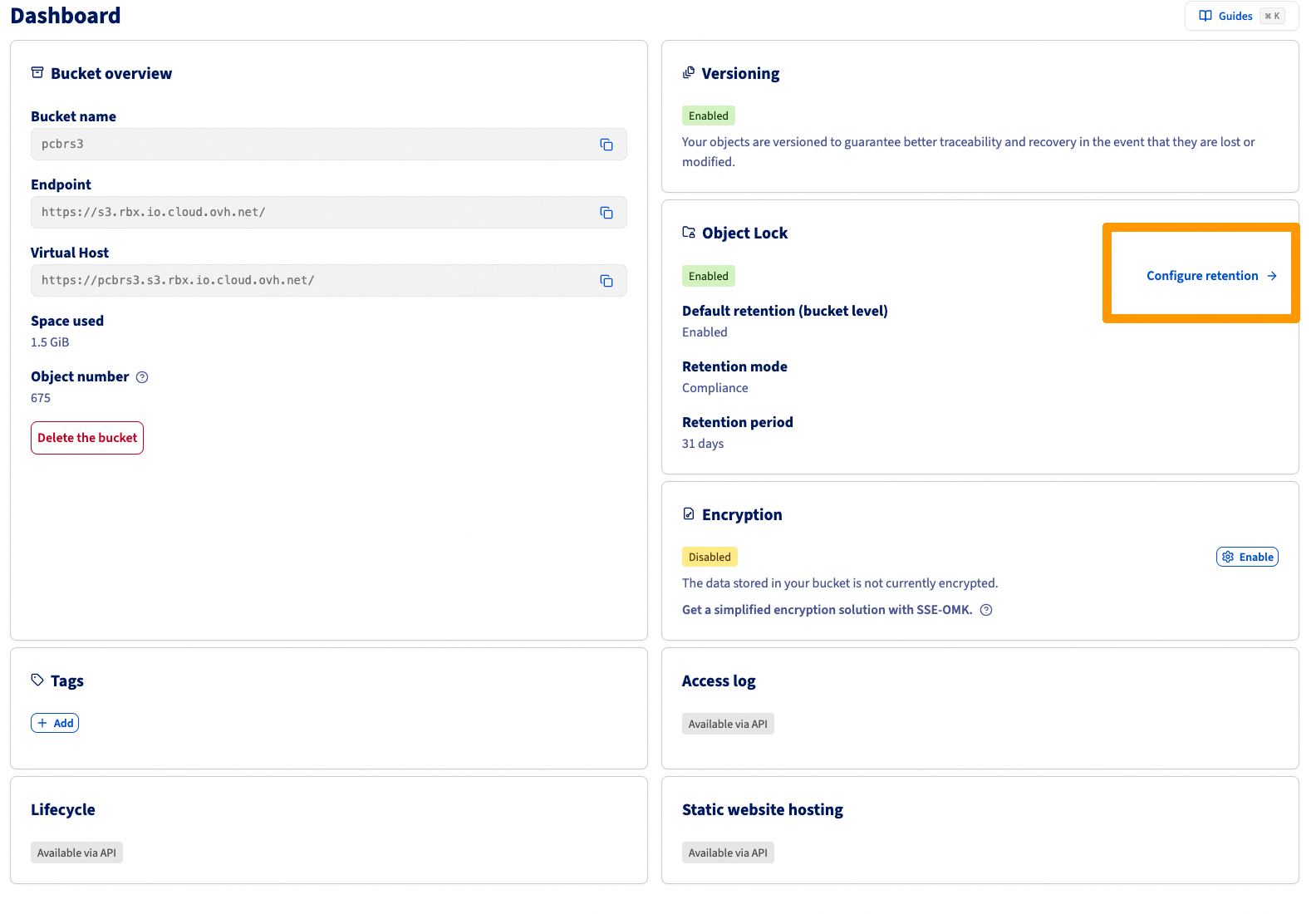
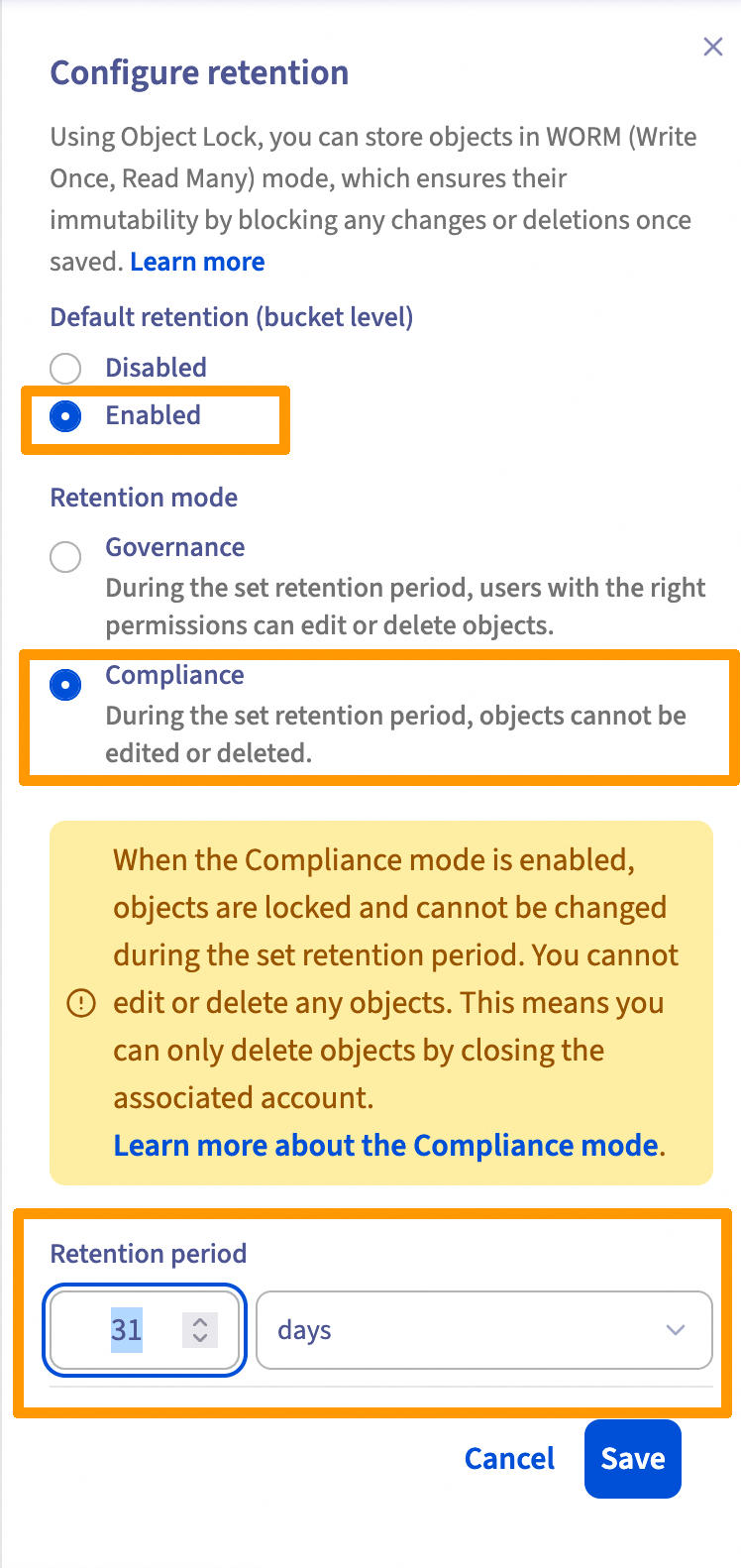
Une fois que le conteneur est créé, rendez-vous sur le tableau de bord et configurez la rétention :
Configurer le « bucket lifecycle »
- Expirer la version actuelle des objets après : 31 jours.
- Expirer les versions précédentes/non actuelles des objets après : 1 jour.
- Supprimer les marqueurs de suppression expirés : 1 jour.
- Supprimer les téléchargements multipartites expirés/échoués/incomplets : 1 jour.
Installez et configurez le client AWS CLI, référez-vous si besoin à notre guide : Premiers pas avec Object Storage.
Exécutez cette commande en personnalisant les variables BUCKET_NAME, ENDPOINT_URL et PROFILE :
Procédure – Configurer le Point-in-Time Backup de Prism Central
Accéder à la configuration
1. Connectez-vous à la console web Prism Central. 2. Depuis l’Application Switcher, sélectionnez l’application Infrastructure, puis cliquez sur l’icône Settings. 3. Cliquez sur Prism Central Settings, puis naviguez vers General > Prism Central Backups. 4. Cliquez sur Go to Point-in-Time Backup > Protect Now.

Le système ne supporte qu’une seule cible de sauvegarde Point-in-Time à la fois.
Si une sauvegarde Point-in-Time est déjà configurée, le bouton Protect Now n’apparaît pas.
Configurer la cible de la sauvegarde
5. La fenêtre Protect Prism Central s’affiche et indique :
- Les services dont les données sont sauvegardées.
- Les services non sauvegardés.
Pour la liste détaillée, consultez :
- Supported Services for PCBR.
- Unsupported Services for PCBR – Implementation Considerations and Limitations.
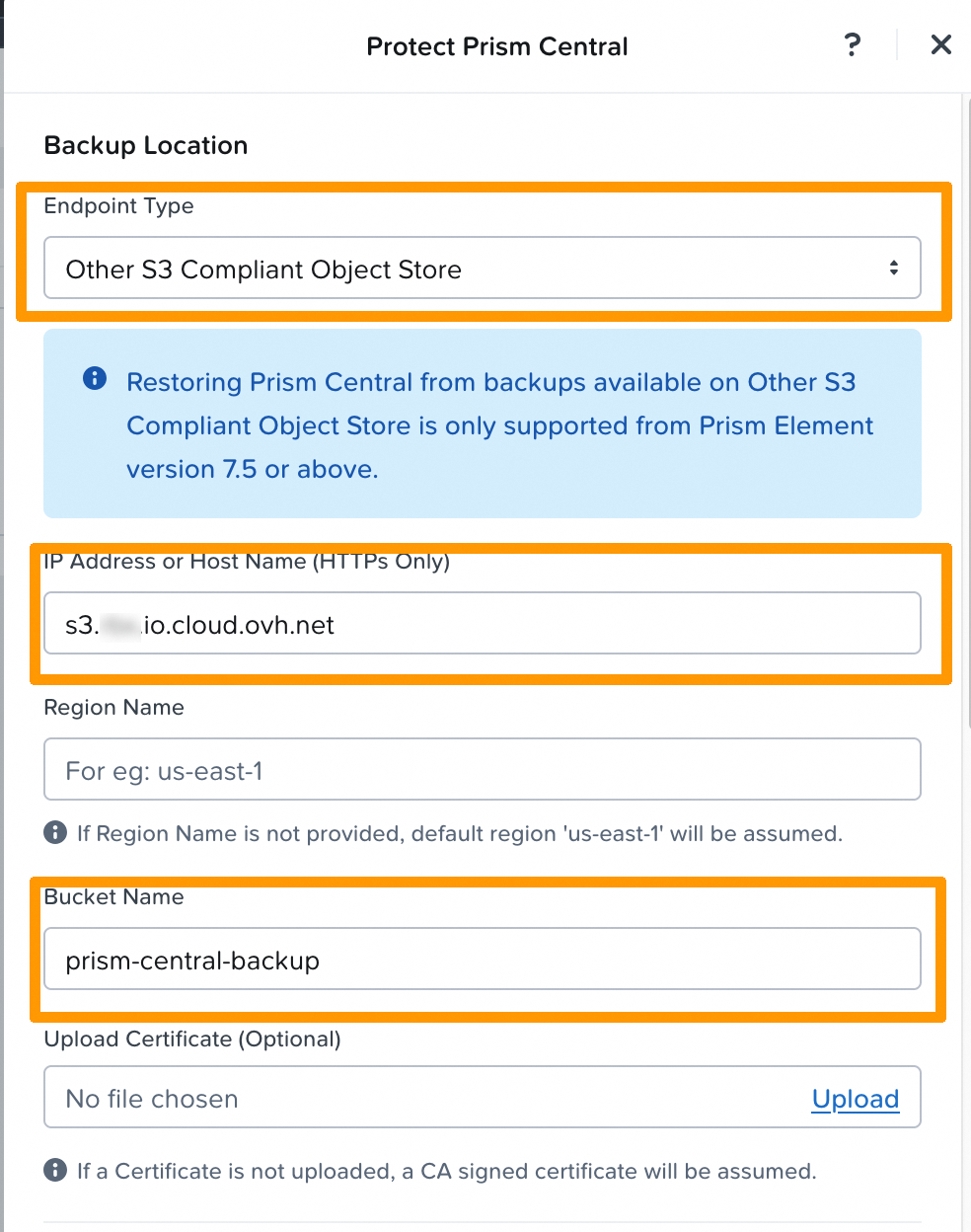
6. Cliquez sur Continue, puis renseignez les paramètres suivants :
- Endpoint Type :
Other S3-Compliant Object Store. - IP Address or Host Name (HTTPS Only) : Adresse IP ou nom d’hôte de « l'Endpoint » Object Storage sur le dashboard du conteneur (sans https://).
- Bucket Name : Nom du bucket.
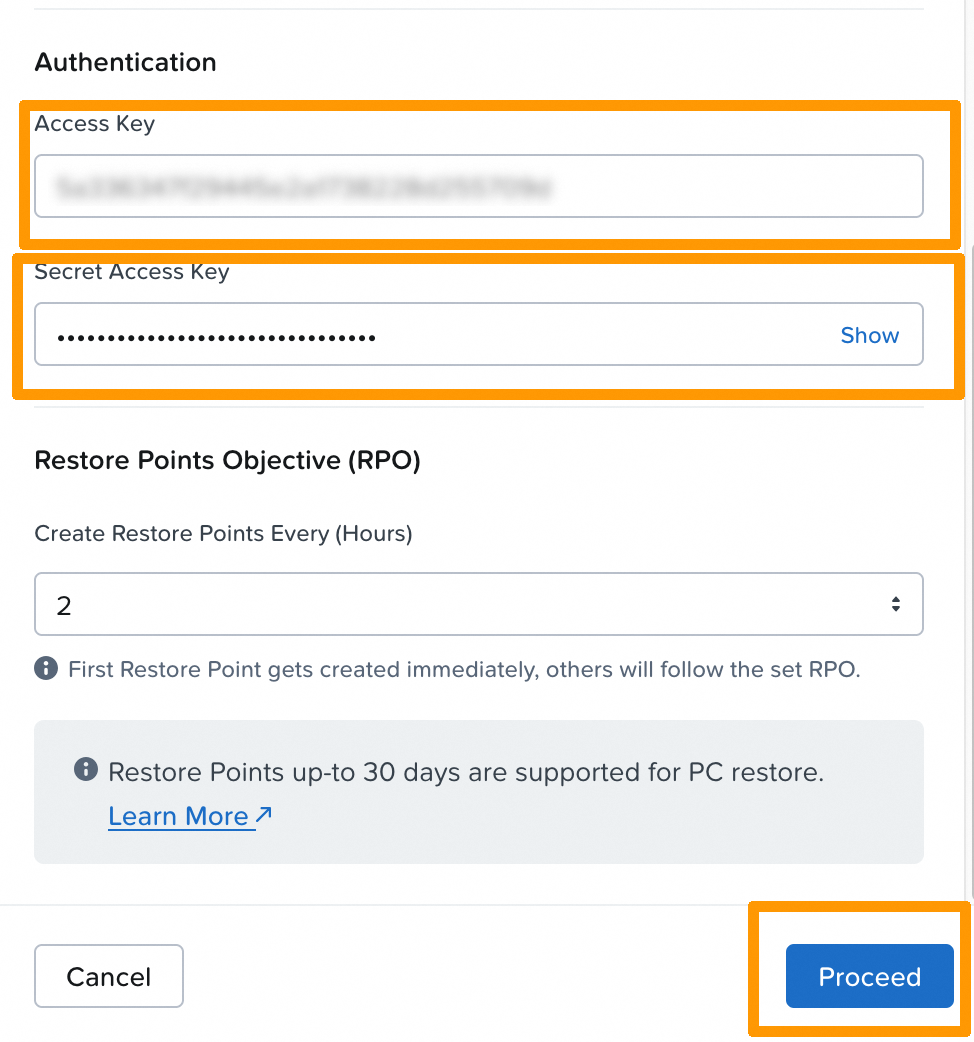
- Access Key : Clé d’accès.
- Secret Access Key : Clé secrète.
- Restore Point Objects (RPO) : Fréquence de création des points de restauration (en heures).
Détails sur le RPO
- Le RPO correspond à la fréquence de création des points de restauration.
- Le premier point de restauration est créé immédiatement.
- Les valeurs supportées sont :
1, 2, 4, 6, 8, 12 ou 24 heures. - Jusqu’à 30 jours de points de restauration sont conservés pour la restauration de Prism Central.
7. Cliquez sur Proceed.
Synchronisation et état des sauvegardes
Le système synchronise les données de configuration Prism Central vers le bucket S3.
- Pendant la synchronisation :
- Le statut affiché est Sync in Progress dans le tableau de bord Prism Central Backups.
- Une fois la synchronisation terminée :
- Le statut passe à Synced.
- La date et l’heure de la dernière synchronisation sont affichées.
La première sauvegarde démarre immédiatement après la validation de la cible S3 et dure au minimum 15 minutes.
- Après la première sauvegarde :
- Les synchronisations se poursuivent automatiquement.
- Les points de restauration sont créés selon le cycle RPO configuré.
Aller plus loin
Si vous avez besoin d'une formation ou d'une assistance technique pour la mise en œuvre de nos solutions, contactez votre commercial ou cliquez sur ce lien pour obtenir un devis et demander une analyse personnalisée de votre projet à nos experts de l’équipe Professional Services.
Échangez avec notre communauté d'utilisateurs.
1 : S3 est une marque déposée appartenant à Amazon Technologies, Inc. Les services de OVHcloud ne sont pas sponsorisés, approuvés, ou affiliés de quelque manière que ce soit.


 Configuration d'un plan de reprise d'activité avec Metro
 302
302