

Fonctionnement de la passerelle OVHgateway
319 vues
 07.08.2023
  Cloud / Nutanix on OVHcloud
Objectif
« OVHgateway » est le nom du point de sortie de votre cluster vers Internet.
Ce guide vous décrit le fonctionnement de cette passerelle, et la méthode pour la redéployer.
Prérequis
Accès à l'espace client OVHcloud
- Lien direct : vRack
- Pour accéder à vos services :
Network>Réseau Privé vRack
En pratique
Détails techniques
Informations générales
La VM est basée sur Alpine Linux 3.18.2.
La gateway est construite sur une base Alpine Linux, sur laquelle nous avons ajouté les paquets nécessaires à cloud-init.
Vous devez ipérativement remplacer cette passerelle par une de votre choix. La OVHgateway n'est pas manageable. Vous ne pouvez pas vous connecter dessus pour effectuer des modifications. Il n'y a aucun moyen de se connecter avec SSH ou tout autre protocole. Il n'est pas non plus possible de se connecter depuis la console via Prism Central. Vous pouvez-vous aider de ce guide : Remplacement de l'OVHgateway.
La passerelle OVHgateway a un design léger, avec 2 NICs, 1 vCPU, 1 GB de mémoire et 1 GiB d'espace-disque.
eth0est l'interface pour le réseau externe et possède l'adresse Additional IP dans le sous-réseau base avec le VLAN 0.eth1est l'interface pour le réseau interne dans le sous-réseau infra avec le VLAN 1.
La VM est utilisée uniquement pour le trafic NAT entre les hosts, le CVM, la VM et Internet.
Les requêtes ICMP ne sont autorisées que dans le réseau privé.
Script de données utilisateur
La VM est déployée avec cloud-init, un outil qui applique automatiquement les données utilisateur à vos instances.
Comment redéployer la passerelle de la VM avec l'interface Prism central
Étape 1 : collecter les informations
Pour redéployer la VM de la passerelle, vous aurez besoin des éléments suivants :
- Adresse Additional IP
- Sous-réseau LAN (sous-réseau des hyperviseurs CVM, Prism Central, AHV)
- Nom du sous-réseau
Vérifier l'adresse Additional IP
Dans la section de gestion de votre vRack, vérifiez l'adresse Additional IP utilisée par le cluster Nutanix.
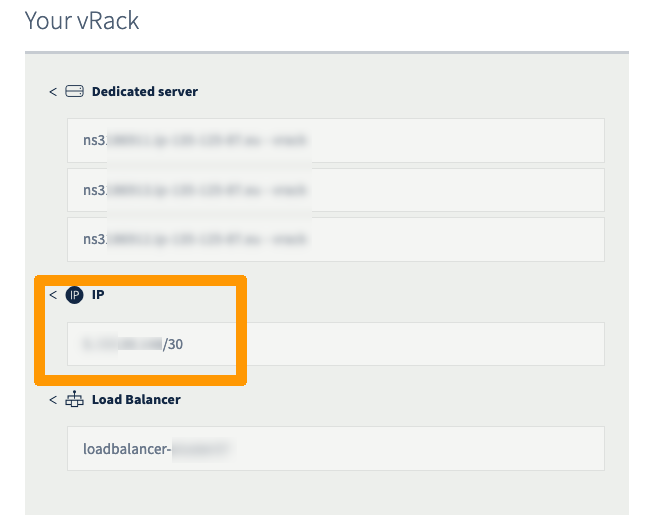
Les instructions suivantes vont utiliser le bloc IP 198.51.100.0/30 à titre d'exemple.
Dans le cadre d'une utilisation du vRack, la première adresse, l'avant-dernière et la dernière adresse d'un bloc IP donné sont toujours réservées respectivement à l'adresse réseau, à la passerelle réseau et au broadcast du réseau. Cela signifie que la première adresse utilisable est la seconde adresse du bloc, comme indiqué ci-dessous :
Vérifier l'adresse IP privée du sous-réseau ou de la passerelle privée
Si la passerelle existe toujours, rendez-vous sur la VM de la section VM de l'interface web Prism Central.
L'IP de la passerelle est affichée ici.
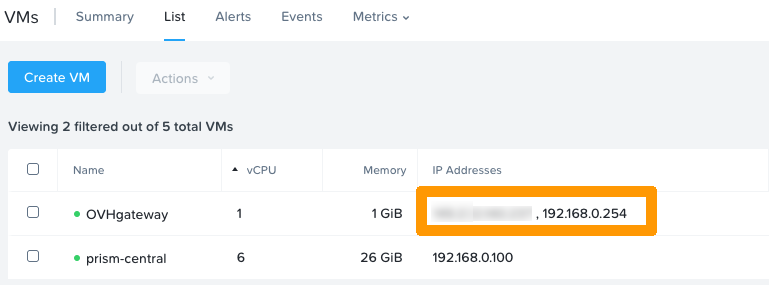
Cependant, si la passerelle n'est pas présente, vérifiez le sous-réseau en vous rendant dans les menus « Hardware » puis « Hosts » de l'interface web Prism Central.
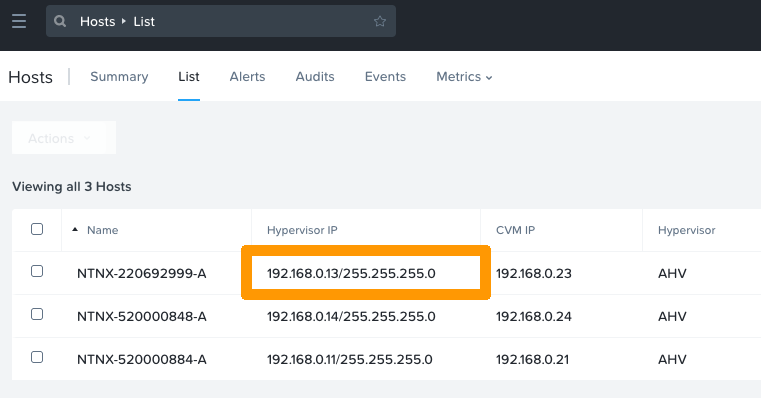
Dans ce cas, le sous-réseau est 192.168.0.0/24. Dans la configuration par défaut, l'adresse IP de la passerelle est donc 192.168.0.254.
Récupérer les noms des sous-réseaux
Si la passerelle existe toujours, rendez-vous sur la VM de la section VM de l'interface web Prism Central.
Cliquez sur la VM OVHgateway et ouvrez l'onglet « NICs ».
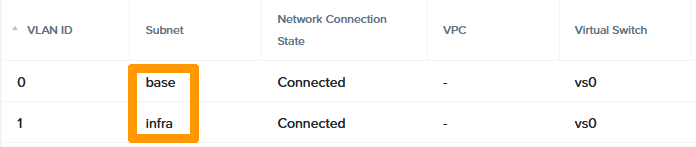
Étape 2 : créer la VM
Connectez-vous à Prism Central puis créez une vm.
Personnalisez le nom et les caractéristiques de la VM.
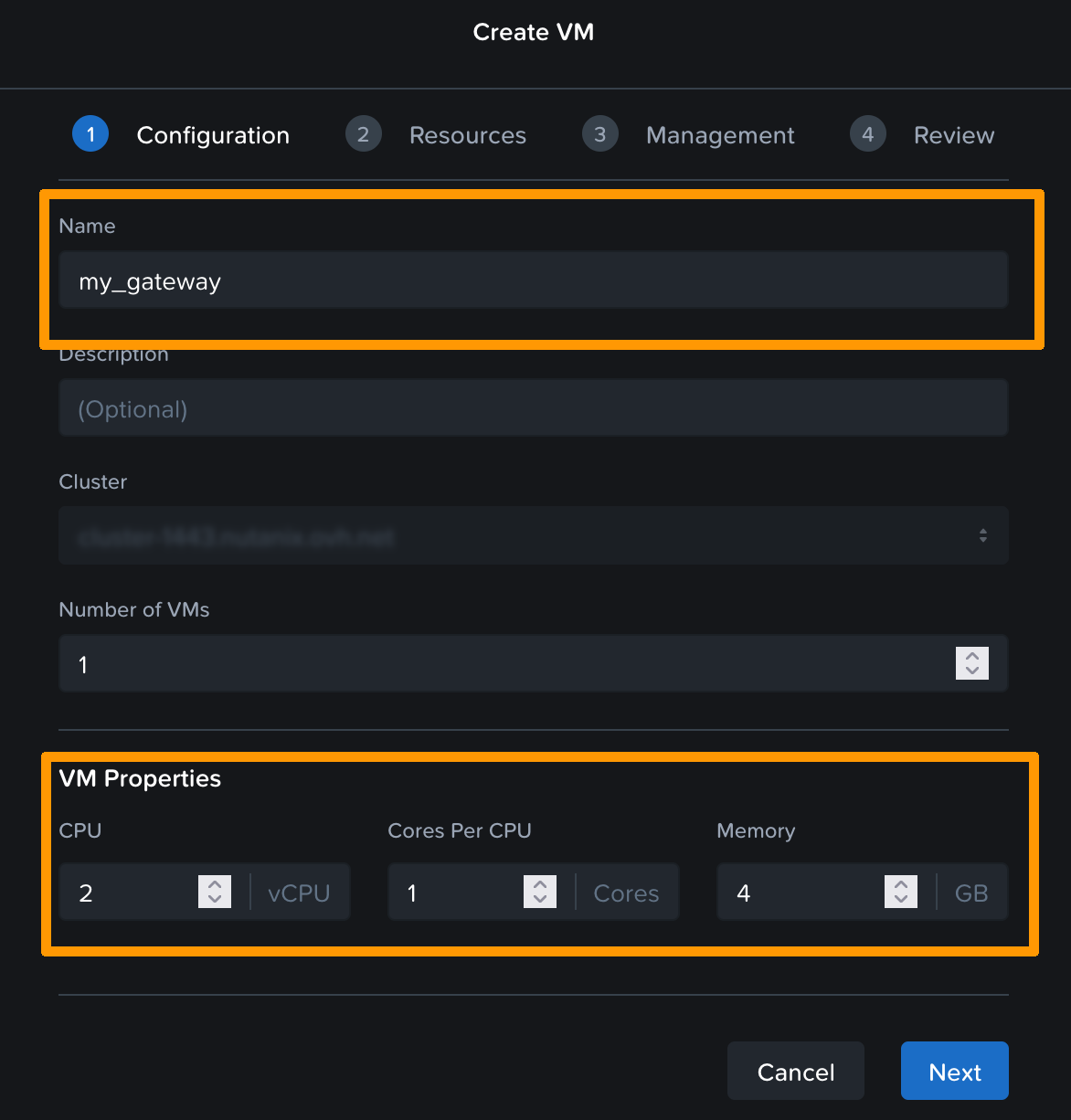
Cliquez sur Next
Vous devez ensuite attacher un disque. Pour cela, vous pouvez sélectionner l'image utilisée pour créer la gateway d'origine.
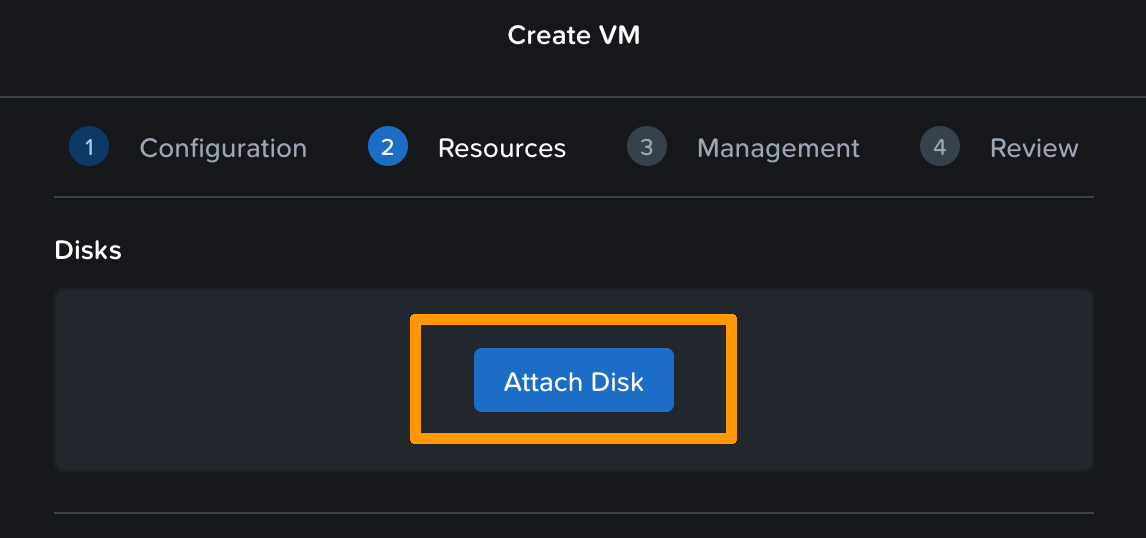
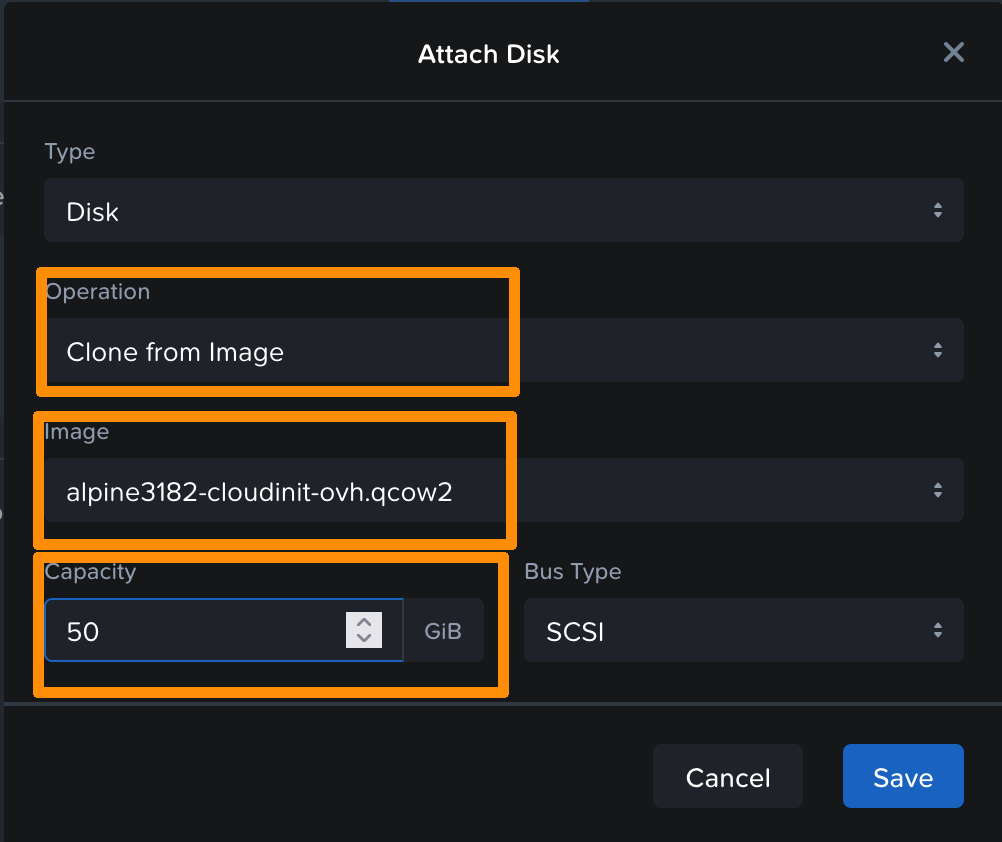
Ajoutez ensuite deux nics sur le réseau « base » :
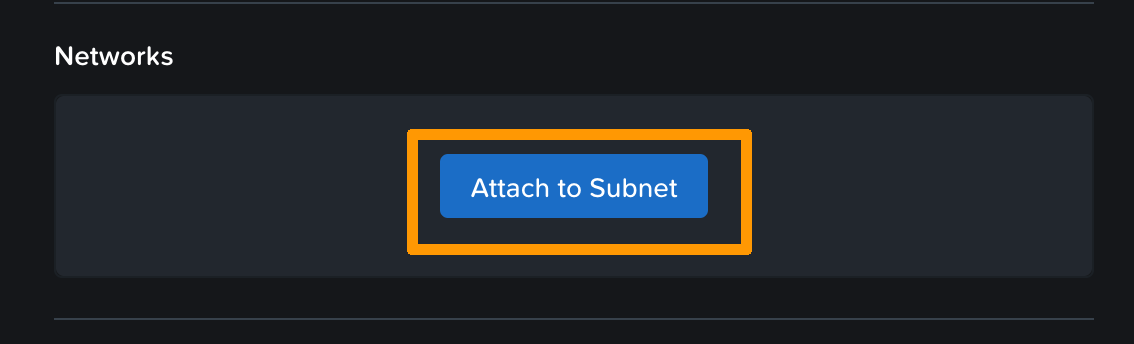
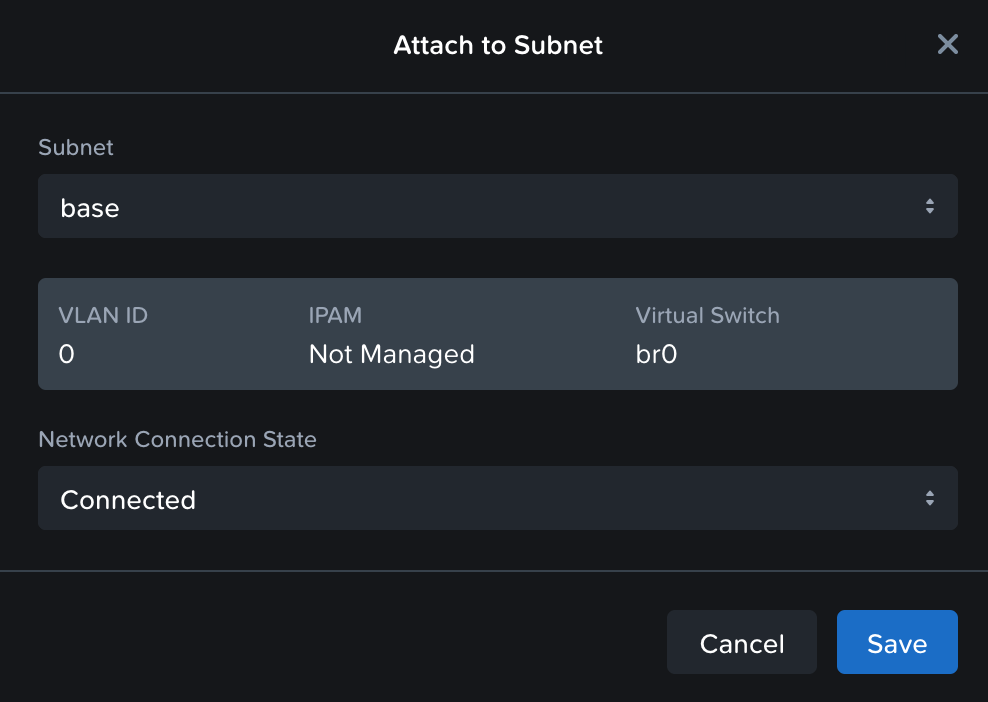
Cliquez sur Next.
Dans l'interface de gestion, choisissez cloud-init dans la partie « Guest customization ».
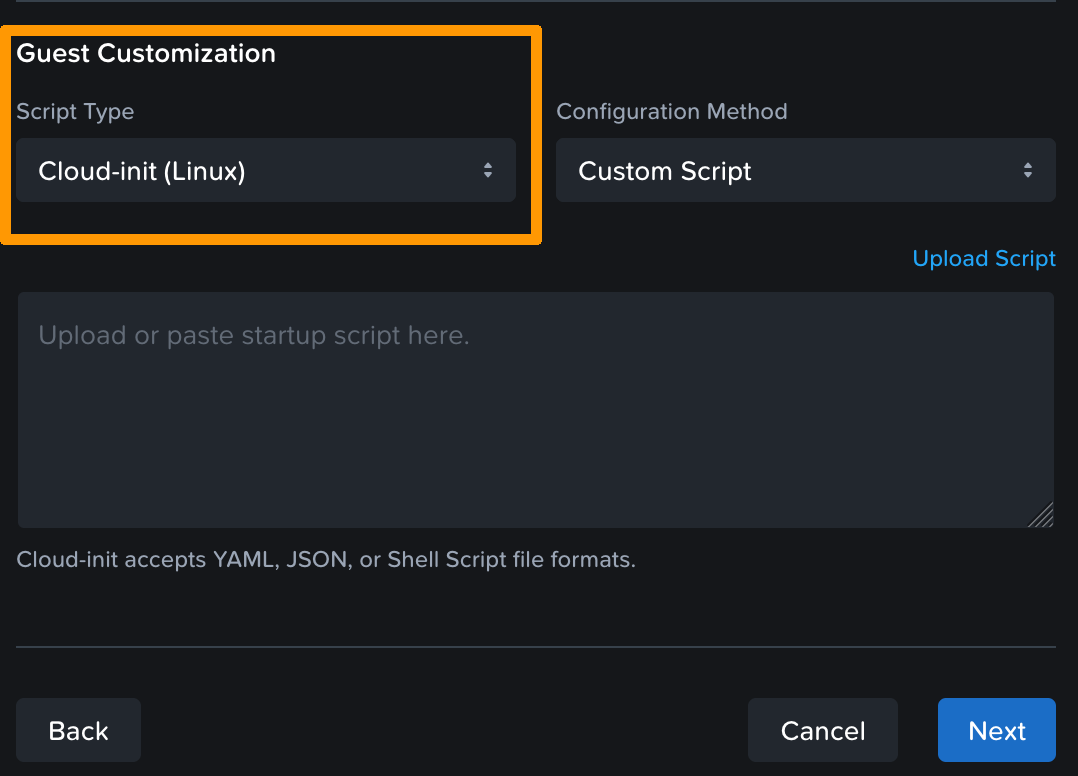
Il faut maintenant créer un script yaml pour définir les paramètres. Ce script contient les données utilisateur. Au démarrage du système, ces paramètres tels que les utilisateurs, les paquets, les fichiers, etc. seront appliqués à la VM.
Vous trouverez ci-dessous un template que vous pourrez modifier avec vos valeurs pour créer votre VM.
Vous pouvez utiliser le fichier d'origine de création de la VM ou utiliser un fichier personnalisé pour créer votre propre gateway. C'est ce que nous verrons dans cet exemple.
- Remplacez les valeurs « hostname », « fqdn », « name », « passwd », « ssh-autorized-keys » et les adresses IP par les valeurs souhaitées.
- Ce fichier crée la configuration réseau, redimensionne le disque pour occuper tout l'espace puis redémarre.
- Attention, une fois créée, votre VM est exposée sur Internet.
Collez ce script dans la zone prévue à cet effet.
Cliquez sur Next, puis sur Create VM.
Attendez quelques minutes pour que la VM prenne en compte tous les paramètres.
Aller plus loin
Si vous avez besoin d'une formation ou d'une assistance technique pour la mise en oeuvre de nos solutions, contactez votre commercial ou cliquez sur ce lien pour obtenir un devis et demander une analyse personnalisée de votre projet à nos experts de l’équipe Professional Services.
Échangez avec notre communauté d'utilisateurs.


 Mise à jour du firmware de votre cluster Nutanix
 240
240