

Configuration d'un plan de reprise d'activité avec Metro
304 vues
 13.05.2024
  Cloud / Nutanix on OVHcloud
Objectif
Ce guide vous présente Metro Availability qui permet un plan de reprise d'activité automatisé.
OVHcloud vous met à disposition des services dont la configuration, la gestion et la responsabilité vous incombent. Il vous appartient donc de ce fait d’en assurer le bon fonctionnement.
Ce guide a pour but de vous accompagner au mieux sur des tâches courantes. Néanmoins, nous vous recommandons de faire appel à un prestataire spécialisé si vous éprouvez des difficultés ou des doutes concernant l’administration, l’utilisation ou la mise en place d’un service sur un serveur.
Prérequis
- Être connecté sur vos clusters via Prism Central.
- Avoir 3 clusters Nutanix au sein de l'infrastructure OVHcloud avec des licences des packs Pro ou Ultimate si vous avez une offre Nutanix on OVHcloud packagée sur les deux clusters du P.R.A. Ces 3 clusters devront être sur des sites distants pour obtenir un maximum de sûreté.
- Avoir une latence de moins de 5 ms entre les deux clusters répliqués. Veuillez noter que la latence n'est pas couverte par les SLA.
Présentation
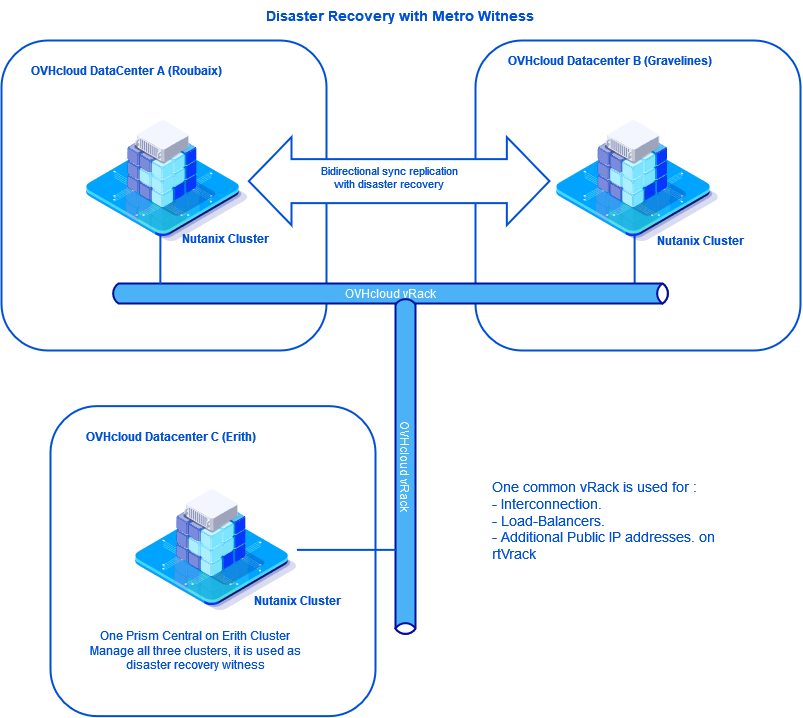
Nous allons mettre en place un plan de reprise d'activité bidirectionnel entre deux clusters avec ce matériel :
- Un cluster Nutanix à Roubaix en France avec des machines virtuelles répliquées à Gravelines.
- Un cluster Nutanix à Gravelines en France avec des machines virtuelles répliquées à Roubaix.
- Un cluster Nutanix à Erith en Angleterre avec Prism Central qui servira de témoin dans le plan de reprise d'activité.
Nous n'utiliserons qu'un seul vRack qui contiendra :
- Les trois clusters Nutanix.
- Les load balancers.
- Les adresses IP additionnelles sur le rtvRack.
Vous trouverez ci-dessous le schéma représentant les trois sites :
En pratique
- Etape 1 Configuration
- Etape 1.1 Interconnexion des trois clusters
- Etape 1.2 Suppression des enregistrements Prism Central pour les clusters de Roubaix et Gravelines
- Etape 1.3 Enregistrement des deux clusters sur Prism Central à Erith
- Etape 1.4 Ajout des adresses IP pour les connexions iSCSI sur les trois clusters
- Etape 1.5 Création de deux Storage Containers
- Etape 1.6 Déplacement des machines virtuelles dans le Storage Container
- Etape 1.7 Création d'une catégorie qui servira lors de la mise en place du P.R.A.
- Etape 1.8 Ajout des machines virtuelles dans les catégories
- Etape 1.9 Mise en place des réplications synchrones entre Roubaix et Gravelines
- Etape 1.10 Création de sous-réseaux nécessaires au plan de reprise d'activité
- Etape 1.11 Mise en place des plans de reprises d'activités
- Etape 2 Validation du plan de reprise d'activité
Nous allons mettre en place ce P.R.A (Plan de reprise d'activité) étape par étape.
Les informations de configuration des clusters utilisées par notre guide sont les suivantes :
-
Cluster de Roubaix :
- Serveur 1 : adresse VM CVM
192.168.0.21, adresse IP hyperviseur AHV192.168.0.1. - Serveur 2 : adresse VM CVM
192.168.0.22, adresse IP hyperviseur AHV192.168.0.2. - Serveur 3 : adresse VM CVM
192.168.0.23, adresse IP hyperviseur AHV192.168.0.3. - Adresse virtuelle de Prism Element :
192.168.0.100. - Adresse iSCSI de Prism Element :
192.168.0.102. - Adresse IP Prism Central :
192.168.0.101. - Passerelle :
192.168.3.254. - Masque :
255.255.252.0 - Version du cluster :
6.5
- Serveur 1 : adresse VM CVM
-
Cluster de Gravelines :
- Serveur 1 : adresse VM CVM
192.168.1.21, adresse IP hyperviseur AHV192.168.1.1. - Serveur 2 : adresse VM CVM
192.168.1.22, adresse IP hyperviseur AHV192.168.1.2. - Serveur 3 : adresse VM CVM
192.168.1.23, adresse IP hyperviseur AHV192.168.1.3. - Adresse virtuelle de Prism Element :
192.168.1.100. - Adresse iSCSI de Prism Element :
192.168.1.102. - Adresse IP Prism Central :
192.168.1.101. - Passerelle :
192.168.3.254. - Masque :
255.255.252.0 - Version du cluster :
6.5.
- Serveur 1 : adresse VM CVM
-
Cluster d'Erith :
- Serveur 1 : adresse VM CVM
192.168.2.21, adresse IP hyperviseur AHV192.168.2.1. - Serveur 2 : adresse VM CVM
192.168.2.22, adresse IP hyperviseur AHV192.168.2.2. - Serveur 3 : adresse VM CVM
192.168.2.23, adresse IP hyperviseur AHV192.168.2.3. - Adresse virtuelle de Prism Element :
192.168.2.101. - Adresse iSCSI de Prism Element :
192.168.2.102. - Adresse IP Prism Central :
192.168.2.100. - Passerelle :
192.168.3.254. - Masque :
255.255.252.0 - Version du cluster :
6.5.
- Serveur 1 : adresse VM CVM
En plus de ce guide, vous pouvez vous aider de ces documentations :
Etape 1 - Configuration
Etape 1.1 - Interconnexion des trois clusters
La première étape est de réaliser l'interconnexion des trois clusters sur le même vRack OVHcloud.
Aidez-vous de ce guide pour interconnecter vos clusters : Interconnexion de clusters au travers du vRack. Pour connecter les trois clusters, utilisez les instructions fournies sur le guide dans ce sens :
- Les clusters de Roubaix dans le vRack dédié à Gravelines.
- Les clusters de Erith dans le vRack dédié à Gravelines.
Lorsque vous aurez terminé la configuration, vous aurez dans votre vRack ces éléments :
- 9 serveurs dédiés (3 par cluster)
- 3 adresses IP publiques
- 3 Load Balancers
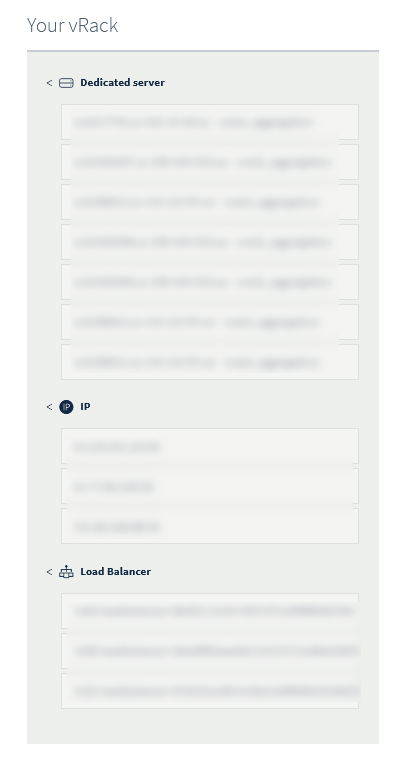
Les trois clusters sont pour l'instant accessibles à partir de l'URL Prism Central de chaque cluster.
Etape 1.2 - Suppression des enregistrements Prism Central pour les clusters de Roubaix et Gravelines
Pour pouvoir mettre en place une solution de plan de reprise d'activité avec Metro Availability, il faut un témoin de cluster qui assure l'automatisation des tâches en cas d'indisponibilité d'un des clusters. Le témoin de cluster se trouve sur une machine virtuelle Prism Central.
Le cluster d'Erith hébergera la machine virtuelle Prism Central pour les trois clusters et servira de témoin de clusters pour le plan de reprise d'activité entre Roubaix et Gravelines.
Désactivation de Prism Central sur le cluster de Roubaix
Connectez-vous en SSH au cluster Prism Element de Roubaix :
Exécutez cette commande pour retirer Prism Element de la configuration de Prism Central :
Ce message apparait lors de la déconnexion à Prism Central.
Saisissez cette commande :
Notez la valeur du Cluster UUID qui doit avoir cette forme xxxxxxxx-xxxx-xxxx-xxxx-xxxxxxxxxxxx.
Déconnectez-vous de Prism Element et connectez-vous en SSH sur la machine virtuelle Prism Central de Roubaix.
Saisissez cette commande :
Désactivation de Prism Central sur le cluster de Gravelines
Connectez-vous en SSH au cluster Prism Element de Gravelines.
Saisissez cette commande :
Ce message apparait lors de la déconnexion à Prism Central.
Saisissez cette commande :
Notez la valeur de Cluster UUID qui doit avoir cette forme xxxxxxxx-xxxx-xxxx-xxxx-xxxxxxxxxxxx
Déconnectez-vous de Prism Element et connectez-vous en SSH sur la machine virtuelle Prism Central de Gravelines.
Etape 1.3 - Enregistrement des deux clusters sur le Prism Central d'Erith
Connectez-vous en SSH sur Prism Element de Roubaix :
Exécutez cette commande :
Ce message apparait :
Patientez et saisissez cette commande :
Si le cluster est bien connecté à Prism Central d'Erith, vous verrez apparaître ces informations :
Connectez-vous en SSH sur Prism Element de Gravelines :
Exécutez cette commande :
Ce message apparaît :
Patientez et saisissez cette commande :
Si le cluster est bien connecté au Prism Central d'Erith, vous verrez appparaitre ces informations :
A partir d'un navigateur web, connectez-vous sur l'URL de Prism-Central à Erith, vous verrez les trois clusters.
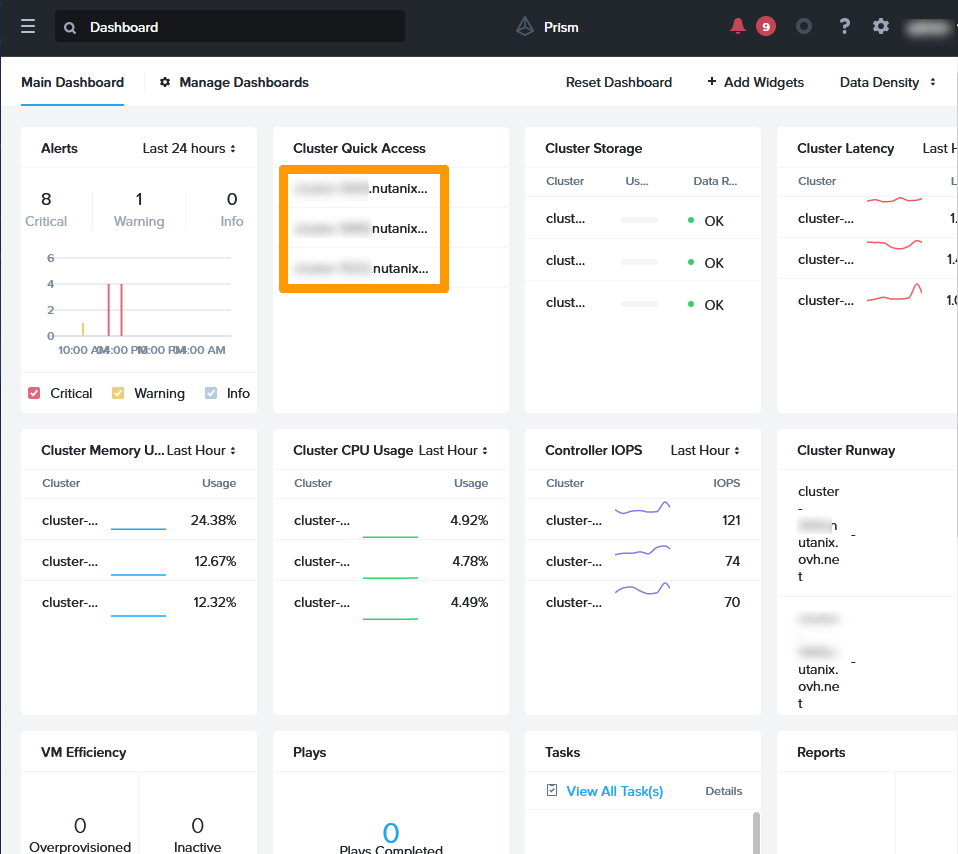
Les machines virtuelles Prism Central de Gravelines et Roubaix ne servent plus, vous pouvez les arrêter.
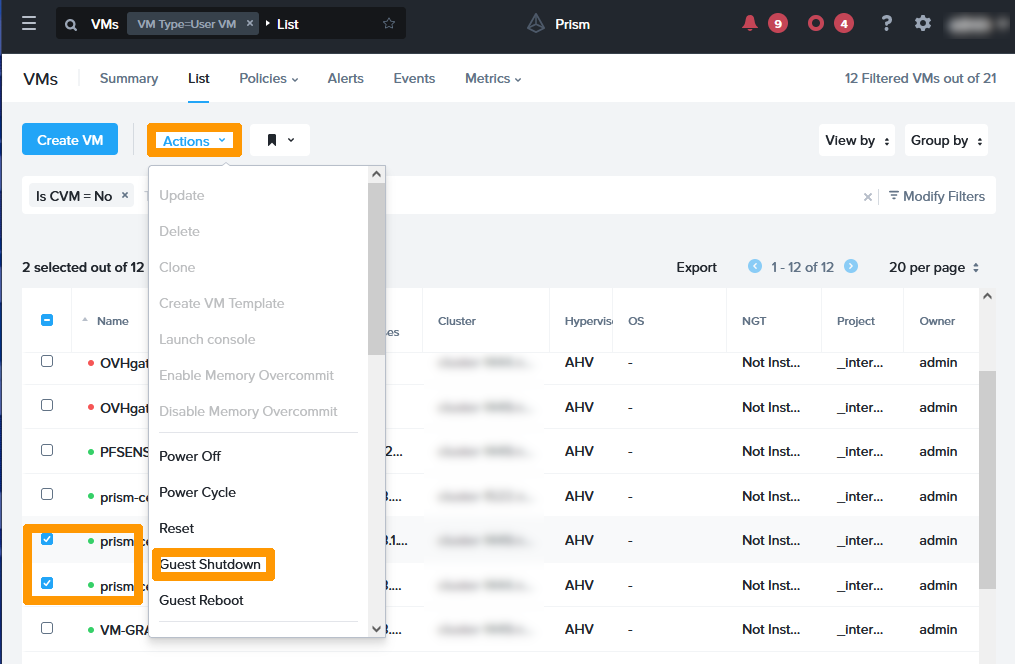
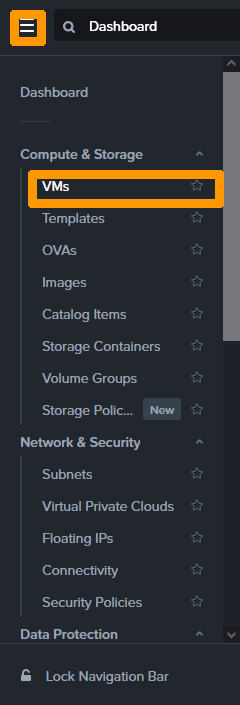
Via le menu principal, cliquez sur Vms dans le sous-menu Compute & Storage.
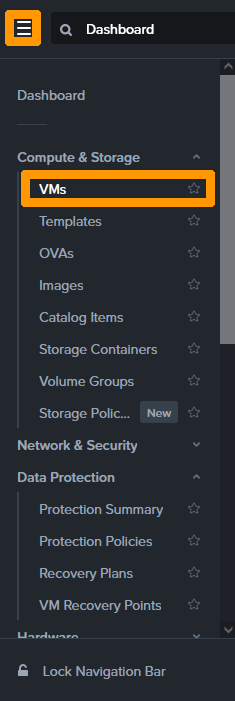
Sélectionnez les machines virtuelles de Prism Central de Gravelines et Roubaix et cliquez sur Guest Shutdown à partir du menu Actions.
Etape 1.4 - Ajout des adresses IP pour les connexions iSCSI sur les trois clusters
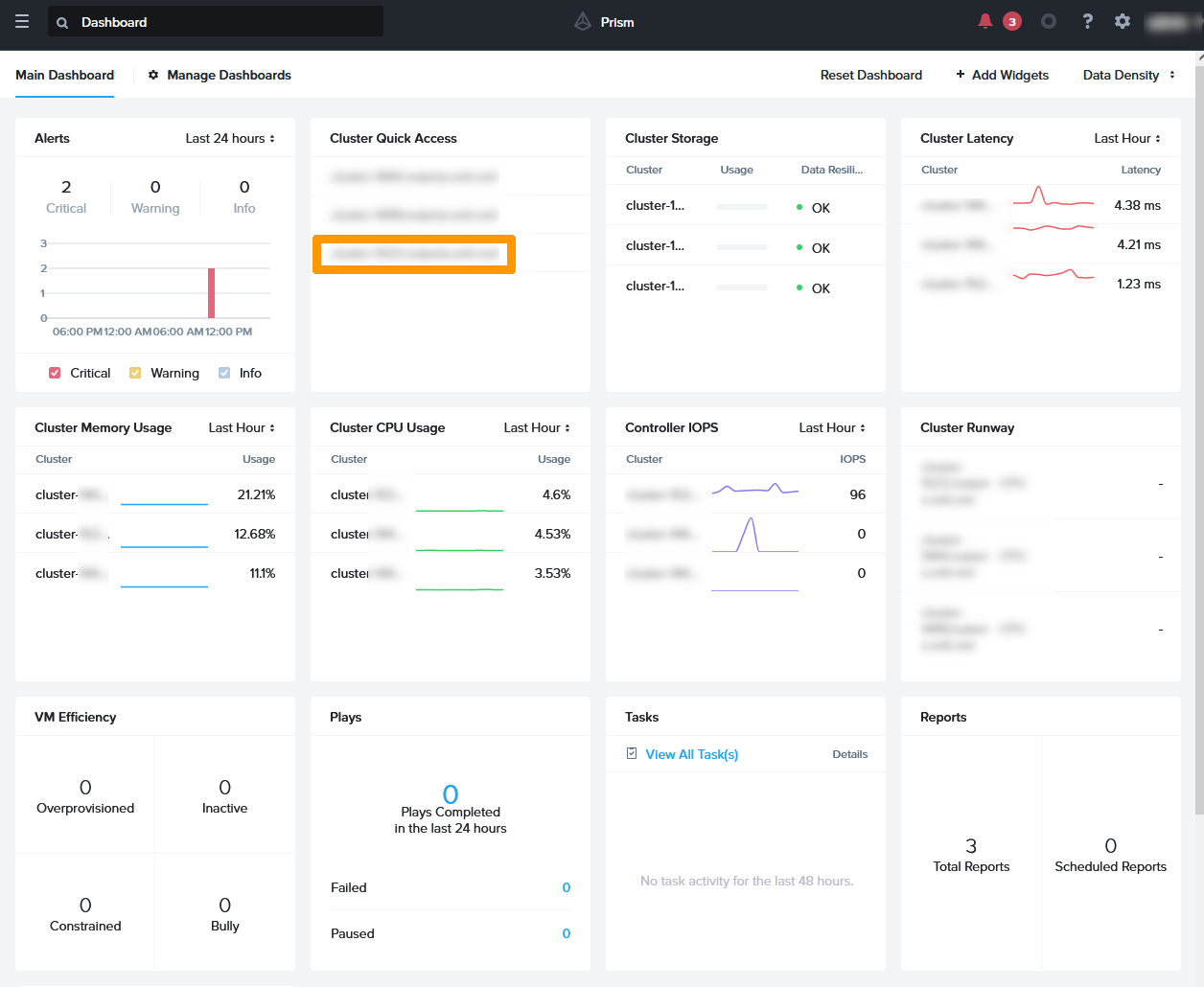
A partir du tableau de bord Prism Central, cliquez sur le lien vers le cluster d'Erith.
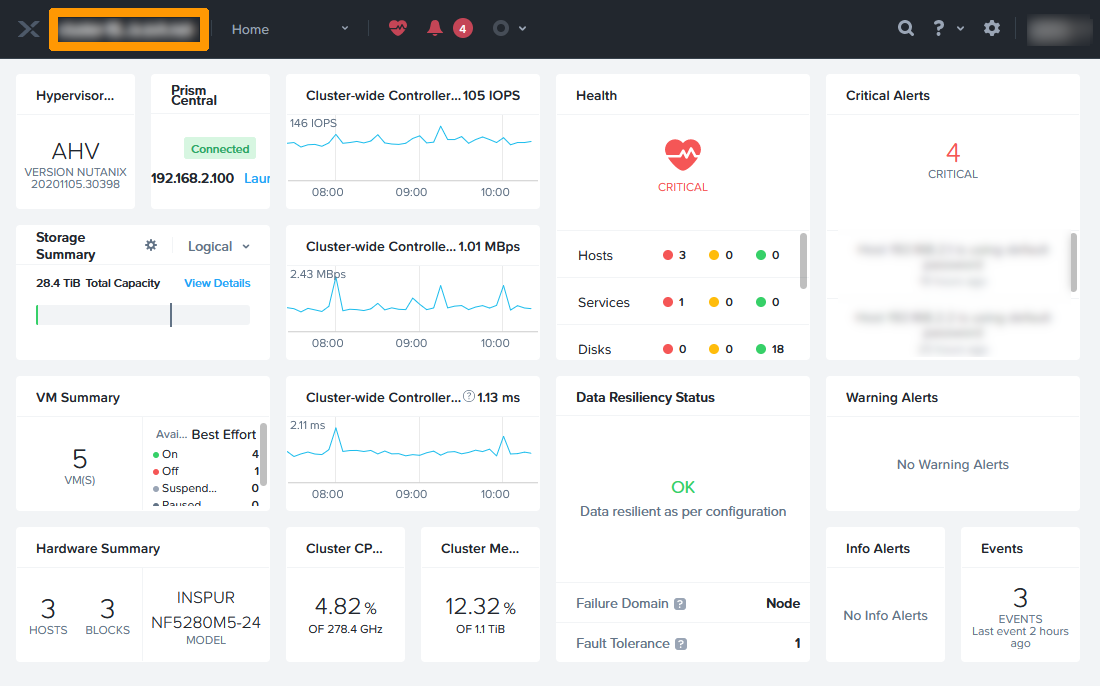
Sur le tableau de bord de Prism Element, cliquez en haut à gauche sur le nom du cluster.
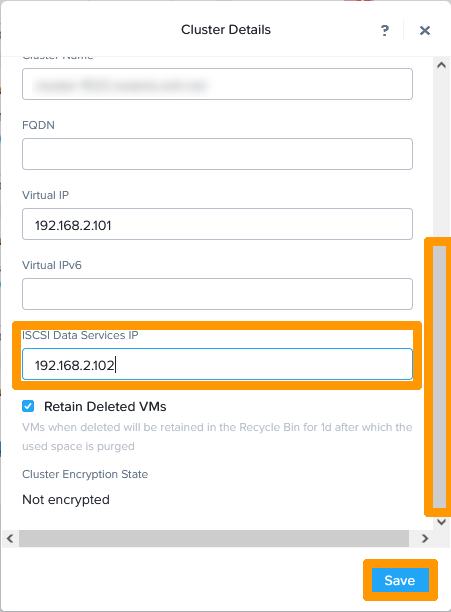
Faites défilez la fenêtre, vérifiez l'adresse IP ISCSI Data Services IP.
A partir du tableau de bord Prism Central, cliquez sur le lien vers le « cluster de Gravelines ».
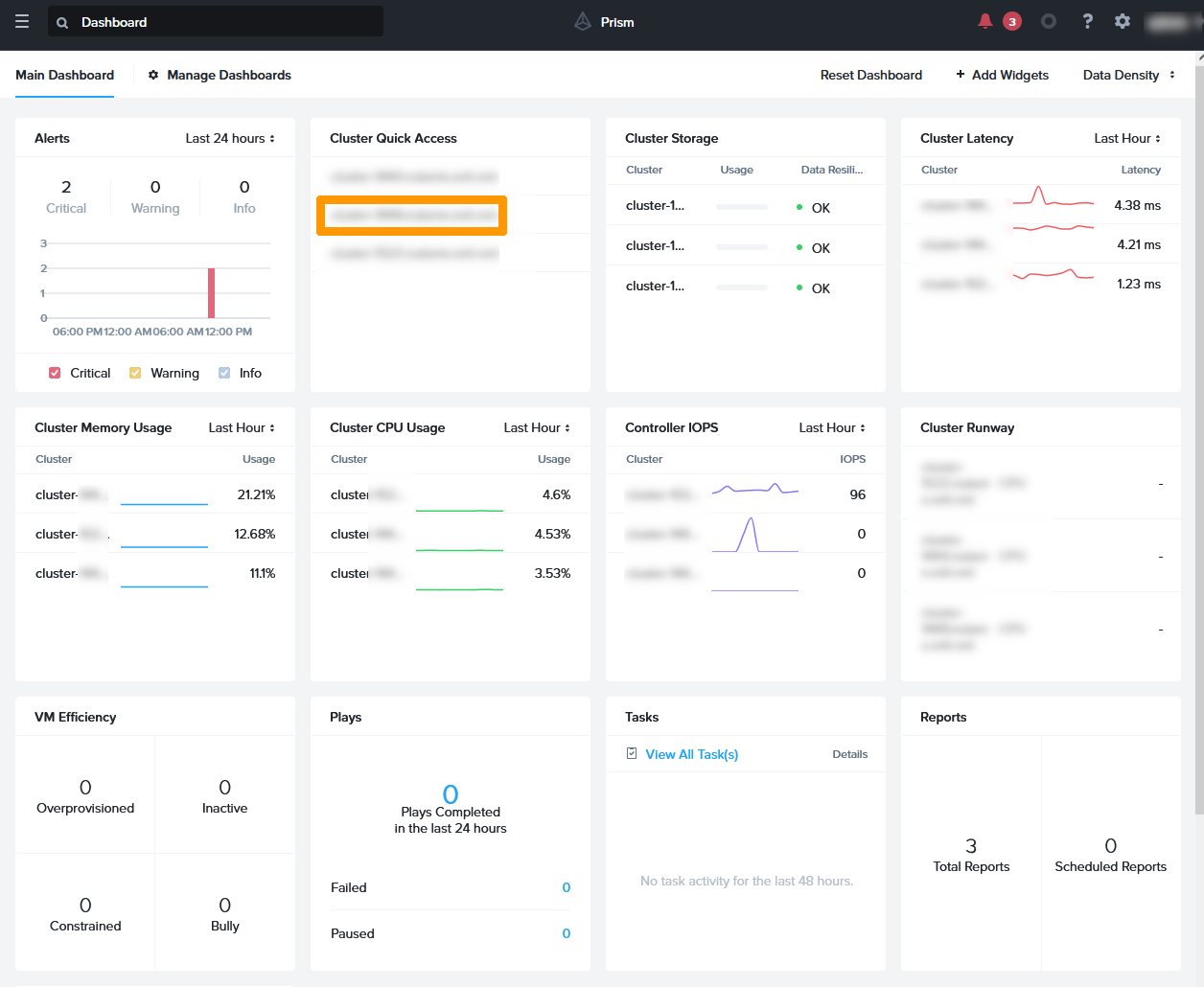
Sur le tableau de bord de Prism Element, cliquez en haut à gauche sur le « nom du cluster ».
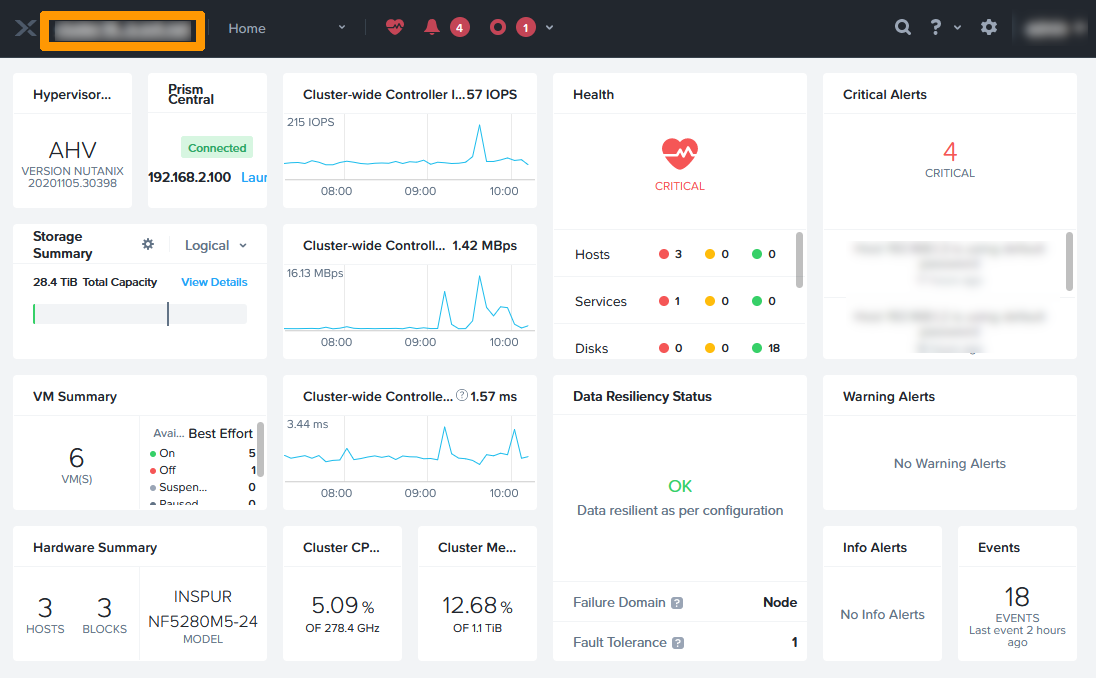
Faites défilez la fenêtre, vérifiez l'adresse IP ISCSI Data Services IP.
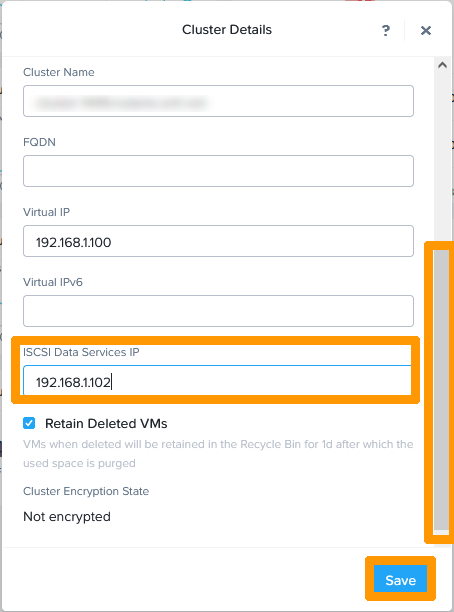
A partir du tableau de bord Prism Central, cliquez sur le lien vers le « cluster de Roubaix ».
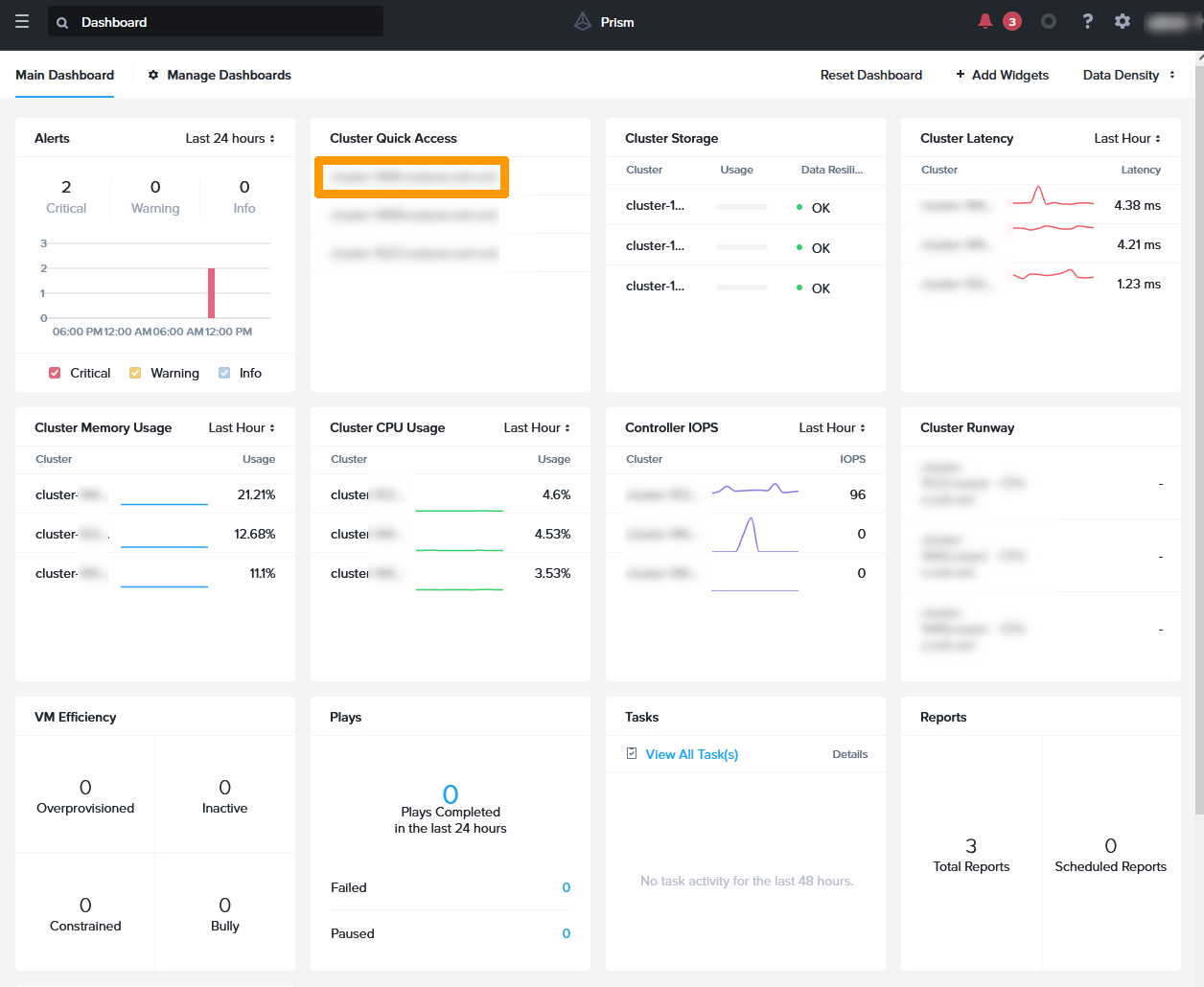
Sur le tableau de bord de Prism Element, cliquez en haut à gauche sur le « nom du cluster ».
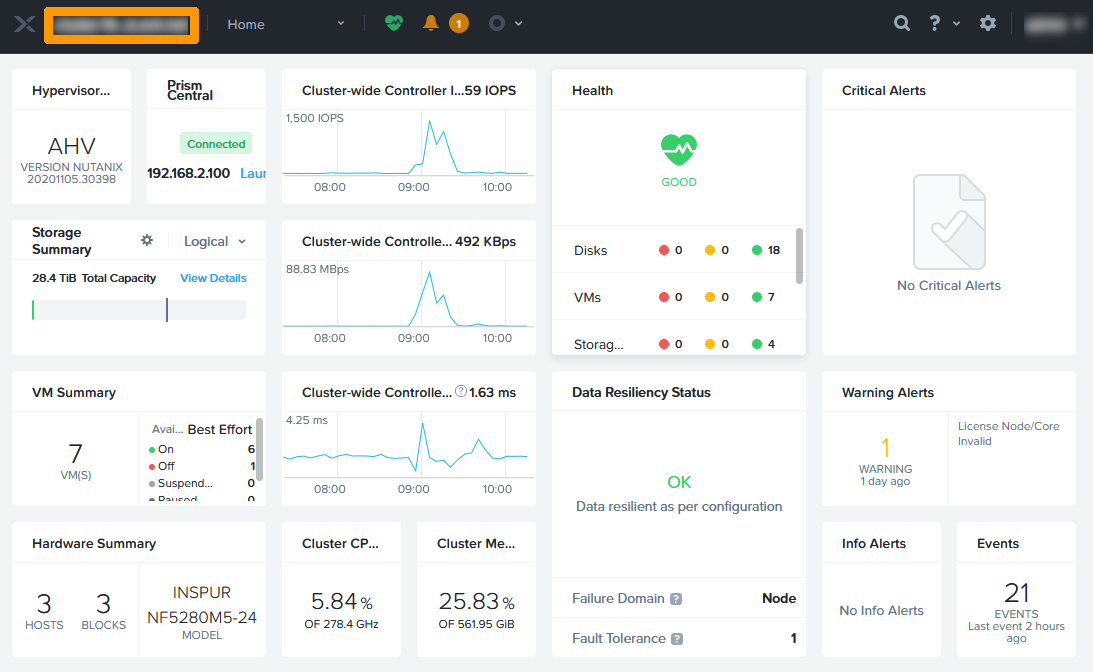
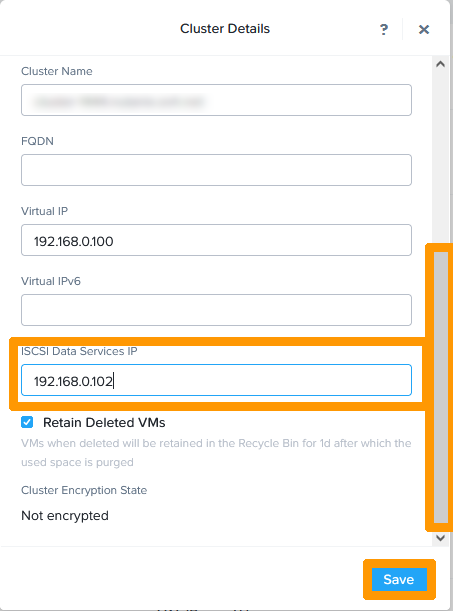
Faites défilez la fenêtre, vérifiez l'adresse IP ISCSI Data Services IP.
Etape 1.5 - Création de deux Storage Containers
Nous allons créer deux Storage Containers portant le même nom, un à Roubaix et l'autre à Gravelines.
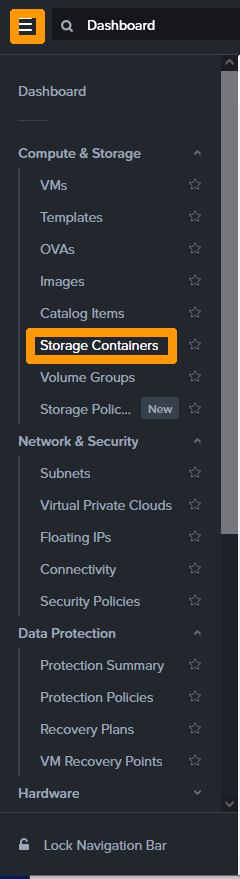
Depuis le menu principal de Prism Element, cliquez sur Storage Containers dans le sous-menu Compute & Storage.
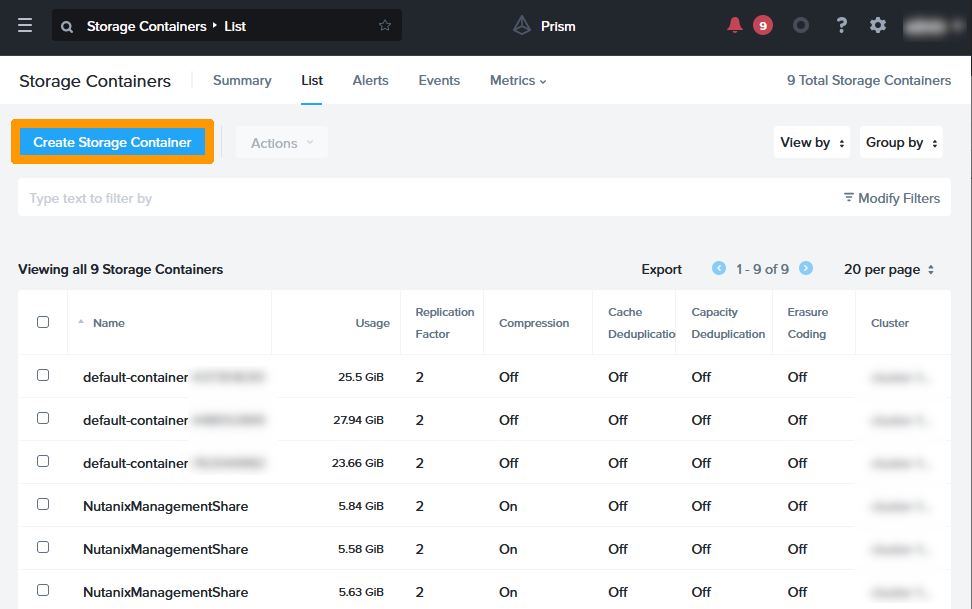
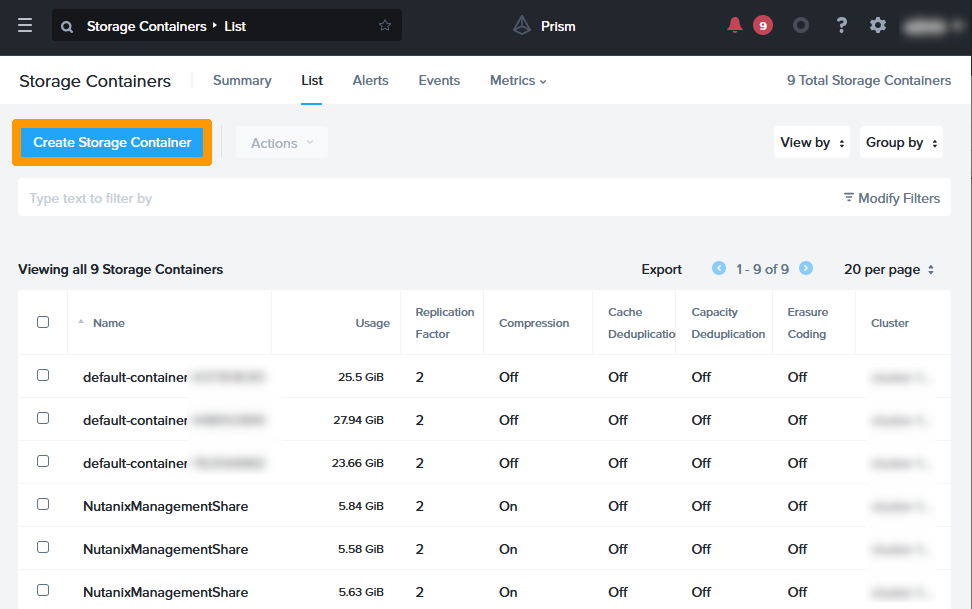
Cliquez sur Create Storage Container.
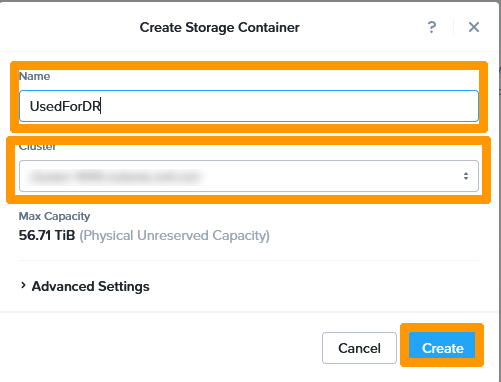
Saisissez UsedForDR dans Name, choisissez le cluster de Roubaix dans Cluster et cliquez sur Create.
Cliquez sur Create Storage Container.
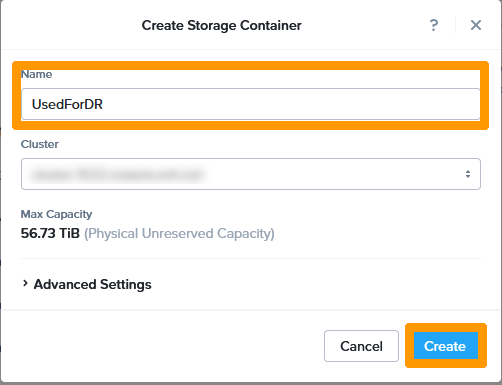
Saisissez UsedForDR dans Name, choisissez le cluster de Gravelines dans Cluster et cliquez sur Create.
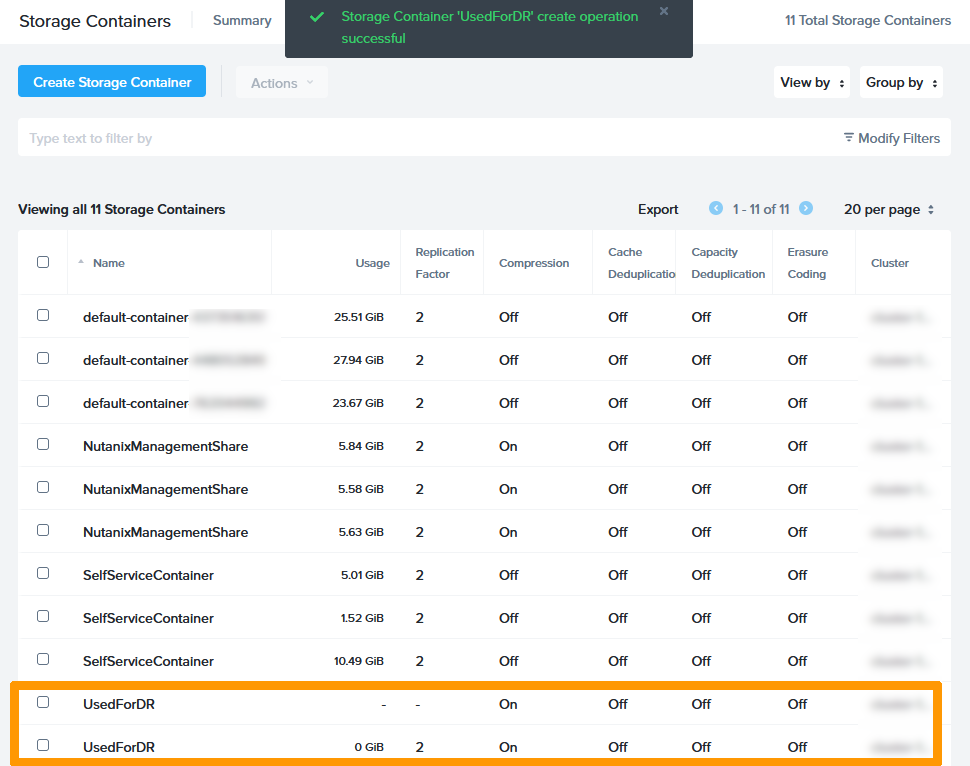
Dans la liste des Storages Containers, vous verrez deux Storage Containers portant le même nom. Un sur le cluster de Roubaix et l'autre sur le cluster de Gravelines.
Etape 1.6 - Déplacement des machines virtuelles dans le Storage Container
Nous allons déplacer le stockage des machines virtuelles sur les Storage Container que nous avons créé.
Connectez-vous en SSH sur Prism Element du cluster de Roubaix :
Exécutez cette commande pour chaque VM que nous allons déplacer dans le Storage Container, en remplaçant nomvm par le nom de la machine virtuelle (dans notre plan de reprise d'activité, nous avons deux machines virtuelles à Roubaix, une sous Windows et une autre sous Linux).
Connectez-vous en SSH sur Prism Element du cluster de Gravelines :
Exécutez cette commande pour chaque VM que nous allons déplacer dans le Storage Container, en remplaçant nomvm par le nom de la machine virtuelle (dans notre plan de reprise d'activité, nous avons trois machines virtuelles à Gravelines, une sous Windows, une autre sous Linux ainsi que la gateway qui donne accès à Internet).
Etape 1.7 - Création d'une catégorie qui servira lors de la mise en place du P.R.A
Nous allons créer une catégorie avec deux valeurs dans Prism Central pour affecter les machines virtuelles concernées par la réplication.
Faites défiler le menu principal, cliquez sur Categories dans le sous menu Administration.
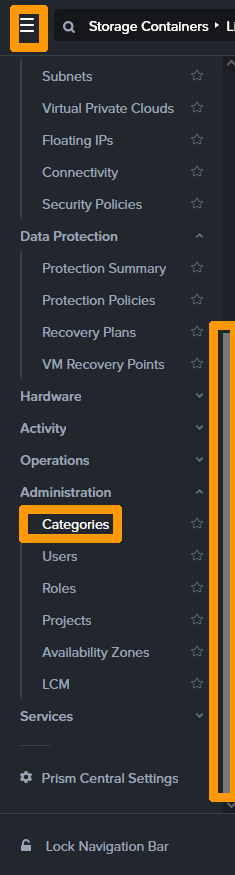
Cliquez sur New Category.
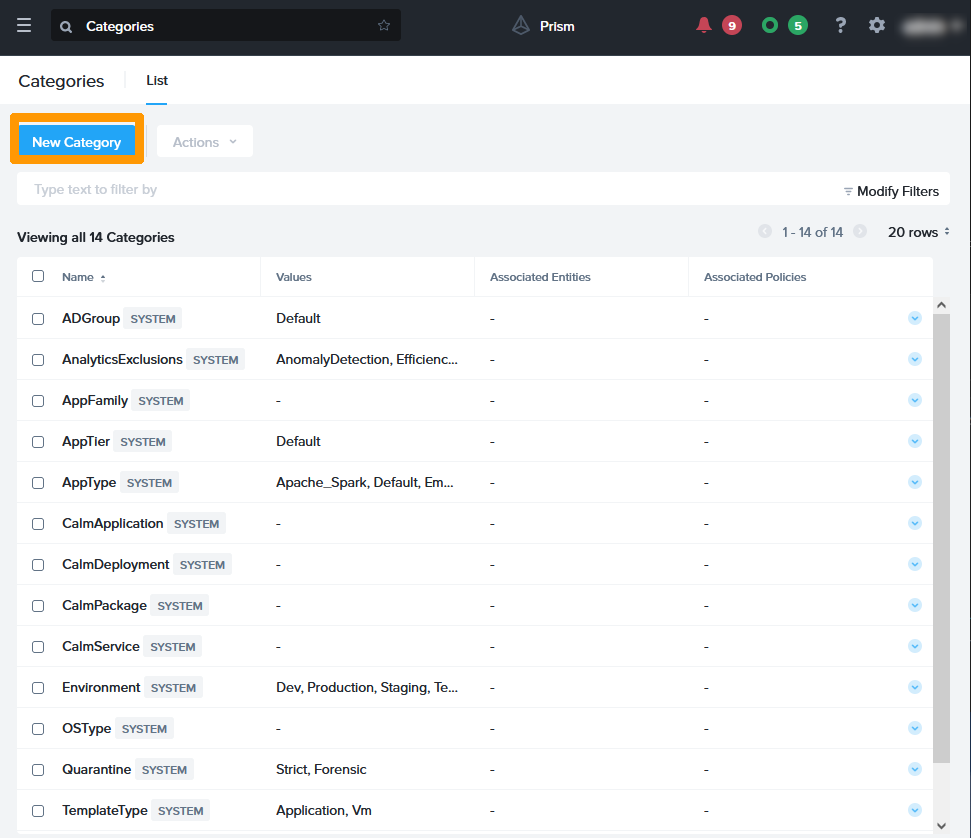
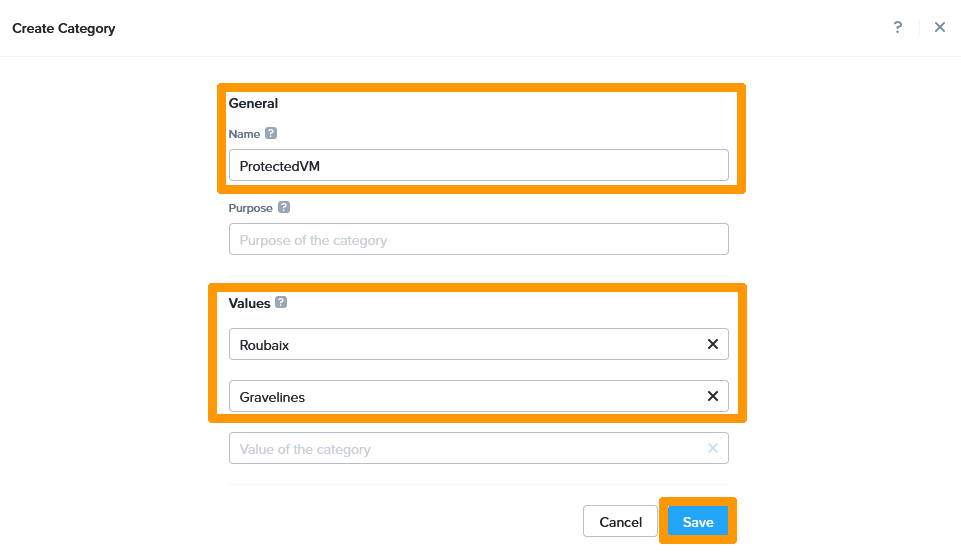
Saisissez Protected VM dans Name, ajoutez les valeurs Roubaix et Gravelines dans Values et cliquez ensuite sur Save.
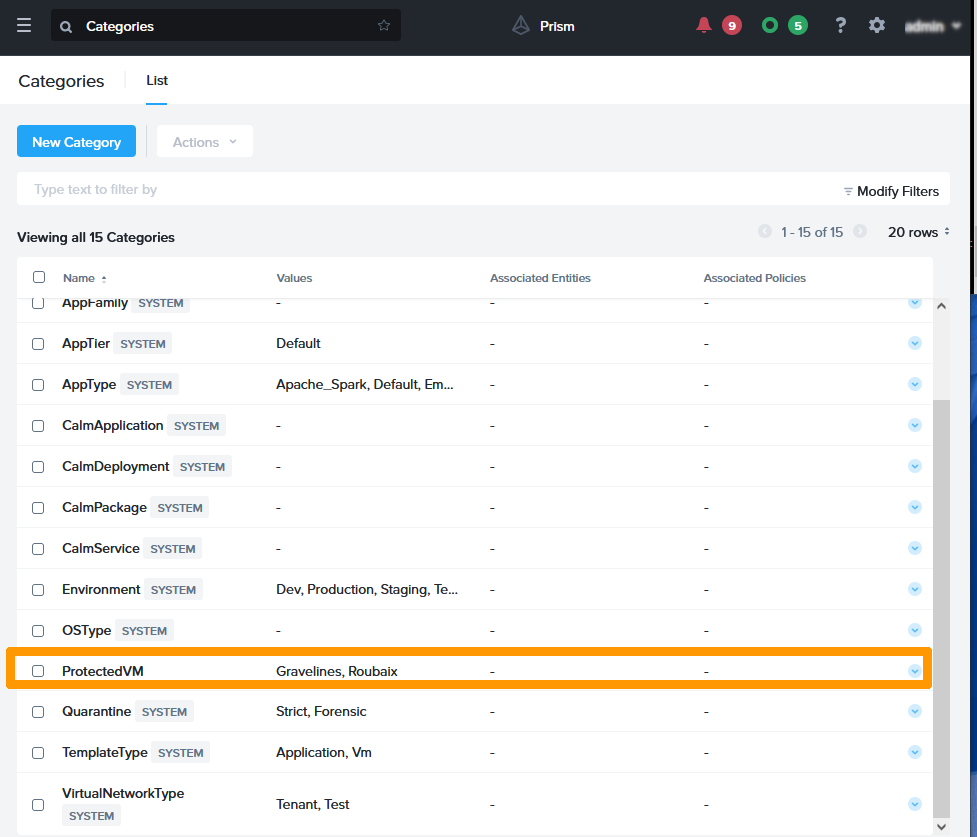
La catégorie apparait dans la liste et elle est prête à être utilisée.
Etape 1.8 - Ajout des machines virtuelles dans les catégories
Nous allons affecter deux machines virtuelles sur le cluster de Roubaix dans une catégorie et trois machines virtuelles sur le cluster de Gravelines dans une autre catégorie.
Via le menu principal de Prism Central, cliquez sur Vms dans le sous menu Compute & Storage.
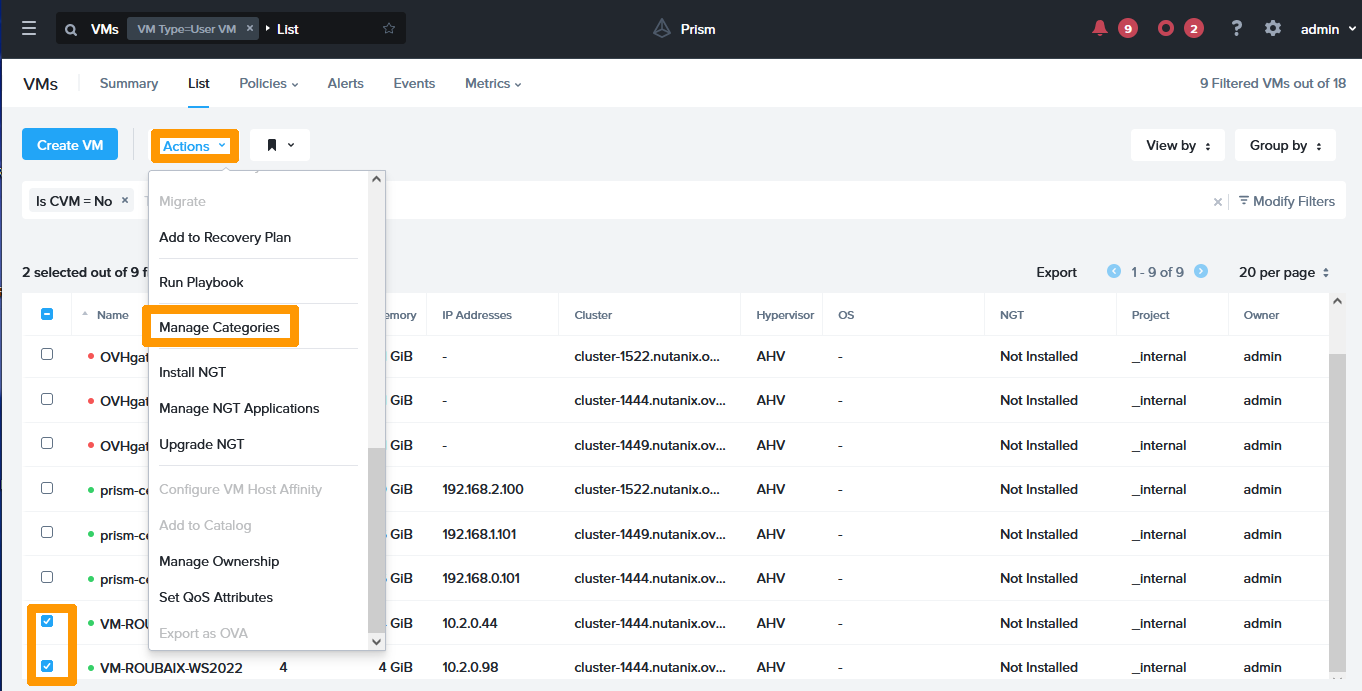
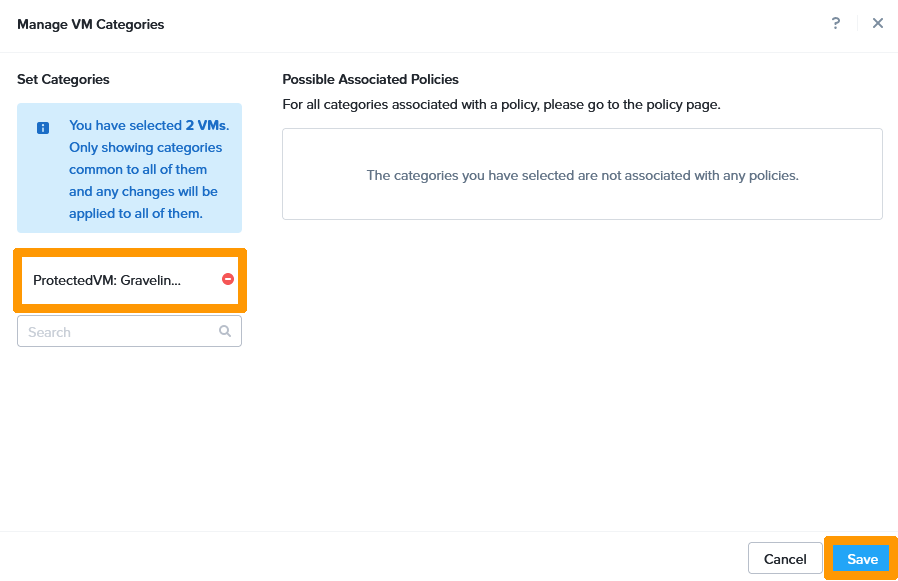
Sélectionnez à gauche les deux machines virtuelles de Roubaix puis, dans le menu Actions, cliquez sur Manage Categories.
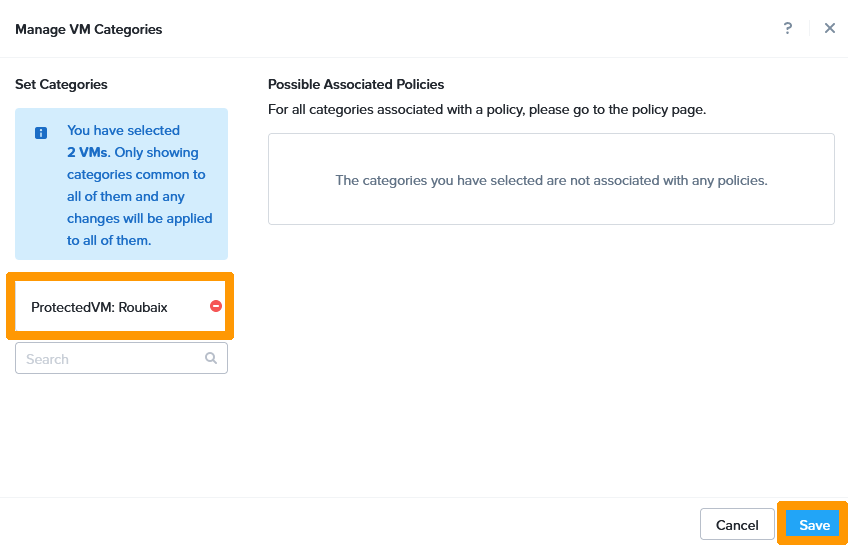
Ajoutez la catégorie ProtectedVM: Roubaix, cliquez ensuite sur Save.
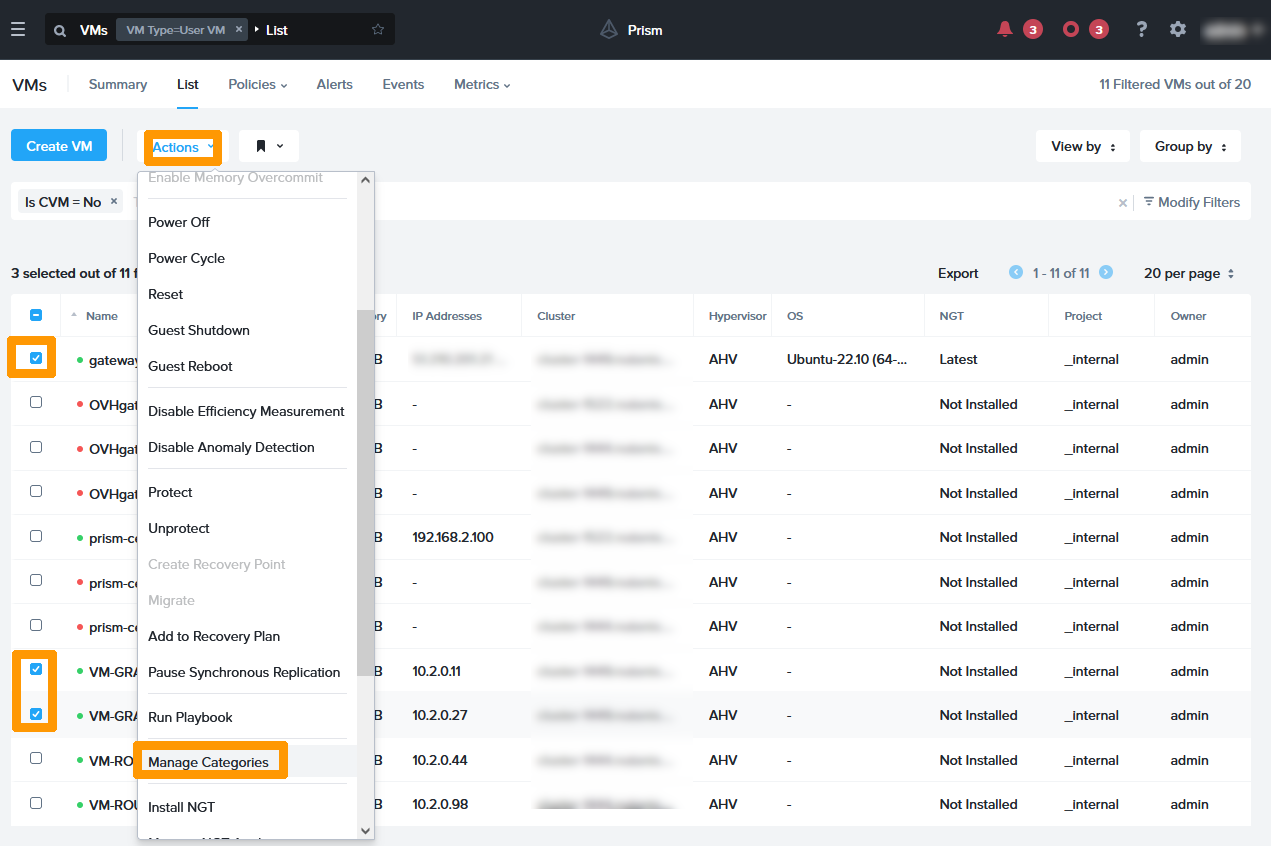
Sélectionnez à gauche les trois machines virtuelles de Gravelines et, dans le menu Actions, cliquez sur Manage Categories.
Ajoutez la catégorie ProtectedVM: Gravelines, cliquez ensuite sur Save.
Etape 1.9 - Mise en place des réplications synchrones entre Roubaix et Gravelines
La réplication synchrone permet une réplication permanente avec 0 secondes de pertes de données.
Mise en place de réplication entre Roubaix et Gravelines
Dans le menu principal de Prism Central, cliquez sur Protection Policies dans le sous menu Data Protection.
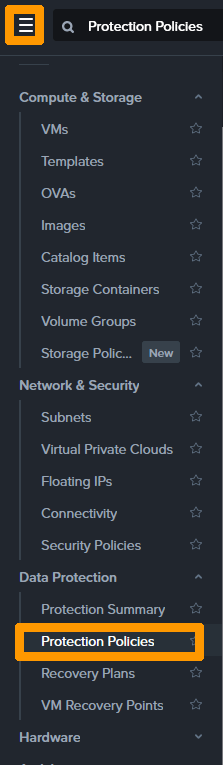
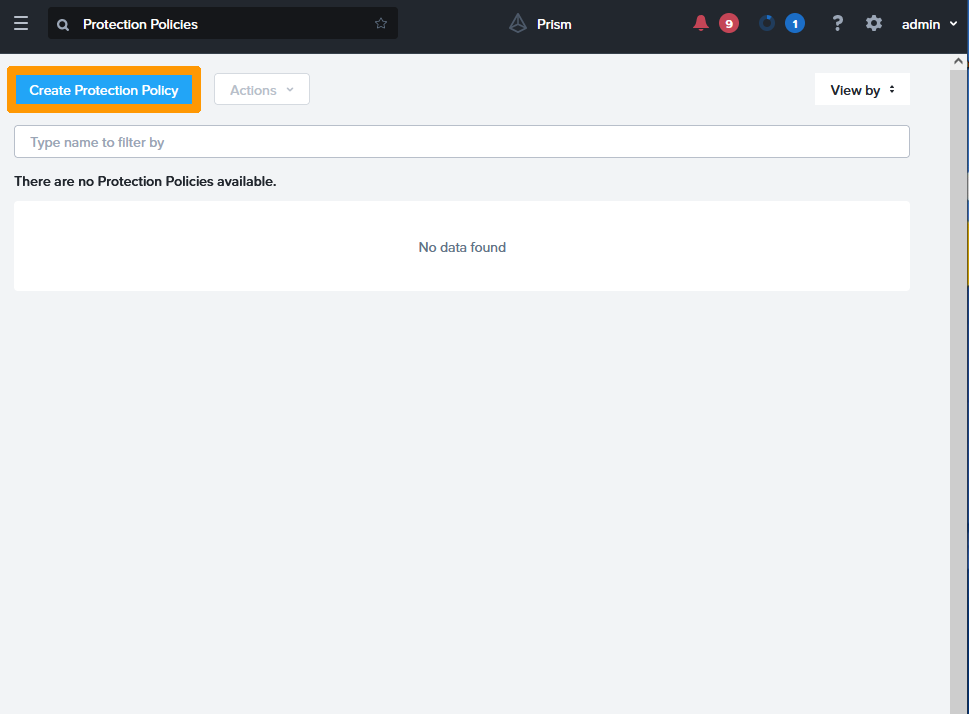
Cliquez sur Create Protection Policy.
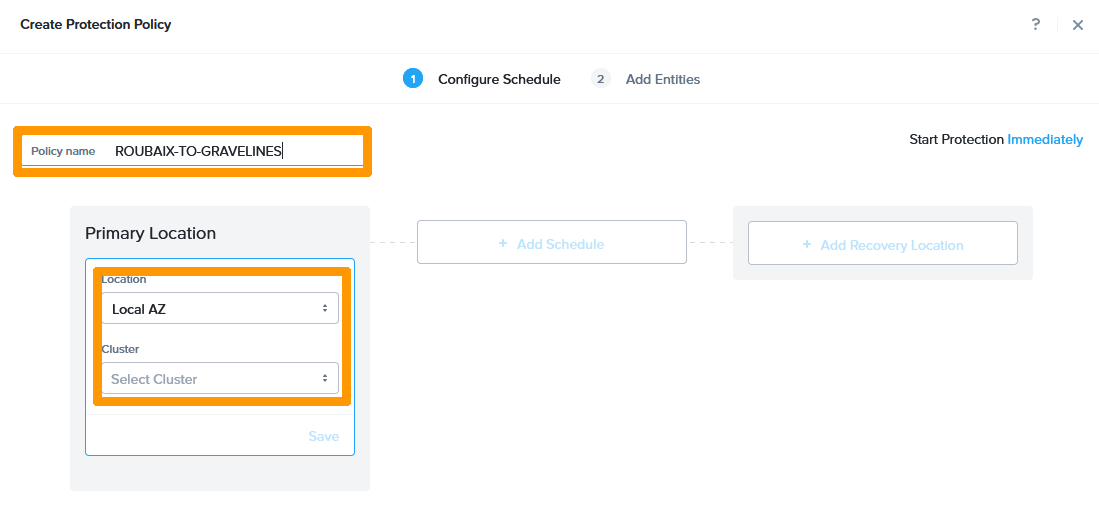
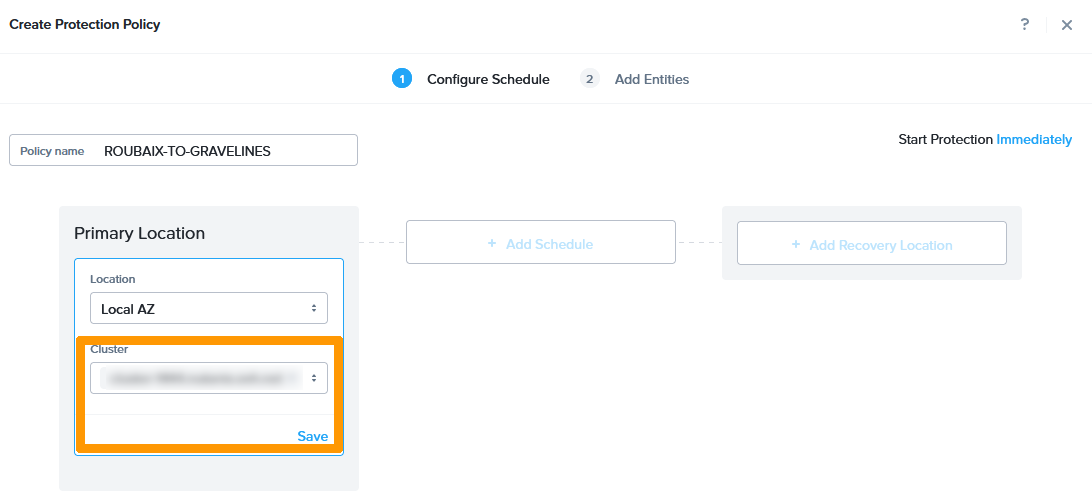
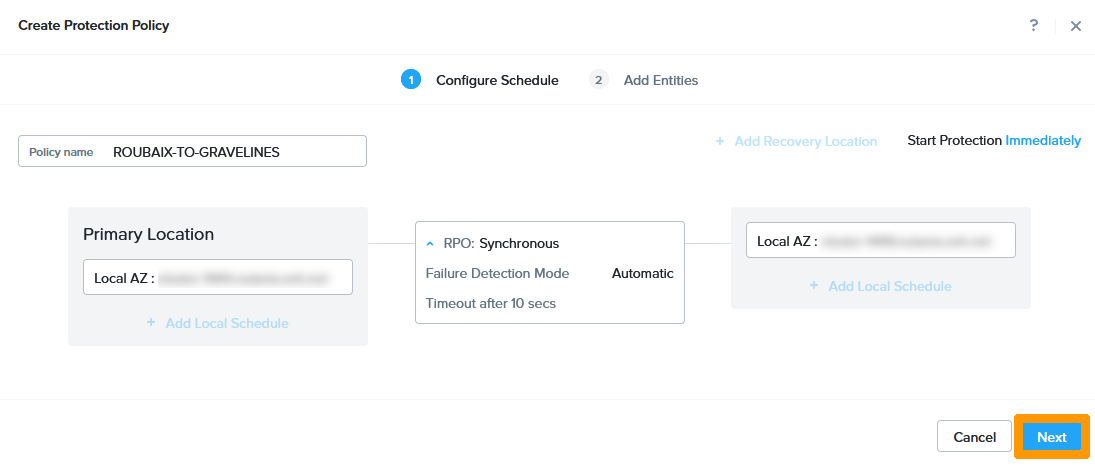
Saisissez ROUBAIX-TO-GRAVELINES dans Policy name, gardez Local AZ et cliquez sur Select Cluster dans Primary Location.
Choisissez le cluster de Roubaix et cliquez sur Save.
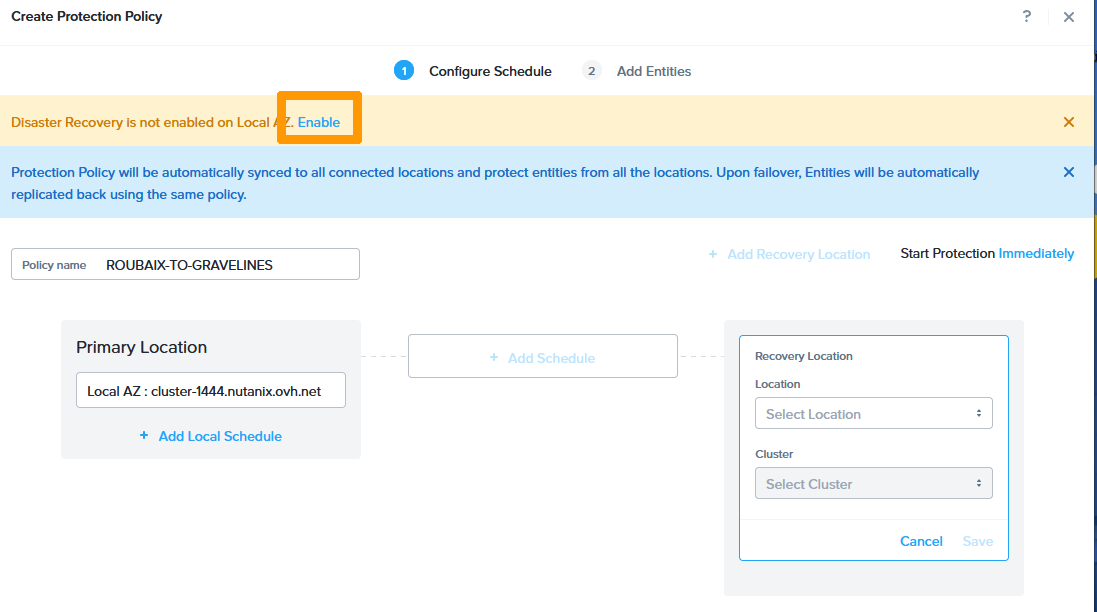
En haut à gauche à coté de Disaster Recovery, cliquez sur Enable.
Le système contrôle que tout est correct avant d'activer l'option Disaster Recovery.
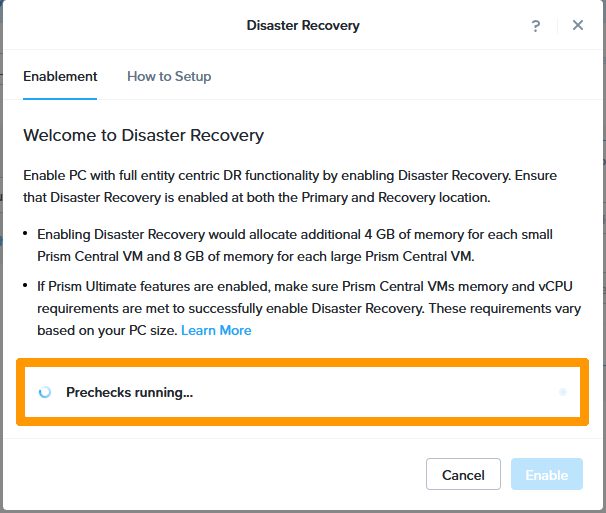
Cliquez sur Enable pour activer l'option Disaster Recovery.
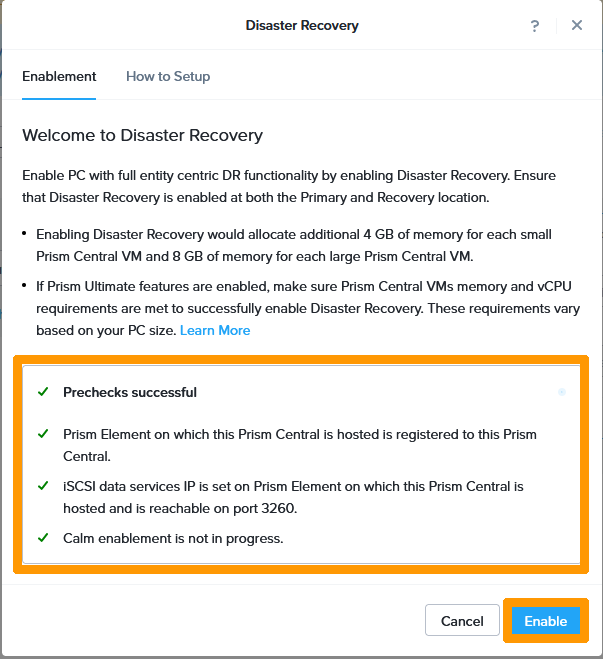
Cliquez à nouveau sur Enable.
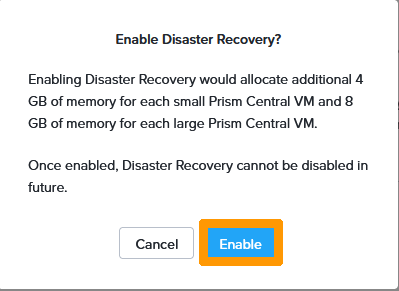
L'activation de l'option Disaster Recovery est en cours.
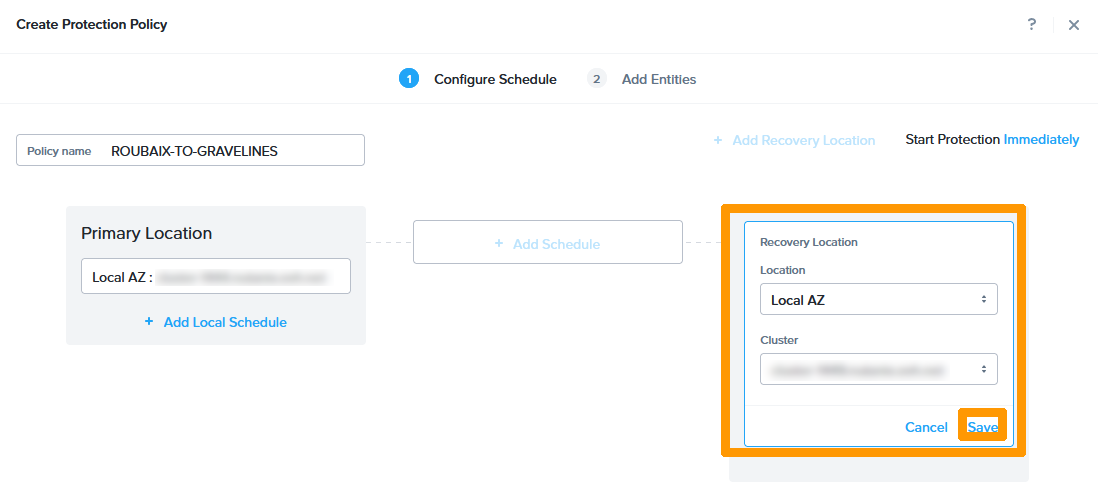
Garder Local AZ, sélectionnez le cluster dans Recovery Location et cliquez sur Save.
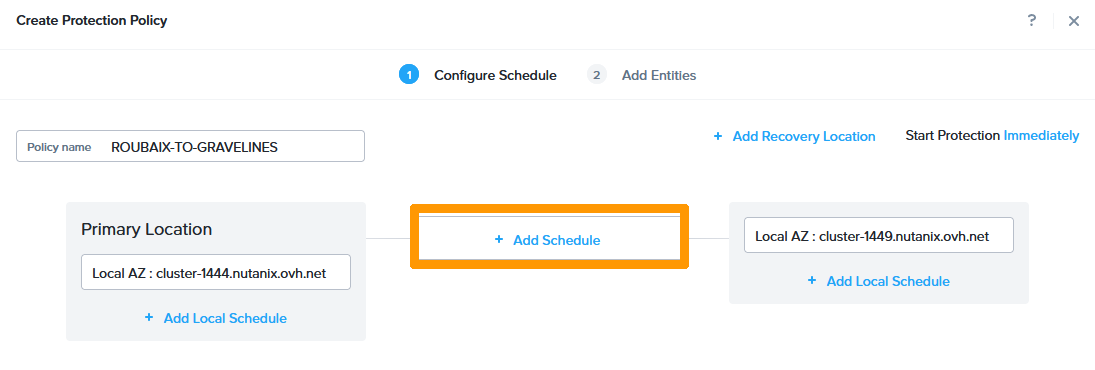
Cliquez sur + Add Schedule.
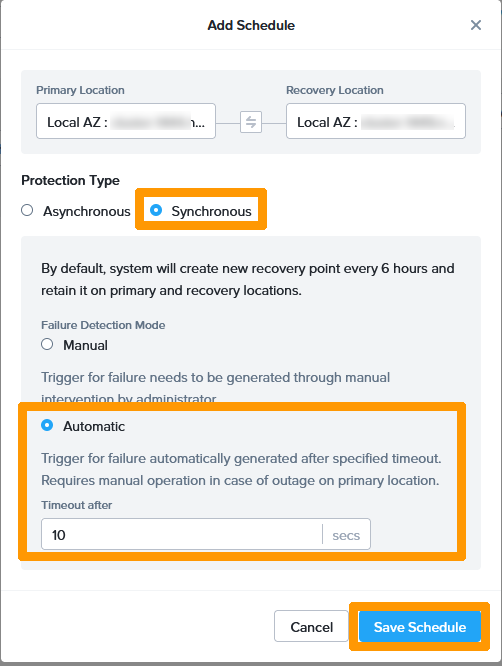
Choisissez les options Synchronous pour Protection Type et Automatic pour Failure Detection Mode. Cliquez ensuite sur Save Schedule.
Cliquez sur Next.
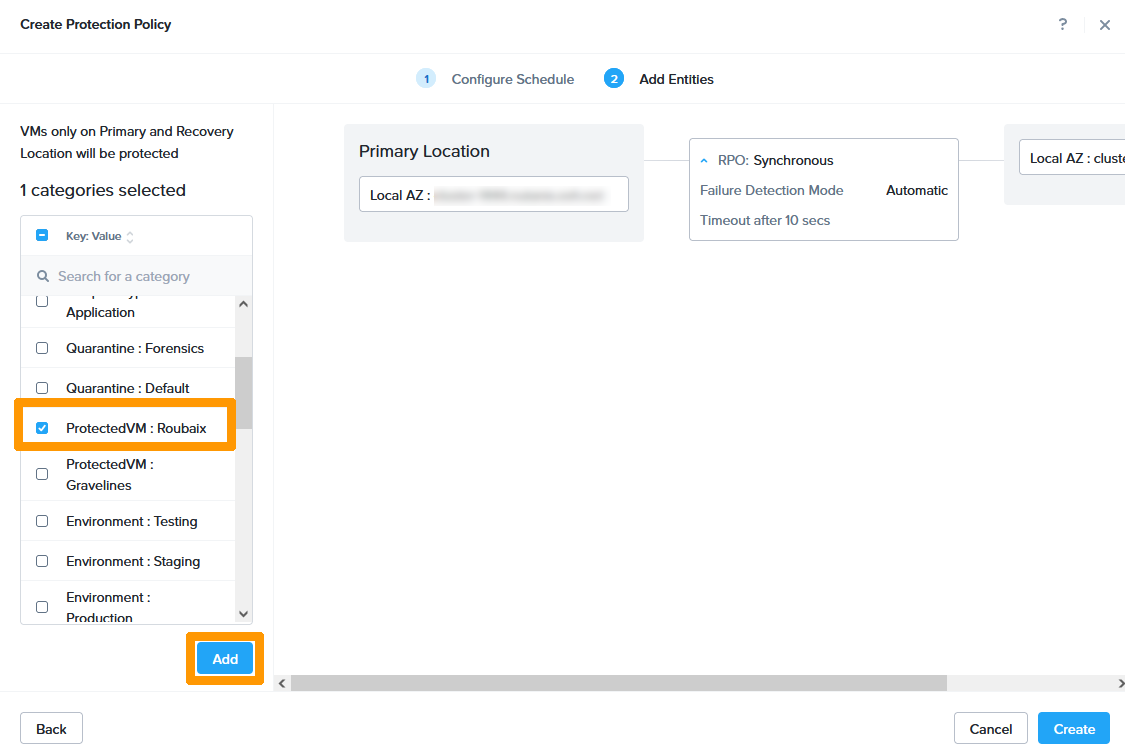
Sélectionnez la catégorie ProtectedVM : Roubaix et cliquez sur Add.
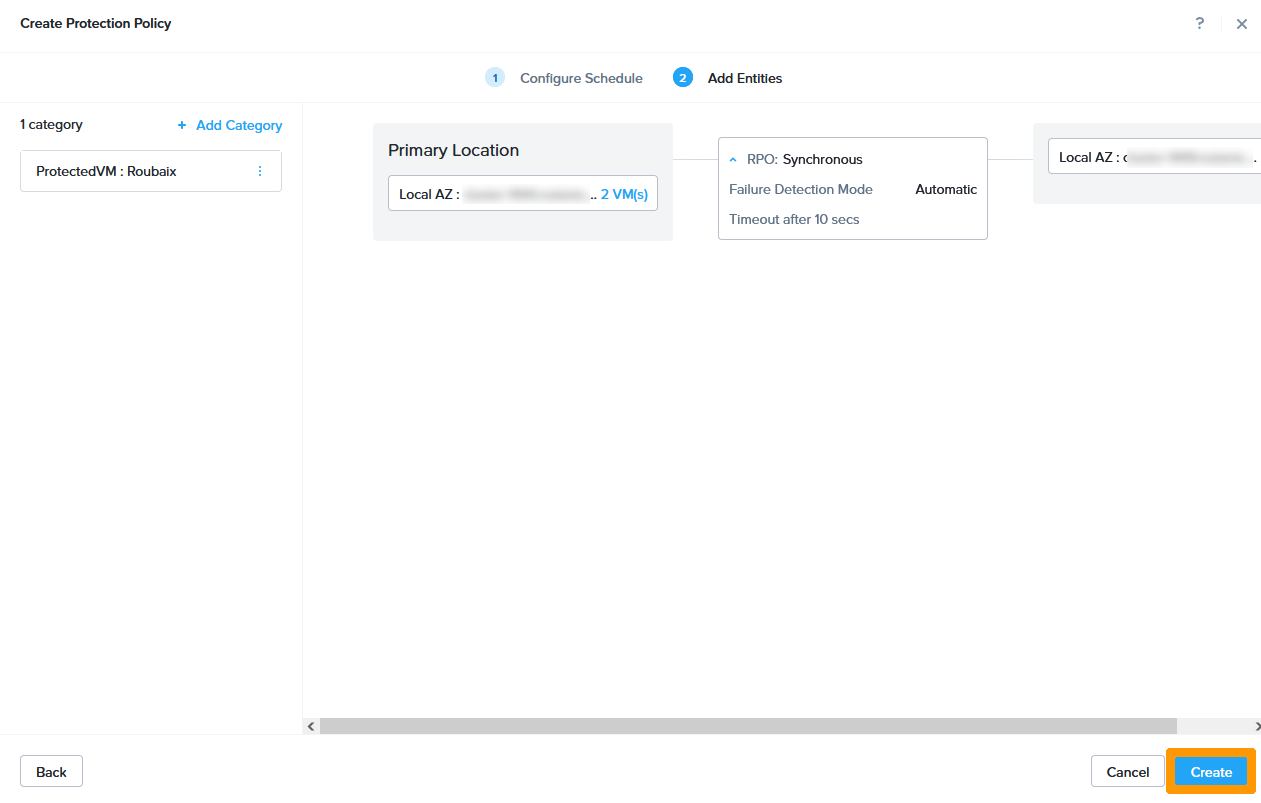
Cliquez sur Create.
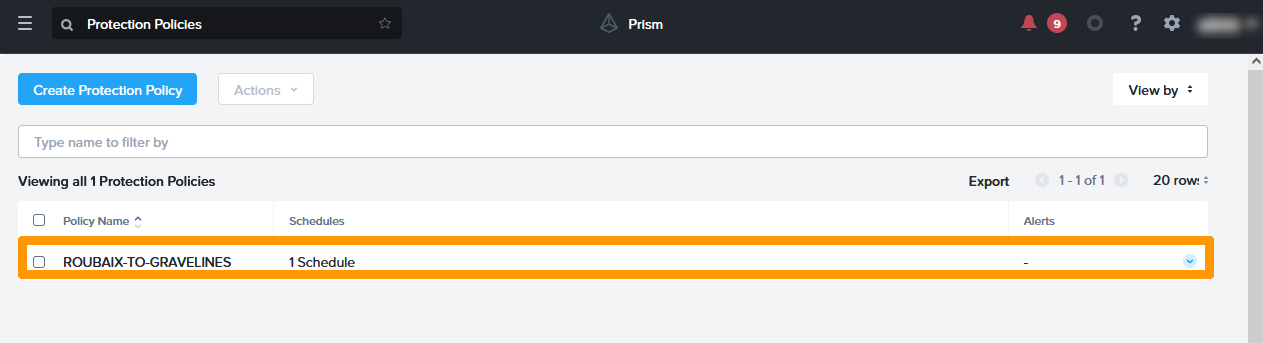
Les machines virtuelles de Roubaix sont à présent répliquées vers Gravelines. Il faut attendre une première réplication complète pour avoir une réplication permanente.
Mise en place de réplication entre Gravelines et Roubaix
La réplication peut être bidirectionnelle, nous allons maintenant créer une réplication de Gravelines vers Roubaix.
Cliquez sur Create Protection Policy.
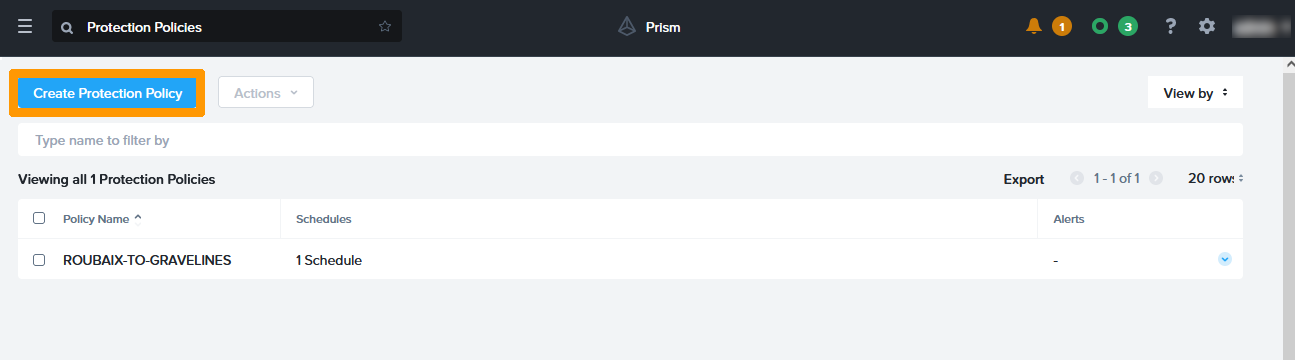
Choisissez comme nom GRAVELINES-TO-ROUBAIX dans Policy Name, gardez Local AZ et choisissez le cluster de Gravelines dans Primary Location. Cliquez ensuite sur Save.
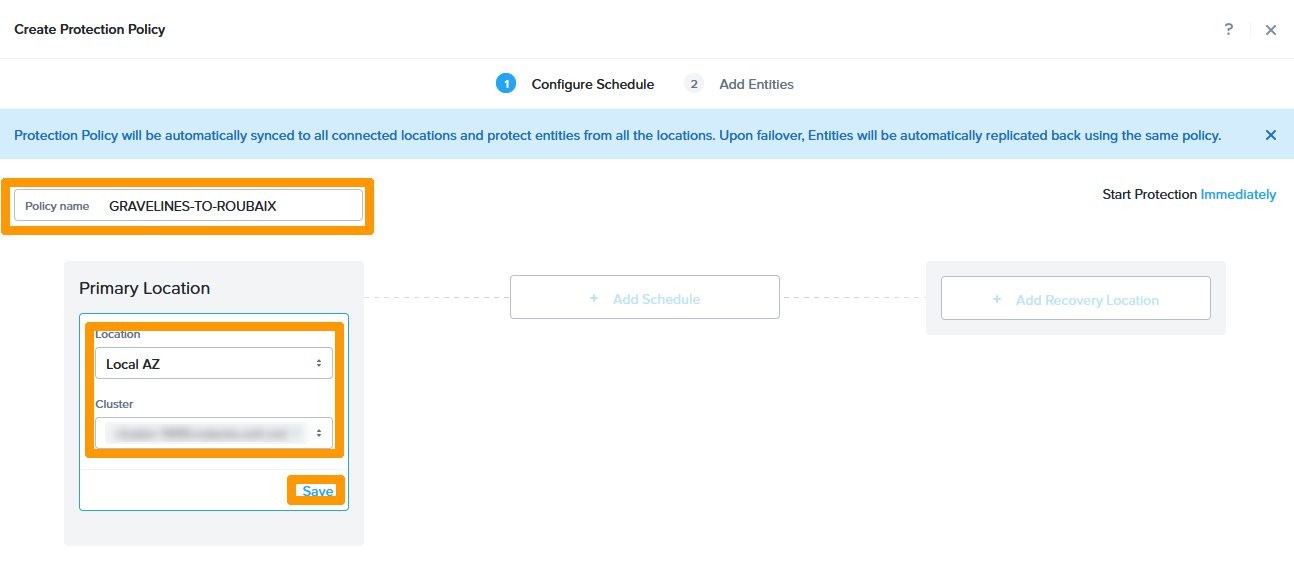
Conservez Local AZ, sélectionnez le cluster de Roubaix et cliquez sur Save.
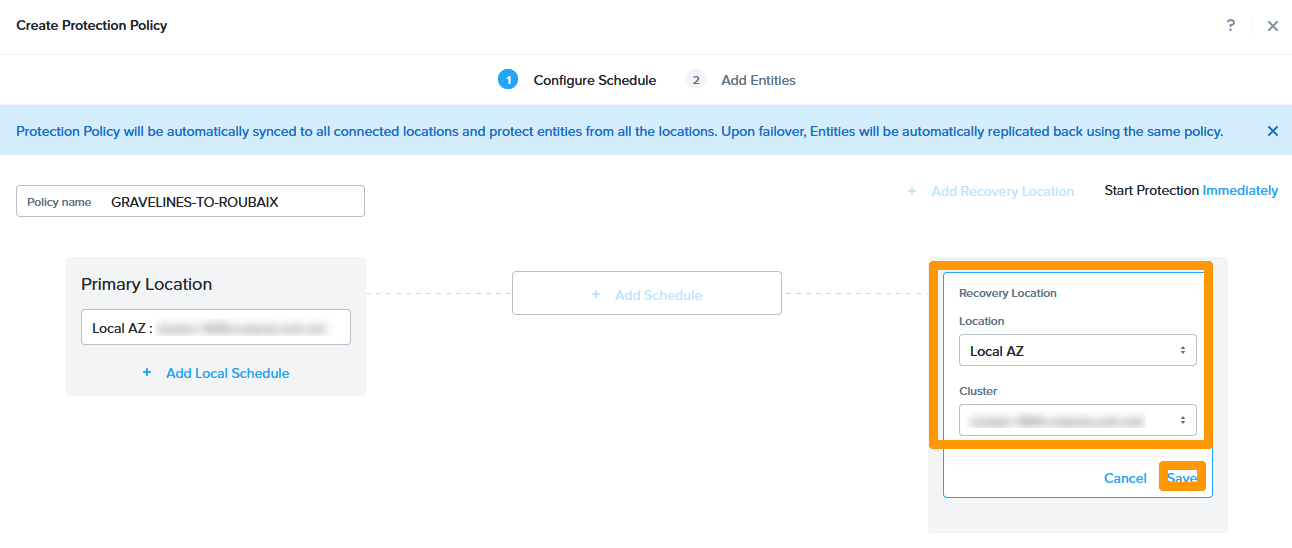
Cliquez sur + Add Schedule.
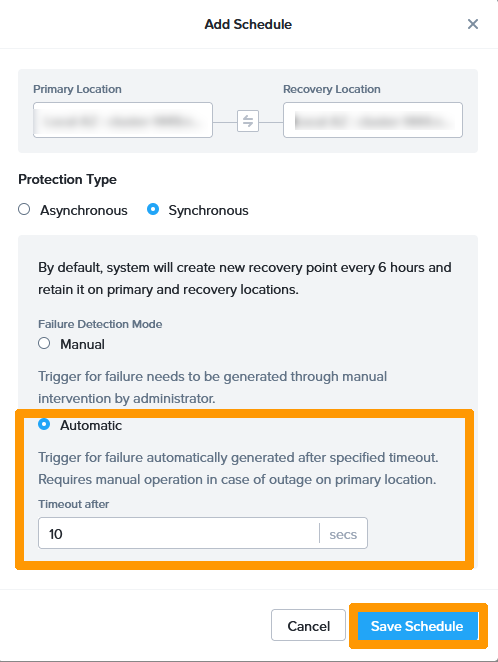
Choisissez les options Synchronous pour Protection Type et Automatic pour Failure Detection Mode. Cliquez ensuite sur Save Schedule.
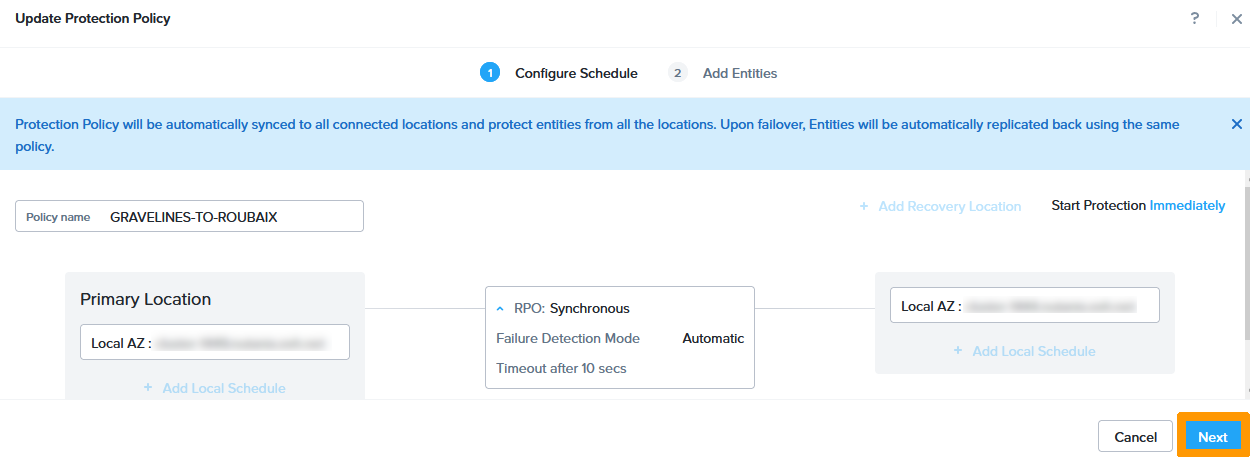
Cliquez sur Next.
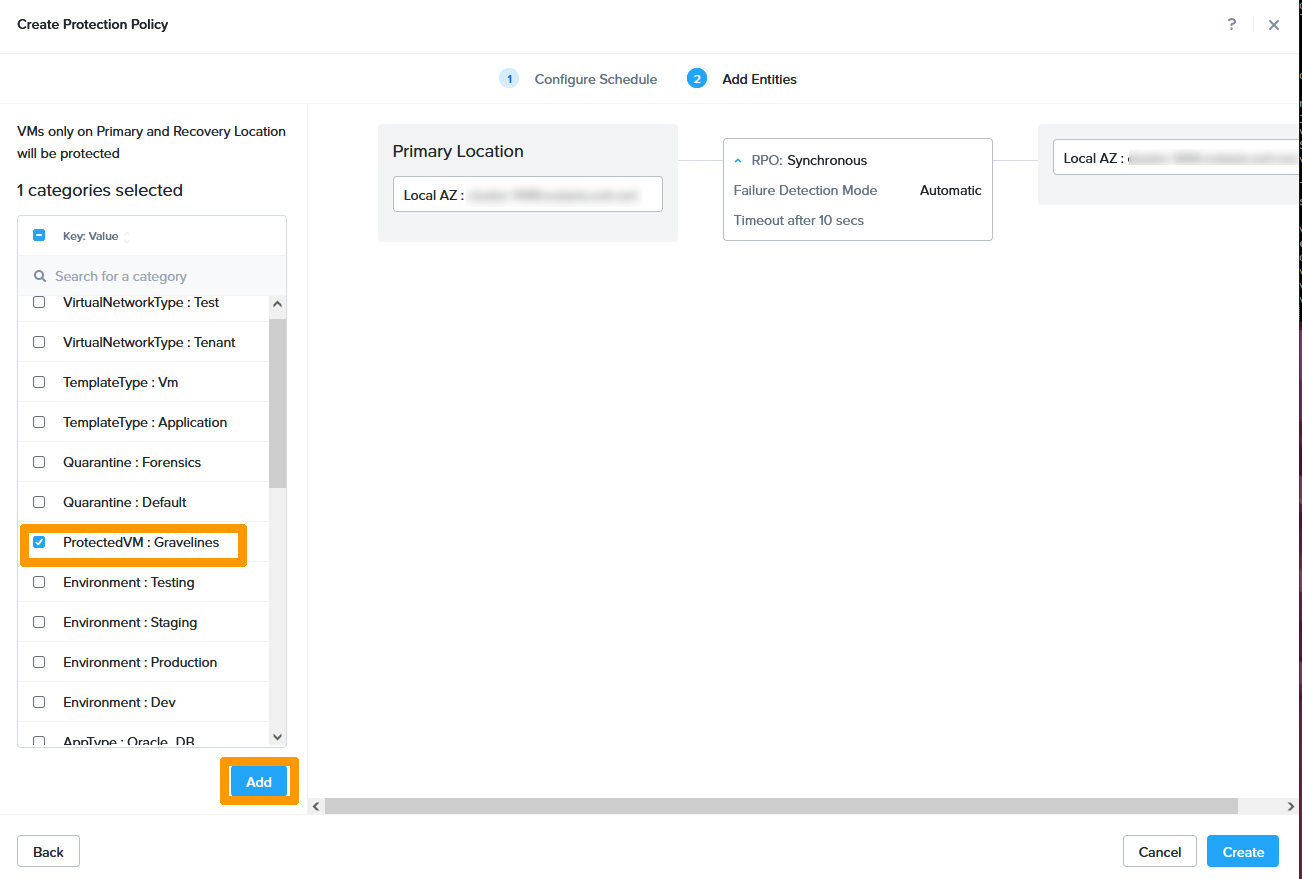
Sélectionnez la catégorie ProtectedVM: Gravelines et cliquez sur Add.
Cliquez sur Create.
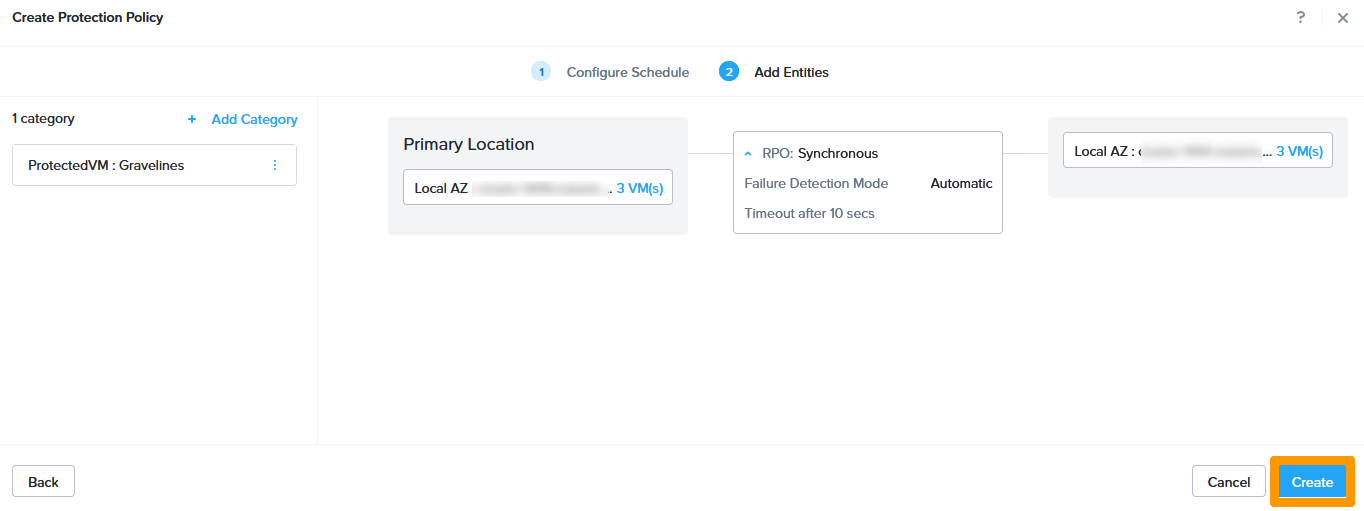
Une deuxième stratégie de protection est en place.
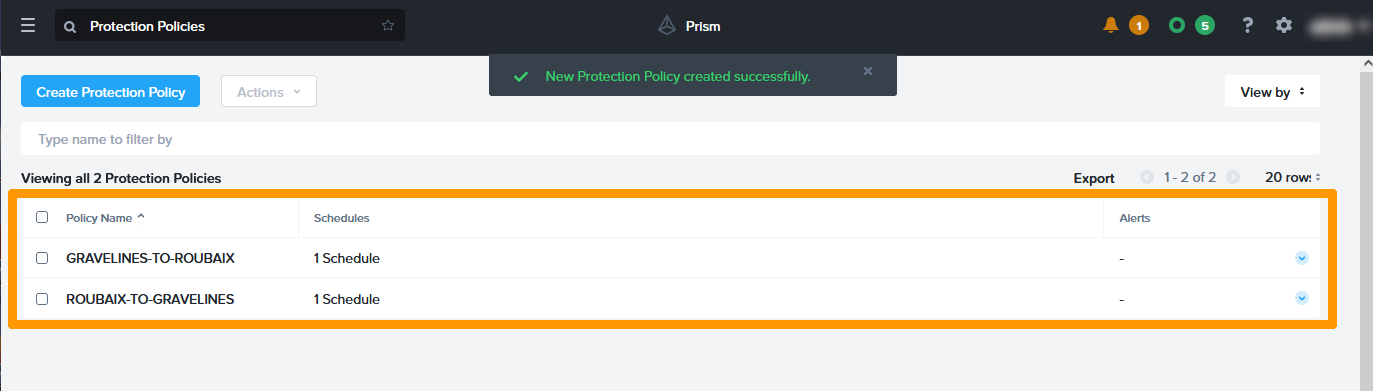
Etape 1.10 - Création de sous-réseaux nécessaires au plan de reprise d'activité
Nous allons créer des sous-réseaux qui serviront pour les tests des plans de reprises d'activité.
Pour chaque sous-réseau existant, il est nécessaire d'avoir un réseau de test. Sur les deux clusters du plan de reprise d'activité, nous avons trois sous-réseaux de production.
- base sur le VLAN 0.
- infra sur le VLAN 1.
- production sur le VLAN 2.
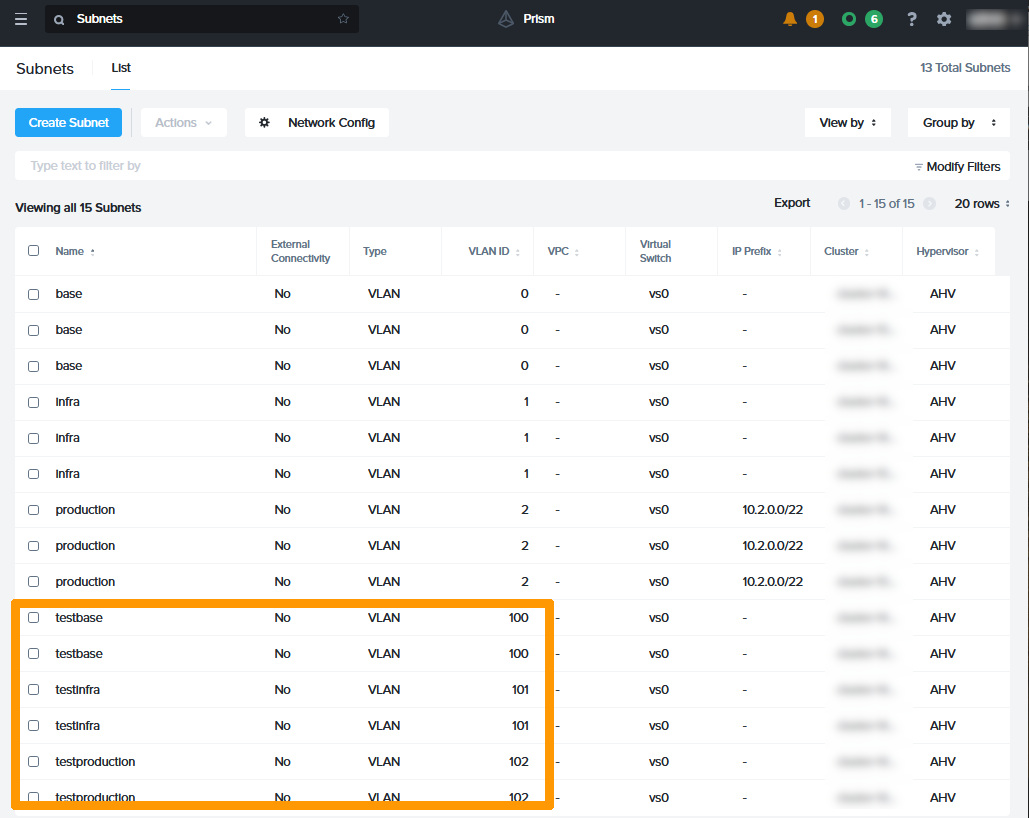
Nous allons donc créer 3 sous-réseaux supplémentaires sur les clusters de Gravelines et de Roubaix avec ces noms :
- testbase sur le VLAN 100.
- testinfra sur le VLAN 101.
- production sur le VLAN 102.
Aidez-vous de ce guide pour créer des VLAN sur vos clusters Nutanix : isoler les machines de gestion de la production.
Dans le tableau de bord Subnets de Prism Central, vous verrez six nouveaux sous-réseaux.
Etape 1.11 - Mise en place des plans de reprises d'activités
Maintenant que les réplications et les sous-réseaux sont en place, nous allons mettre en œuvre des plans de reprise d'activité automatisés ou manuels à la demande pour :
- migrer des machines virtuelles à chaud entre les deux clusters ;
- tester que la réplication fonctionne correctement ;
- redémarrer automatiquement les machines virtuelles membres du P.R.A en cas de défaillance d'un deux clusters.
Création du plan de reprise d'activité pour le cluster de Roubaix
Dans le menu principal de Prism Central, cliquez sur Recovery Plans dans le sous-menu Data Protection.
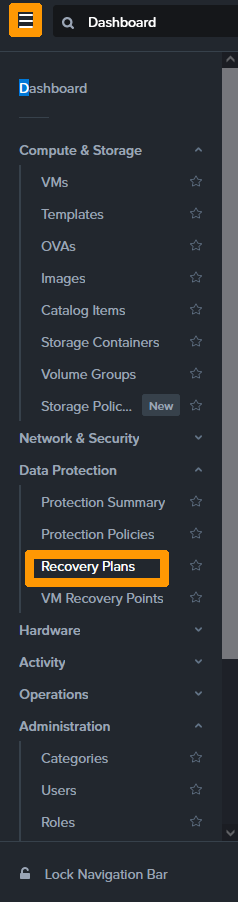
Cliquez à Gauche sur Enable Disaster Recovery.
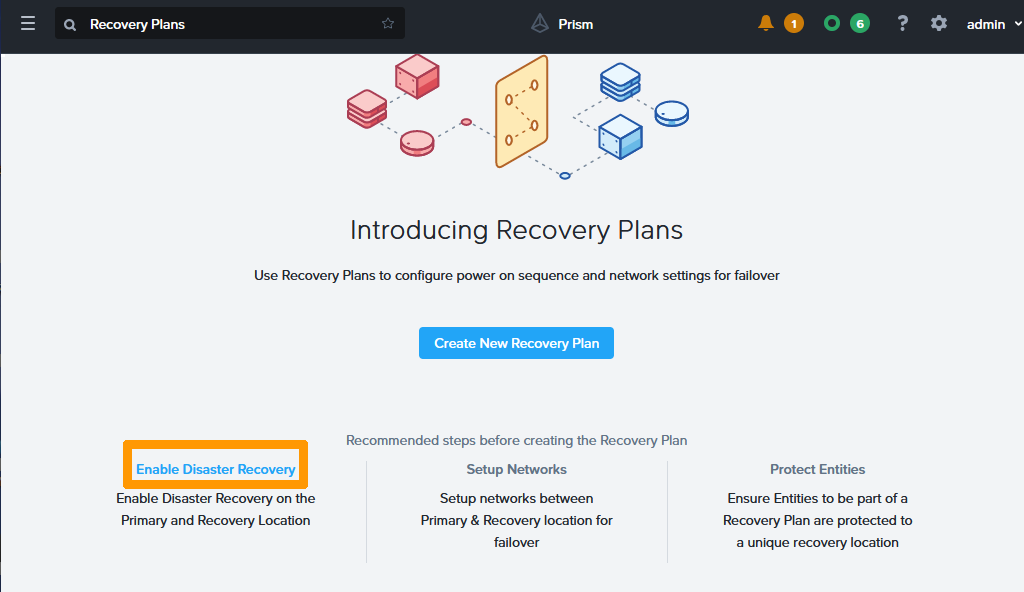
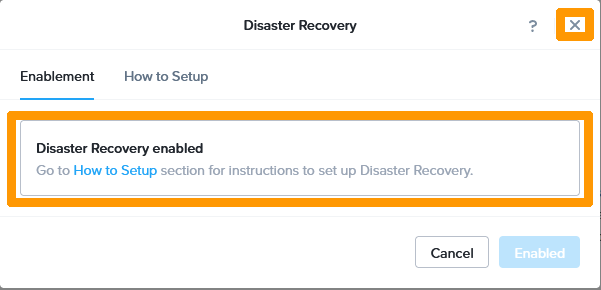
Normalement le plan de reprise doit être activé comme indiqué avec le message Disaster Recovery enabled. Cliquez sur la à droite pour fermer cette fenêtre.
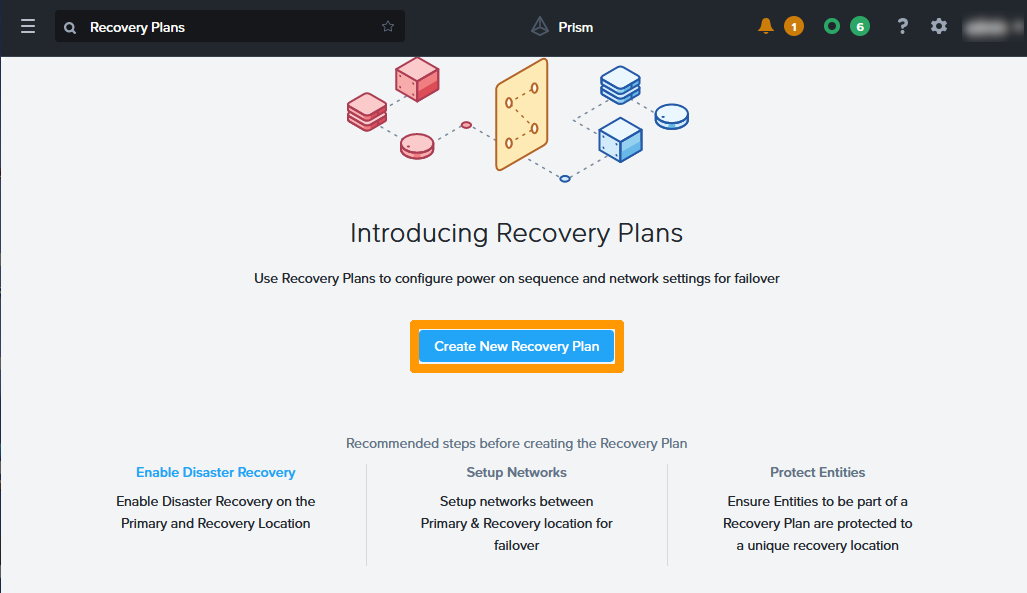
Cliquez sur Create New Recovery Plan.
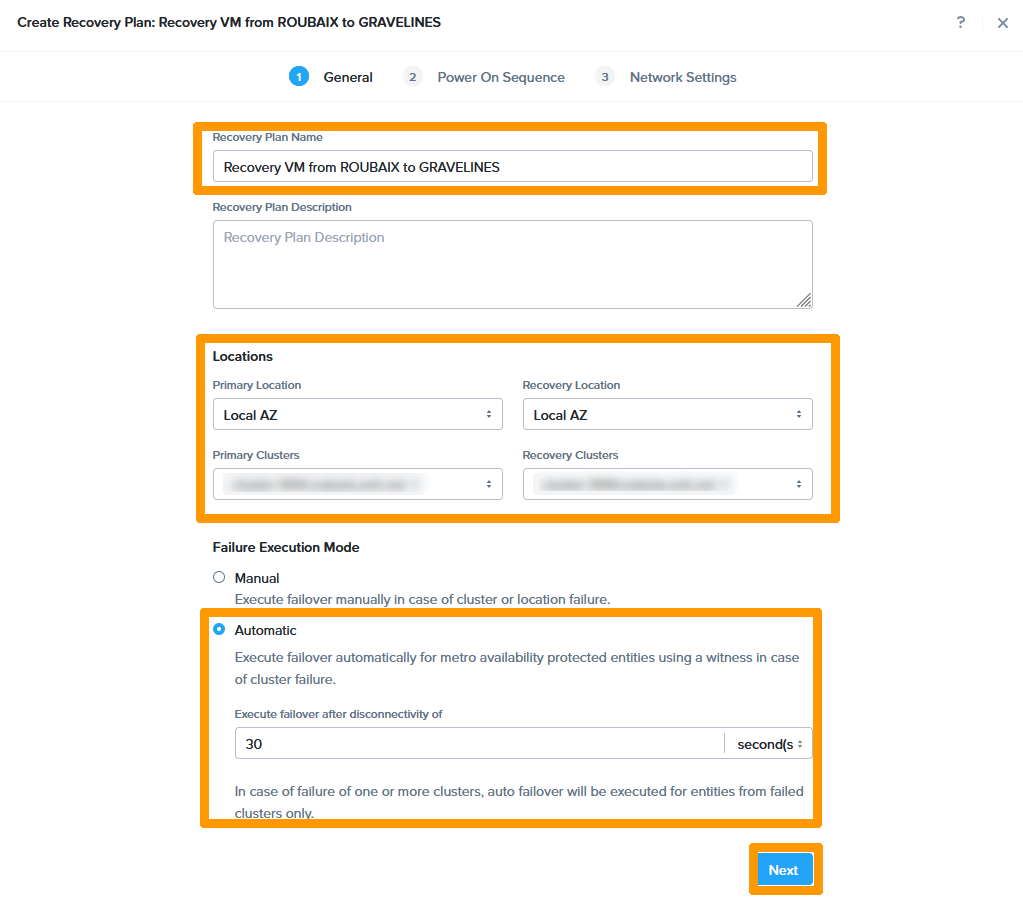
Choisissez ces informations :
-
Recovery Plan Name :
Recovery VM from ROUBAIX to GRAVELINES. -
Primary Location :
Local AZ. -
Primary Cluster :
cluster de Roubaix. -
Recovery Location :
Local AZ. -
Recovery Cluster :
cluster de Gravelines. -
Failure Execution Mode :
Automatic. - Execute failover after disconnectivity of :
30 seconds.
Cliquez ensuite sur Next.
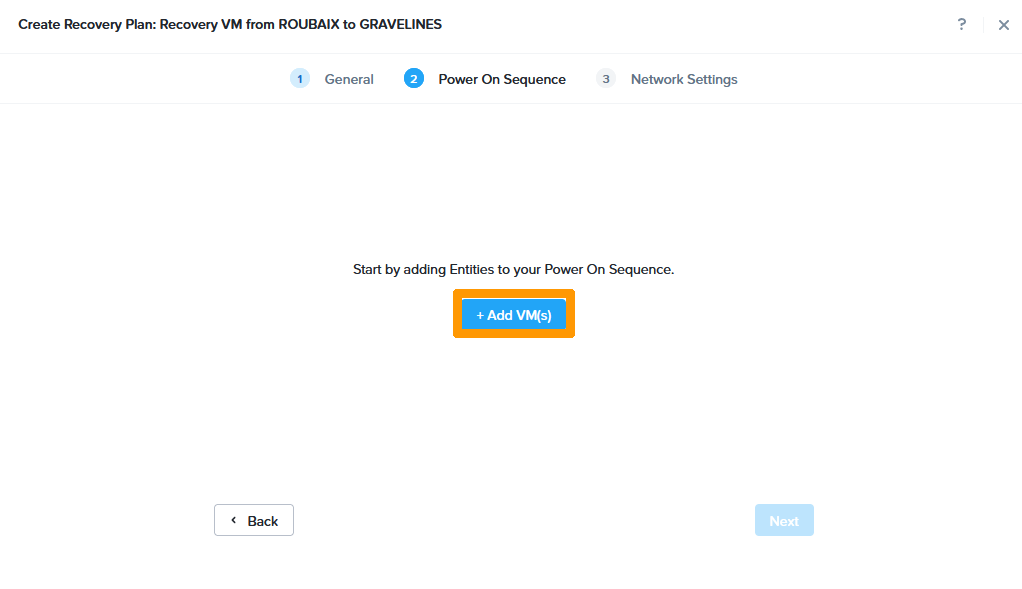
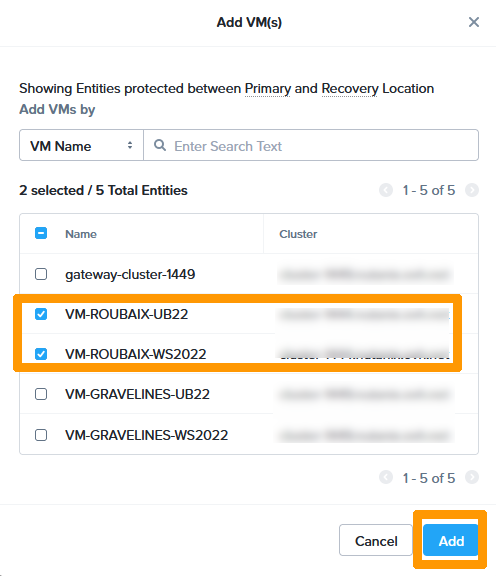
Cliquez sur + Add VM(s).
Sélectionnez les deux machines virtuelles et cliquez sur Add.
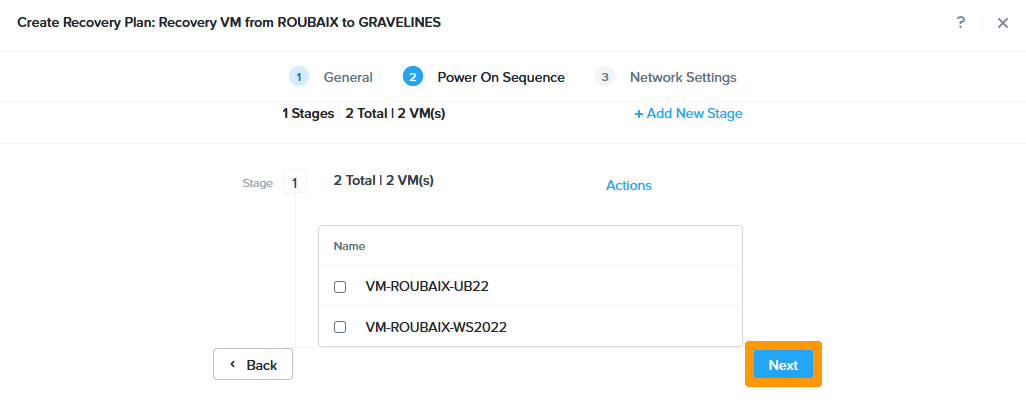
Cliquez sur Next.
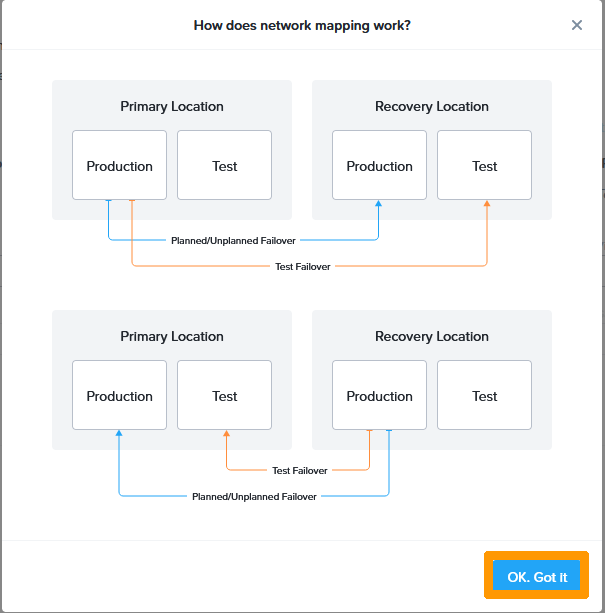
Cliquez sur OK. Got it.
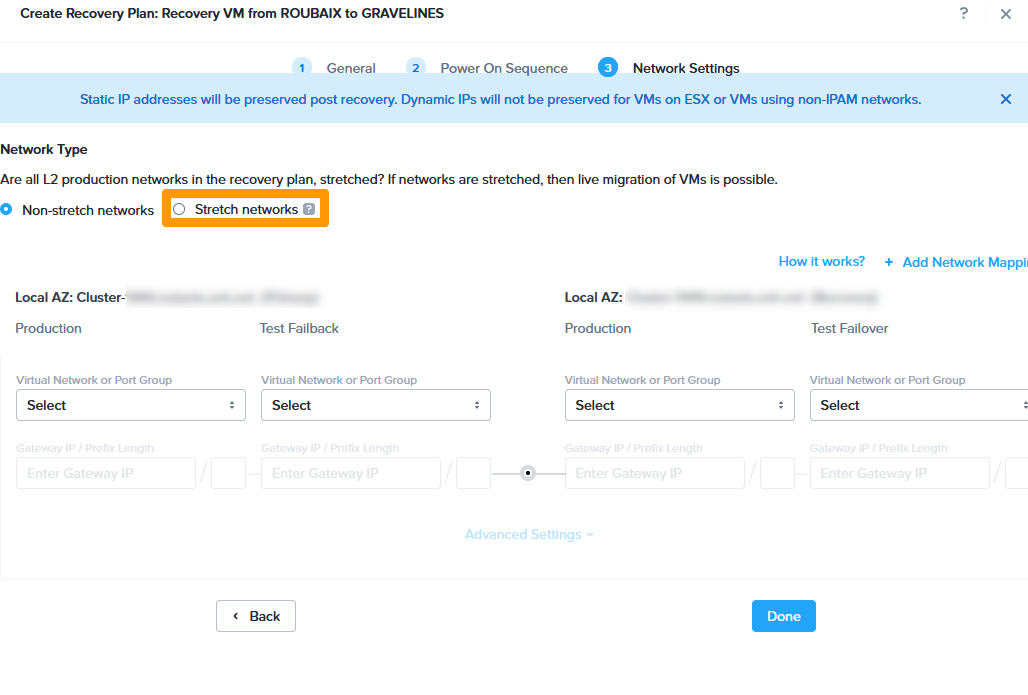
Cliquez sur Stretch networks.
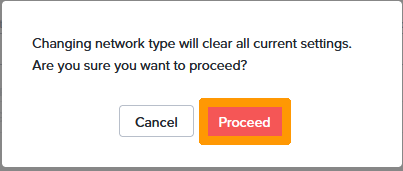
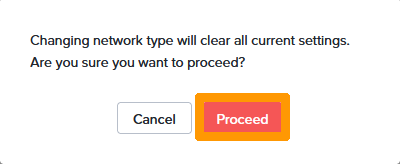
Cliquez sur Proceed.
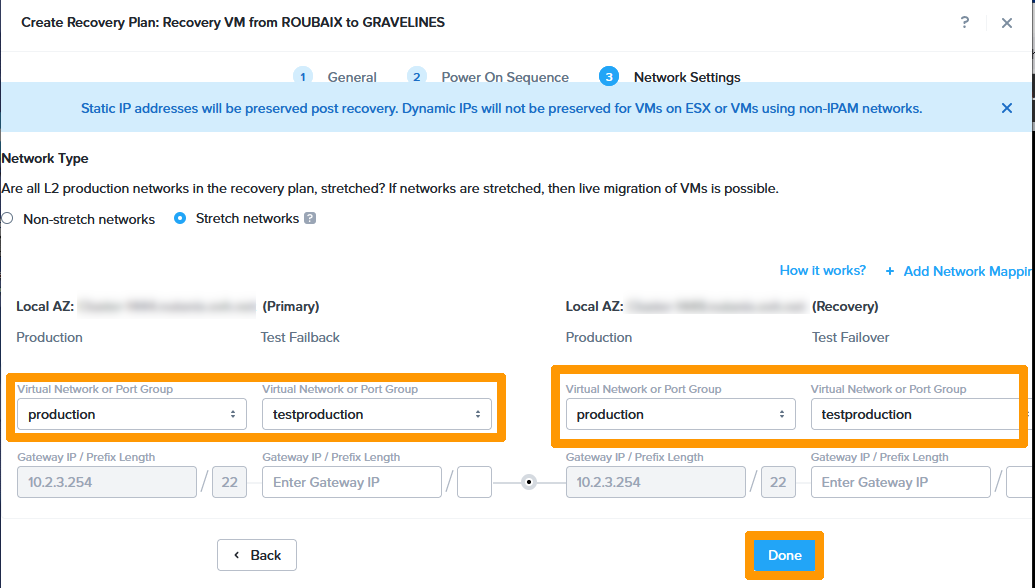
Choisissez les VLAN qui seront utilisés lors du P.R.A comme ceci :
- Primary
- Production :
production - Test Failback :
testproduction
- Production :
- Recovery
- Production :
production - Test Failback :
testproduction
- Production :
Cliquez ensuite sur Done.
Création du plan de reprise d'activité pour le cluster de Roubaix
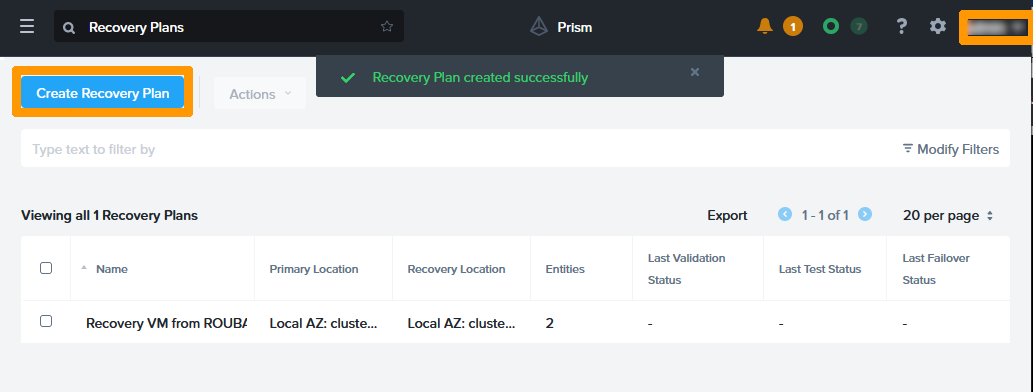
Le plan de reprise d'activité est créé pour le site de Roubaix. Cliquez sur Create Recovery Plan pour créer le plan de reprise d'activité de Gravelines.
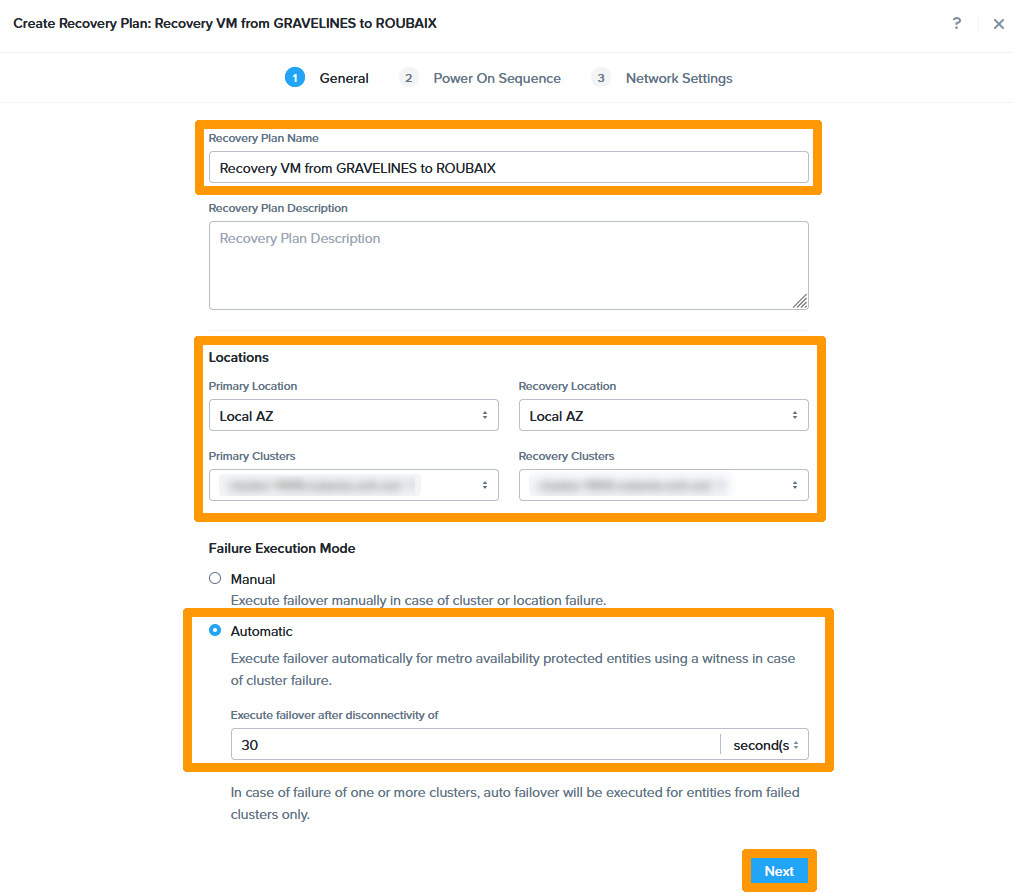
Choisissez ces informations :
-
Recovery Plan Name :
Recovery VM from Gravelines to Roubaix. -
Primary Location:
Local AZ. -
Primary Cluster:
cluster de Gravelines. -
Recovery Location:
Local AZ. -
Recovery Cluster:
cluster de Roubaix. -
Failure Execution Mode :
Automatic. - Execute failover after disconnectivity of :
30 seconds.
Cliquez ensuite sur Next.
Cliquez sur + Add VM(s).
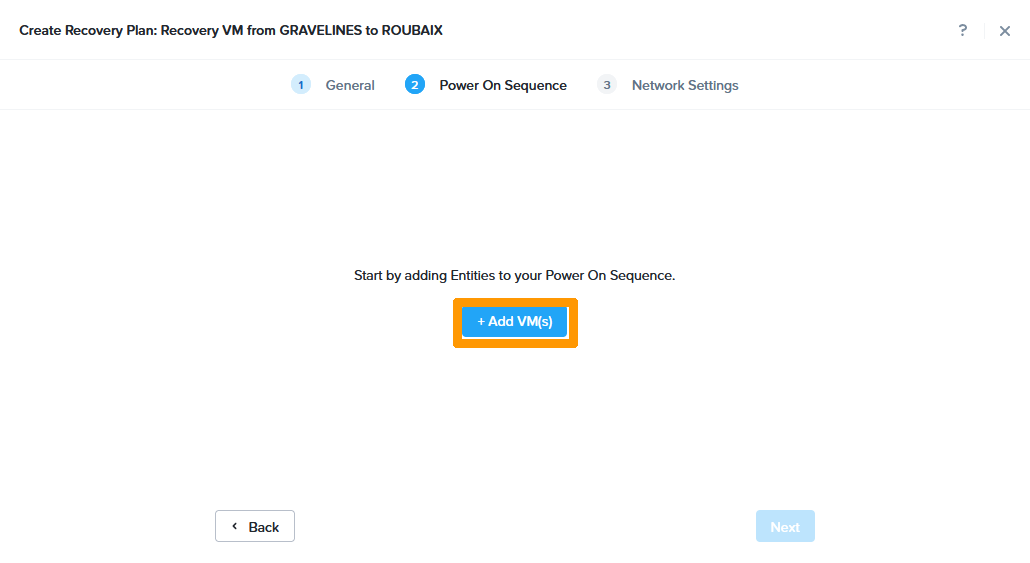
Sélectionnez les trois machines virtuelles et cliquez sur Add.
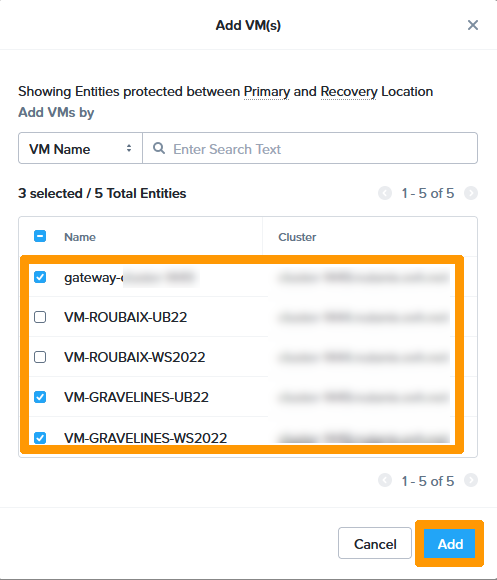
Cliquez sur Next.
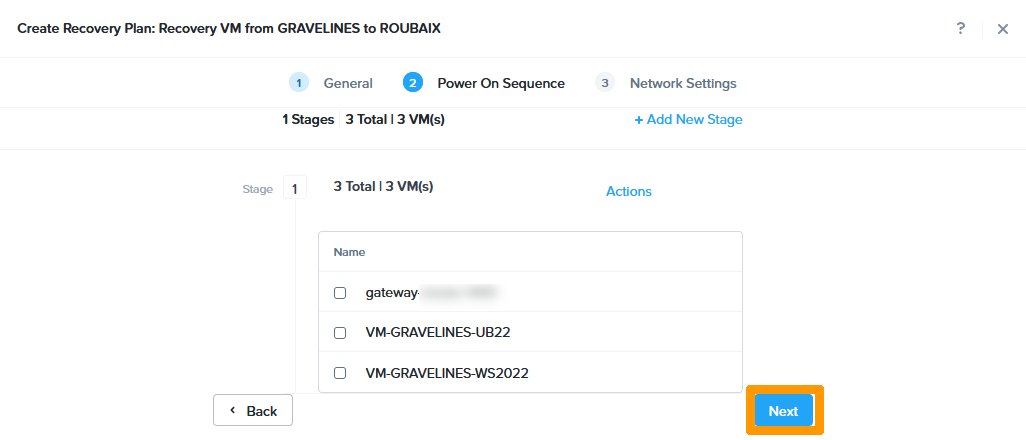
Cliquez sur Stretch networks.
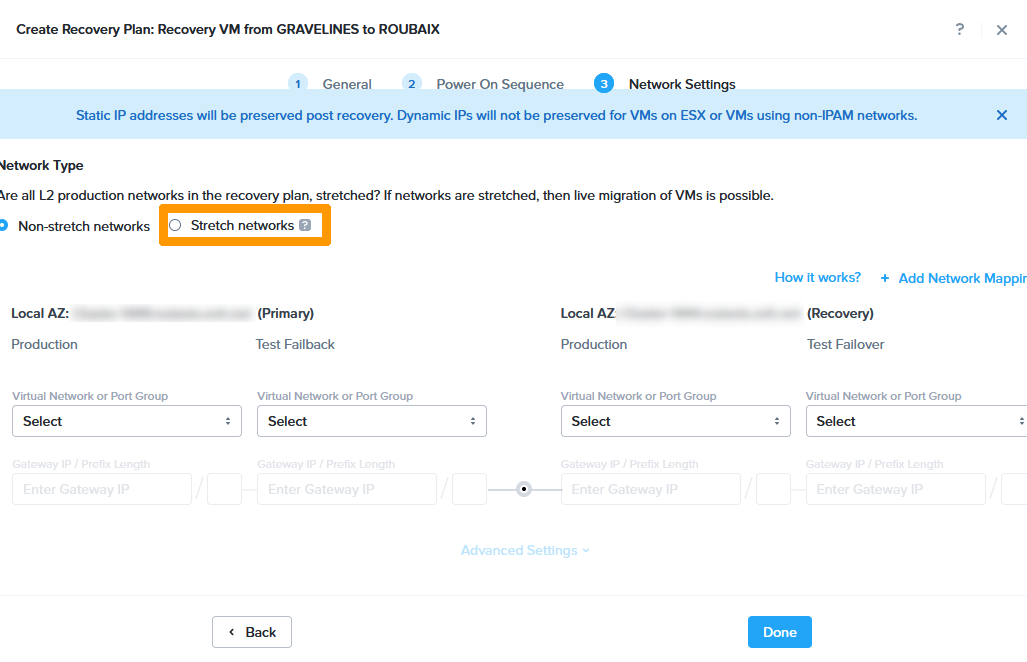
Cliquez sur Proceed.
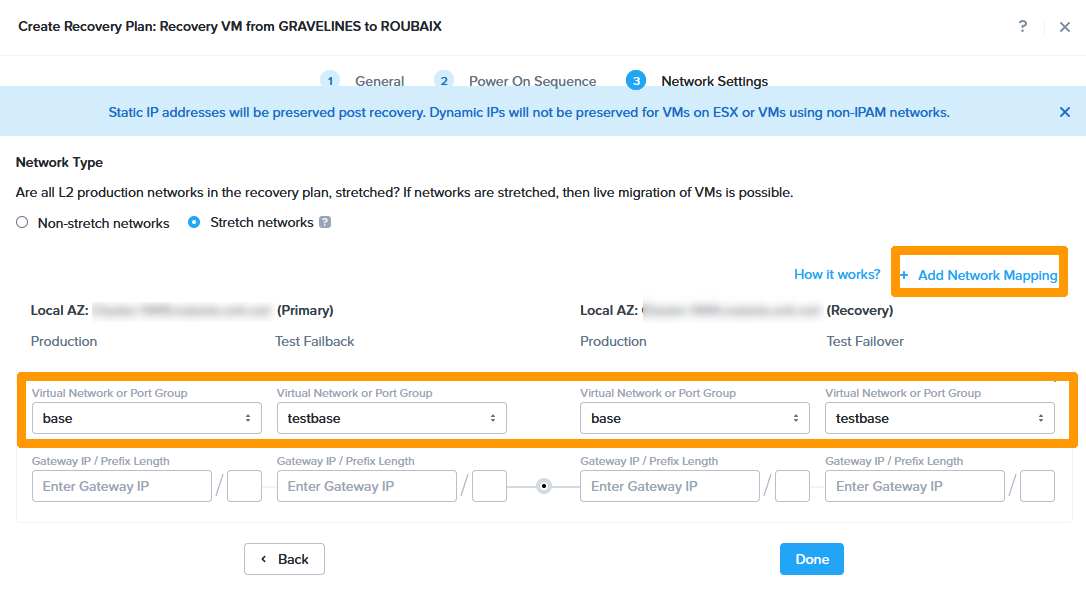
Choisissez ces informations :
- Primary
- Production :
base - Test Failback :
testbase
- Production :
- Recovery
- Production :
base - Test Failback :
testbase
- Production :
Cliquez ensuite sur + Add Network Mapping.
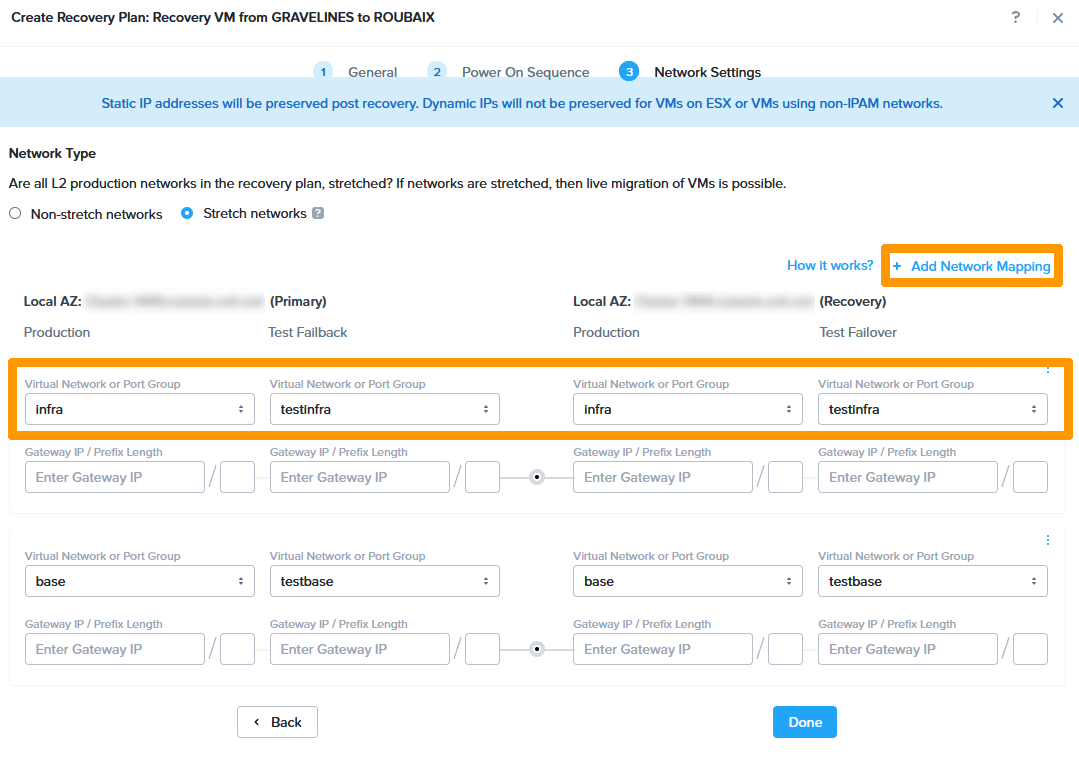
Choisissez ces informations :
- Primary
- Production :
infra - Test Failback :
testinfra
- Production :
- Recovery
- Production :
infra - Test Failback :
testinfra
- Production :
Cliquez ensuite sur + Add Network Mapping.
Choisissez ces informations :
- Primary
- Production :
production - Test Failback :
testproduction
- Production :
- Recovery
- Production :
production - Test Failback :
testproduction
- Production :
Cliquez ensuite sur Done.
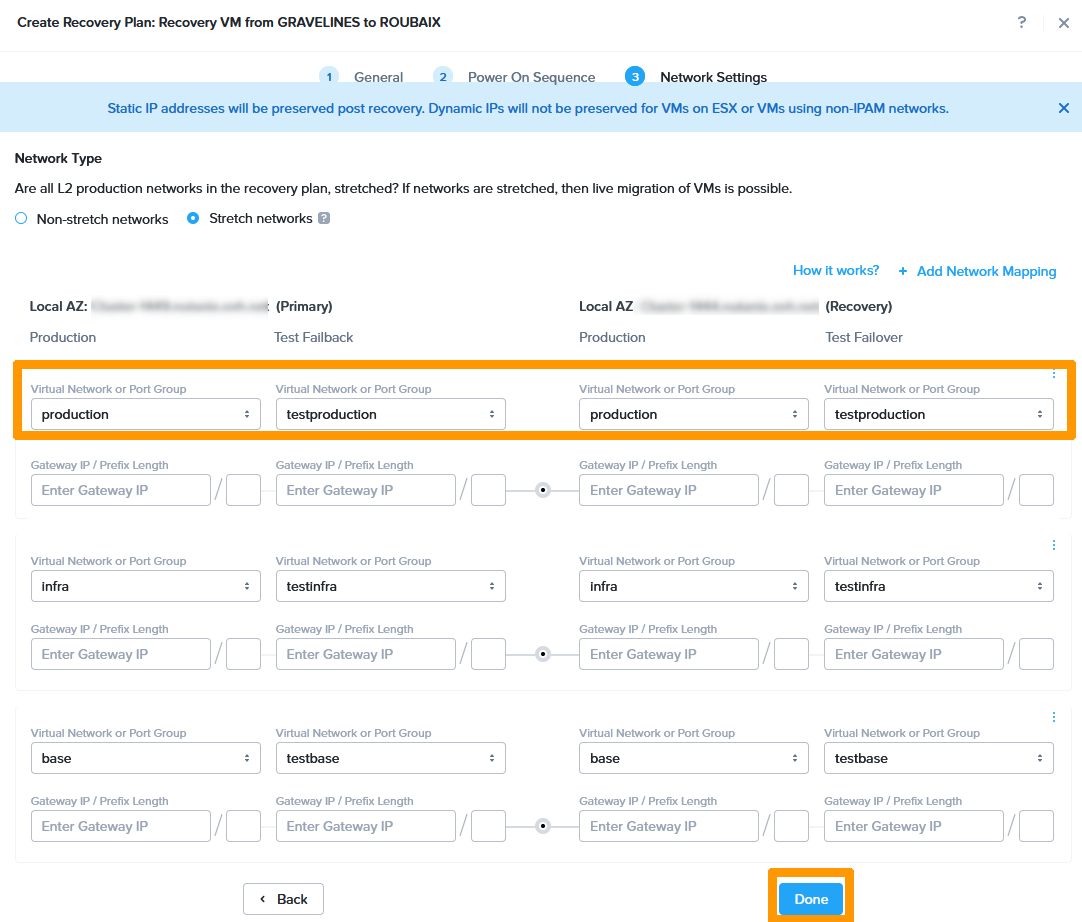
3 réseaux ont été rajoutés dans ce plan de reprise d'activité car la machine virtuelle Gateway utilise ces trois réseaux.
Les deux plans de reprises d'activités sont en production.
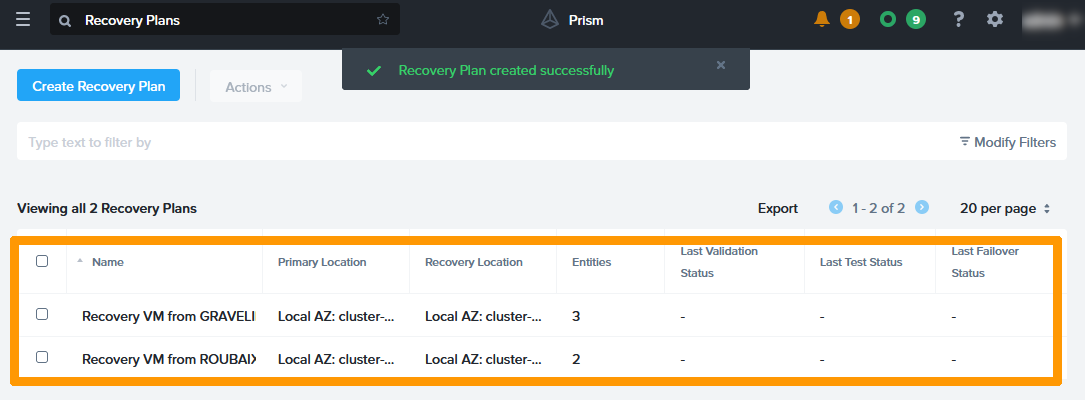
Etape 2 - Validation du plan de reprise d'activité
Etape 2.1 - Contrôle du plan de reprise d'activité
Utilisation de l'option validation dans le plan de reprise d'activité
Il est possible de valider le plan de reprise d'activité via Prism Central.
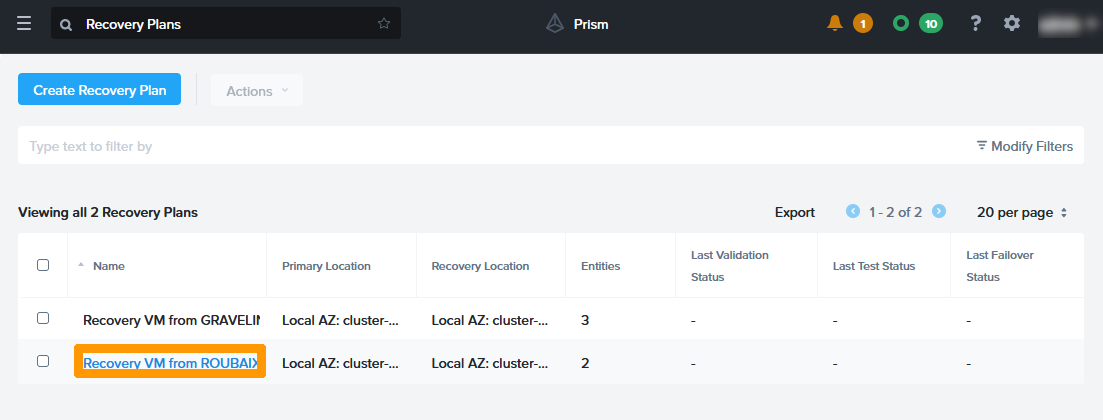
Cliquez sur le Recovery VM from Roubaix à valider et tester.
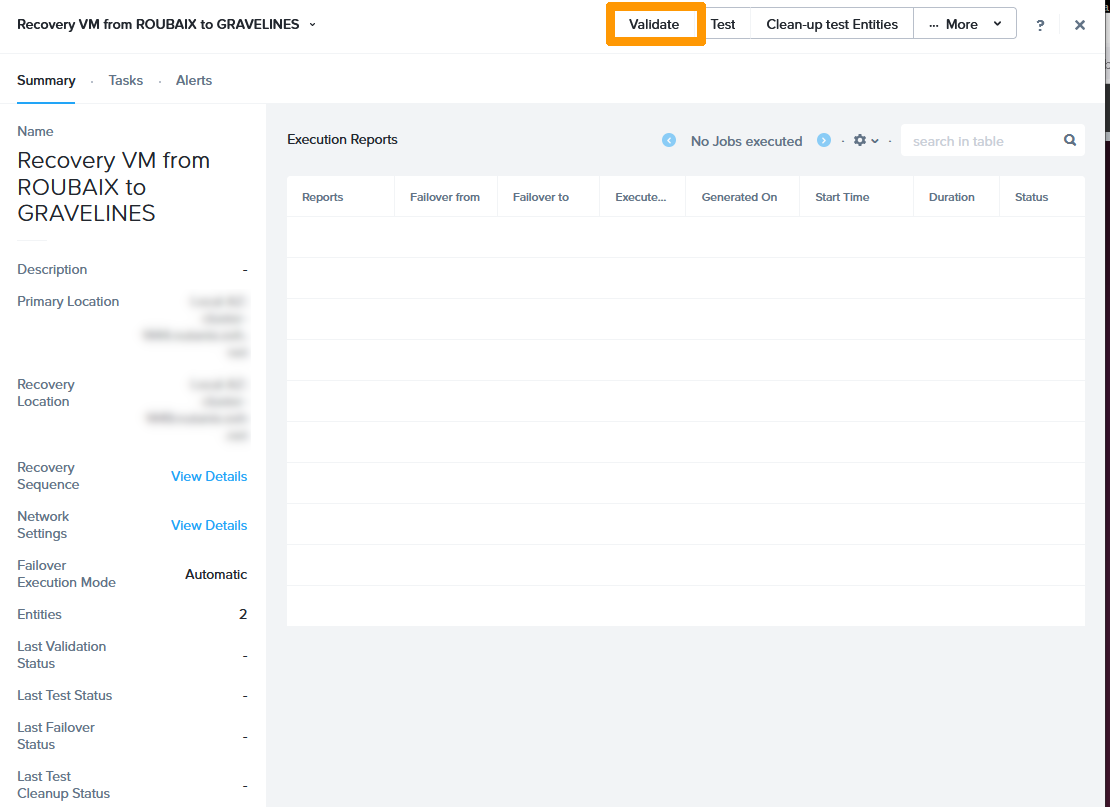
Cliquez sur Validate
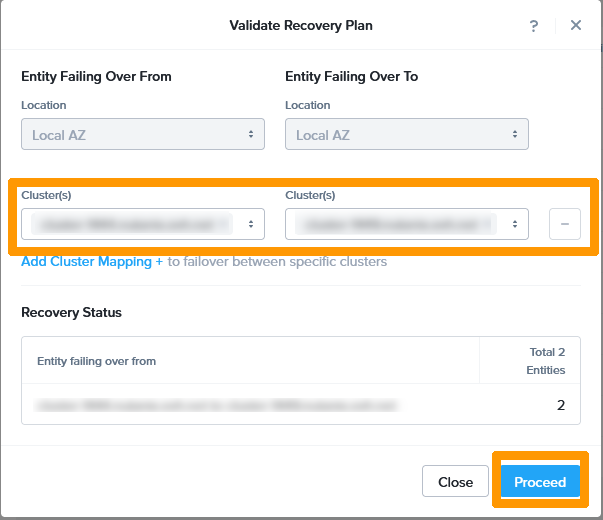
Sélectionnez le cluster de Roubaix pour Entity Failing Over From et le cluster de Gravelines pour Entity Failing Over To. Cliquez ensuite sur Proceed
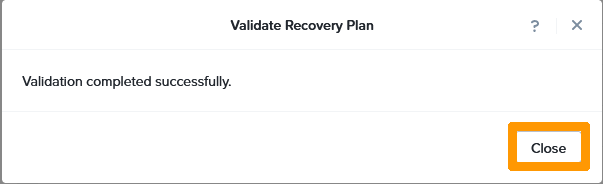
Le plan de reprise est validé, cliquez sur Close
Test du plan de reprise d'activité
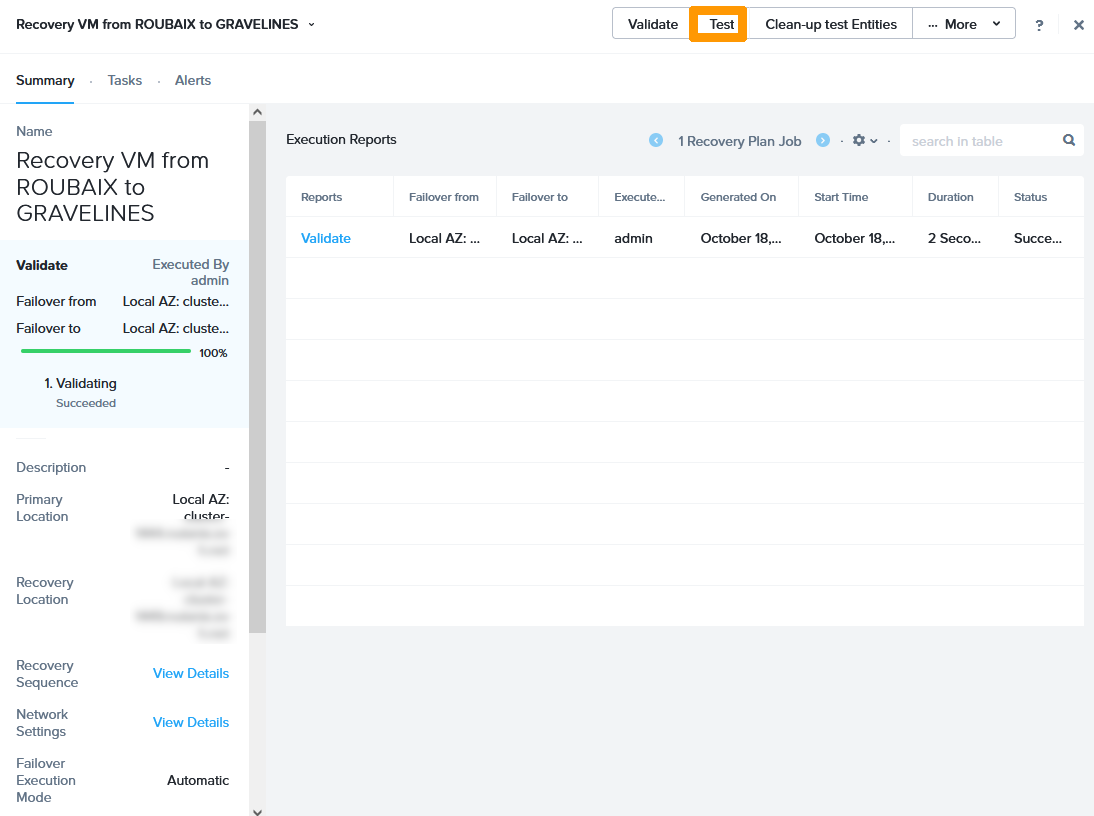
Nous avons la possibilité de tester le plan de reprise d'activité sans impacter la production. Le test crée des machines virtuelles avec des noms différents sur le cluster de destination dans les VLAN créés précédemment.
Cliquez sur Test.
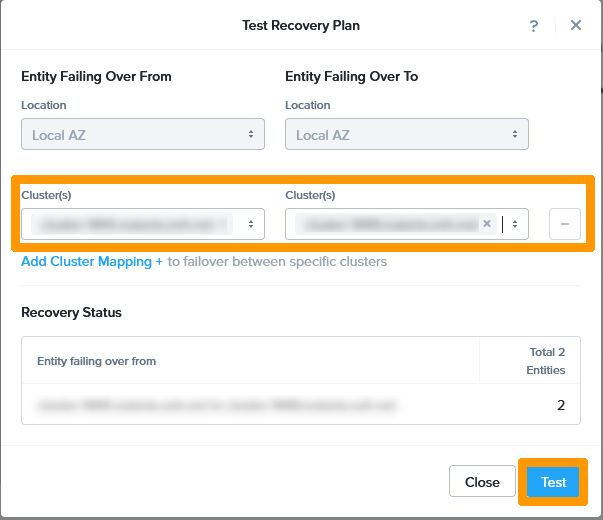
Sélectionnez le cluster de Roubaix pour Entity Failing Over From et le cluster de Gravelines pour Entity Failing Over To. Cliquez ensuite sur Test.
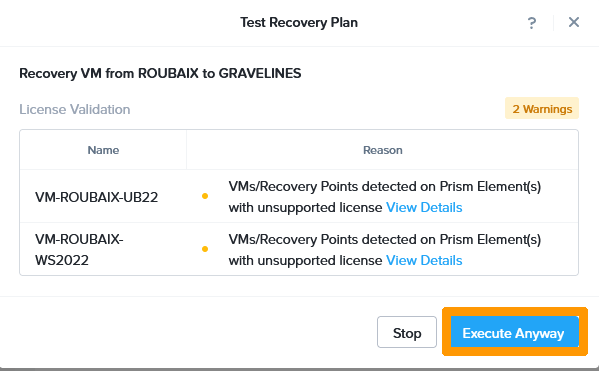
Assurez-vous d'avoir les bonnes licences si vous avez choisi l'offre Nutanix on OVHcloud packagée. Il est nécessaire d'avoir souscrit le pack Pro ou Ultimate sur les clusters de Roubaix et Gravelines.
Cliquez sur Execute Anyway.
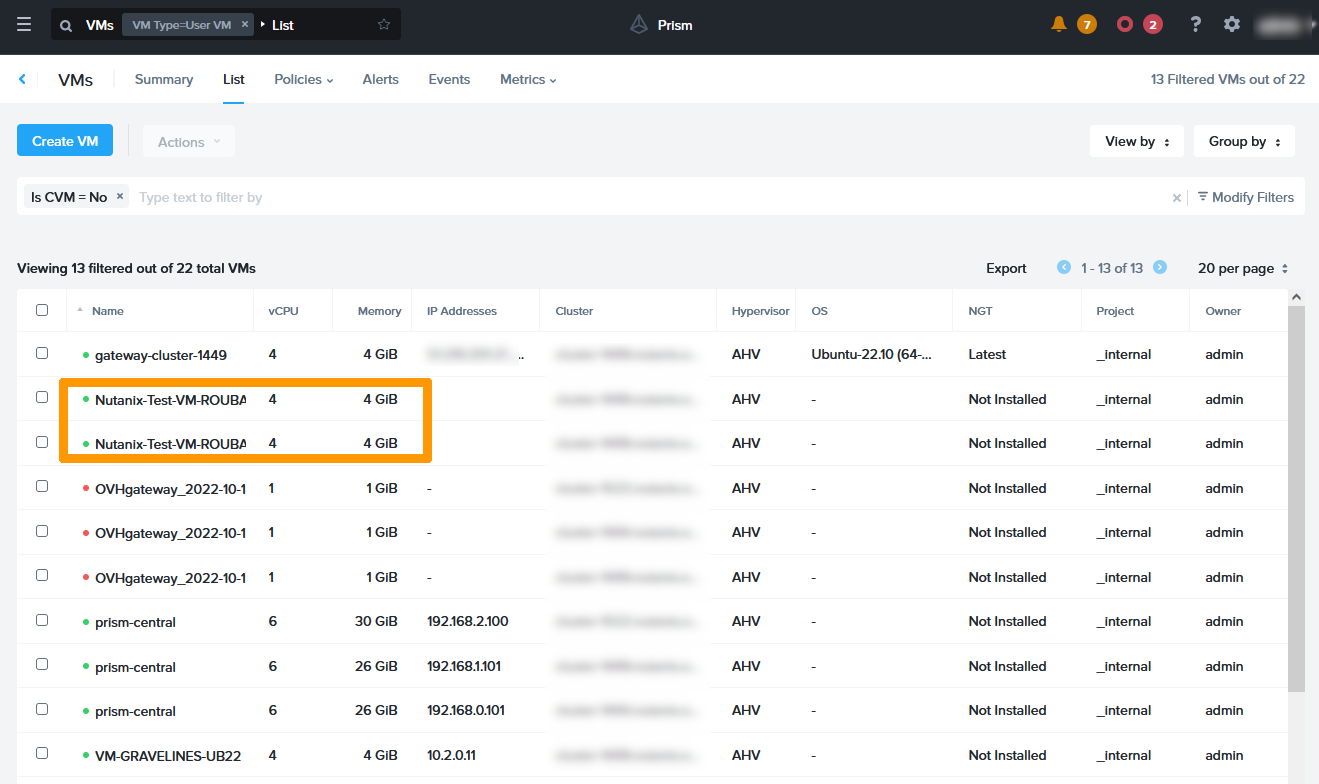
Allez dans le tableau de bord des VM dans Prism Central et vous verrez les machines virtuelles de tests qui sont créées avec les données répliquées.
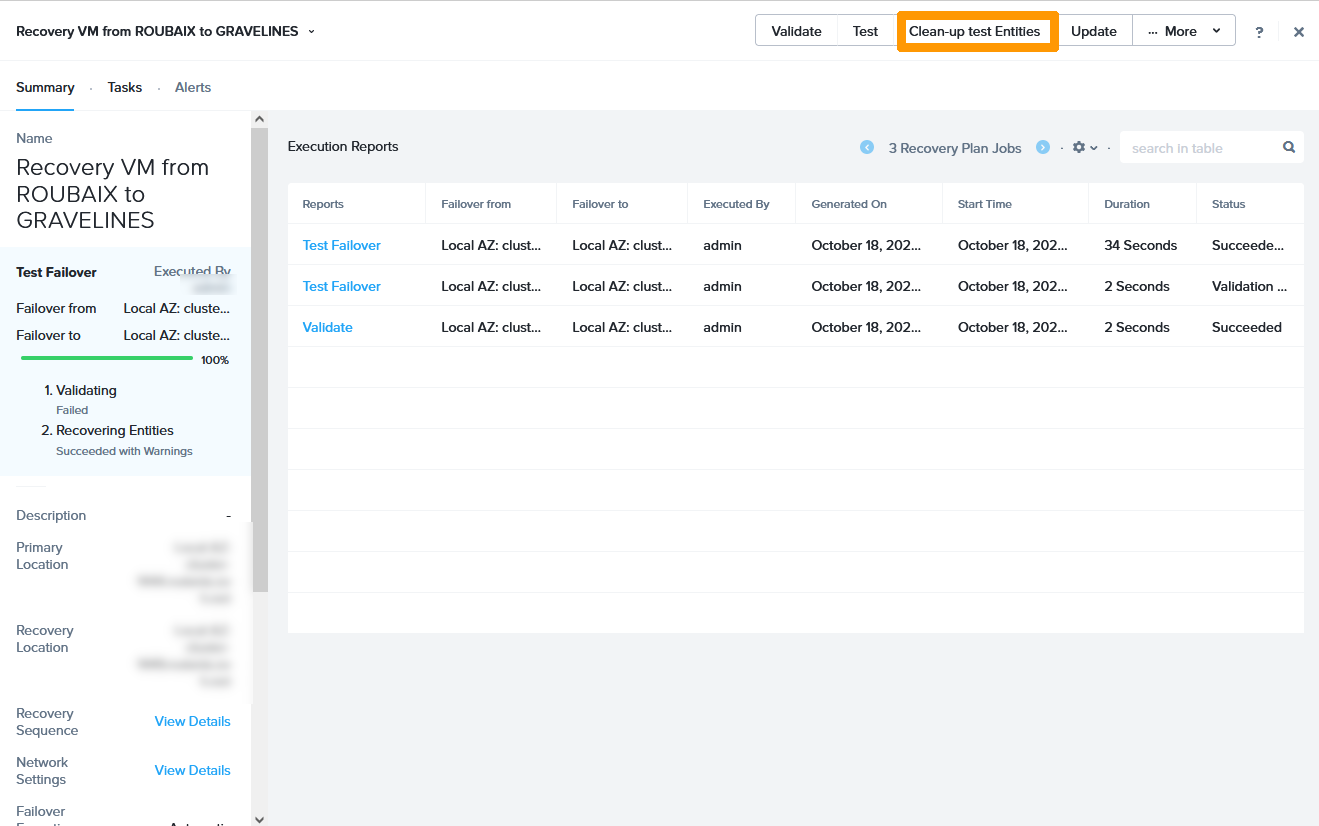
Revenez sur votre plan de reprise et cliquez sur Clean-up test Entities pour supprimer les machines virtuelles de test.
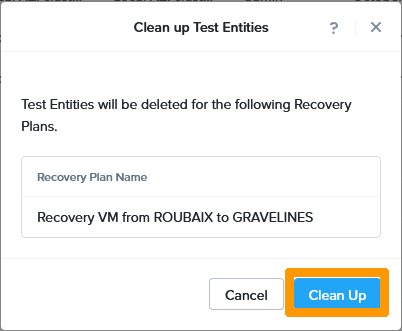
Cliquez sur Clean Up
Etape 2.2 - Live migration des machines virtuelles de Roubaix sur Gravelines
Sur une infrastructure entièrement opérationnelle, il est possible de déplacer des machines virtuelles d'un cluster à l'autre sans coupure de service.
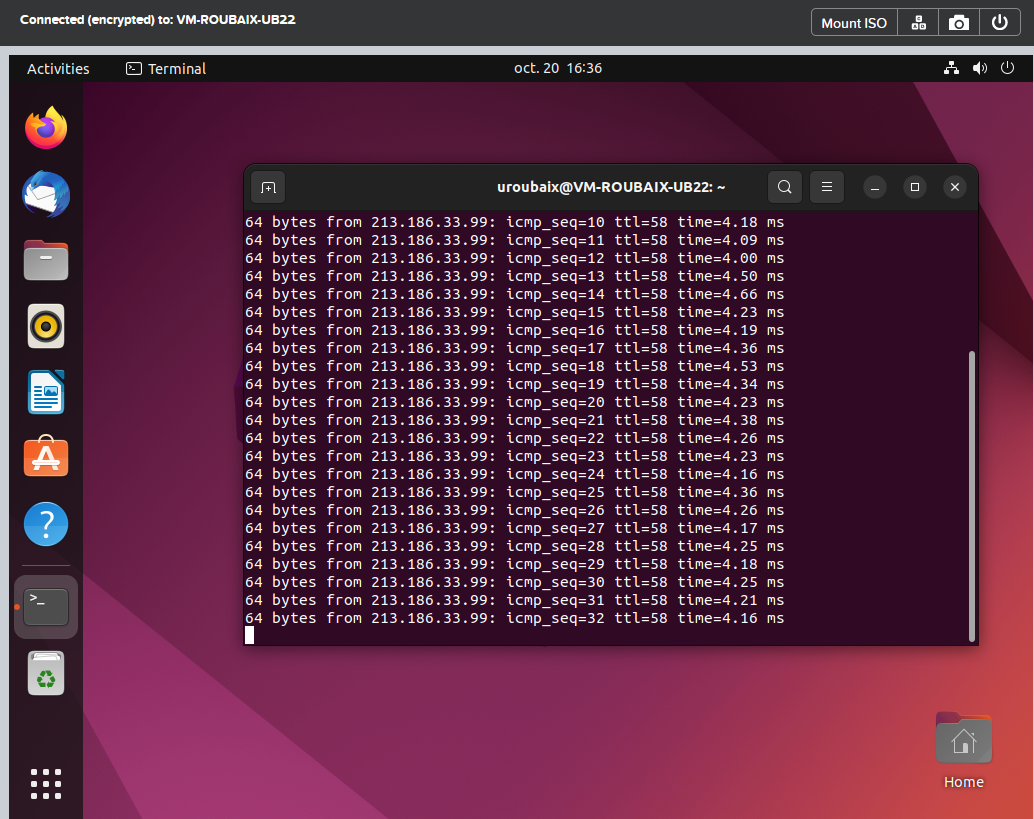
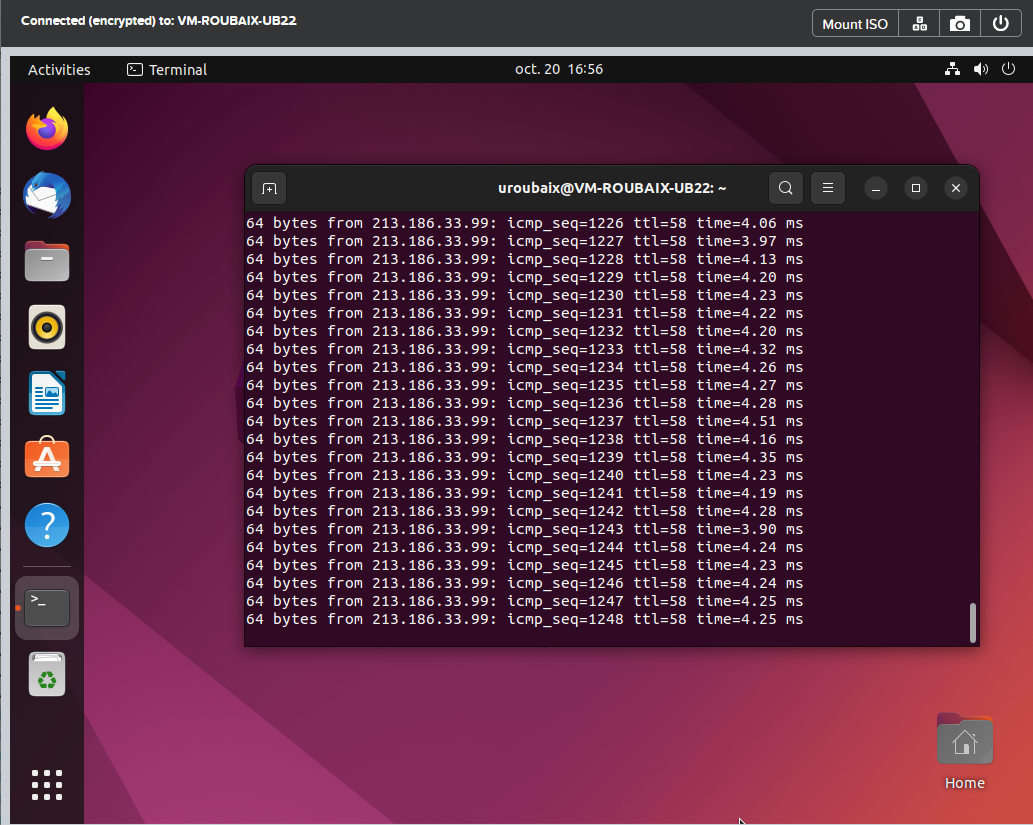
Allez sur une machine virtuelle qui se trouve à Roubaix et qui fait partie du plan de reprise. Nous allons lancer un ping vers le serveur DNS OVHcloud 213.186.33.99.
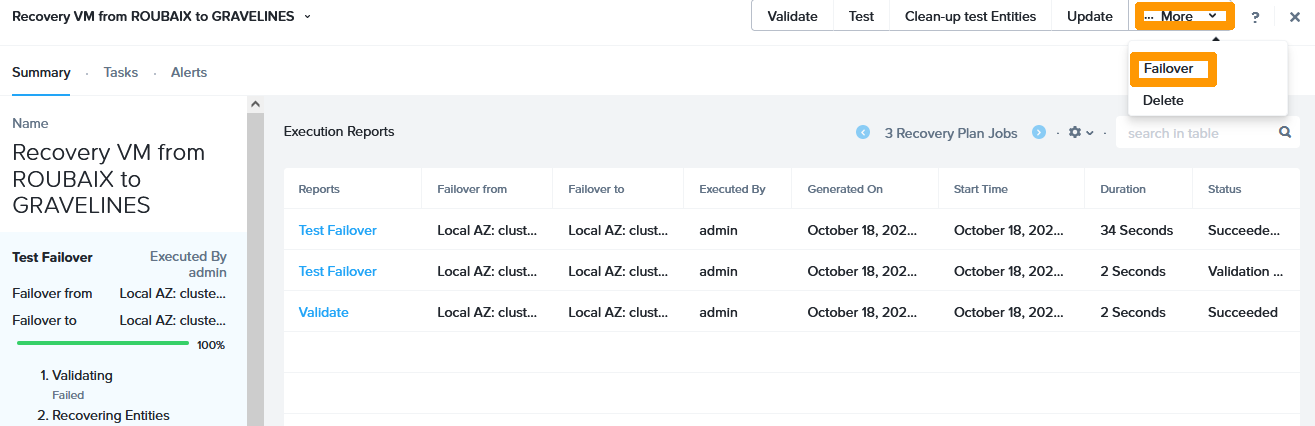
Revenez sur votre plan de reprise et cliquez sur Failover dans le menu More.
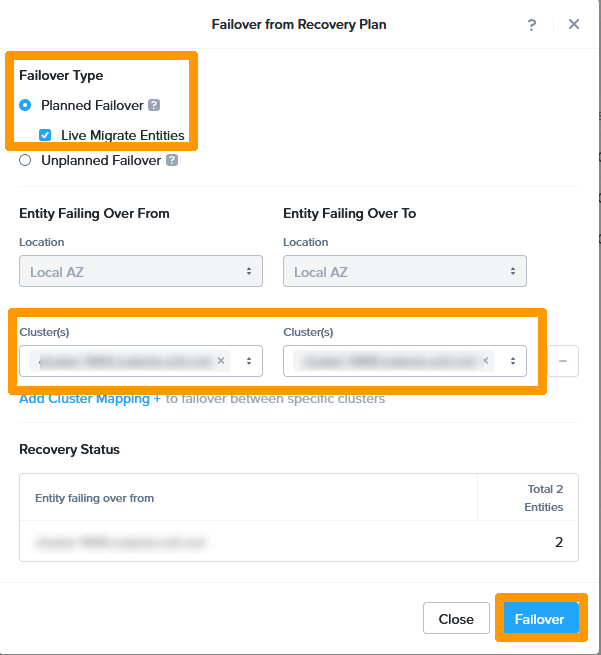
Choisissez Planned Failover, cochez Live Migrate Entities.
Prenez le cluster de Roubaix pour Entity Failing Over From et le cluster de Gravelines pour Entity Failing Over To.
Cliquez ensuite sur Failover.
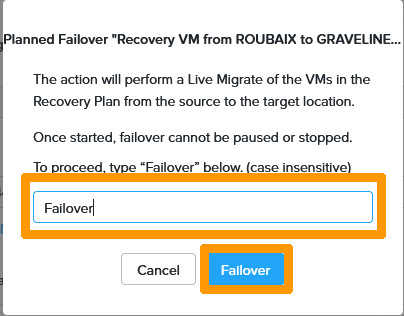
Saisissez Failover et cliquez sur Failover.
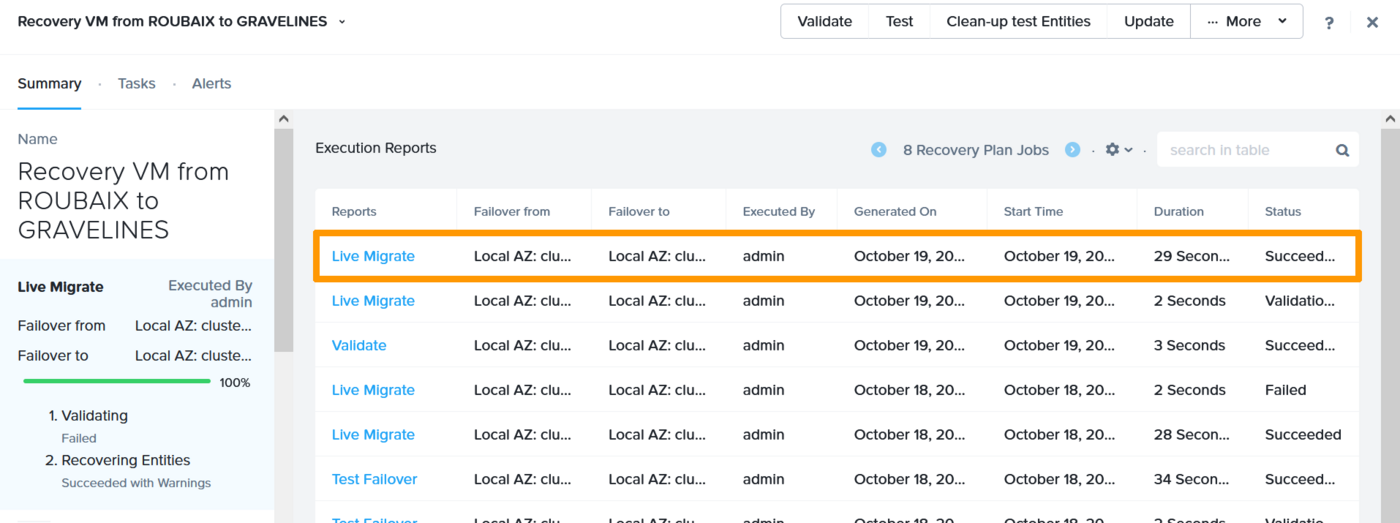
La migration à chaud est en cours.

La migration s'est terminée avec succès sans coupure de service.
Vous pouvez revenir sur la machine virtuelle et constater que le ping continue à fonctionner même si la machine virtuelle a été déplacée d'un cluster à l'autre.
Etape 2.3 - Opérations à effectuer après une migration à chaud
Après une migration, il est nécessaire d'inverser la réplication et le fonctionnement du plan de reprise d'activité.
Inversion de la réplication
Dans le menu principal de Prism Central, cliquez sur Protections Policies dans le sous-menu Data Protection.
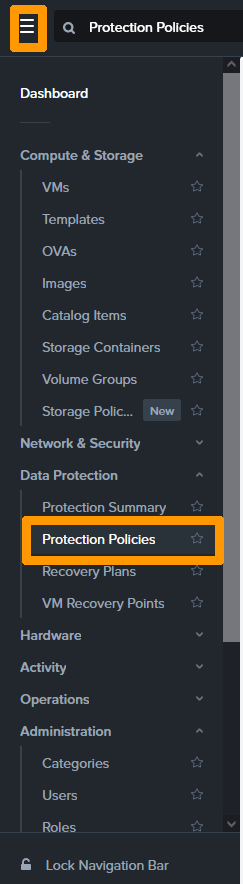
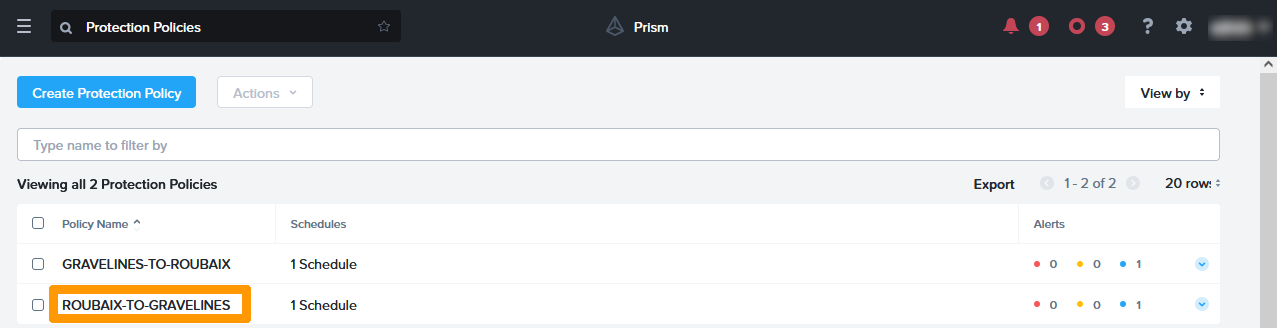
Cliquez sur le plan de protection nommé ROUBAIX TO GRAVELINES.
Cliquez sur Update.
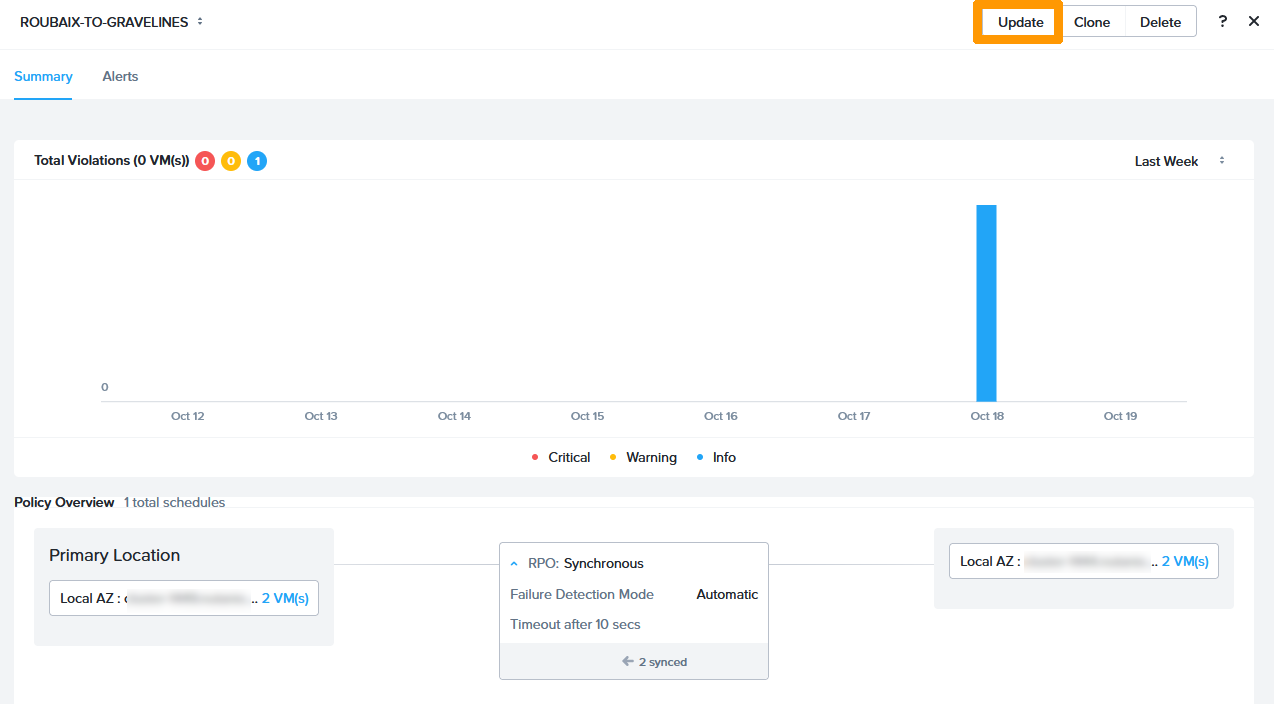
Positionnez la souris en dessous du nom du cluster de Roubaix dans Primary Location et cliquez sur Edit.
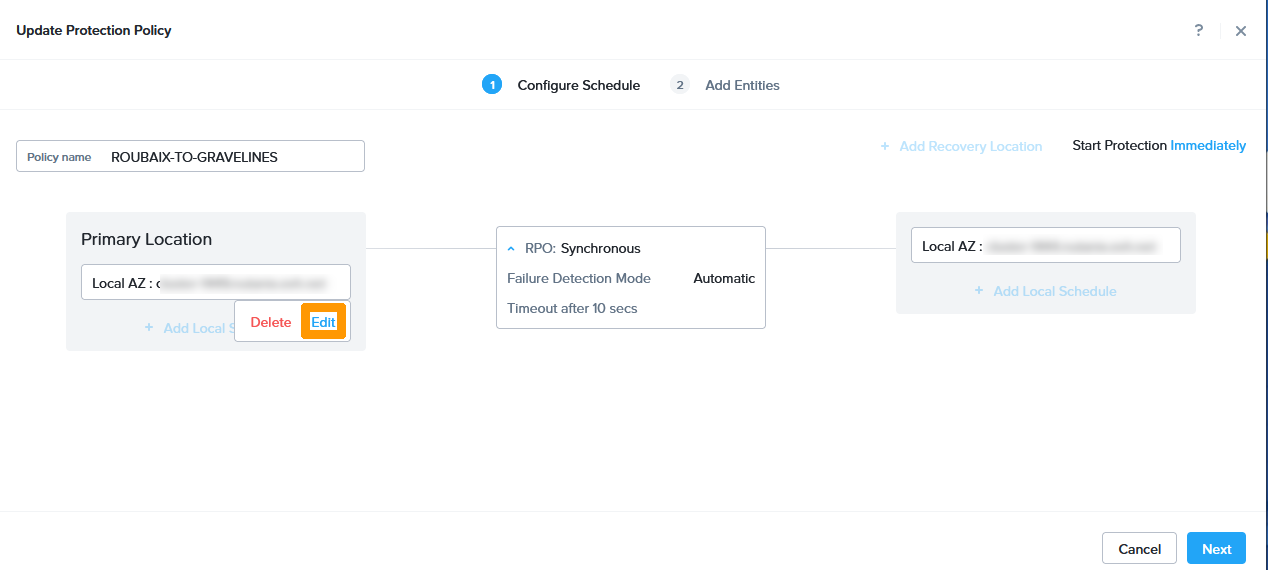
Cochez le cluster de Gravelines à la place de celui de Roubaix.
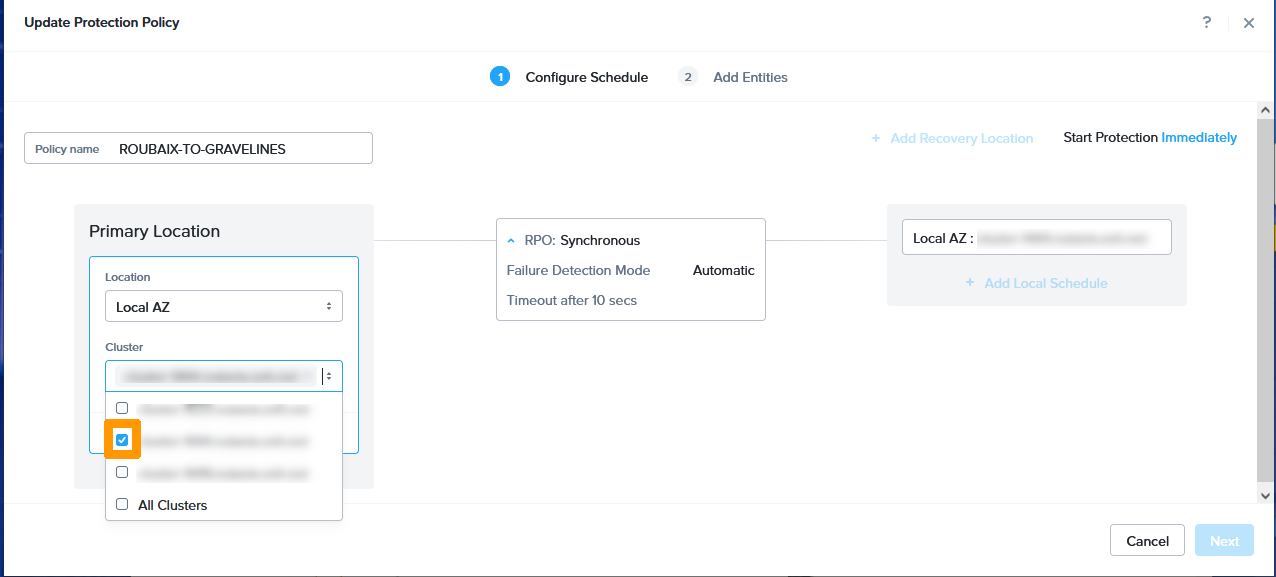
Cliquez sur Save.
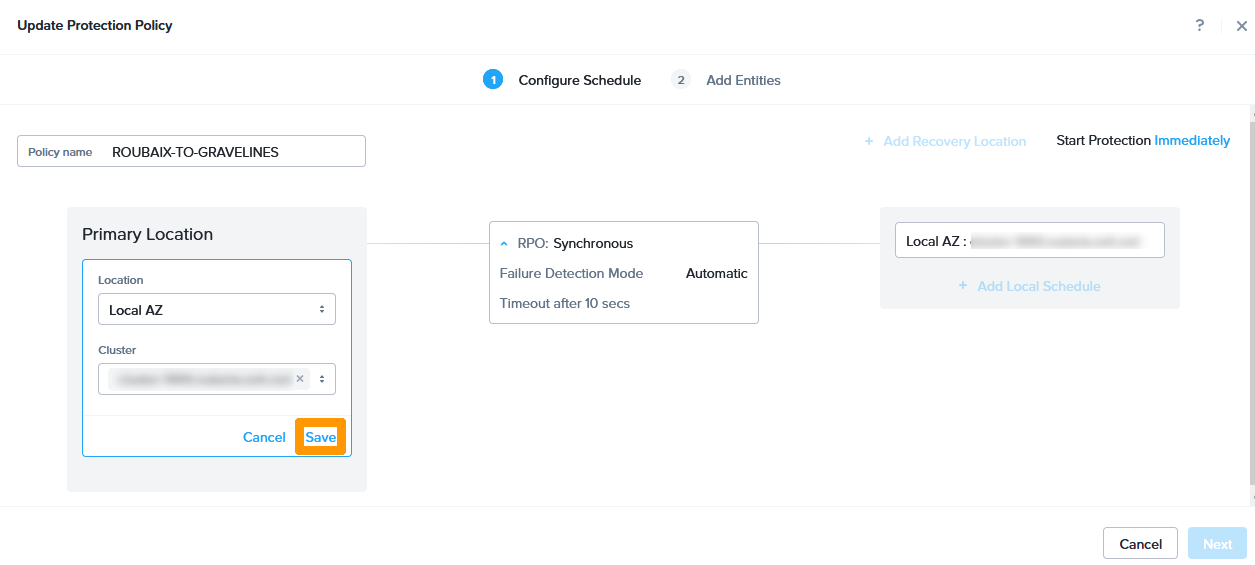
Cliquez sur Update Location.
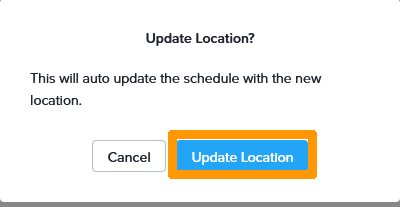
Positionnez la souris en dessous du nom du cluster de Gravelines dans Recovery Location et cliquez sur Edit.
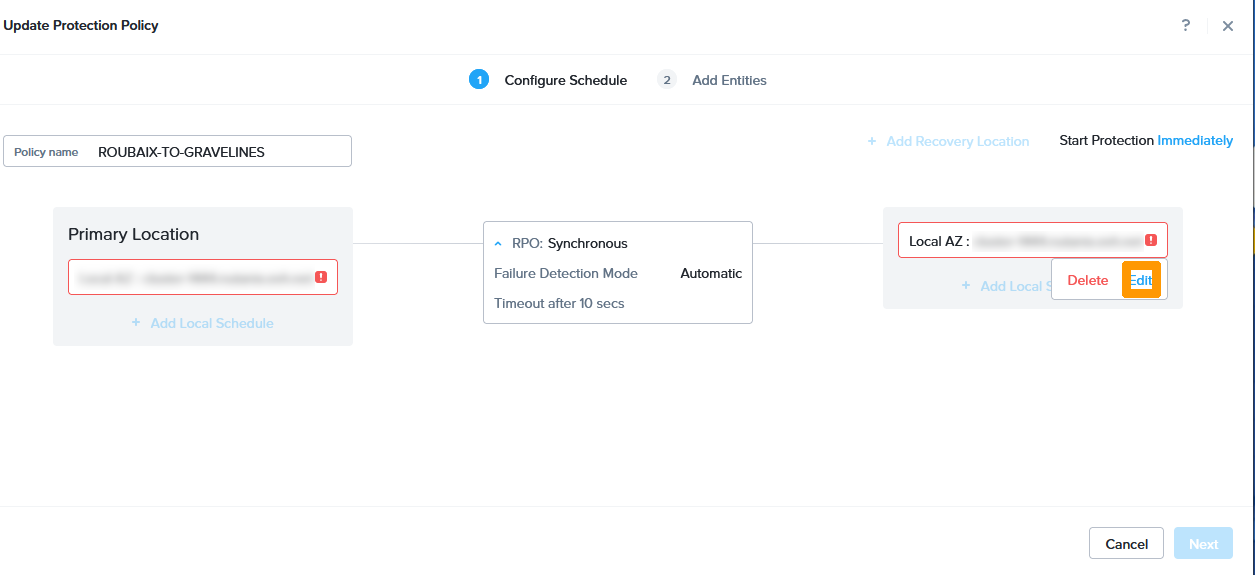
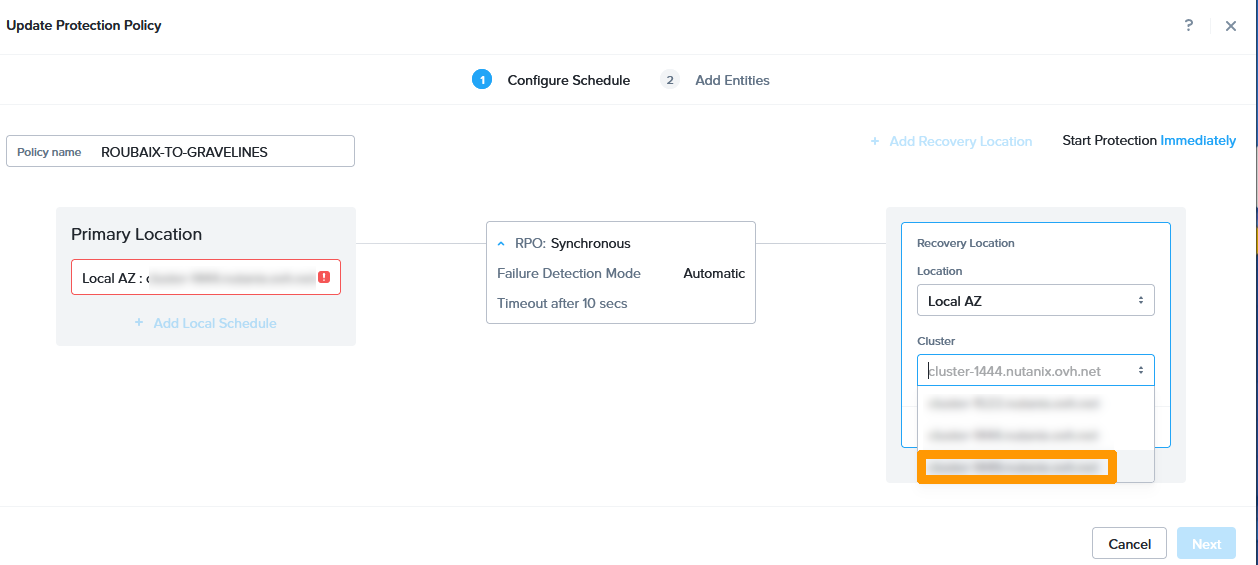
Sélectionnez le cluster de Roubaix à la place de celui de Gravelines.
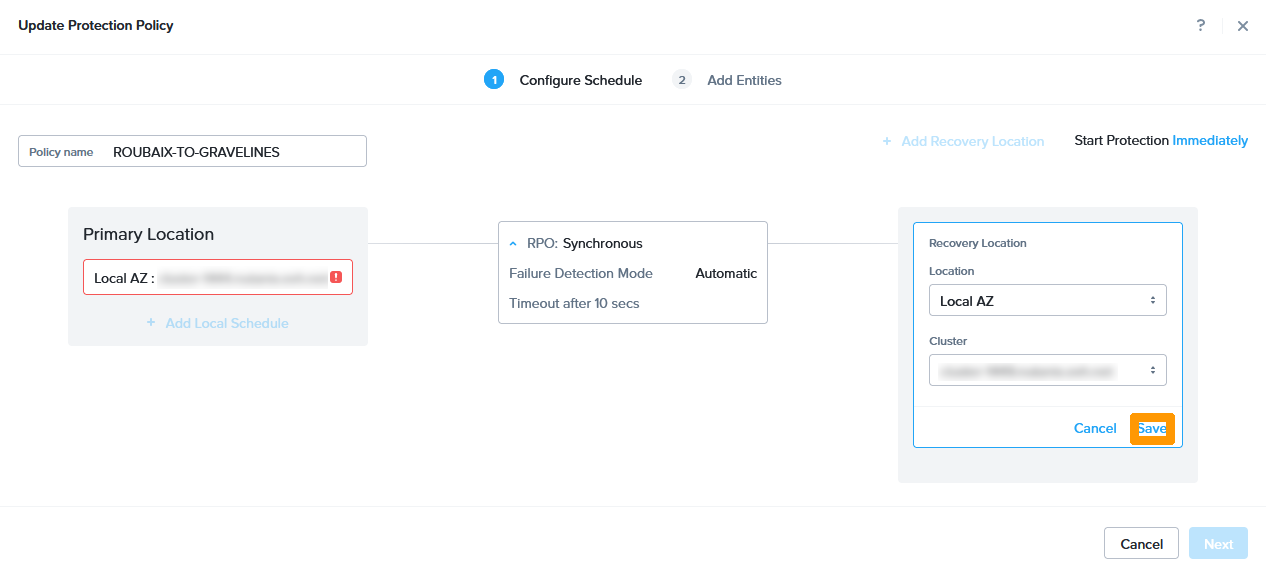
Cliquez sur Save.
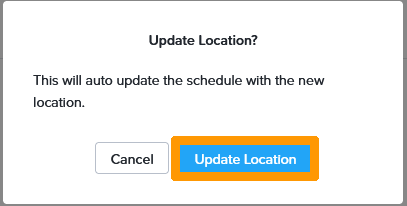
Cliquez sur Update Location.
Cliquez sur Next.
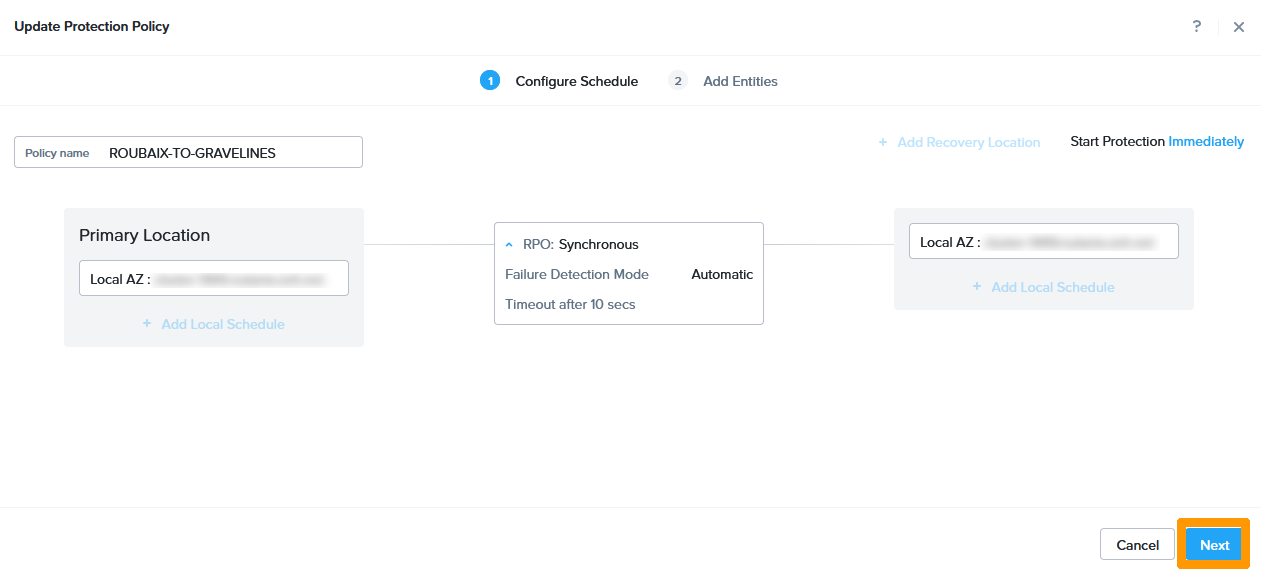
Cliquez sur Update.
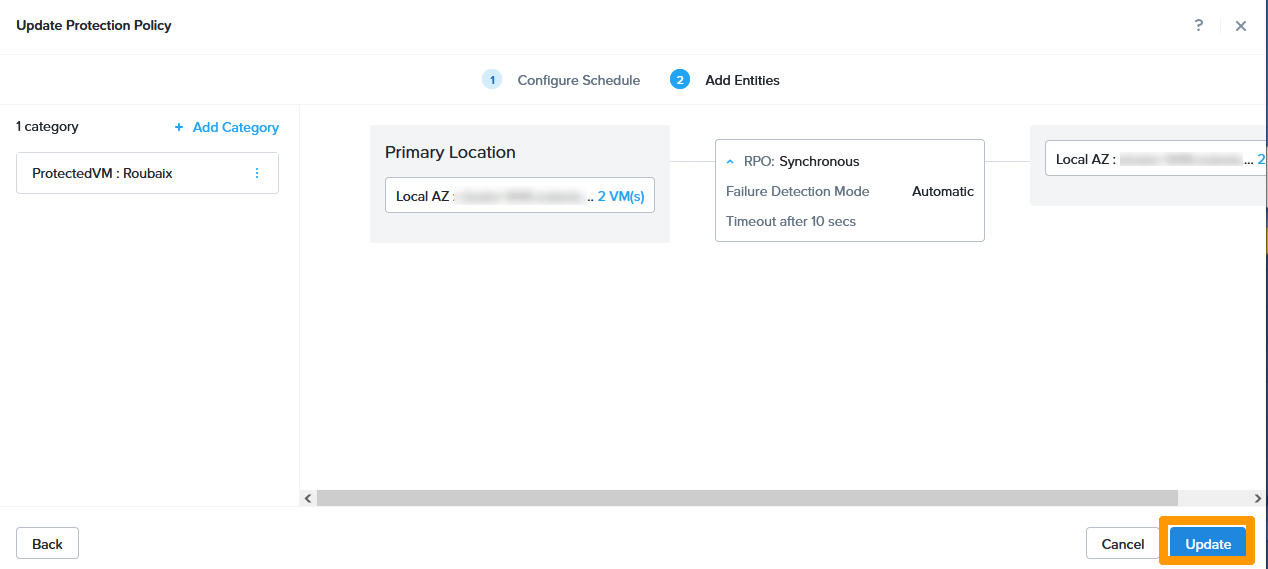
La réplication est inversée, cliquez sur le bouton pour fermer le plan de protection.
Inversion du plan de reprise d'activité
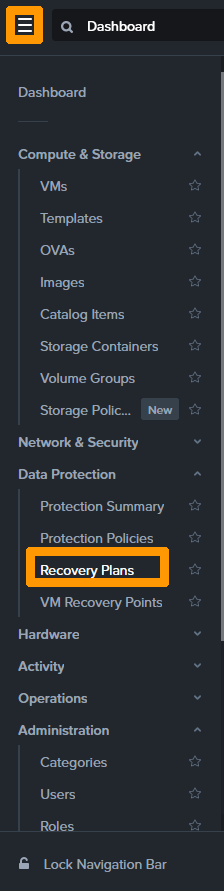
Dans le menu principal de Prism Central, cliquez sur Recovery Plans dans le sous menu Data Protection.
Cliquez sur Recovery VM from Roubaix to Gravelines.
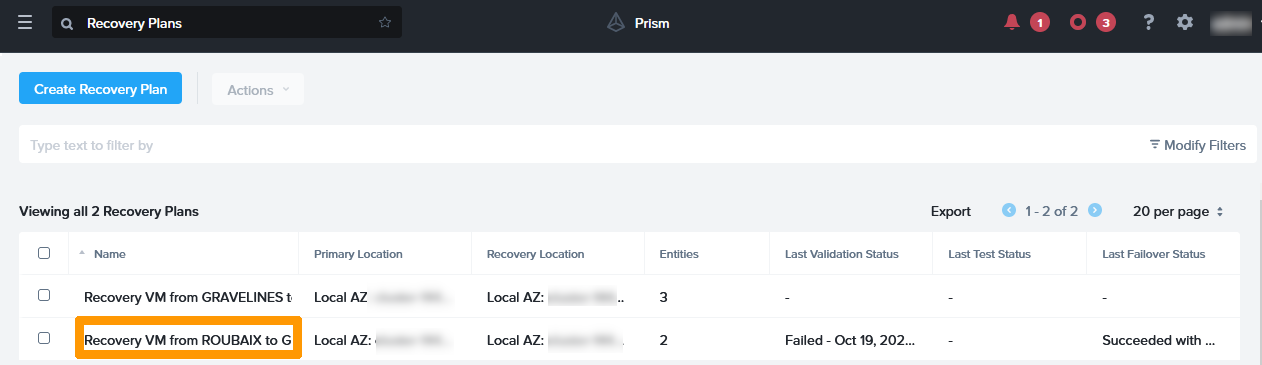
Dans le menu More, cliquez sur Update.
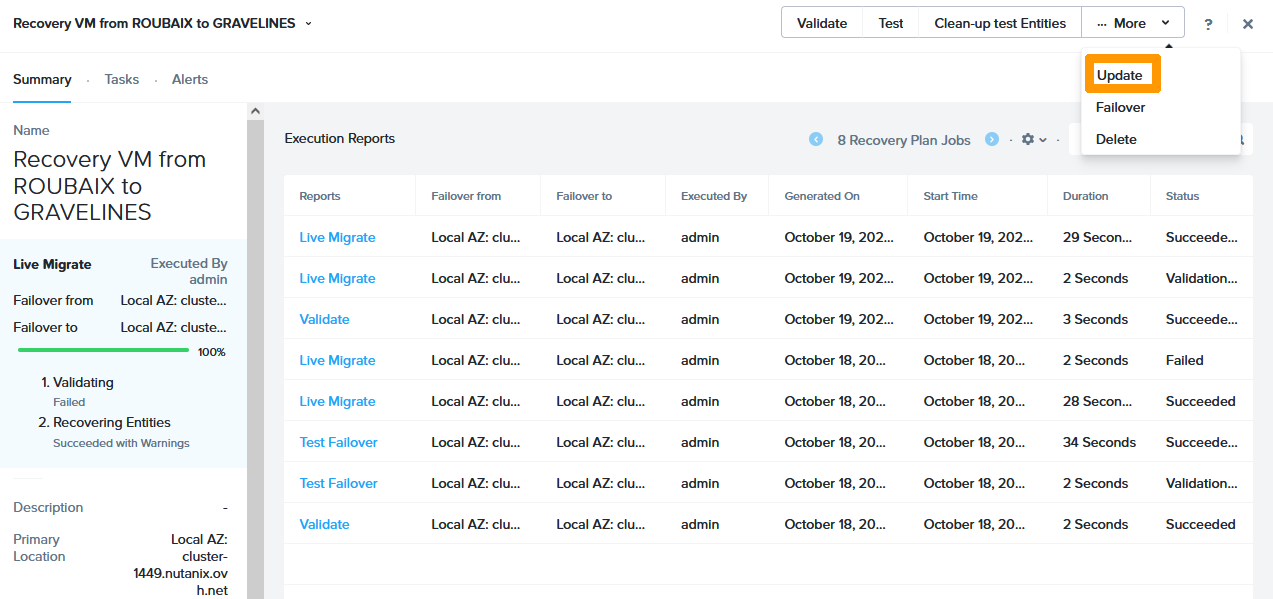
Dans locations, mettez le cluster de Gravelines dans Primary CLusters et le cluster de Roubaix dans Recovery Clusters puis cliquez sur Next.
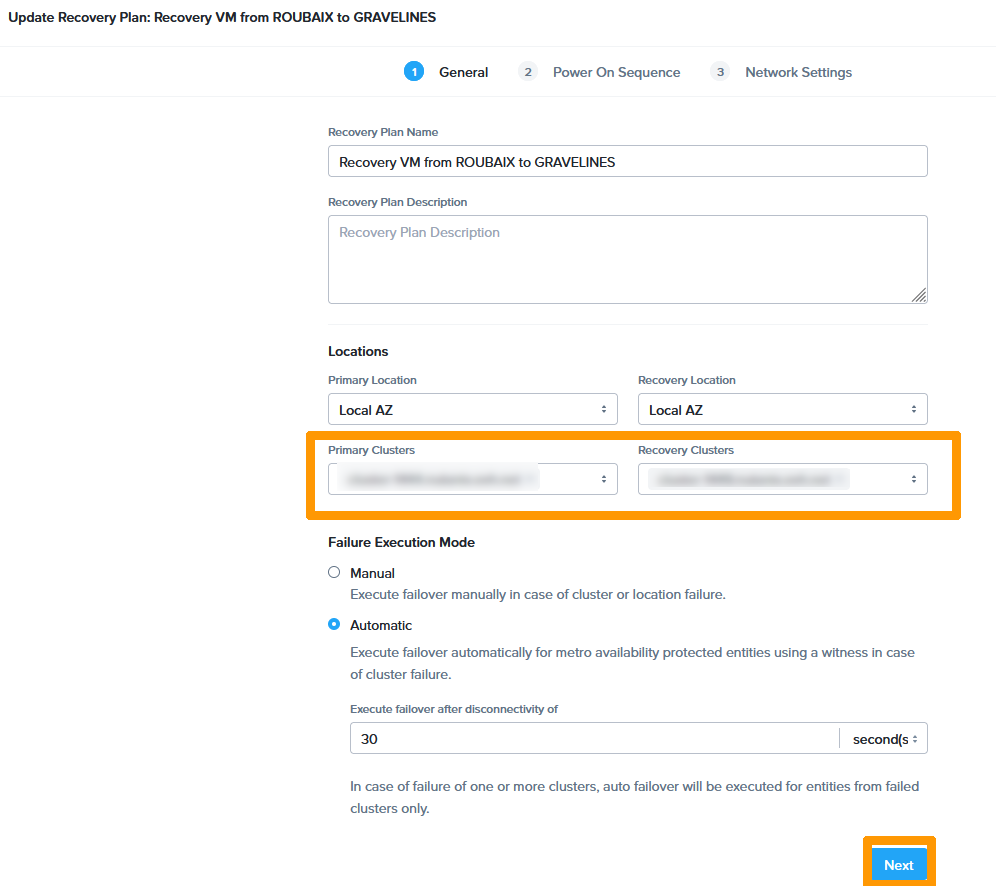
Cliquez sur Proceed.
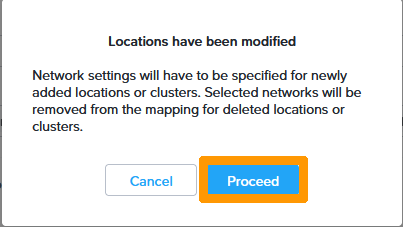
Cliquez sur Next.
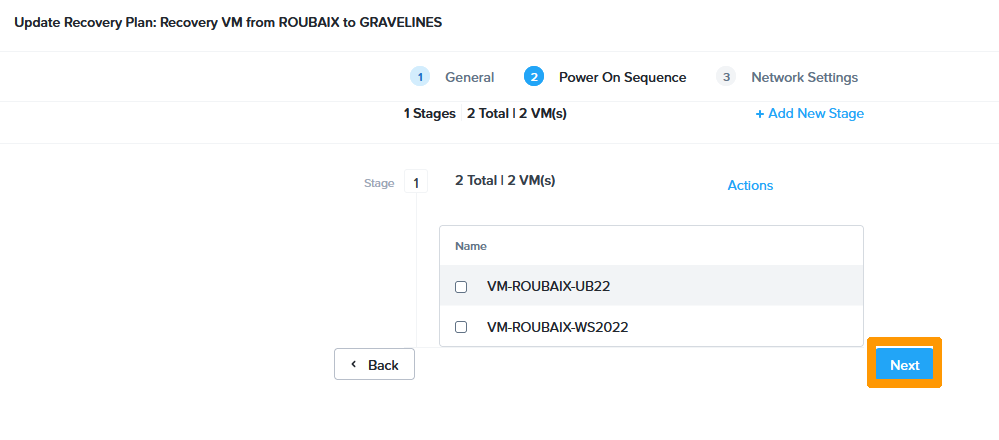
Choisissez ces informations :
- Primary
- Production :
production - Test Failback :
testproduction
- Production :
- Recovery
- Production :
production - Test Failback :
testproduction
- Production :
Cliquez sur Done.
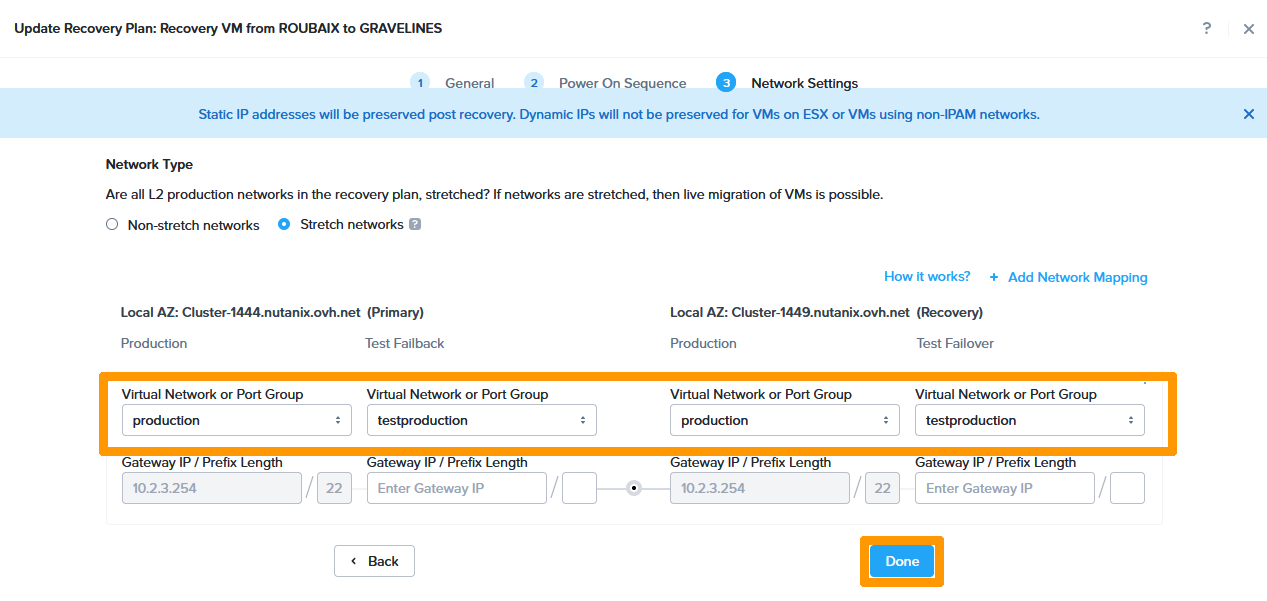
La réplication et le plan de reprise ont été inversés à la suite d'une migration des machines virtuelles de Roubaix vers Gravelines.
Pour revenir à la situation d'origine, il faut effectuer à nouveau une migration à chaud et inverser la réplication et le plan de reprise d'activité. Il est possible d'utiliser cette partie du guide en cas de déclenchement du plan de reprise d'activité en raison de l'indisponibilité d'un cluster.
Etape 2.4 - Exécution du plan de reprise d'activité en condition réelle
Nous allons simuler une perte totale de connexion à Gravelines où se trouvent trois machines virtuelles dans le plan de reprise d'activité (la passerelle Internet et deux autres machines virtuelles).
Connectez-vous en ligne de commande et exécutez un ping permanent vers l'adresse publique de la passerelle.
Laissez la commande ping tourner en permanence et retournez dans Prism Central.
Dans le menu principal, cliquez sur VMs dans le sous-menu Compute & Storage.
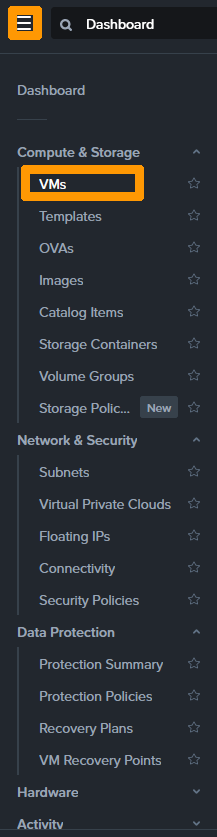
Les trois machines virtuelles du plan de reprise d'activité sont fonctionnelles.
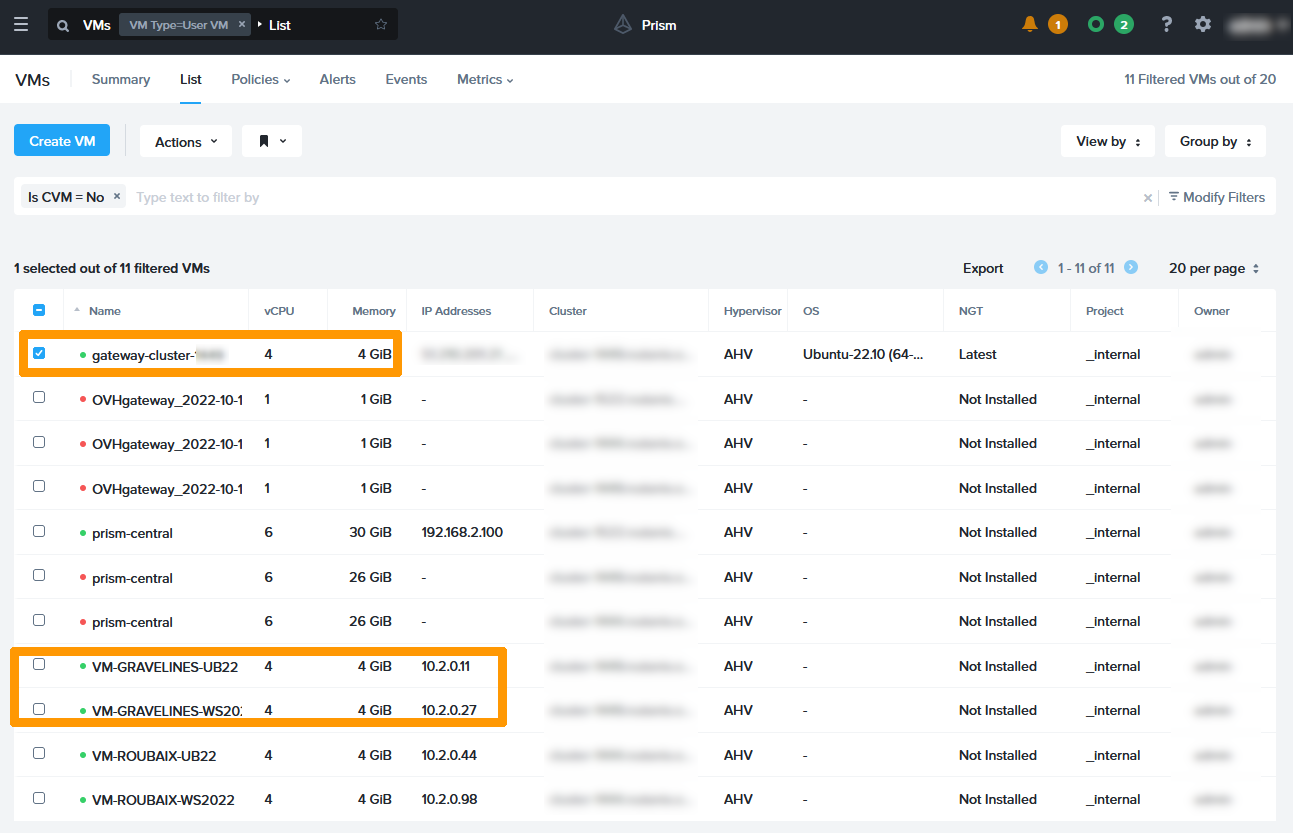
Une déconnexion des trois nœuds du cluster de Gravelines va être faite.
La déconnexion est effectuée en supprimant du vRack les 3 nœuds du cluster de Gravelines.
Revenez sur la console qui exécute le ping vers la passerelle, vous allez constater une perte de connexion.
Dans Prism Central, cliquez en haut à droite sur les tâches pour afficher le lancement des tâches et notamment Recovery plan execute.
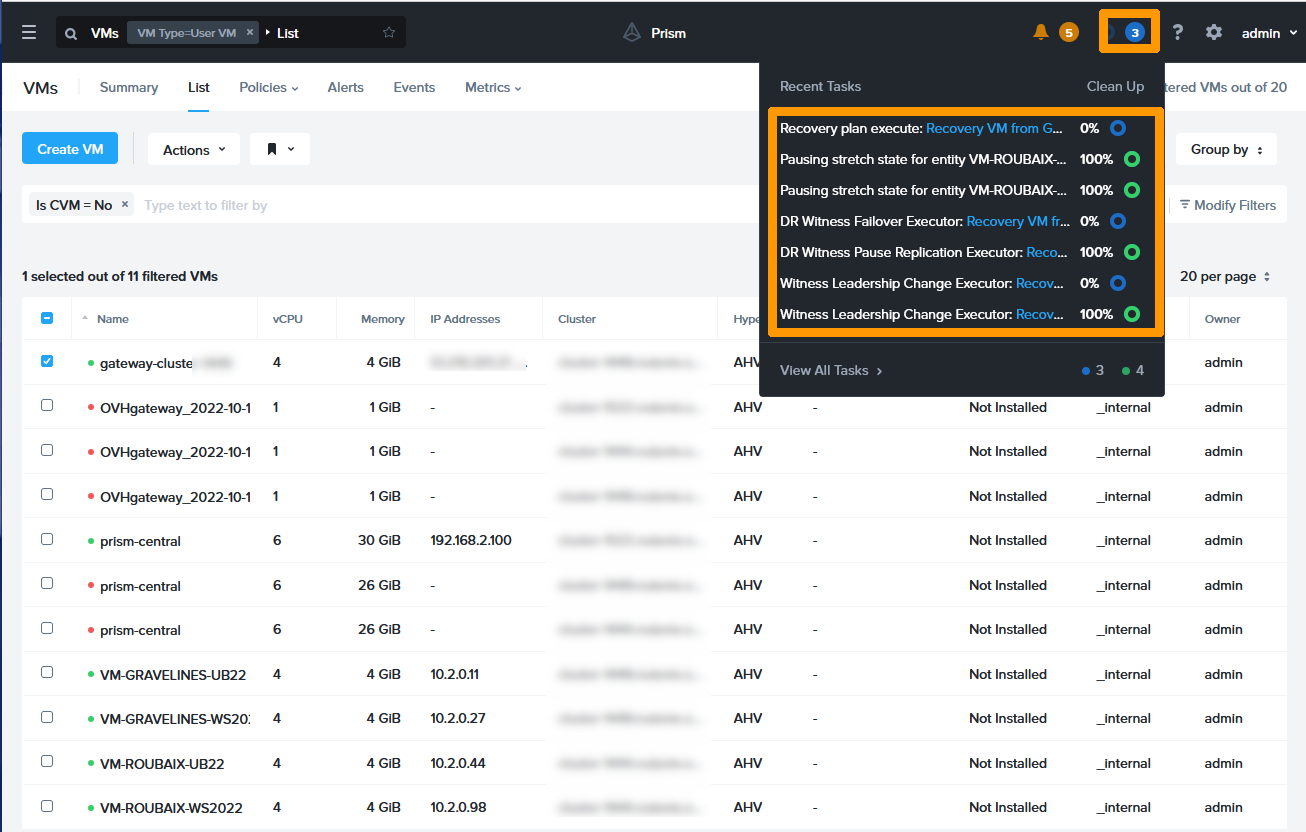
Lors d'un incident sur la totalité d'un cluster (nombre de nœuds insuffisant pour fonctionner, ou une coupure réseau), les machines virtuelles qui font partie du P.R.A. et qui se trouvent sur ce cluster vont être démarrées sur l'autre cluster. Le RPO (Recovery Point Objective) est de 0 secondes, ce qui signifie qu'aucune perte de données ne sera à déplorer.
En revanche, le redémarrage des machines virtuelles sur l'autre cluster va prendre un certain temps. Dans ce guide, 3 machines virtuelles sont redémarrées sur le cluster distant, 4 minutes sont nécessaires pour le démarrage des machines virtuelles. Ce temps est mesurable en effectuant régulièrerment des tests sur les plans de reprise d'activité.
Revenez sur la console texte et vous allez voir que le ping fonctionne à nouveau.
Rendez-vous dans Prism Central dans la gestion des machines virtuelles, vous verrez les trois machines virtuelles du plan de reprise en double. Elles sont notées comme démarrées mais, en réalité, seules celles redémarrés sur Roubaix fonctionnent.
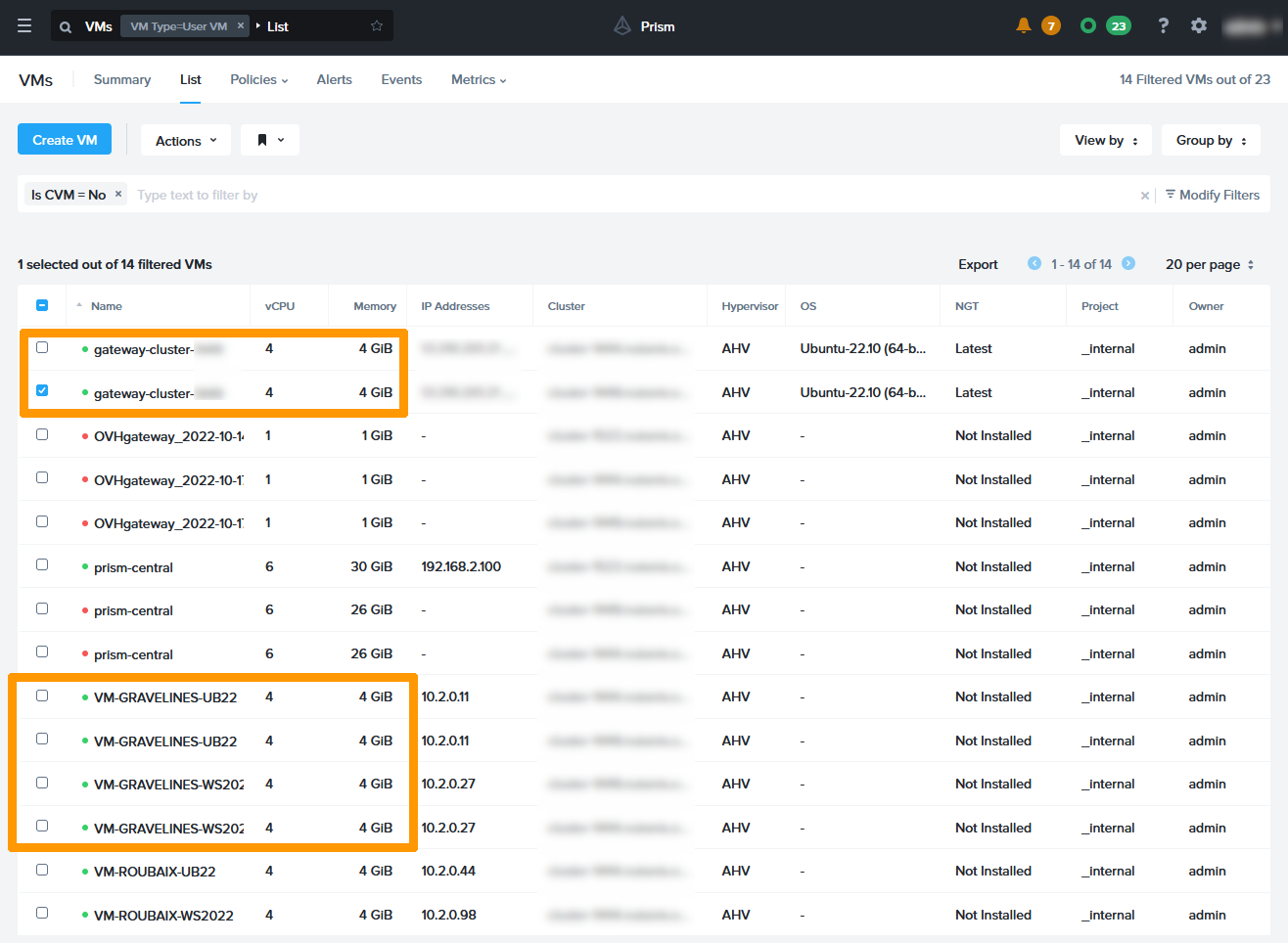
Nous allons reconnecter les trois nœuds dans le vRack pour revenir en mode normal.
Après le retour à la normale, les machines virtuelles qui se trouvent sur le cluster d'origine sont toujours visibles mais éteintes. Vous pouvez les supprimer ou les conserver en cas de problèmes sur les machines virtuelles qui sont redémarrées.
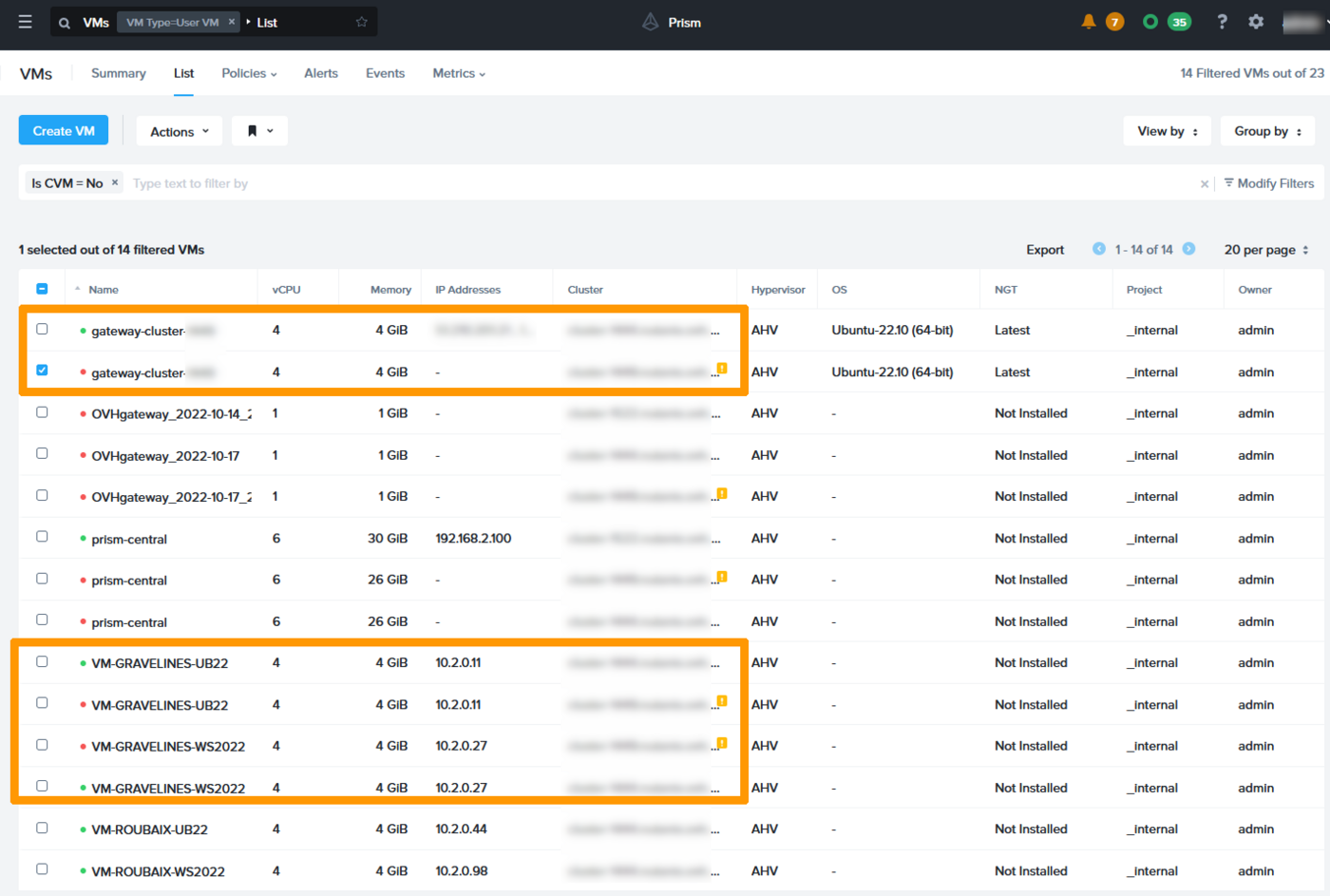
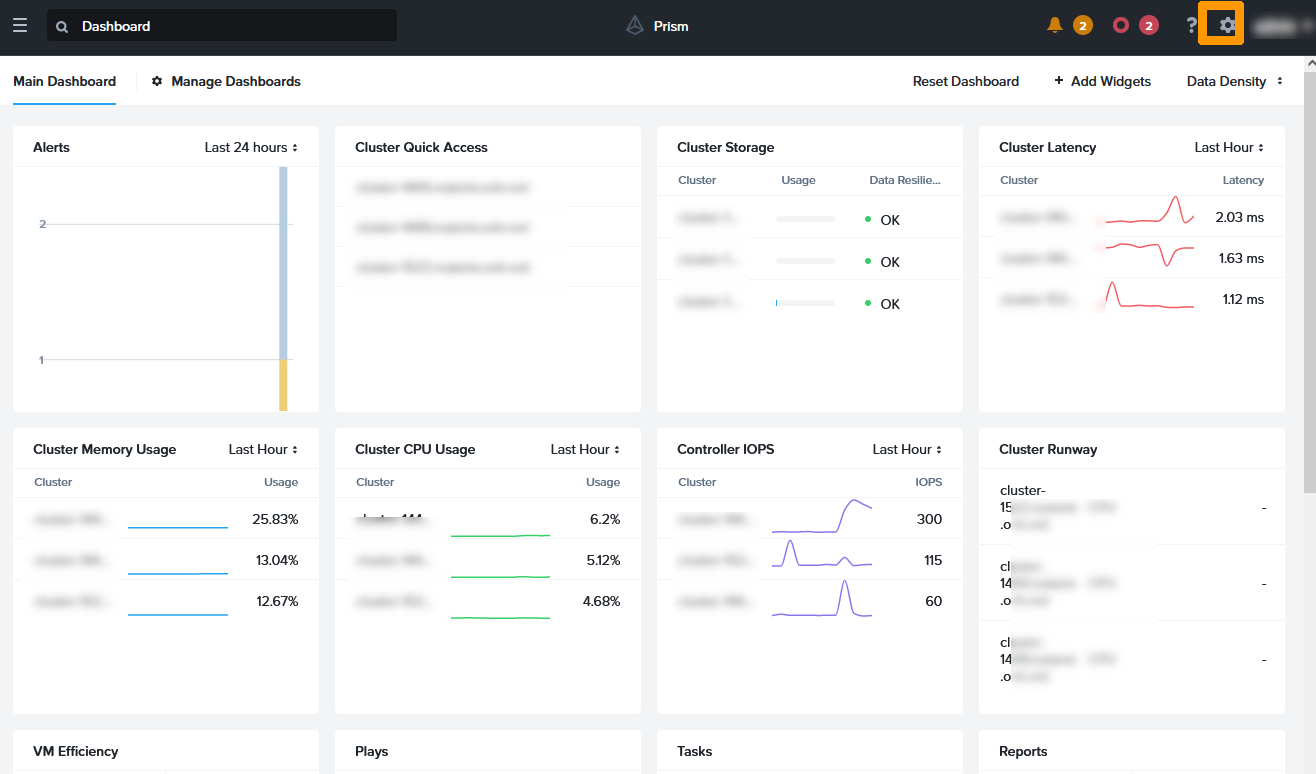
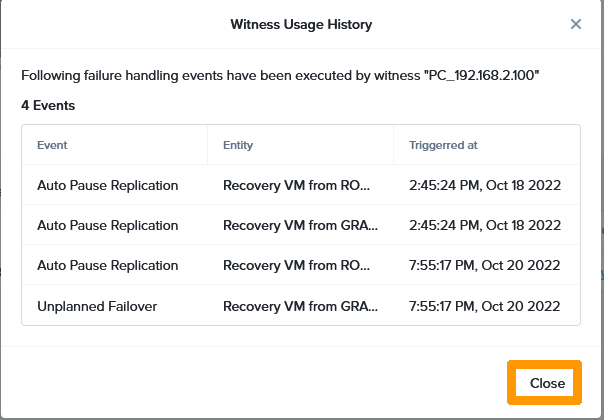
Il est possible de voir l'historique de actions de Disaster Recovery dans Prism Central.
Cliquez sur le bouton en haut à droite pour aller dans la configuration de Prism Central.
Cliquez à gauche sur Witness et cliquez sur View Usage History.
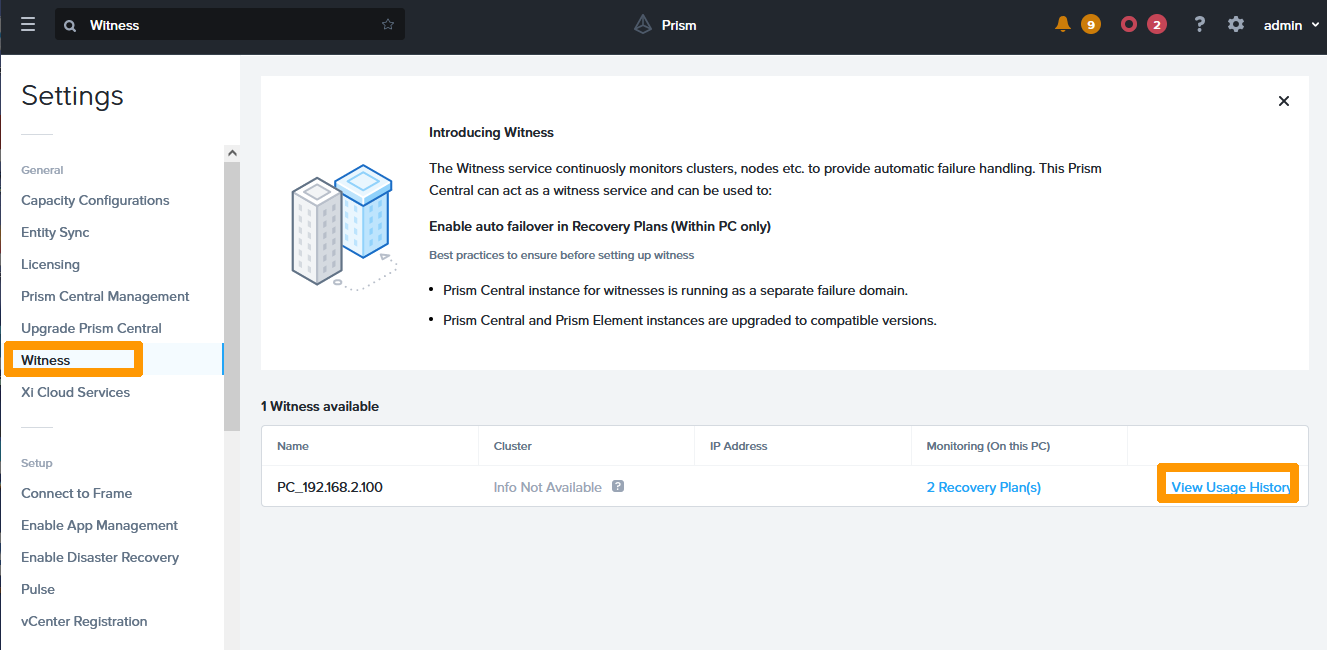
La liste des événements survenus apparaît, cliquez sur Close pour fermer.
Aller plus loin
Interconnexion de clusters au travers du vRack
Plan de reprise d'activité sous Nutanix
Réplication asynchrone ou NearSync au travers de Prism Element
Documentation Nutanix AHV Metro - Witness Option
Si vous avez besoin d'une formation ou d'une assistance technique pour la mise en oeuvre de nos solutions, contactez votre commercial ou cliquez sur ce lien pour obtenir un devis et demander une analyse personnalisée de votre projet à nos experts de l’équipe Professional Services.
Échangez avec notre communauté d'utilisateurs.


 Réplication asynchrone ou NearSync au travers de Prism Element
 251
251