

Réplication avancée avec Leap
241 vues
 07.08.2023
  Cloud / Nutanix on OVHcloud
Objectif
Ce guide vous détaille comment mettre en place des réplications et des plans de reprises d'activités avancés avec Nutanix Leap dans Prism Central.
Présentation
Nutanix Leap permet :
- de faire des réplication asynchrones et synchrones en fonction du pack de licence choisi ;
- de tester les réplications ;
- de faire des plans de reprises d'activités avancés avec le démarrage de machine virtuelles et, dans certains cas, une automatisation de la bascule d'un cluster à l'autre (uniquement avec une réplication synchrone et un témoin de cluster) ;
- d'avoir une destination vers le cloud de Nutanix avec Xi Leap (attention, cette solution n'est pas disponible avec les licences fournies par OVHcloud).
OVHcloud vous met à disposition des services dont la configuration, la gestion et la responsabilité vous incombent. Il vous appartient donc de ce fait d’en assurer le bon fonctionnement.
Ce guide a pour but de vous accompagner au mieux sur des tâches courantes. Néanmoins, nous vous recommandons de faire appel à un prestataire spécialisé si vous éprouvez des difficultés ou des doutes concernant l’administration, l’utilisation ou la mise en place d’un service sur un serveur.
Prérequis
- Disposer de deux clusters Nutanix dans votre compte OVHcloud.
- Être connecté à vos clusters via Prism Central.
- Avoir mis en place une interconnexion entre deux clusters, par exemple à l'aide de ces technologies :
- via un VPN IPsec comme détaillé dans le guide « Interconnexion IPsec entre deux sites »;
- ou via une connexion vRack.
- Prism Central a besoin de plus de ressources en fonction du mode :
- Single Mode : 4Go de RAM supplémentaires.
- Scale Mode avec 3 machines virtuelles Prism Central : 8 Go de RAM supplémentaires par machine virtuelle.
En pratique
Notre plan de reprise d'activité au travers de Nutanix Leap sera mis en place entre deux clusters, les deux se trouvant dans des datacenters OVHcloud distants, l'un au Canada et l'autre en France. Les deux clusters sont reliés par un VPN IPSec avec cette configuration réseau :
- LAN d'administration du cluster en France : 192.168.0.0/24.
-
LAN d'administration du cluster au Canada : 192.168.10.0/24.
-
LAN de production pour les machines virtuelles, commun aux deux clusters : 192.168.50.0/24 sur le VLAN 50.
- LAN de test commun aux deux clusters : 192.168.51.0/25 sur le VLAN 51.
Mise en service de Nutanix Leap
Ajout d'une adresse IP en iSCSI sur chaque cluster
Avant d'activer Nutanix Leap, il est nécessaire de rajouter une adresse IP pour les connexions iSCSI sur chacun des clusters.
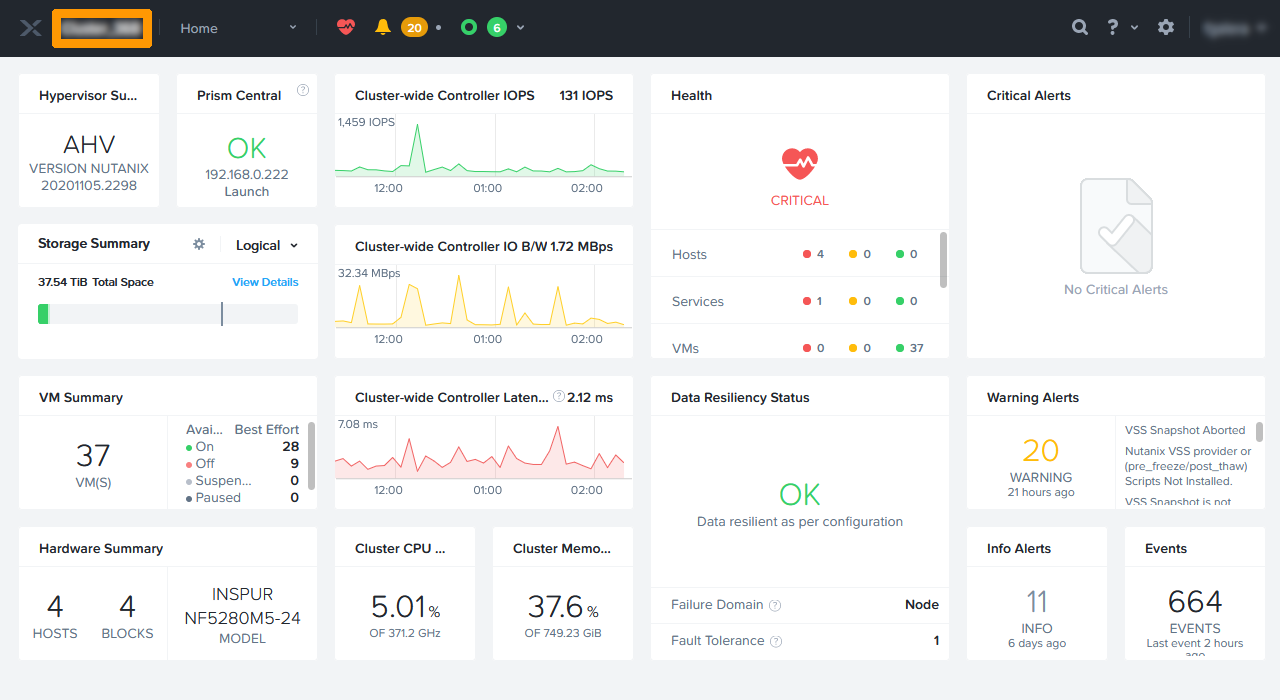
Par le biais de Prism Central, connectez-vous à Prism Element sur le cluster se trouvant en France. Vous pouvez utiliser le guide Hyperconvergence Nutanix pour vous aider.
En haut à gauche du tableau de bord de Prism Element, cliquez sur Le nom du cluster.
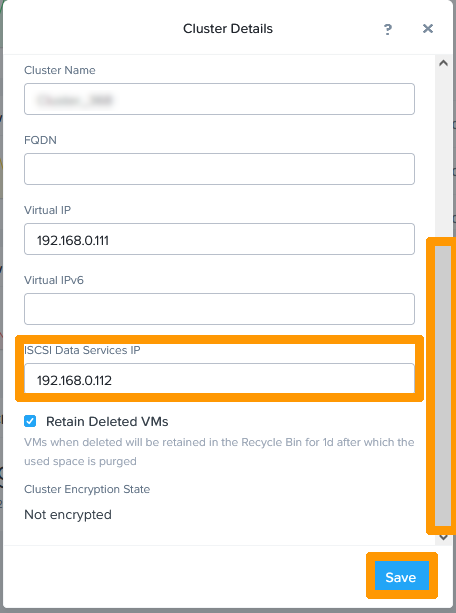
Vérifiez l'adresse IP dans le champ iSCSI Data Service IP.
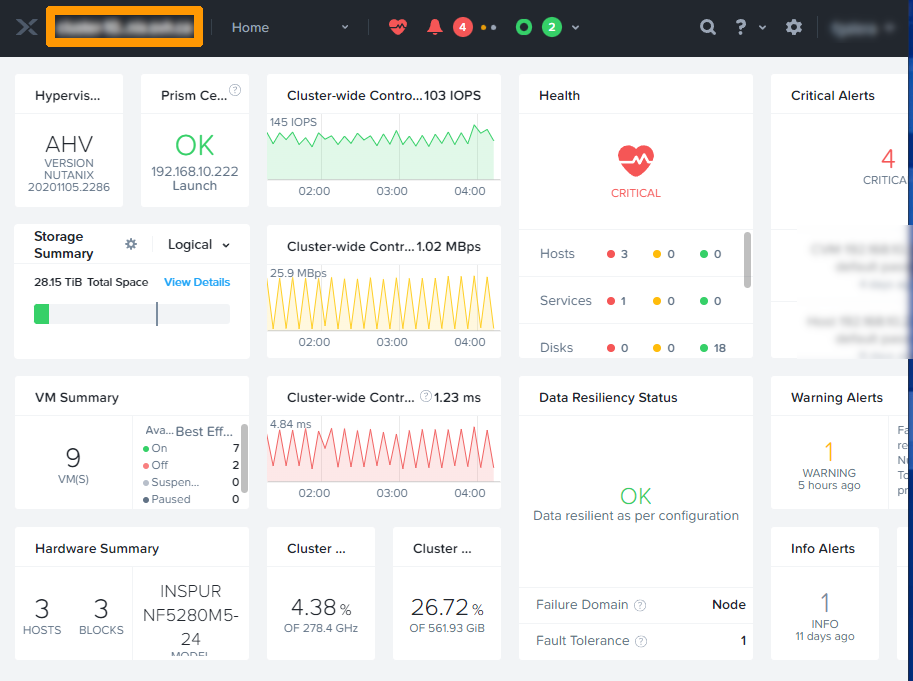
Toujours via Prism Central, effectuez maintenant la même opréation sur le cluster se trouvant au Canada.
En haut à gauche du tableau de bord de Prism Element, cliquez sur Le nom du cluster.
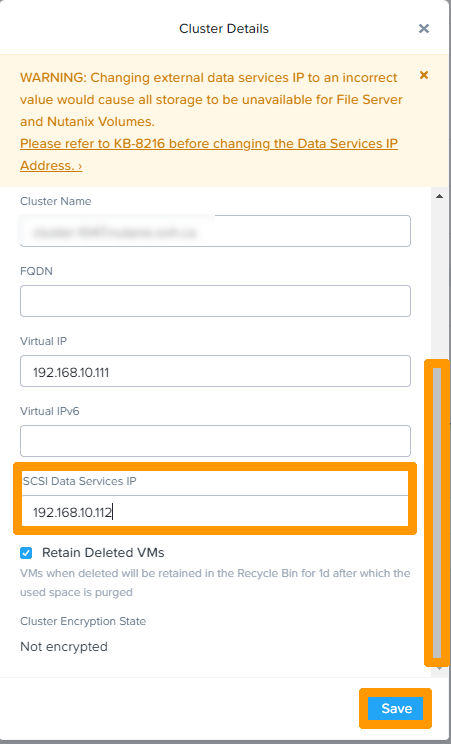
Vérifiez l'adresse IP dans le champ iSCSI Data Service IP.
Activation de Leap
Revenez sur l'interface Prism Central du cluster se trouvant en France.
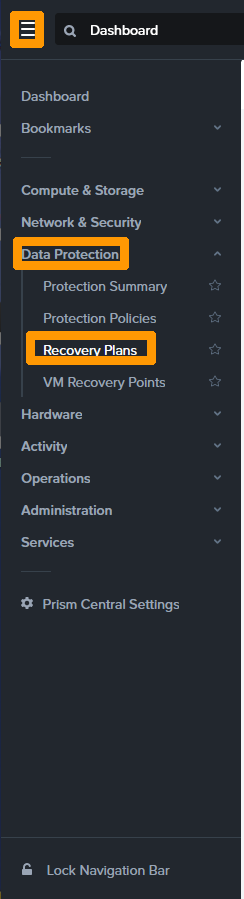
Depuis le menu principal, cliquez sur Recovery Plans dans le sous-menu Data Protection
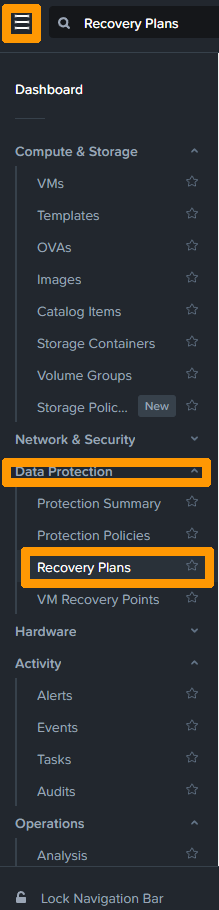
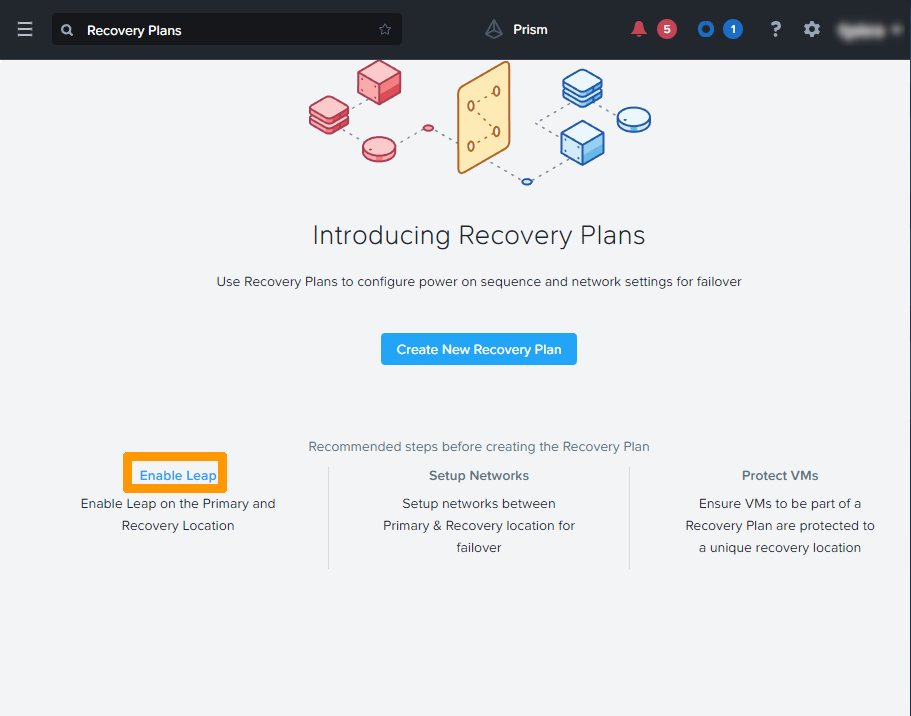
Cliquez sur Enable Leap.
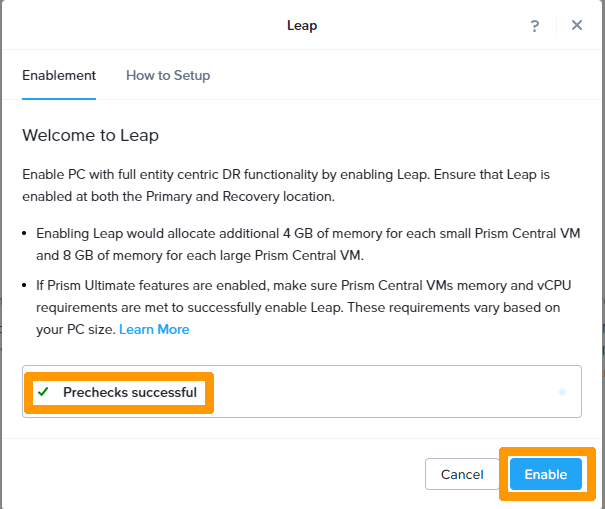
Lorsque la mention Prechecks successful apparaît à l'écran, cliquez sur Enable.
Revenez à présent sur l'interface Prism Central du cluster se trouvant au Canada et effectuez la même manipulation.
Cliquez sur Recovery Plans.
Cliquez sur Enable Leap.
Là aussi, Lorsque la mention Prechecks successful apparaît à l'écran, cliquez sur Enable.
Chacun des clusters a maintenant une Availability zone, ce qui permet de les interconnecter.
Connexion des deux clusters.
Restez sur Prism Central dans le cluster se trouvant au Canada.
Depuis le menu principal, cliquez sur Availability Zones sous Administration.
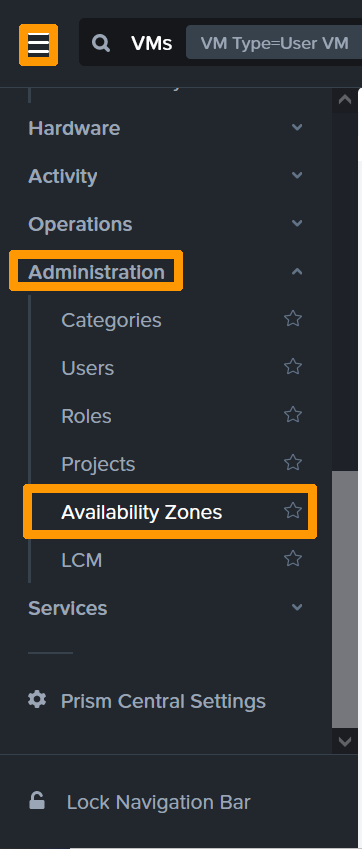
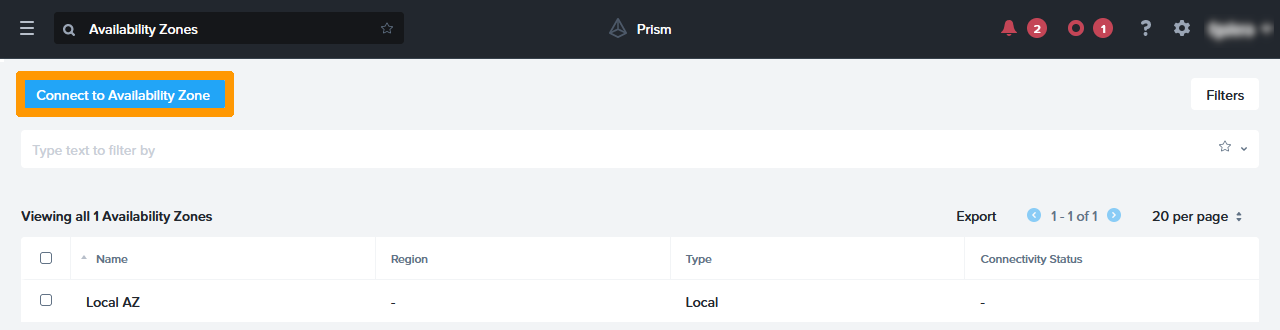
Cliquez ensuite sur Connect to Availability Zone.
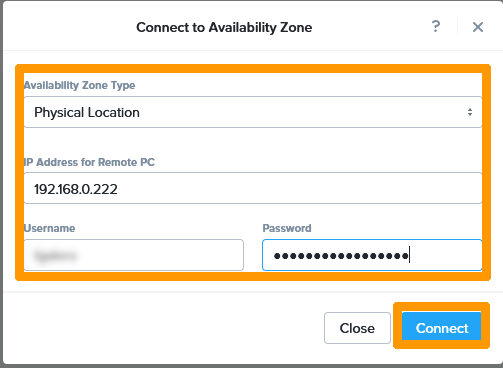
Saisissez ces informations :
- Availability Zone Type :
Physical Location. - IP Address for Remote PC :
Adresse IP du Prism Central distant. - Username :
Compte administrateur du Prism Central distant. - Password :
Mot de passe du compte du Prism Central distant.
Cliquez ensuite sur Connect.
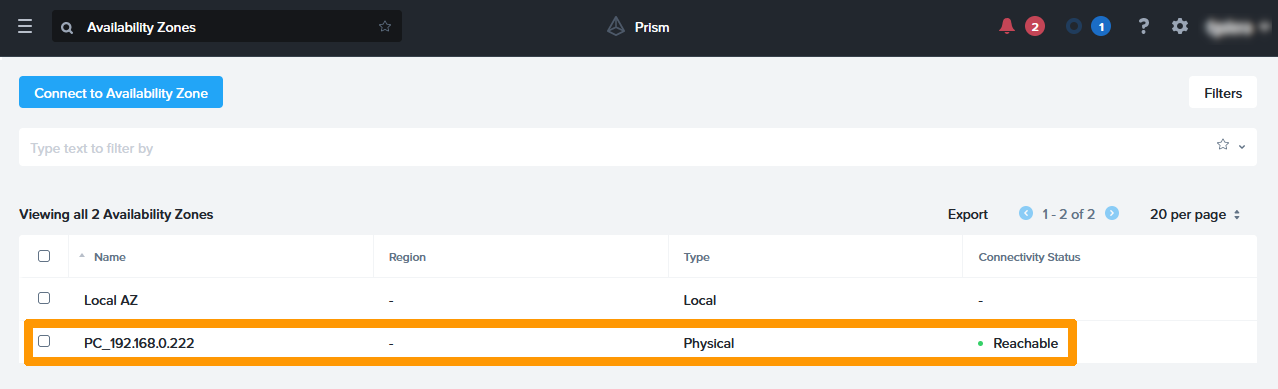
Le cluster distant apparait avec comme nom l'adresse IP privée du Prism Central se trouvant en France, précédé de PC_.
Connectez-vous au cluster en France avec Prism Central.
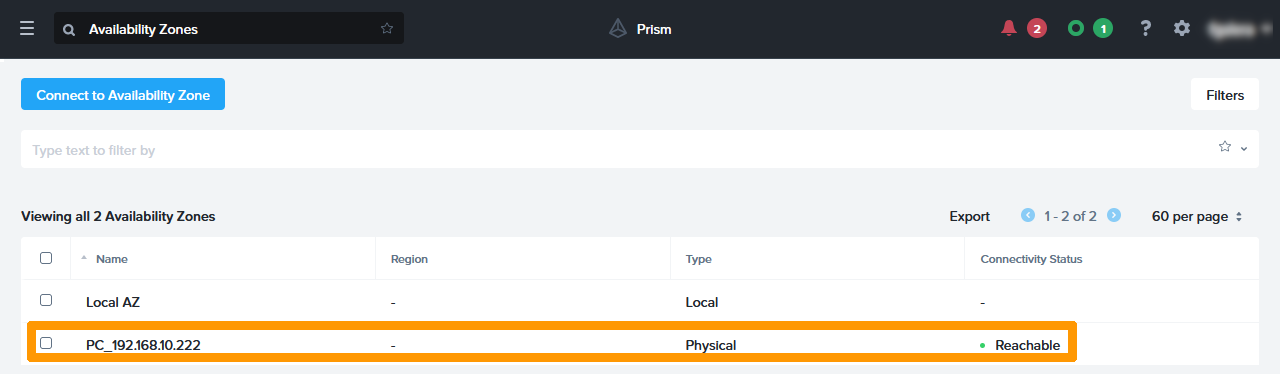
Depuis le menu principal, cliquez sur Availability Zones dans le sous-menu Administration. Vous constaterez que le site distant du Canada apparait avec l'adresse IP privée du Prism Central se trouvant au Canada précédé de PC_.
Mise en place d'une réplication à partir du Canada vers la France
Les machines virtuelles qui seront protégées avec Nutanix Leap ne doivent pas être membres d'un Domain Protection créé à partir de Prism Element. Il existe une procédure sur le site de Nutanix pour effectuer cette migration : Migration depuis un Domain Protection.
Création d'une catégorie contenant les machines virtuelles à répliquer
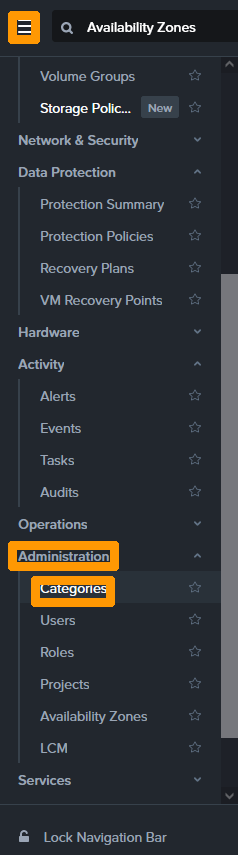
Depuis le menu principal, cliquez sur Categories dans le sous menu Administration.
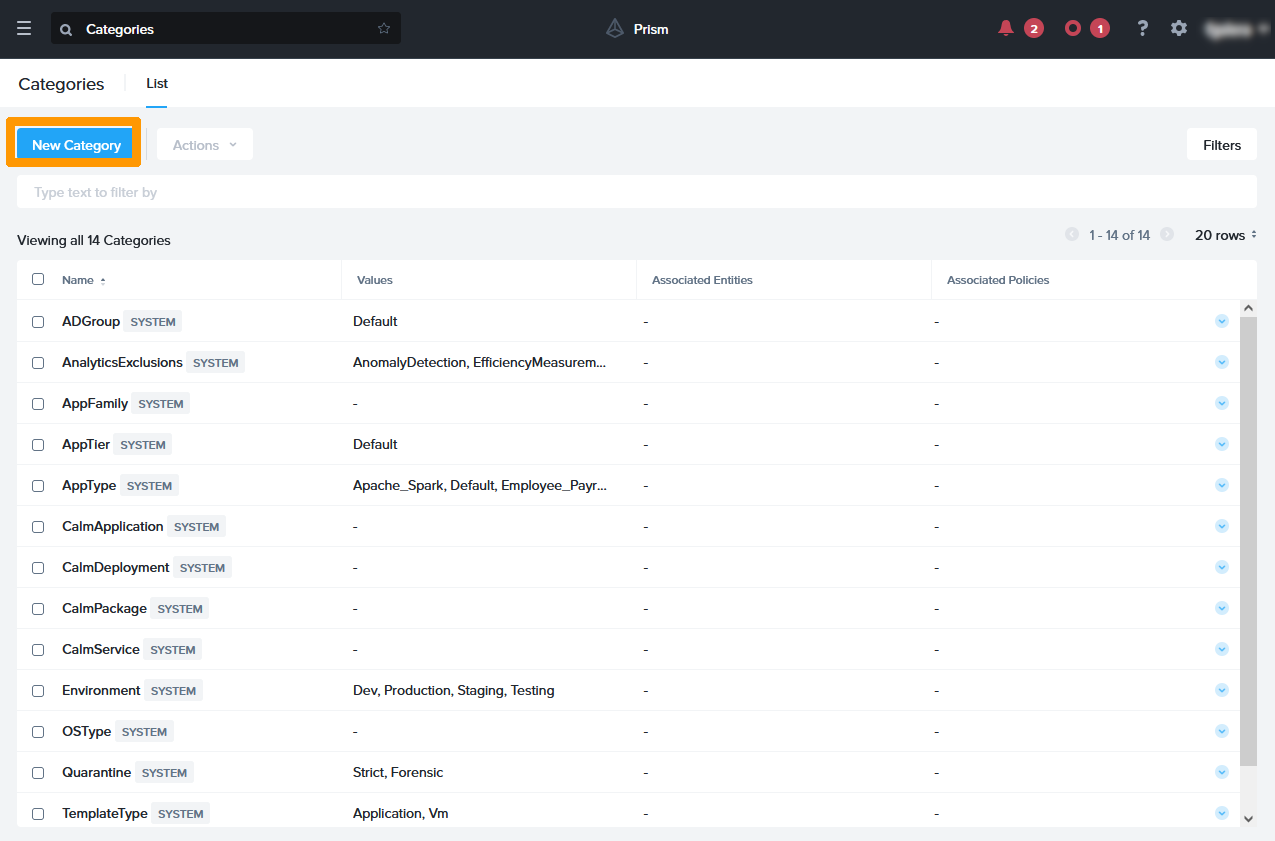
Cliquez sur New Category.
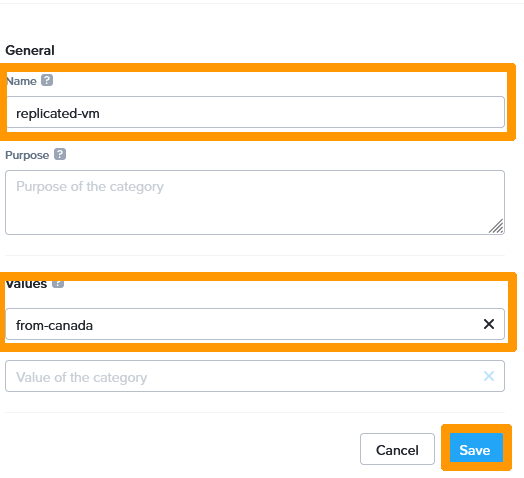
Saisissez ces informations :
- Name :
replicated-vm - values :
from-canada
Cliquez ensuite sur Save.
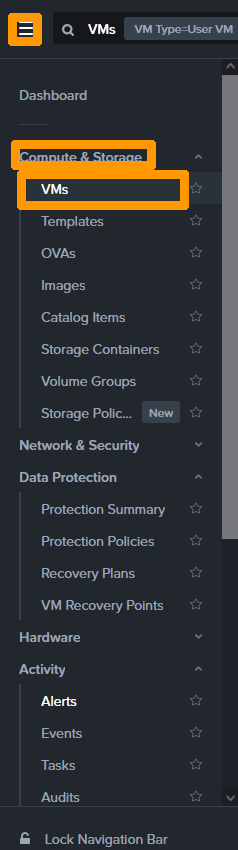
De retour dans le menu principal, sélectionnez VMs sous Compute and Storage.
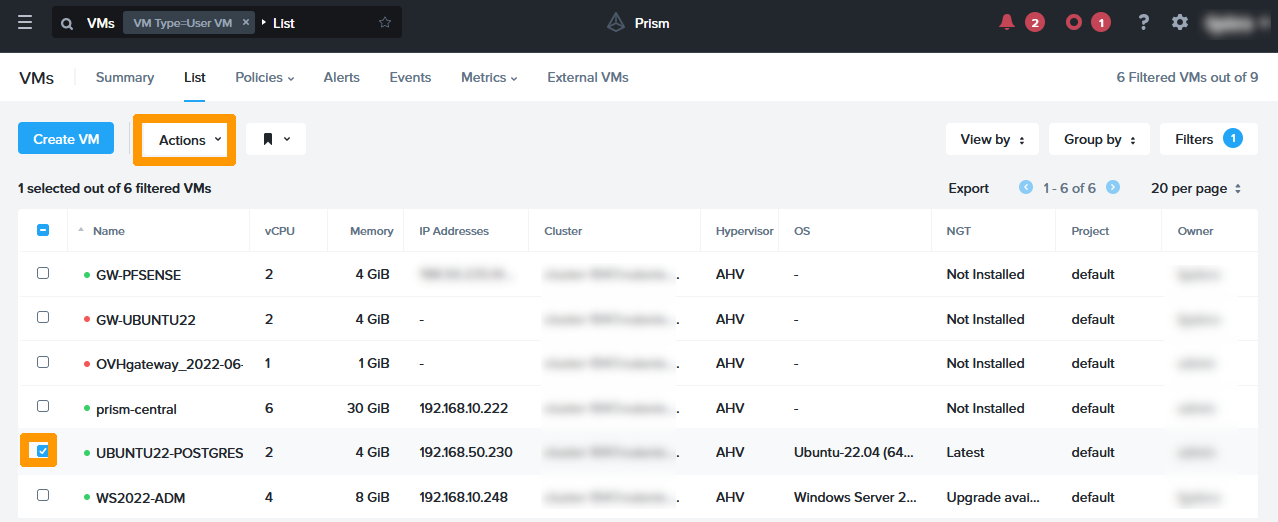
Sélectionnez la machine virtuelle à l'aide de la case à cocher à sa gauche puis cliquez sur le bouton Actions.
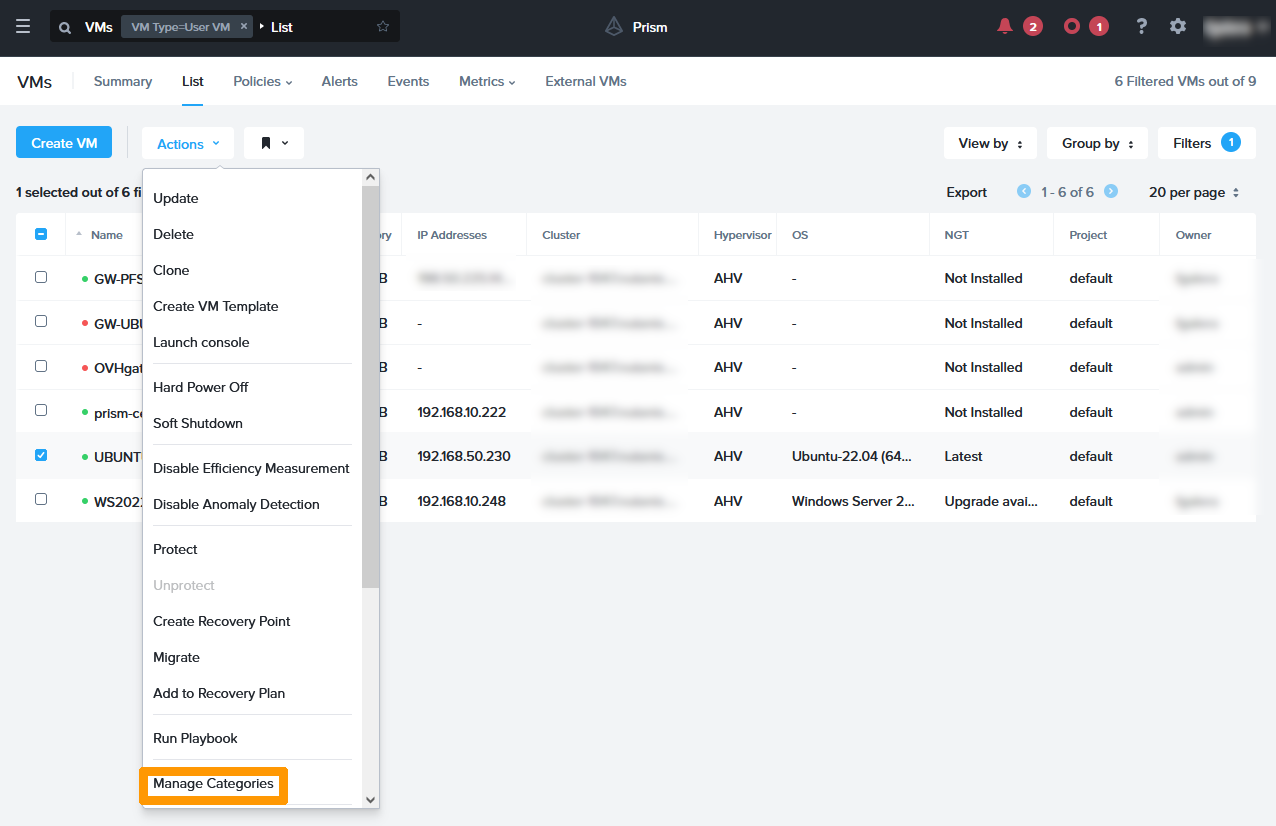
Dans ce menu, cliquez sur Manage Categories.
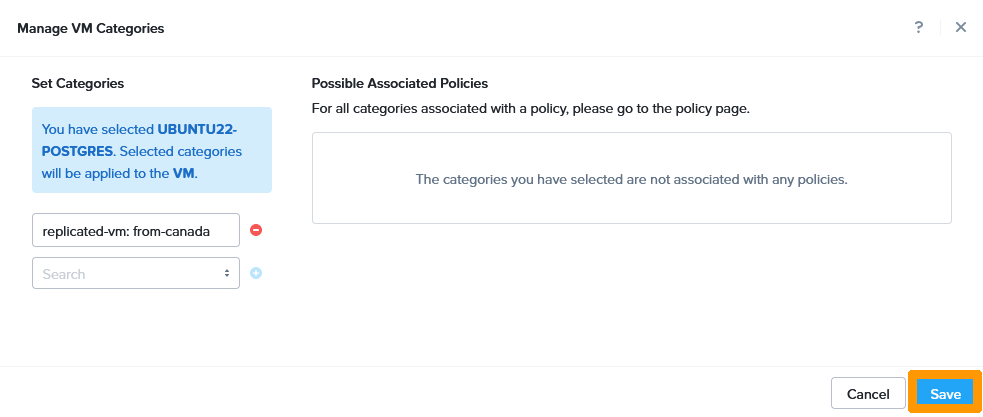
Sélectionnez la catégorie créée et cliquez sur le bouton + de couleur bleue.

Cliquez sur Save.
Création de la stratégie de protection
Une stratégie de protection crée une réplication planifiée entre deux Availability zones. Vous pouvez choisir ce type de planning en fonction de la licence dont vous disposez :
- asynchrone toutes les heures ;
- nearsync entre 1 & 15 minutes ;
- synchrone avec un délai de 0 secondes (ce mode nécessite une latence réseau inférieure à 5ms entre les deux clusters).
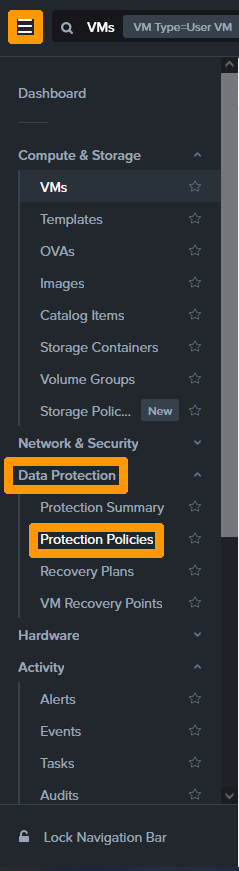
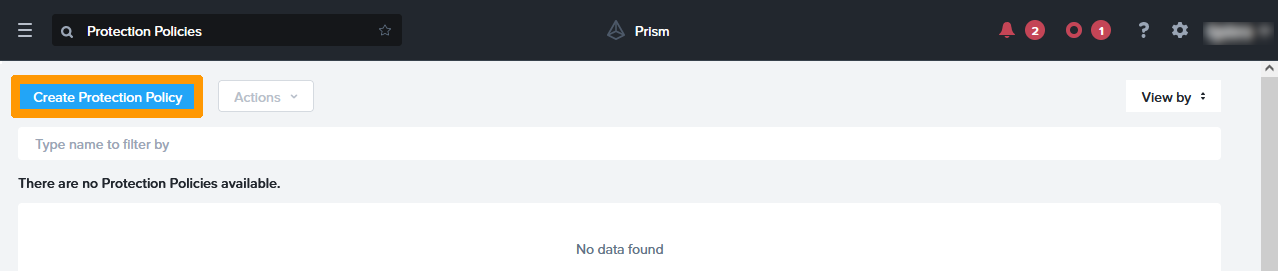
Depuis le menu principal, cliquez sur Protection Policies sous Data Protection.
Cliquez sur Create Protection Policy.
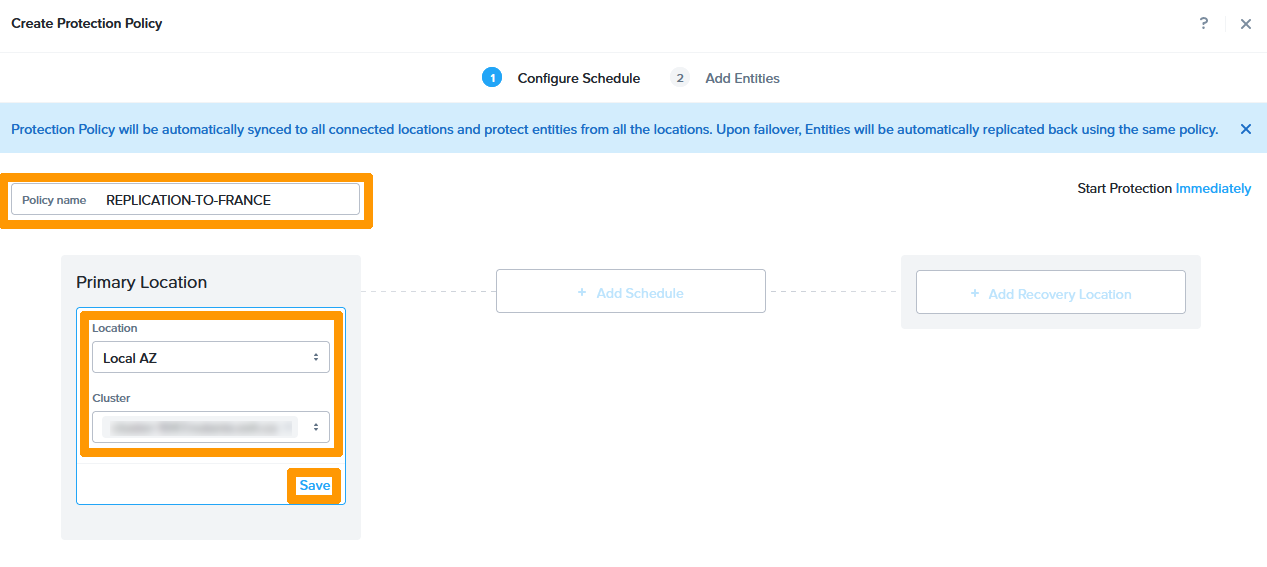
Saisissez le nom de la stratégie dans le champ Policy name.
Dans le cadre Primary location, choisissez ces options :
- Location :
Local AZpour choisir la zone contenant le cluster local. - Cluster :
Cluster contenant les machines virtuelles à répliquer.
Cliquez sur Save.
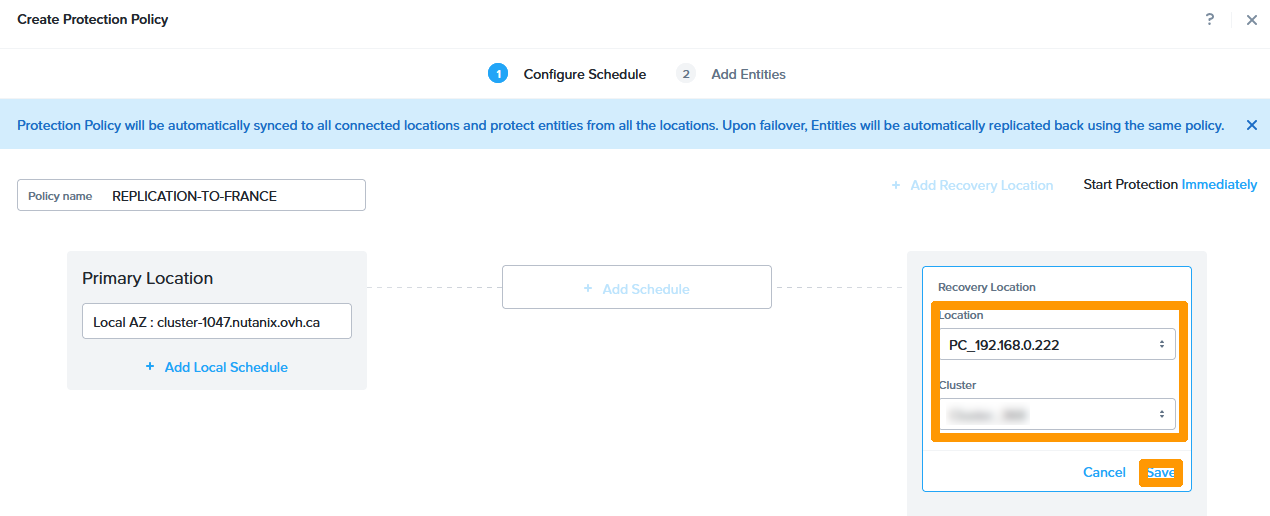
Dans le cadre Recovery location, choisissez ces options :
- Location :
Zone du cluster distant. - Cluster :
Cluster de destination.
Cliquez sur Save.
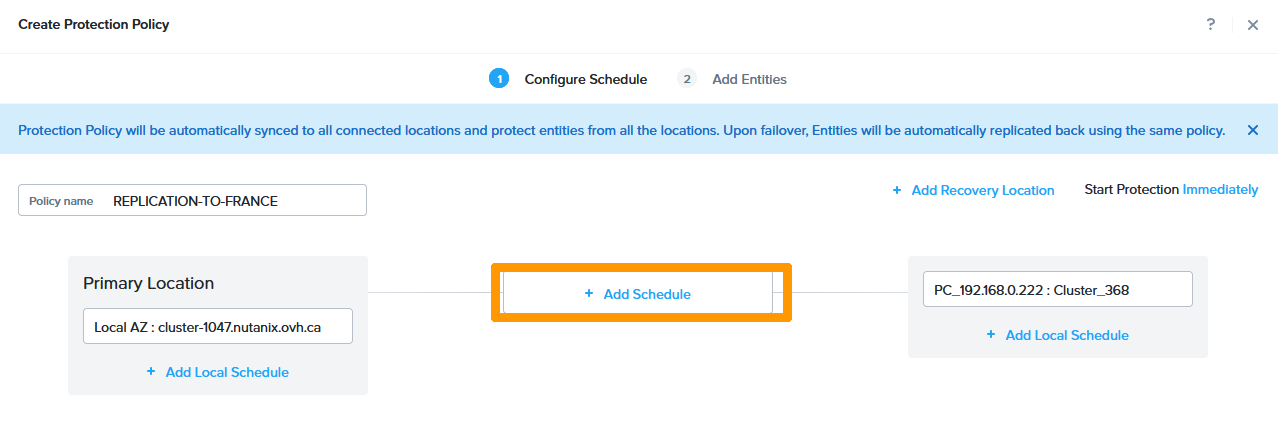
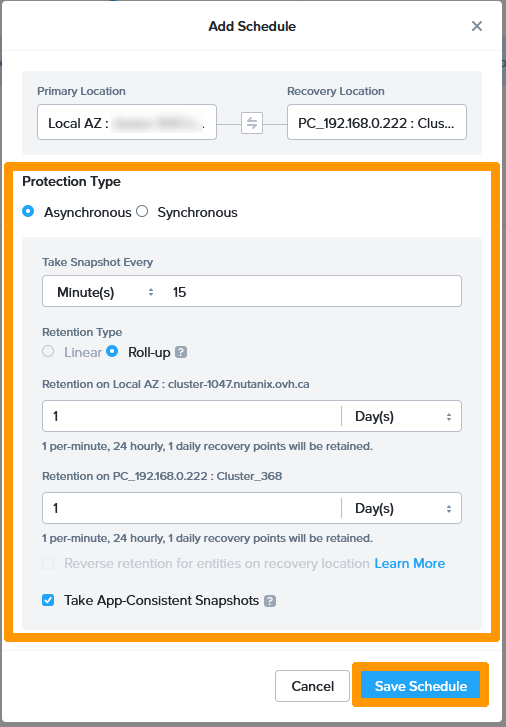
Cliquez ensuite sur + Add schedule.
Choisissez Asynchronous comme Protection Type.
Modifiez l'option Take Snapshot Every à Minutes : 15 pour faire une réplication nearsync.
Cochez la case Take App-Consistent Snapshots et cliquez sur Save Schedule.
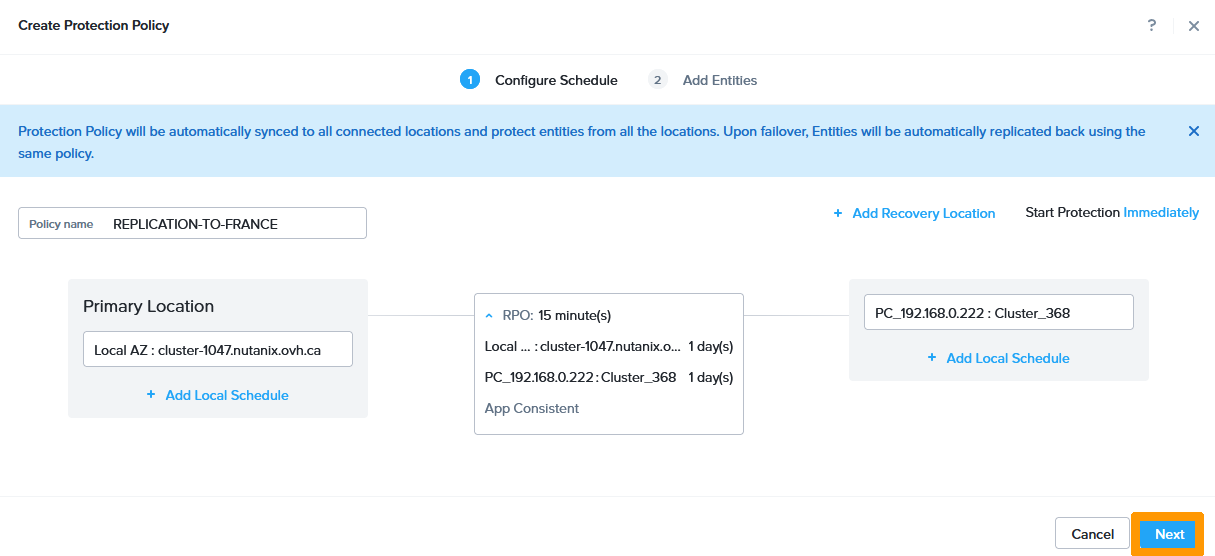
Cliquez sur Next.
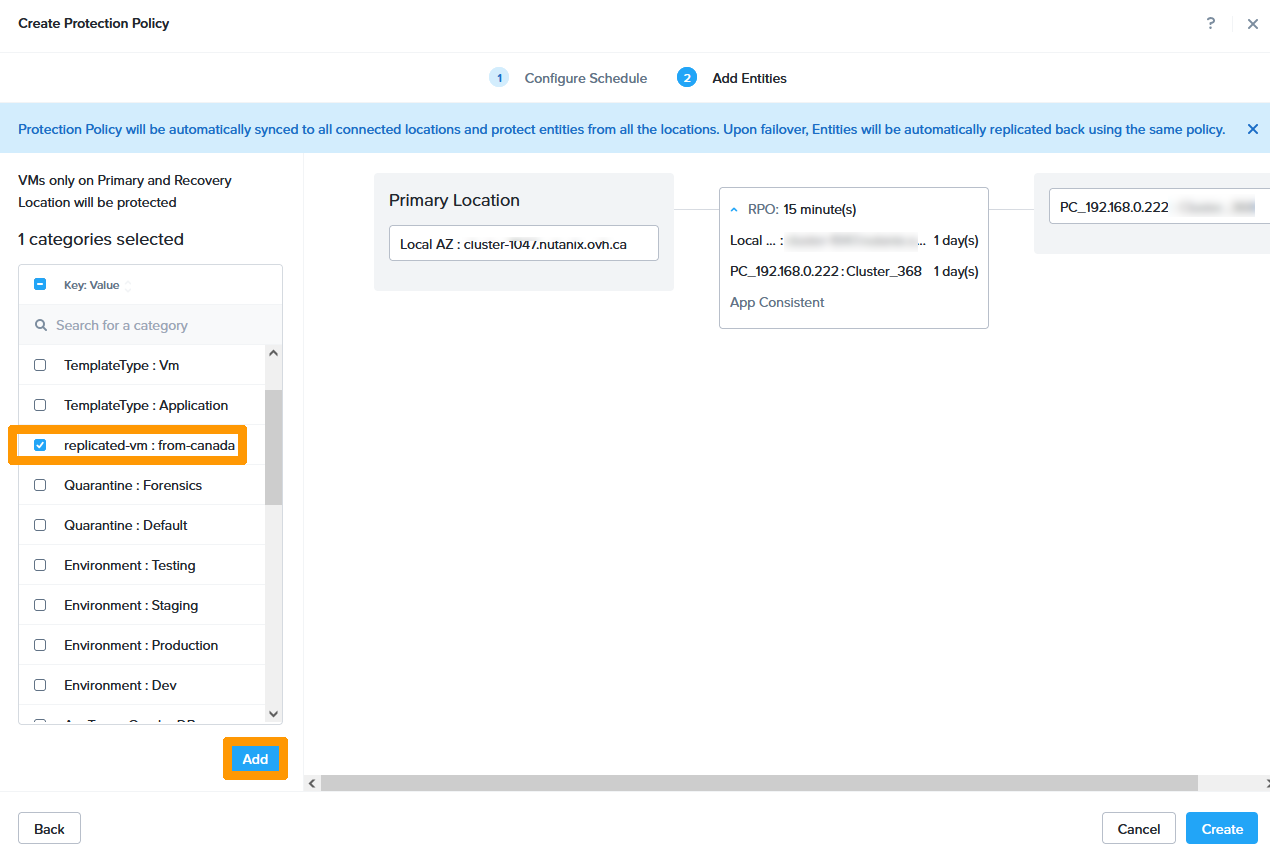
Sélectionnez la catégorie où la machine virtuelle a été ajoutée et cliquez sur Add.
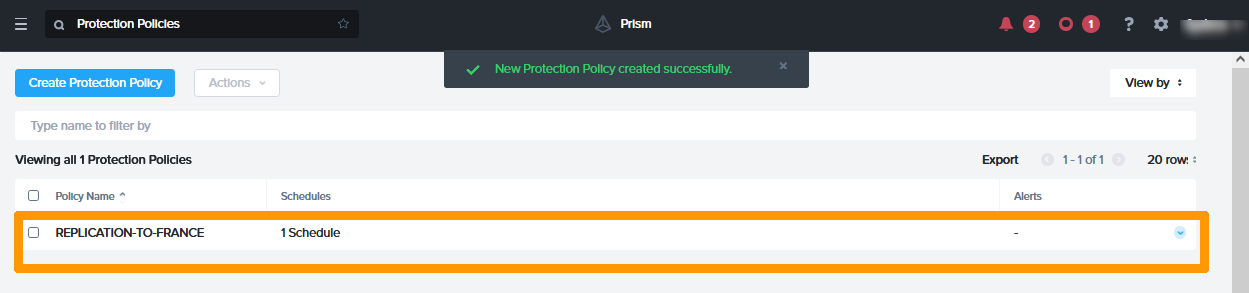
Cliquez sur Create.
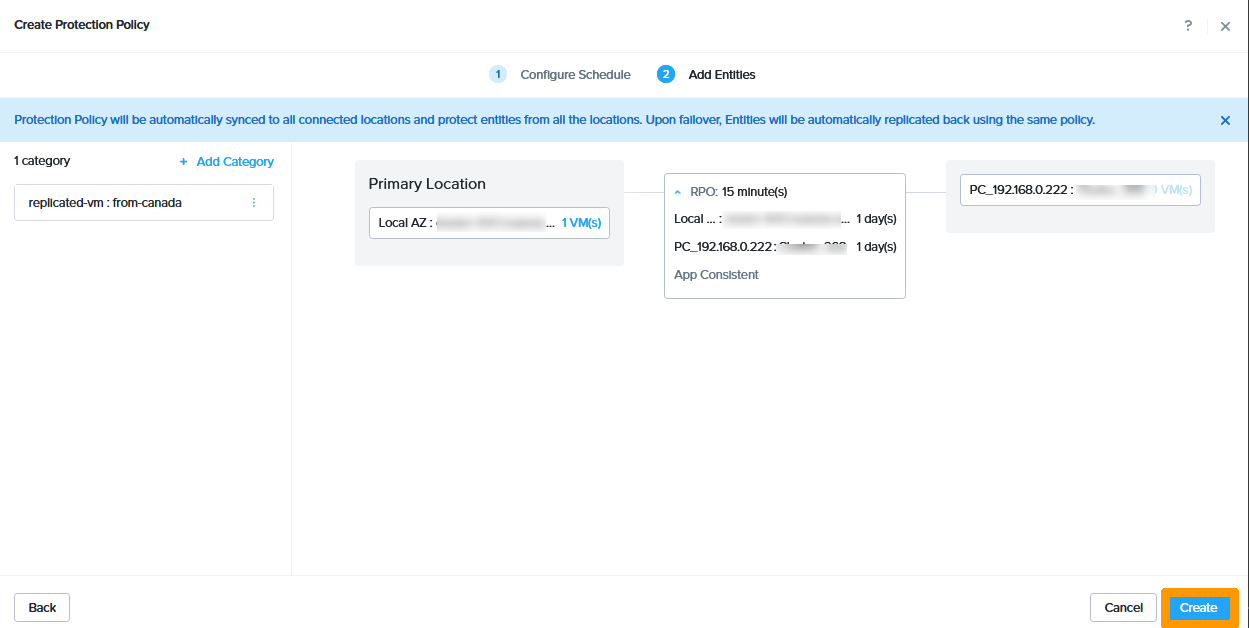
La stratégie de protection est activée et apparaît dans le tableau de bord des Protection Policies.
Gestion des plans de reprises d'activité
Présentation
Il est possible de créer des plans de reprises d'activités avec diverses options :
- Lancement manuel du plan de reprise d'activité si l'on n'a pas de témoin de cluster.
- Automatisation du plan de reprise d'activité en réplication synchrone avec un témoin de cluster.
- Choix du démarrage des machines virtuelles lors de l'activation du plan de reprise d'activité avec la possibilité d'exécuter un script.
Dans notre exemple, il s'agira d'un plan de reprise d'activité manuel comprenant le démarrage automatique des machines virtuelles.
Création du plan de reprise d'activité
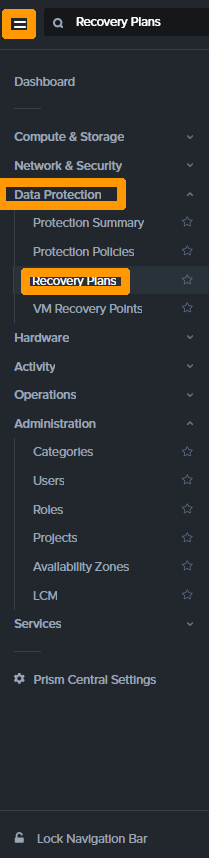
Depuis le menu principal, choisissez Recovery Plans sous Data Protection.
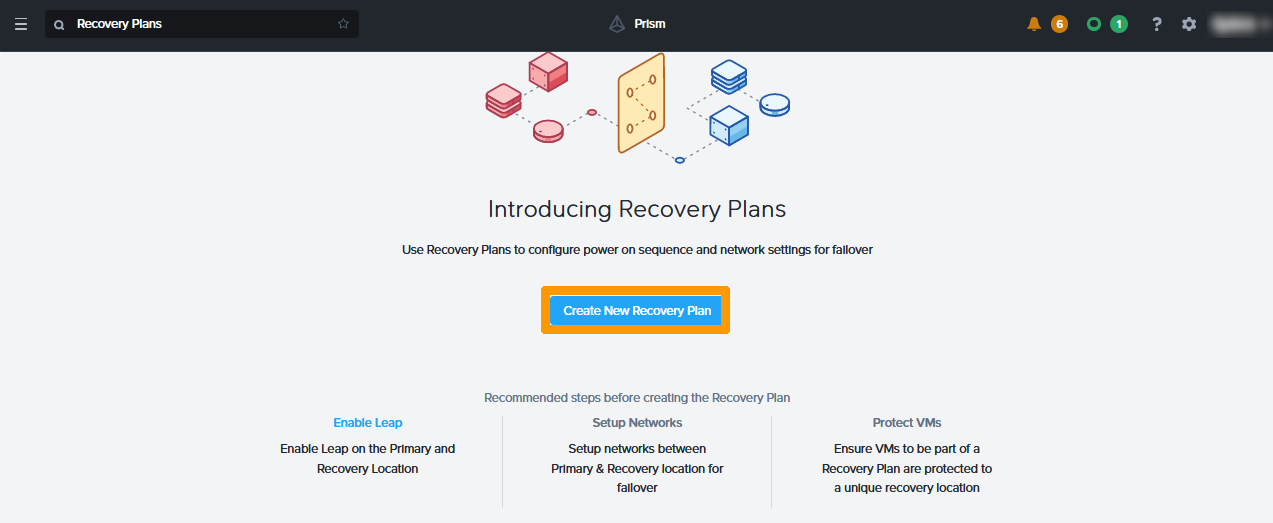
Cliquez sur Create New Recovery Plan.
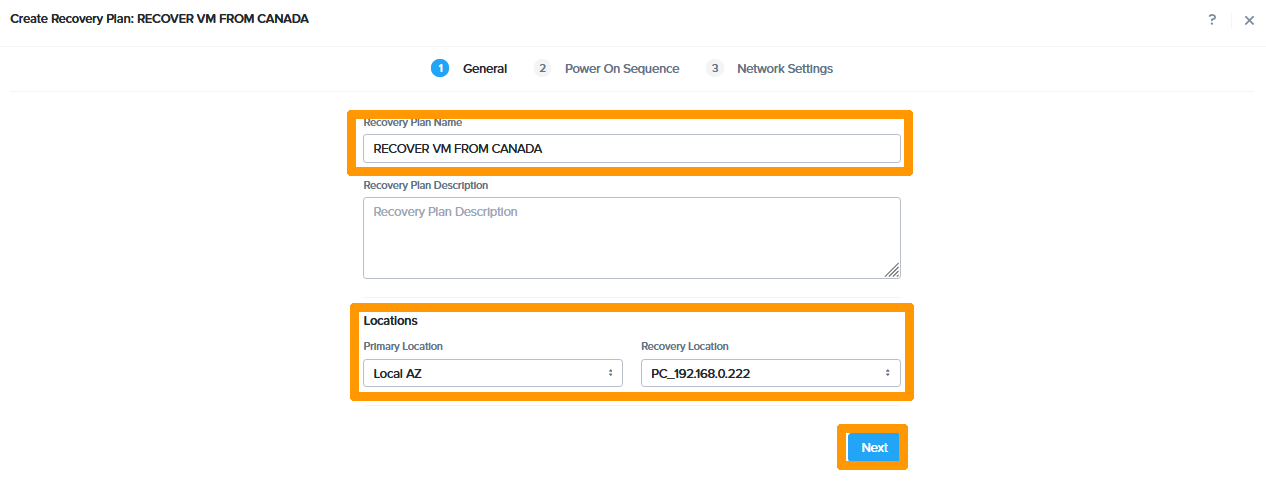
Saisissez ces valeurs :
- Recovery Plan Name :
nom du plan de reprise d'activité. - Primary Location :
Local AZpour choisir la zone contenant le cluster local. - Recovery Location :
Nom de la Zone distantequi servira pour le plan de reprise d'activité.
Cliquez sur Next.
Cliquez sur Add Entities.
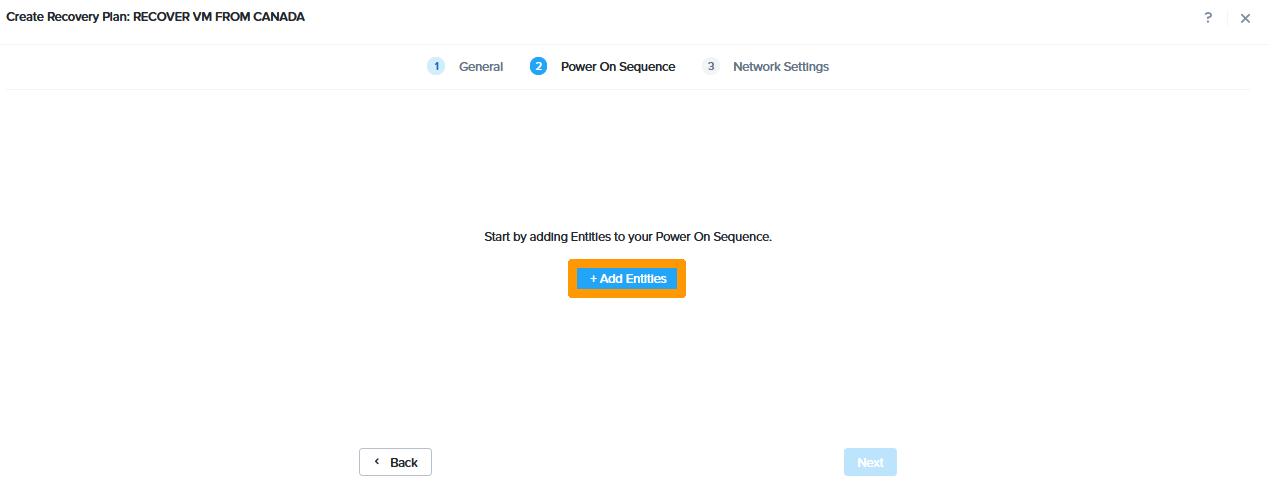
Cochez la case à côté de la machine virtuelle qui fait partie du plan de reprise d'activité puis cliquez sur Add.
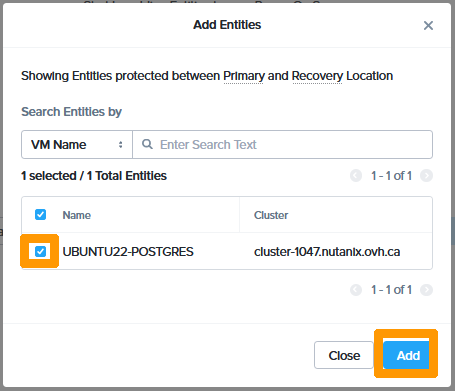
Cochez la case à coté de la machine virtuelle qui doit démarrer automatiquement lors de l'activation du plan de reprise d'activité.
Cliquez ensuite sur Next.
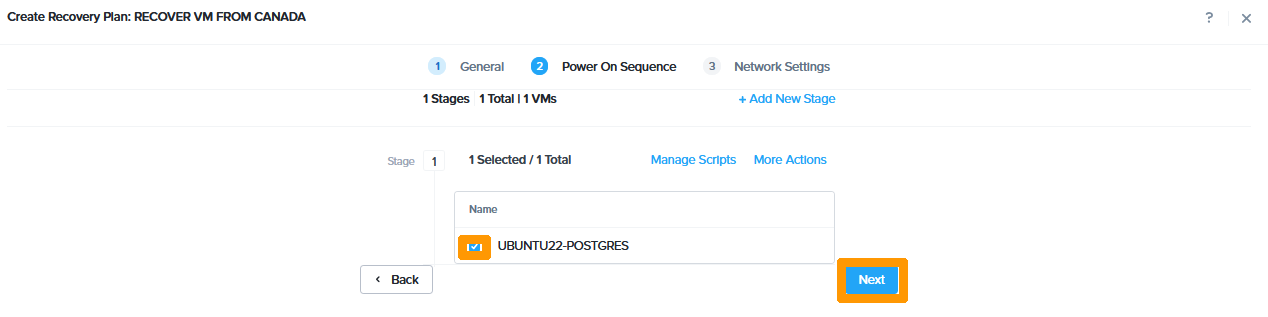
Après avoir pris connaissance de la présentation du plan de reprise d'activité, cliquez sur OK, Got it.
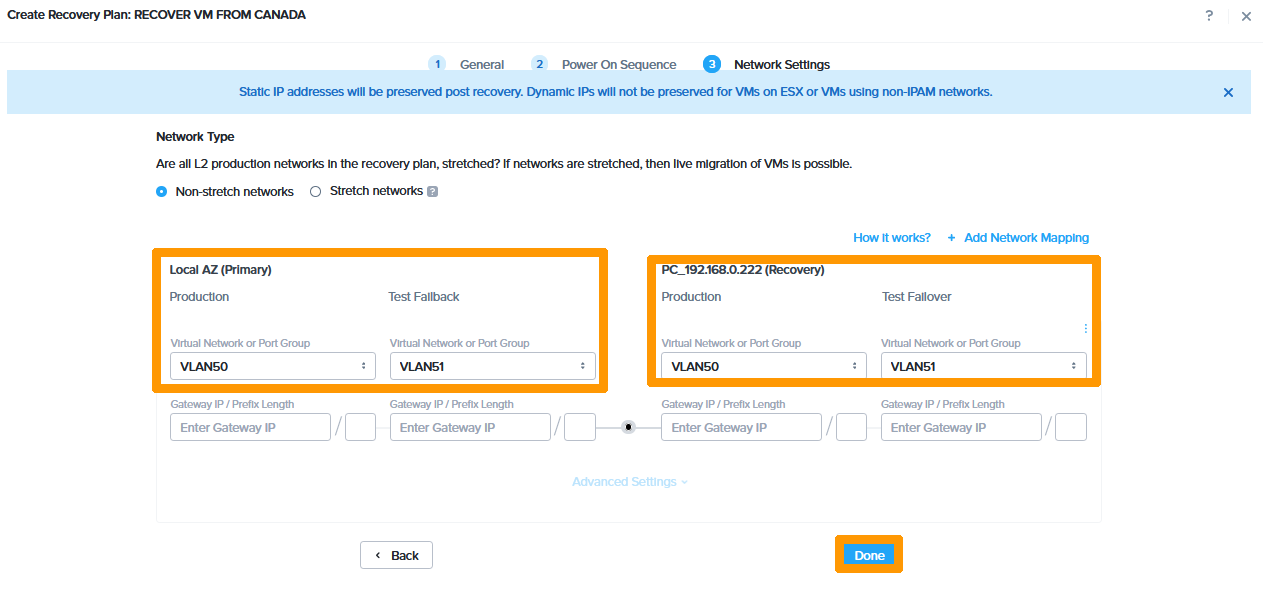
Sur le site primaire, choisissez ces options :
- Production :
VLAN de production. - Test Failback :
VLAN de test.
Sur le site de reprise, choisissez ces options :
- Production :
VLAN de production. - Test Failback :
VLAN de test.
Cliquez ensuite sur Done.
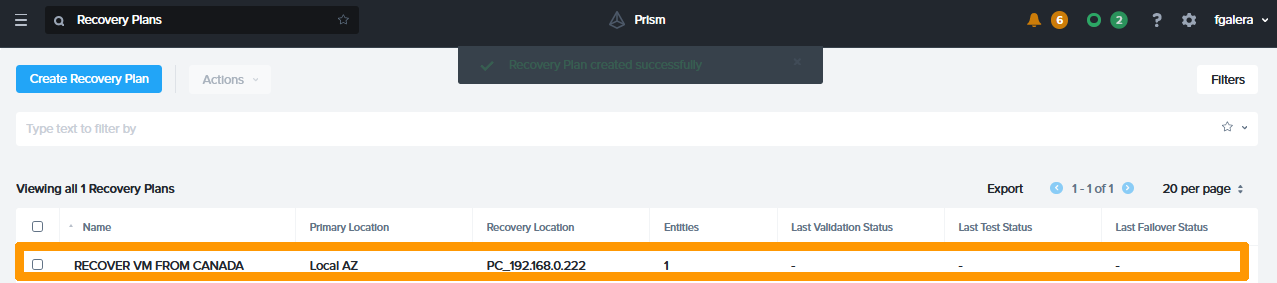
Le plan de reprise d'activité apparaît dans la liste.
Migration programmée
Migration du site se trouvant au Canada vers la France
Connectez-vous avec Prism Central sur le cluster en France pour basculer la machine virtuelle du Canada vers la France.
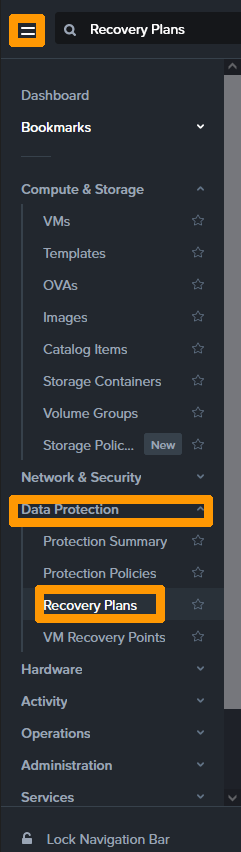
Depuis le menu principal, choisissez Recovery Plans dans la rubrique Data Protection.
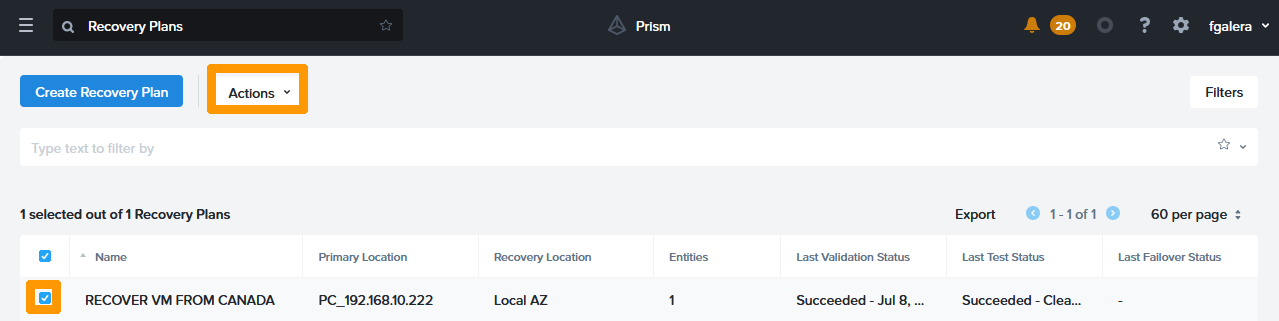
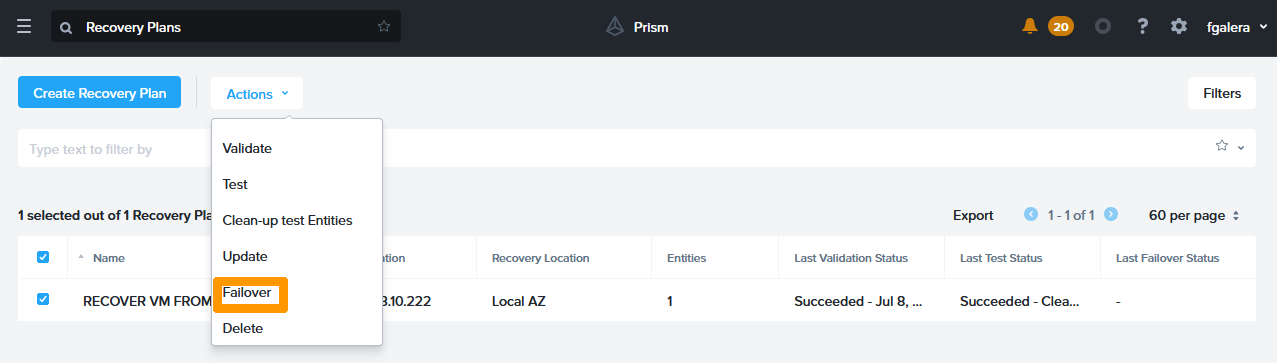
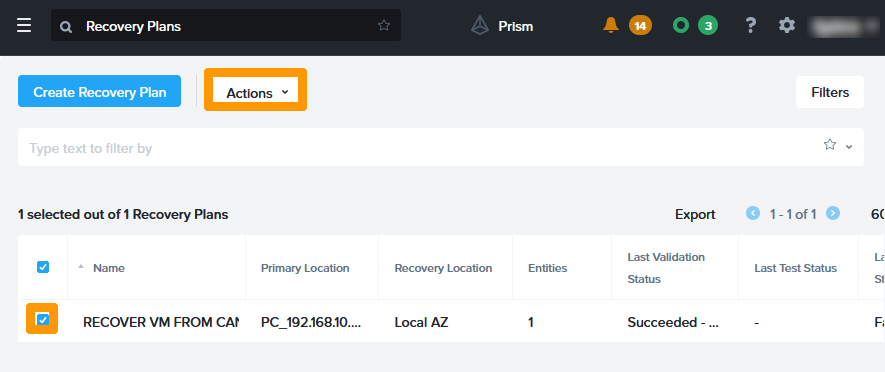
Sélectionnez le plan de reprise d'activité en utilisant la case à cocher à sa gauche puis cliquez sur le bouton Actions pour faire apparaitre le menu.
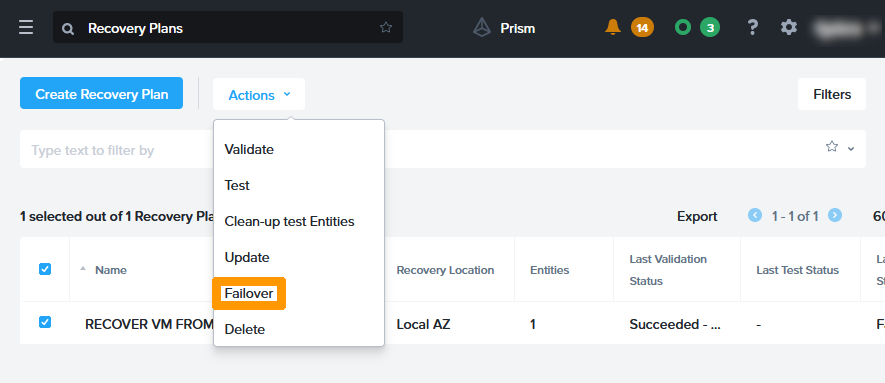
Cliquez sur Failover.
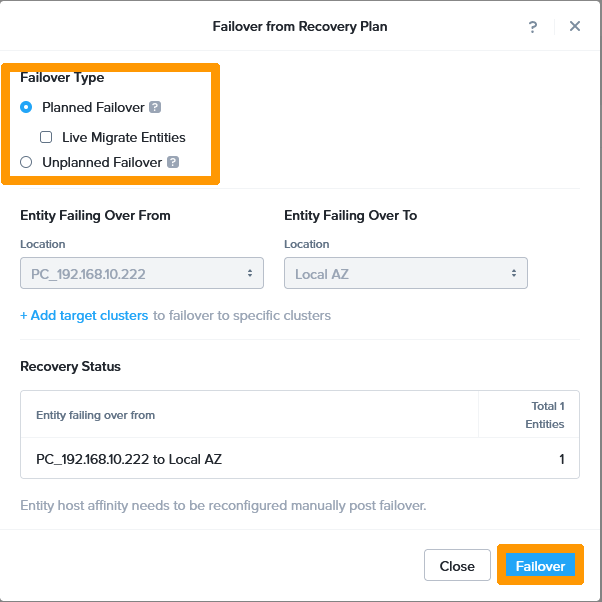
Sélectionnez Planned Failover comme type de Failover puis cliquez sur le bouton Failover.
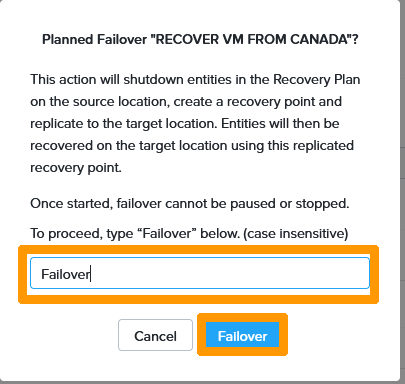
Saisissez Failover dans le champ de confirmation et cliquez sur le bouton Failover.
Les étapes de migration sont décrites ci-dessous :
- Arrêt de la machine virtuelle sur le cluster d'origine.
- Synchronisation des dernières modifications.
- Suppression de la machine virtuelle sur le cluster d'origine.
- Ajout de la machine virtuelle sur le cluster de destination.
- Démarrage de la machine virtuelle sur le cluster de destination.
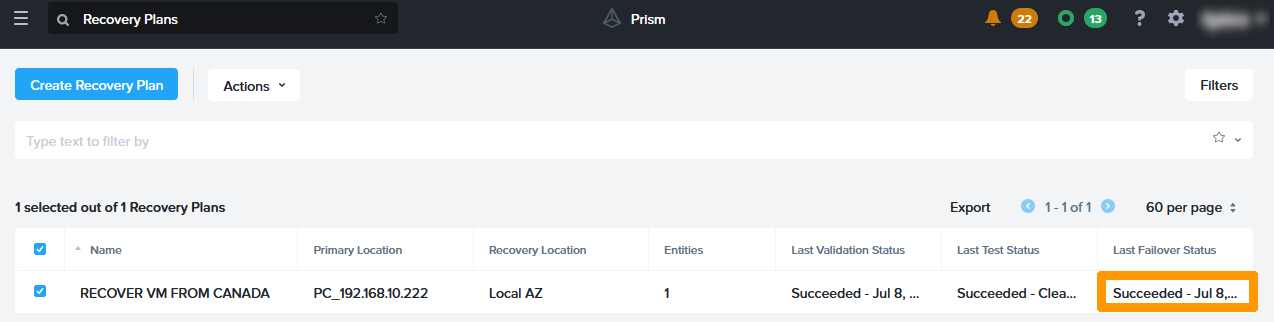
Le résultat de la migration apparait dans la colonne Last Failover Status avec le statut Succeeded si tout s'est bien passé.
Inversion de la réplication
Dans le cas d'un basculement programmé, vous devez inverser la réplication pour continuer à avoir la redondance entre les deux sites.
Par le biais de Prism Central, connectez-vous sur le cluster de destination en France.
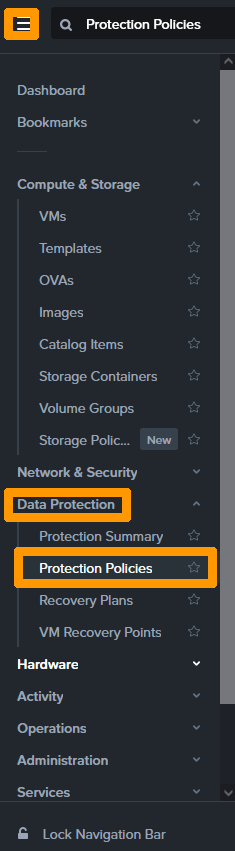
Dans le menu principal, choisissez Protection Policies dans le sous-menu Data Protection.
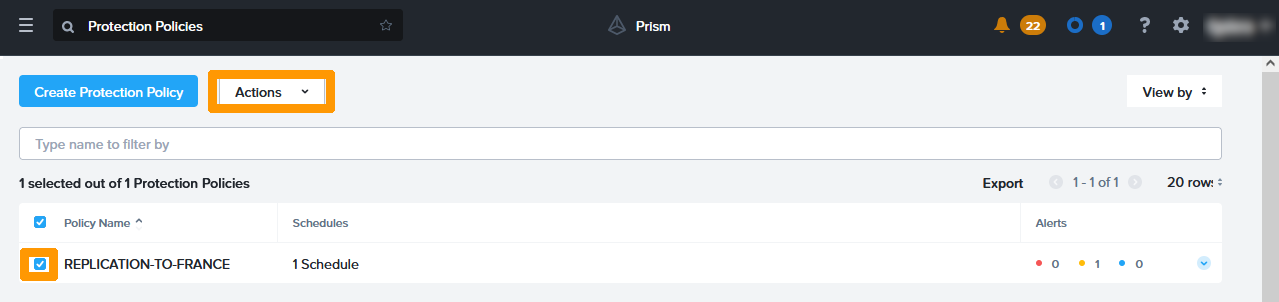
Cochez la case à gauche de la stratégie de protection et cliquez sur le bouton Actions.
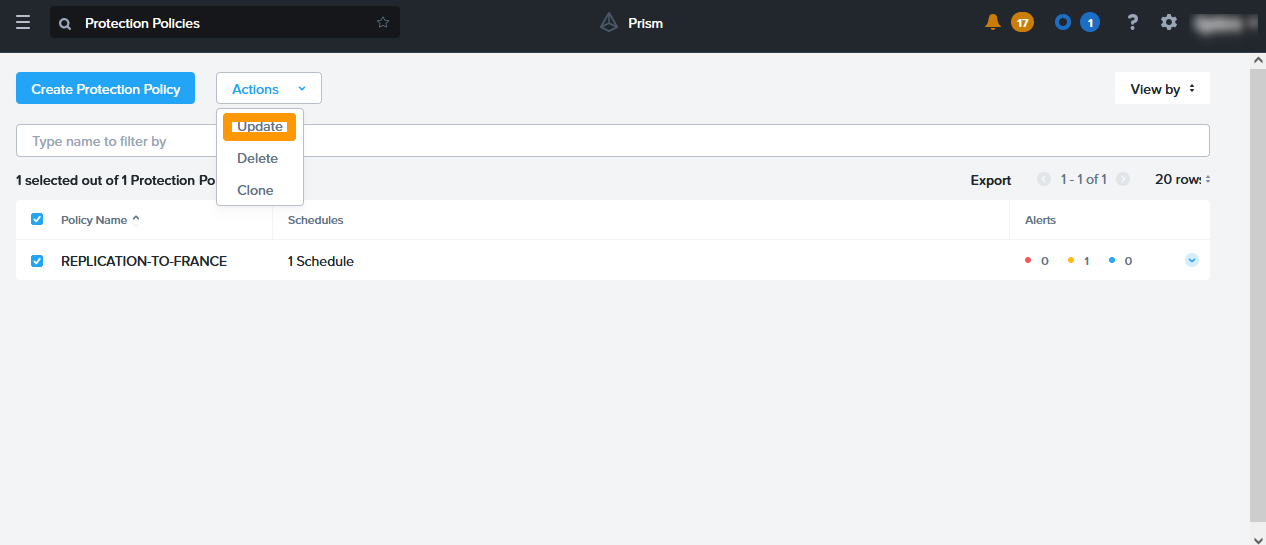
Cliquez sur le bouton Update.
Positionnez-vous à gauche en dessous de Primary Location jusqu'à ce qu'un menu apparaisse. Cliquez sur Edit.
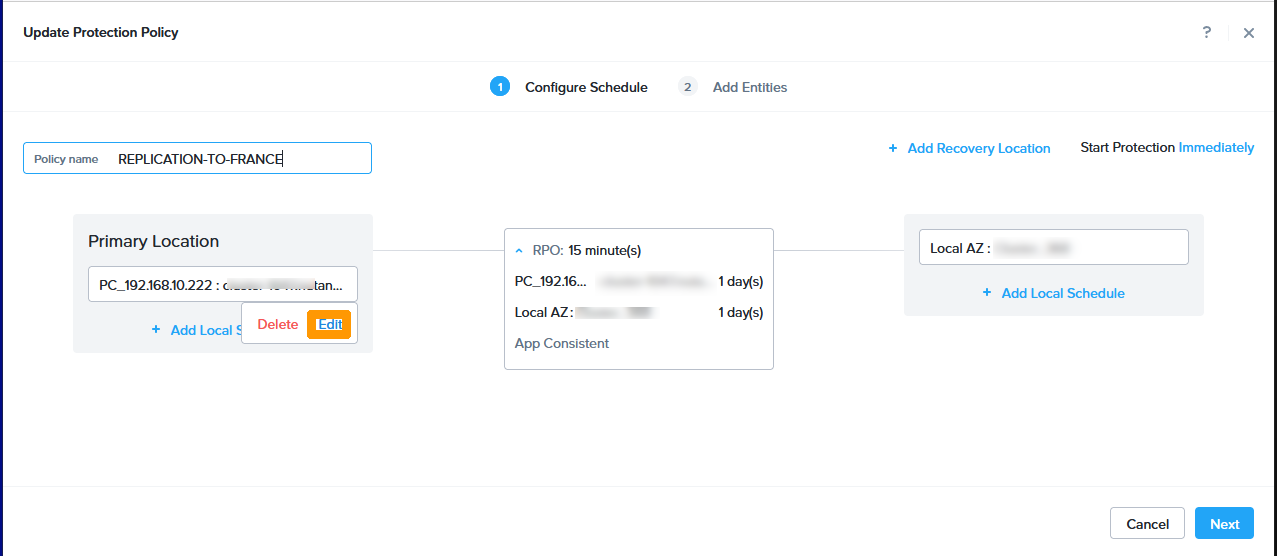
Modifiez les informations suivantes dans le cadre Primary Location :
- Location :
Local AZ - Cluster :
cluster de la zone locale
Cliquez ensuite sur Save.
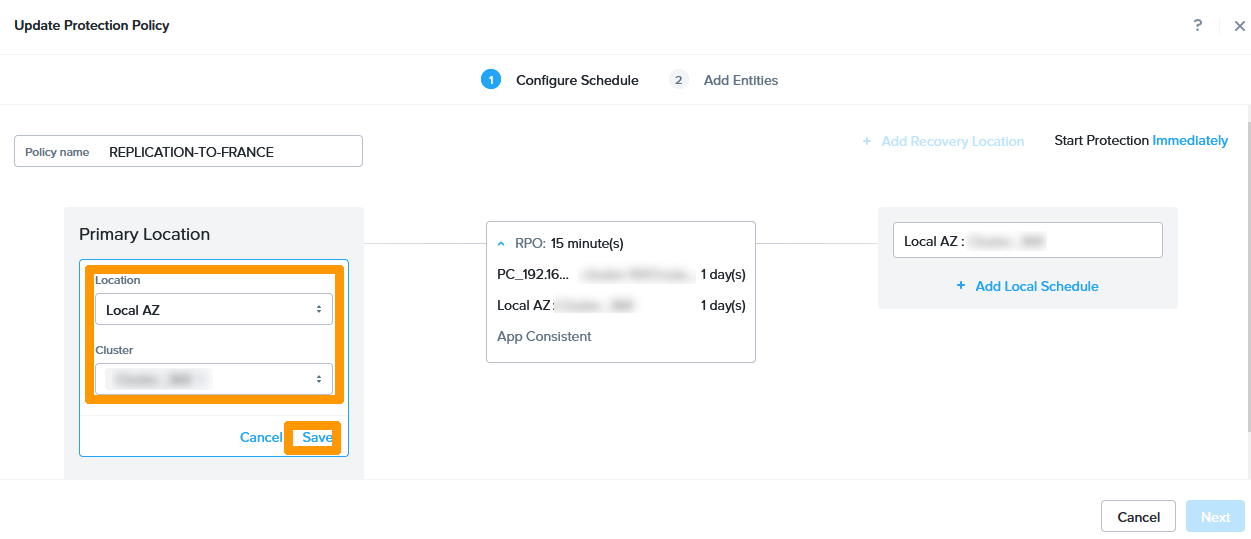
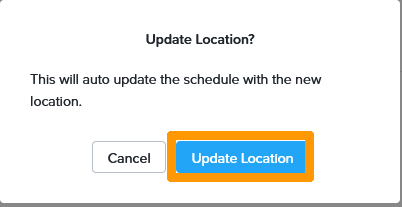
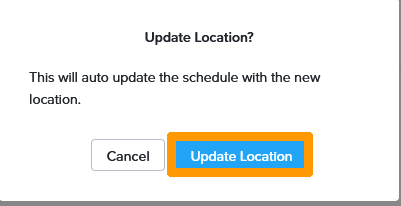
Cliquez sur Update Location.
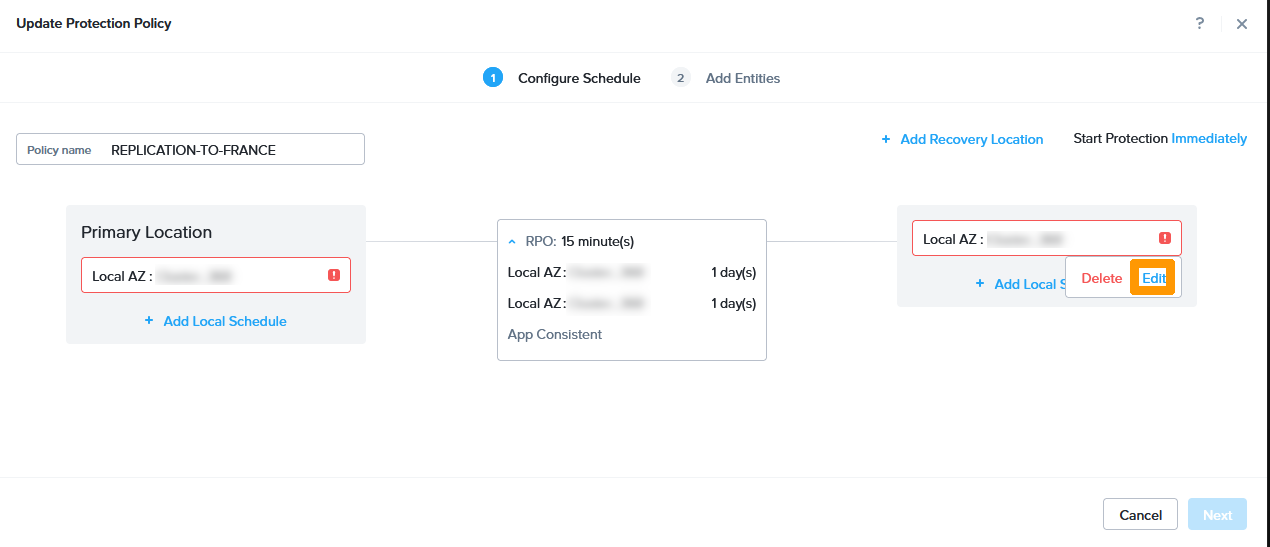
Positionnez-vous à droite en dessous de la destination jusqu'à ce qu'un menu apparaisse. Cliquez sur Edit.
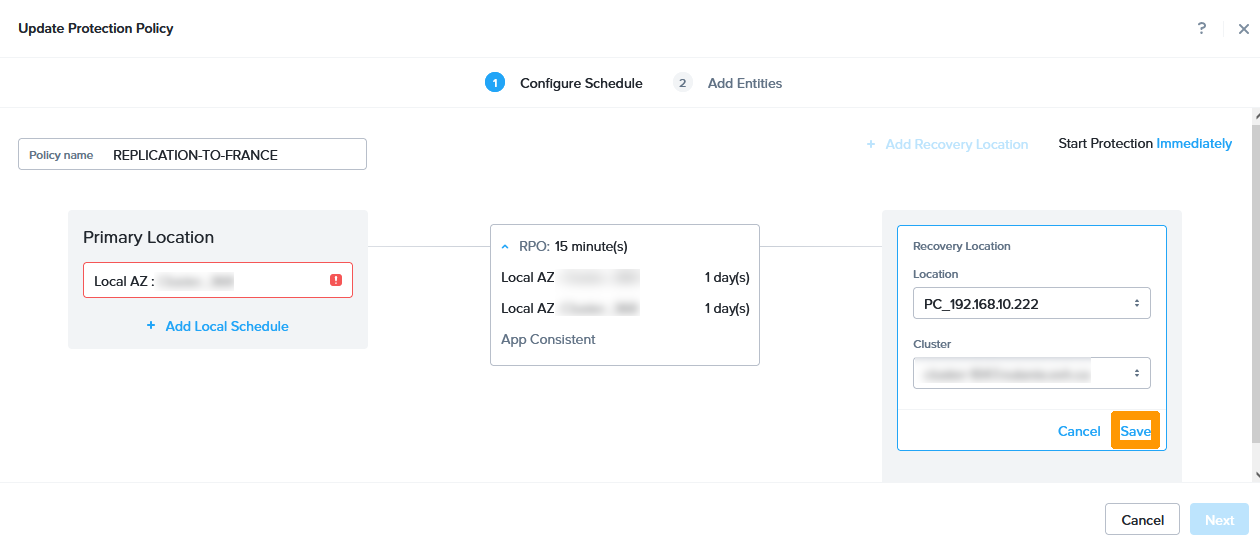
Modifiez alors les informations suivantes dans le cadre Recovery Location :
- Location :
zone de destination. - cluster :
cluster de la zone de destination.
Cliquez sur Save.
Cliquez sur Update Location.
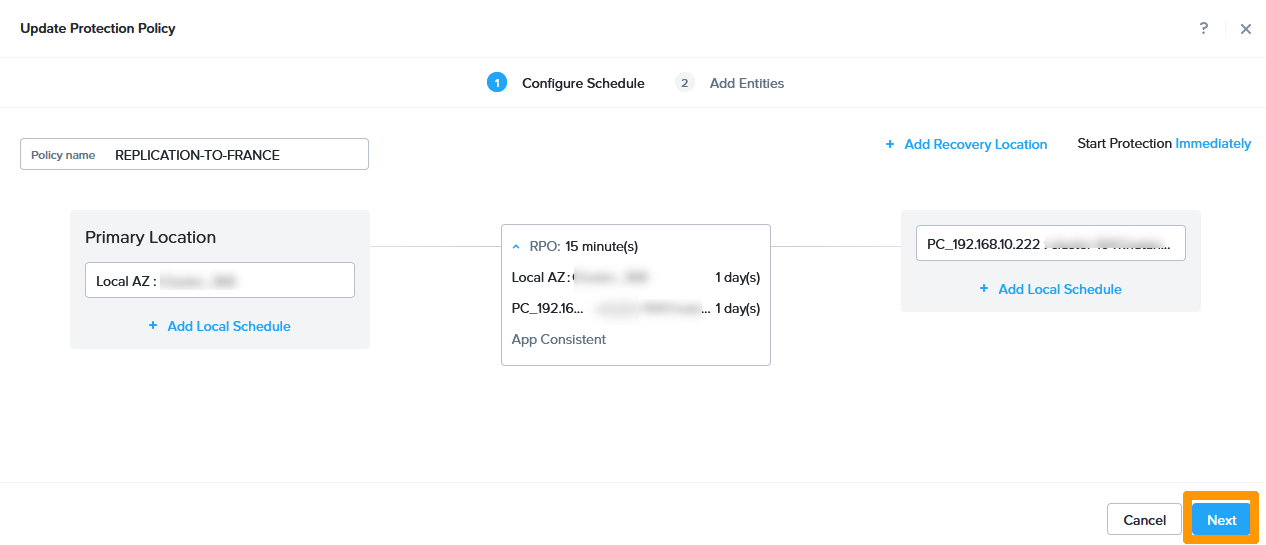
Cliquez sur Next.
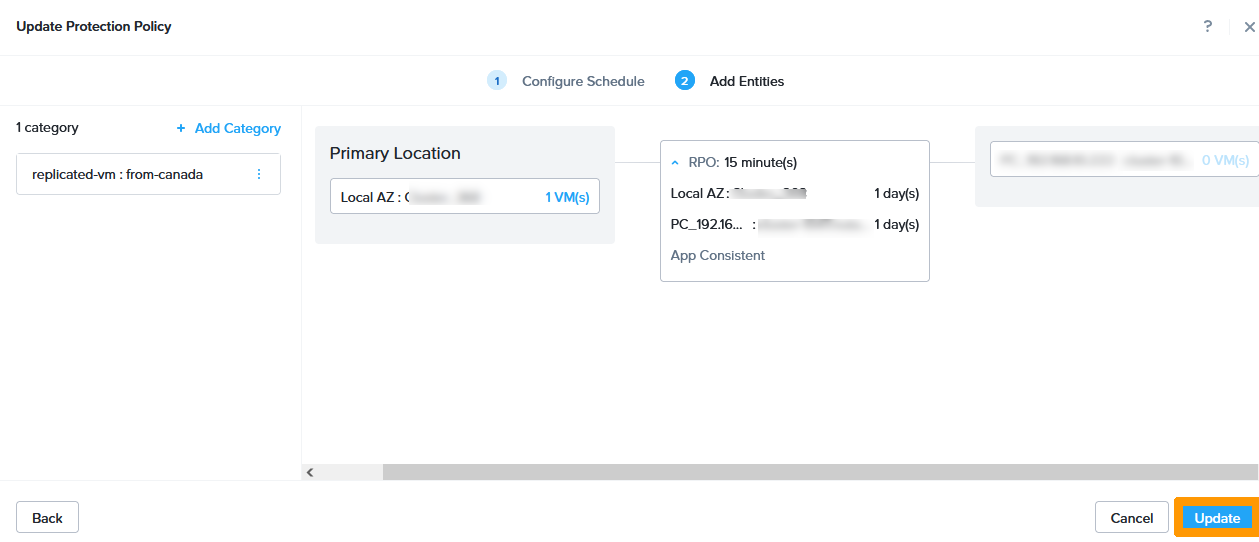
Cliquez sur Update pour finaliser l'inversion.
Modification du plan de reprise d'activité
Vous devez aussi modifier le plan de reprise d'activité en inversant la source et la destination.
Dans le menu principal, choisissez Recovery Plans dans le sous-menu Data Protection.
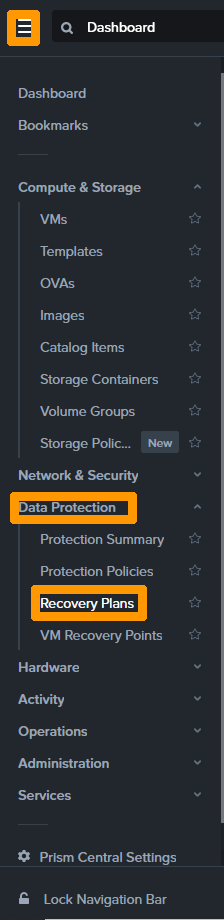
Sélectionnez le plan de reprise d'activité à l'aide de la case à cocher à sa gauche puis cliquez sur le bouton Actions.
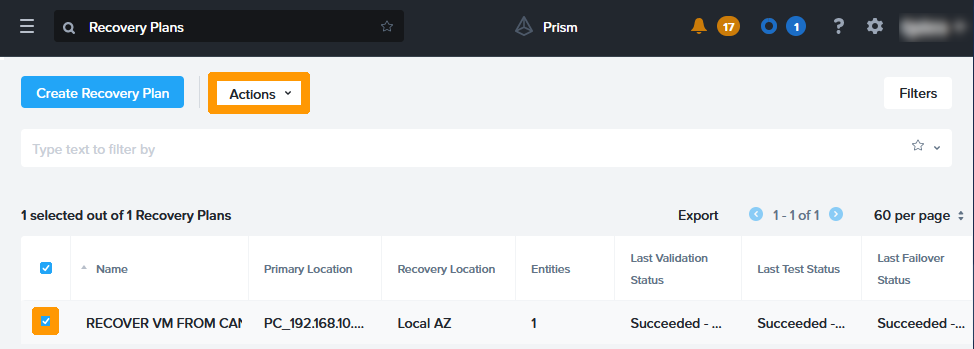
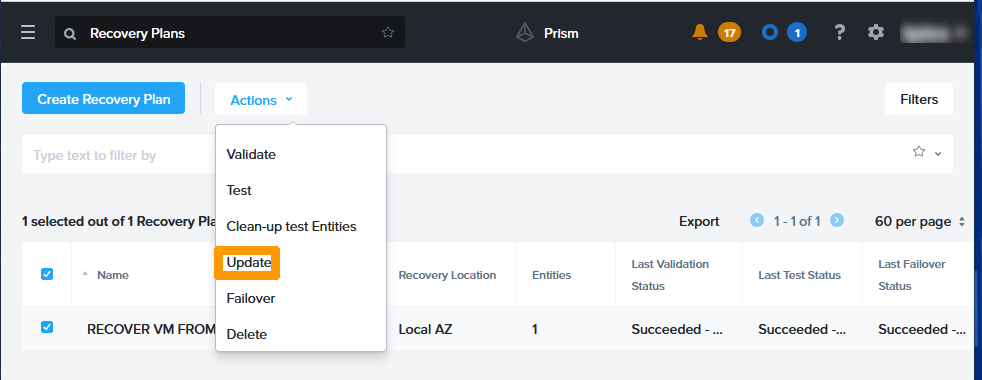
Dans le menu d'actions, cliquez sur Update.
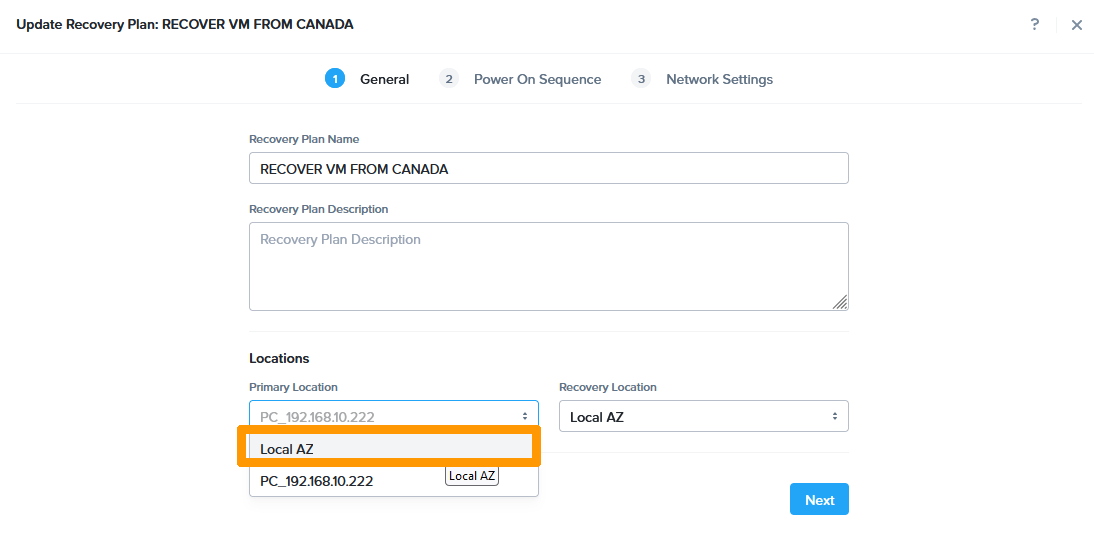
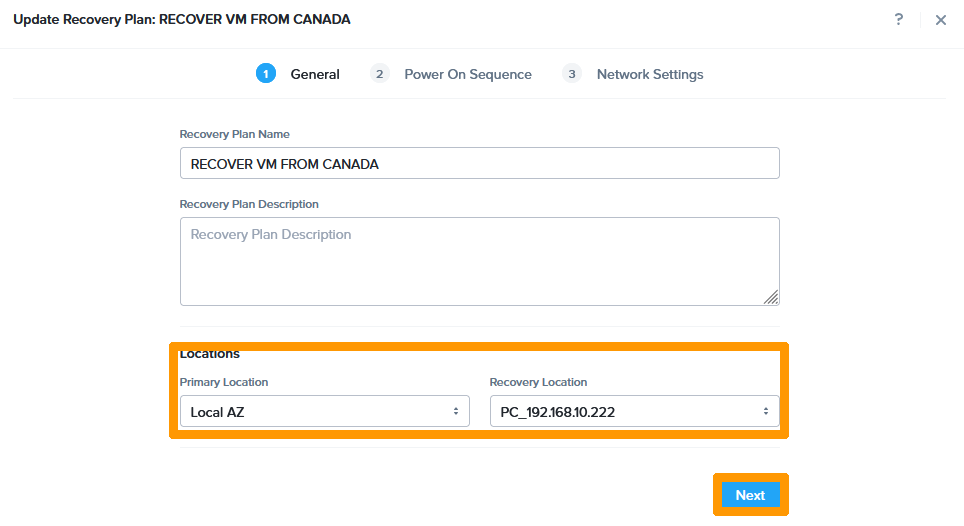
Remplacez, dans le menu déroulant Primary Location à gauche, le cluster distant par Local AZ.
Choisissez La zone distante dans Recovery Location à droite à la place de Local AZ.
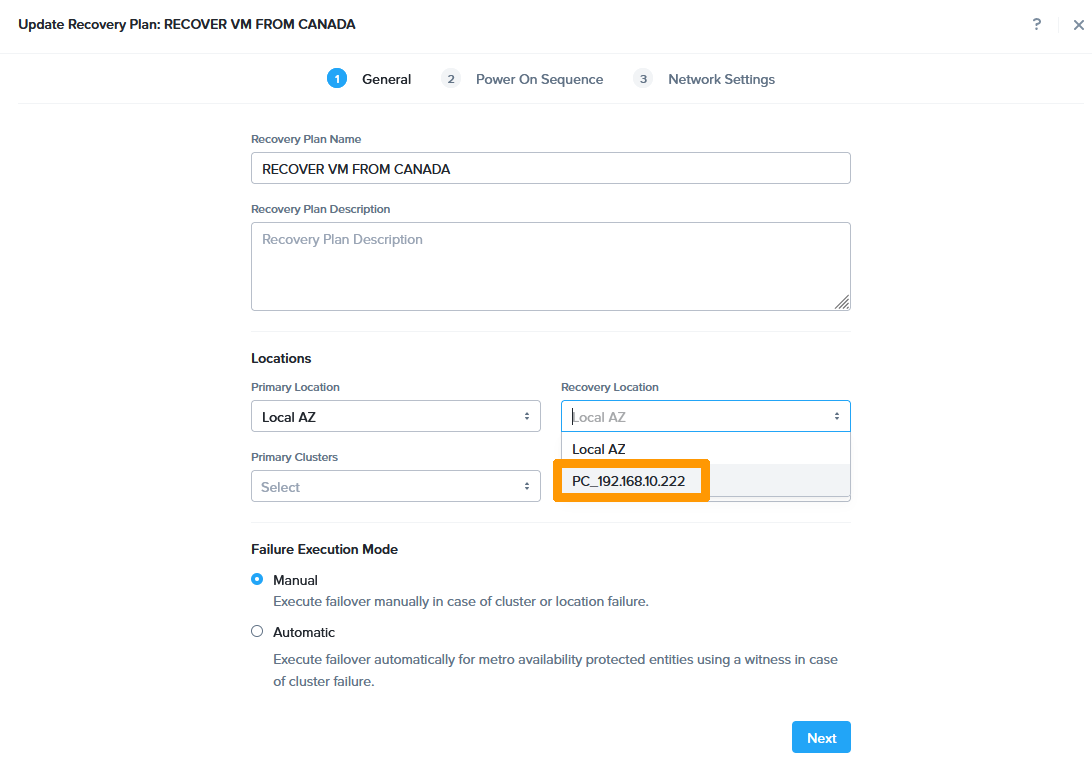
Maintenant que la source et la destination du plan de reprise d'activité sont modifiées, cliquez sur Next.
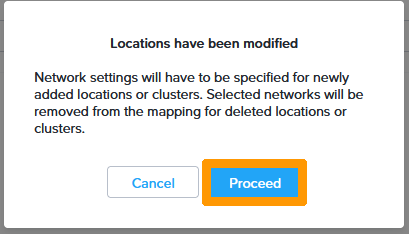
Cliquez sur Proceed.
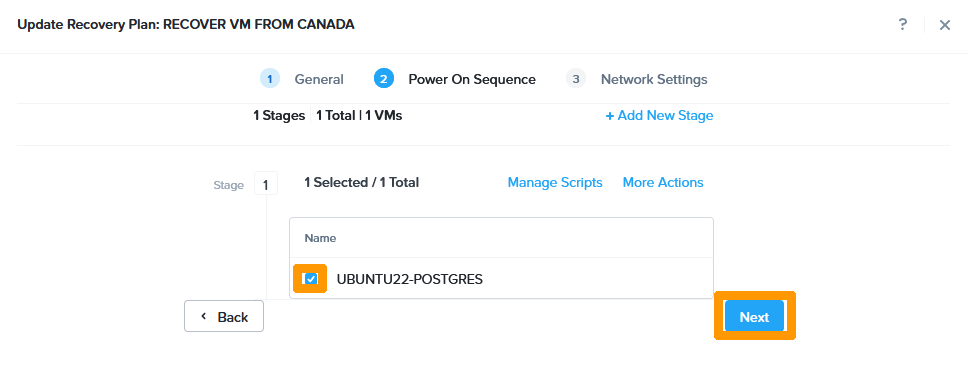
Sélectionnez la Machine virtuelle qui doit démarrer lors du plan de reprise d'activité et cliquez sur Next.
Sur le site primaire, choisissez ces options :
- Production :
VLAN de production - Test Failback :
VLAN de test
Sur le site de destination choisissez ces options :
- Production :
VLAN de production - Test Failover :
VLAN de test
Cliquez ensuite sur Done.
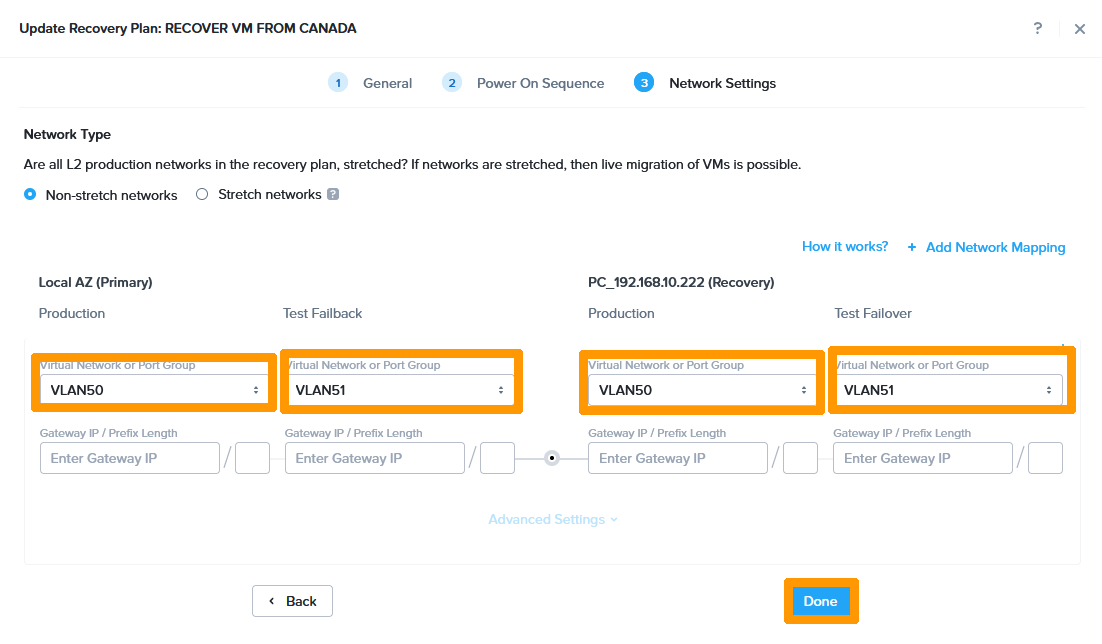
Le plan de reprise d'activité est modifié pour permettre la bascule des machines virtuelles du cluster se trouvant en France vers celui se trouvant au Canada.
Si vous souhaitez revenir au fonctionnement d'origine, vous devrez refaire un failover, modifier la réplication et le plan de reprise d'activité.
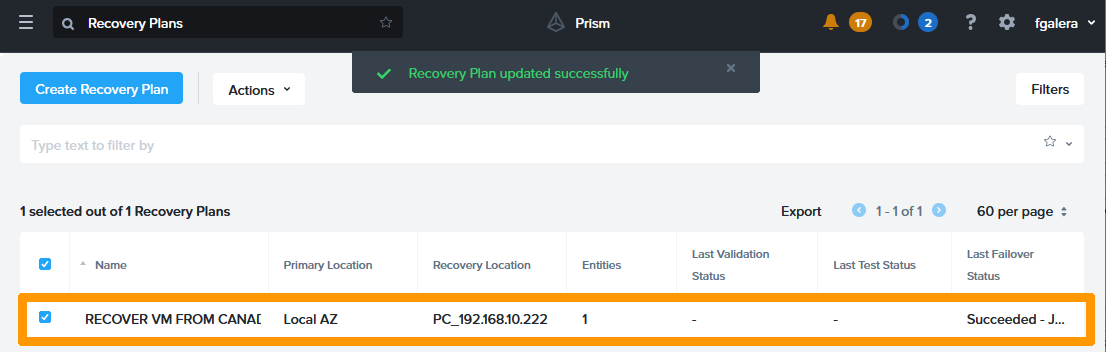
Activation du plan de reprise d'activité suite à un incident sur le cluster d'origine
Le plan de reprise d'activité sert aussi en cas de problème sur le cluster d'origine. Dans ce cas, l'activation se fera sans les données modifiées depuis la dernière synchronisation.
Si l'on utilise une solution de réplication synchrone, aucune perte de données ne sera à déplorer.
Dans notre cas, la réplication est programmée toutes les 15 minutes, le risque de perte de données peut, dans le pire des cas, correspondre à cette durée.
Depuis Prism Central, connectez-vous au cluster qui est le destinataire des replications.
Dans le menu principal, choisissez Recovery Plan dans le sous menu Data Protection.
Sélectionnez le plan de reprise d'activité avec la case à cocher et cliquez sur le bouton Actions.
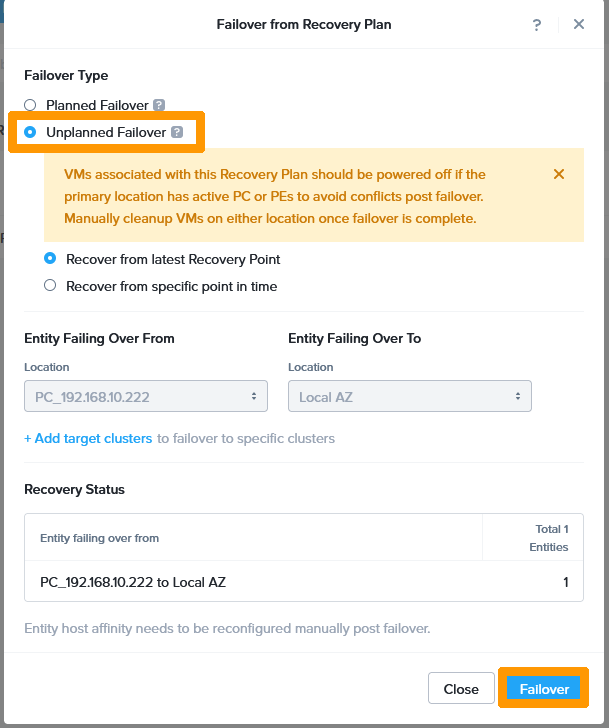
Choisissez Failover dans le menu.
Cochez Unplanned Failover et cliquez sur Failover
Saisissez Failover dans le champ de confirmation et cliquez sur Failover
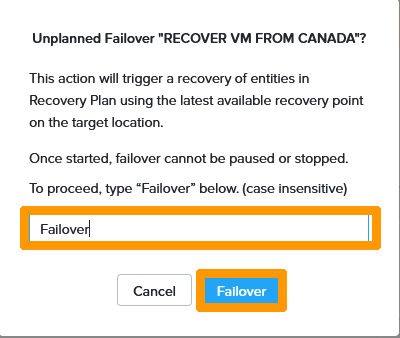
La machine virtuelle membre du plan de reprise d'activité va démarrer sur le cluster de destination avec le contenu de la dernière réplication.
Aller plus loin
Plan de reprise d'activité sur Nutanix
Interconnexion IPsec entre deux sites
Si vous avez besoin d'une formation ou d'une assistance technique pour la mise en oeuvre de nos solutions, contactez votre commercial ou cliquez sur ce lien pour obtenir un devis et demander une analyse personnalisée de votre projet à nos experts de l’équipe Professional Services.
Échangez avec notre communauté d'utilisateurs.


 Configuration d'un plan de reprise d'activité avec Metro
 302
302