

Configurer HYCU Backup
367 vues
 14.05.2025
  Cloud / Nutanix on OVHcloud
Objectif
HYCU for Nutanix est un logiciel de sauvegarde disponible pour Nutanix.
Apprenez à installer, configurer et utiliser HYCU sur un cluster Nutanix avec un stockage de type Object Storage fourni par OVHCloud
OVHcloud vous met à disposition des services dont la configuration, la gestion et la responsabilité vous incombent. Il vous appartient donc de ce fait d’en assurer le bon fonctionnement.
Ce guide a pour but de vous accompagner au mieux sur des tâches courantes. Néanmoins, nous vous recommandons de faire appel à l'équipe Professional Services OVHcloud ou à un prestataire spécialisé si vous éprouvez des difficultés ou des doutes concernant l’administration, l’utilisation ou la mise en place d’un service sur un serveur.
Prérequis
- Une licence HYCU for OVHcloud valide dans votre compte OVHcloud (la première étape de ce guide vous détaille la procédure à suivre) ou une licence HYCU acquise depuis un fournisseur tiers.
- Disposer d'un cluster Nutanix on OVHcloud dans votre compte OVHcloud.
- Être connecté sur le cluster via Prism Central.
- Avoir un projet Public Cloud avec un bucket de stockage de type High Performance Object Storage ainsi qu'un utilisateur ayant les droits en lecture et écriture sur ce bucket. Vous trouverez plus d'informations sur la création d'un projet Public Cloud et sur l’utilisation du service High Performance Object Storage sur les pages suivantes :
- 60 Go de stockage, 8 Go de mémoire et 8 cœurs sur votre Cluster Nutanix pour l'Instance/Appliance HYCU.
Accès à l'espace client OVHcloud
- Lien direct : Load Balancer
- Pour accéder à vos services :
Network>Load Balancer> Sélectionnez votre service
En pratique
Présentation du contenu
- Commander une licence HYCU for OVHcloud
- Installer et configurer HYCU
- Mise à jour d'HYCU
- Configurer la sauvegarde dans HYCU
- Contrôler l'état des sauvegardes
- Restaurer à partir d'HYCU
Commander une licence HYCU for OVHcloud
Nous vous proposons différents packs de licences selon le nombre de machines virtuelles (VM) utilisées par vos charges de travail Nutanix.
Retrouvez plus d'informations sur notre page HYCU for OVHcloud.
Vous avez déjà une licence HYCU ?
Poursuivez la lecture de ce guide à l'étape « Installer et configurer HYCU ».
Rendez-vous successivement dans Hosted Private Cloud et Stockage et sauvegarde.
Cliquez sur HYCU puis sur Toutes mes licenses.
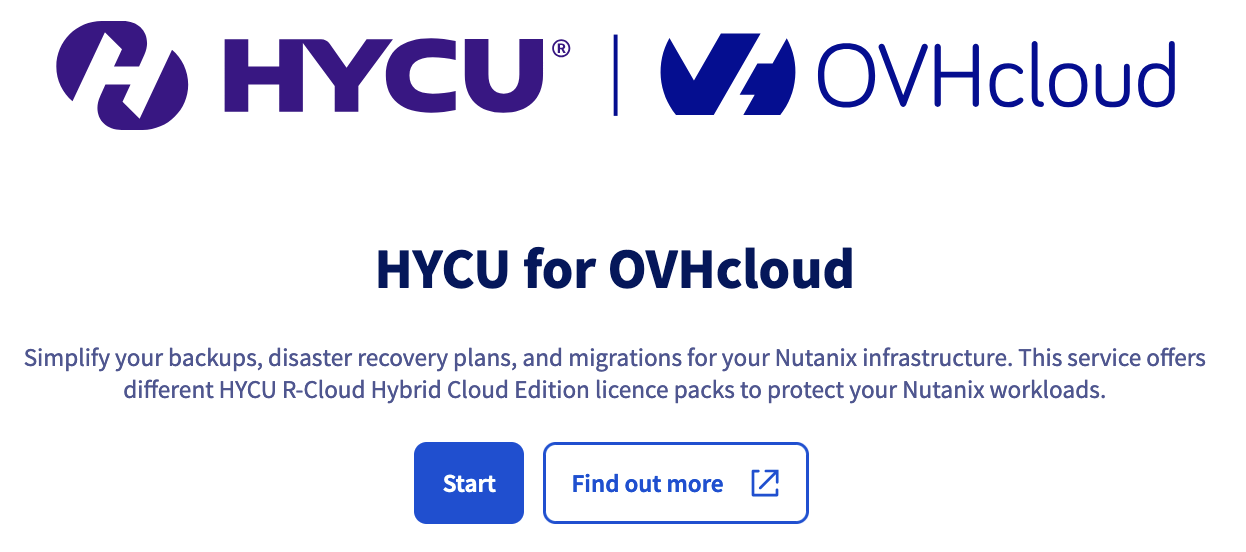
Cliquez alors sur le bouton Commencer pour choisir et commander un pack HYCU for OVHcloud.
Une fois votre commande effectuée, vous recevrez un e-mail de confirmation et votre souscription apparaîtra dans le tableau de bord Toutes mes licenses.
Cliquez sur votre licence pour procéder à son activation.
Activer la licence
Cette étape nécessite d'avoir préalablement installé et configuré le logiciel HYCU sur votre cluster Nutanix.
Si ce n'est pas déjà le cas, poursuivez la lecture de ce guide à l'étape « Installer et configurer HYCU » avant de suivre l'étape d'activation de la licence HYCU ci-dessous.
Activer la licence HYCU
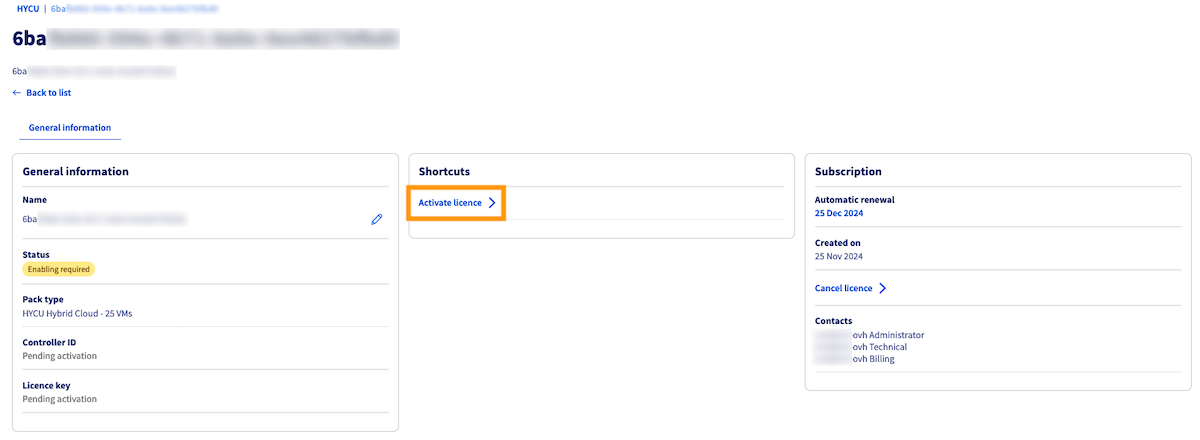
Lorsque vous cliquez sur une licence dans votre tableau de bord, un menu vous permet de renommer, d'activer, de renouveler ou de résilier votre licence HYCU for OVHcloud.
Cliquez sur le bouton Activer la licence (dans le cadre Raccourcis).
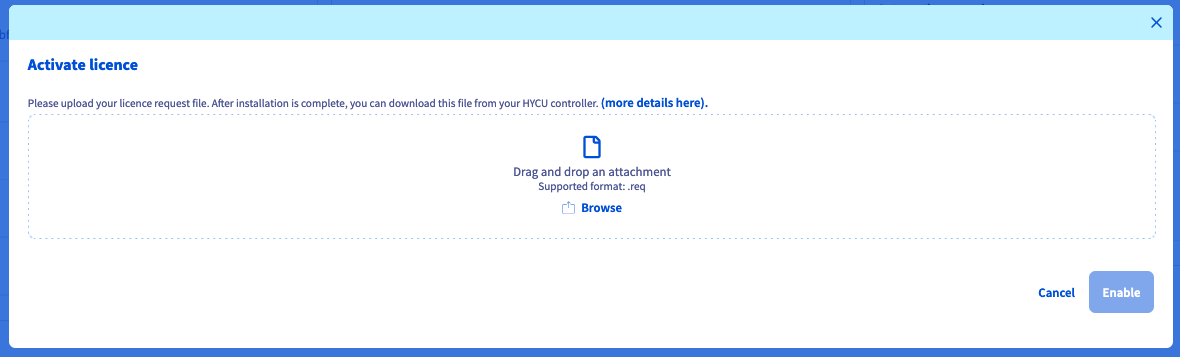
Une fenêtre s'affiche pour transférer le fichier de demande de licence.
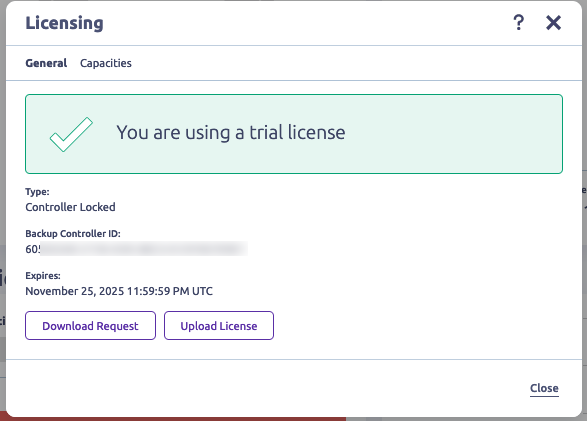
Pour obtenir votre fichier de demande de licence, connectez-vous à votre instance/appliance Hybrid Cloud HYCU et accédez au menu des licences (Licensing).
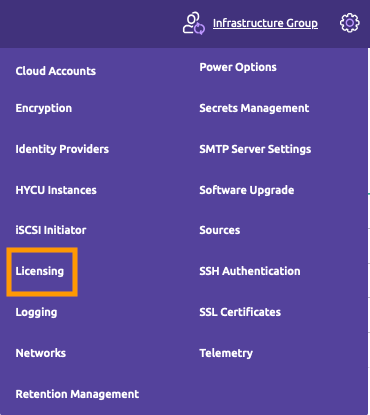
Cliquez sur Download Request et téléchargez le fichier.
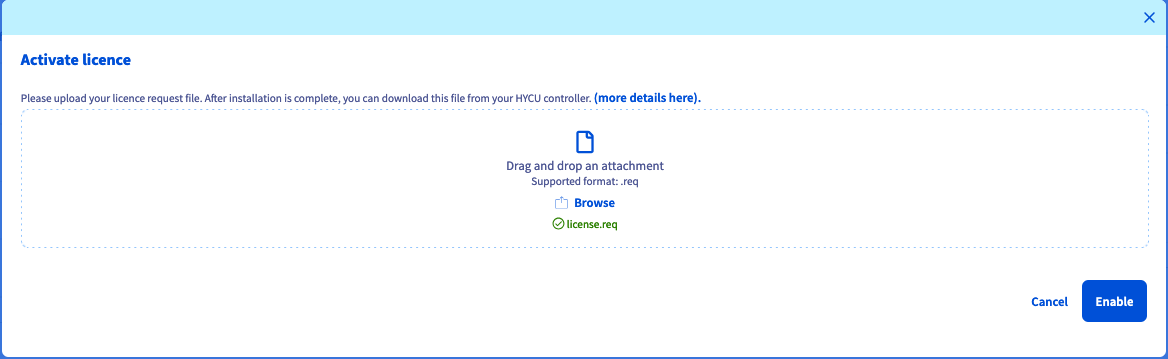
De retour dans l'espace client OVHcloud, glissez-déposez le fichier téléchargé dans la fenêtre restée ouverte puis cliquez sur Activer.
Après vérification, le statut de votre licence passera à Active.
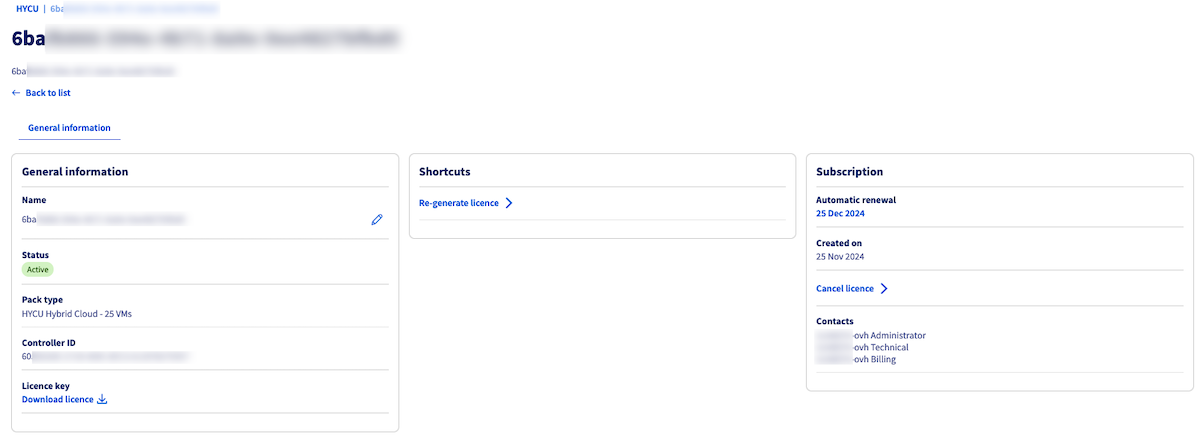
Une fois la licence active, cliquez sur le bouton Télécharger la licence (en bas du cadre Informations générales).
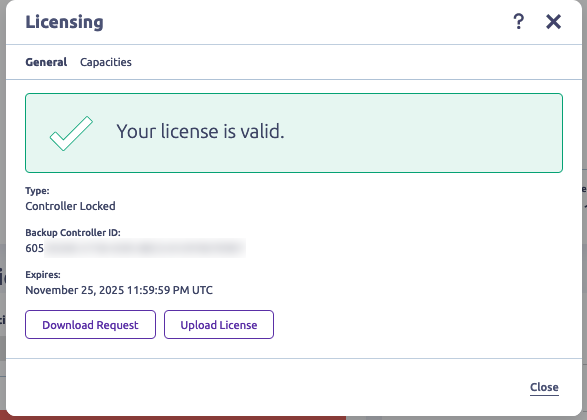
Retournez dans le menu Licensing de votre instance/appliance Hybrid Cloud HYCU et transférez la licence que vous venez de télécharger depuis l'espace client OVHcloud.
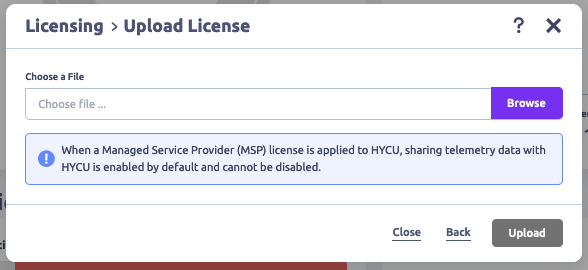
Une fenêtre vous indiquera alors que votre licence est validée.
Régénérer une licence HYCU for OVHcloud
Si votre configuration technique HYCU a changé, vous devrez effectuer une nouvelle demande afin d'obtenir un nouveau fichier de licence compatible avec votre contrôleur HYCU.
Régénérer une licence HYCU for OVHcloud
Rendez-vous successivement dans Hosted Private Cloud et Stockage et sauvegarde. Cliquez sur HYCU.
Une fois dans votre tableau de bord de licences, cliquez sur le bouton Régénérer la licence (dans le cadre Raccourcis).
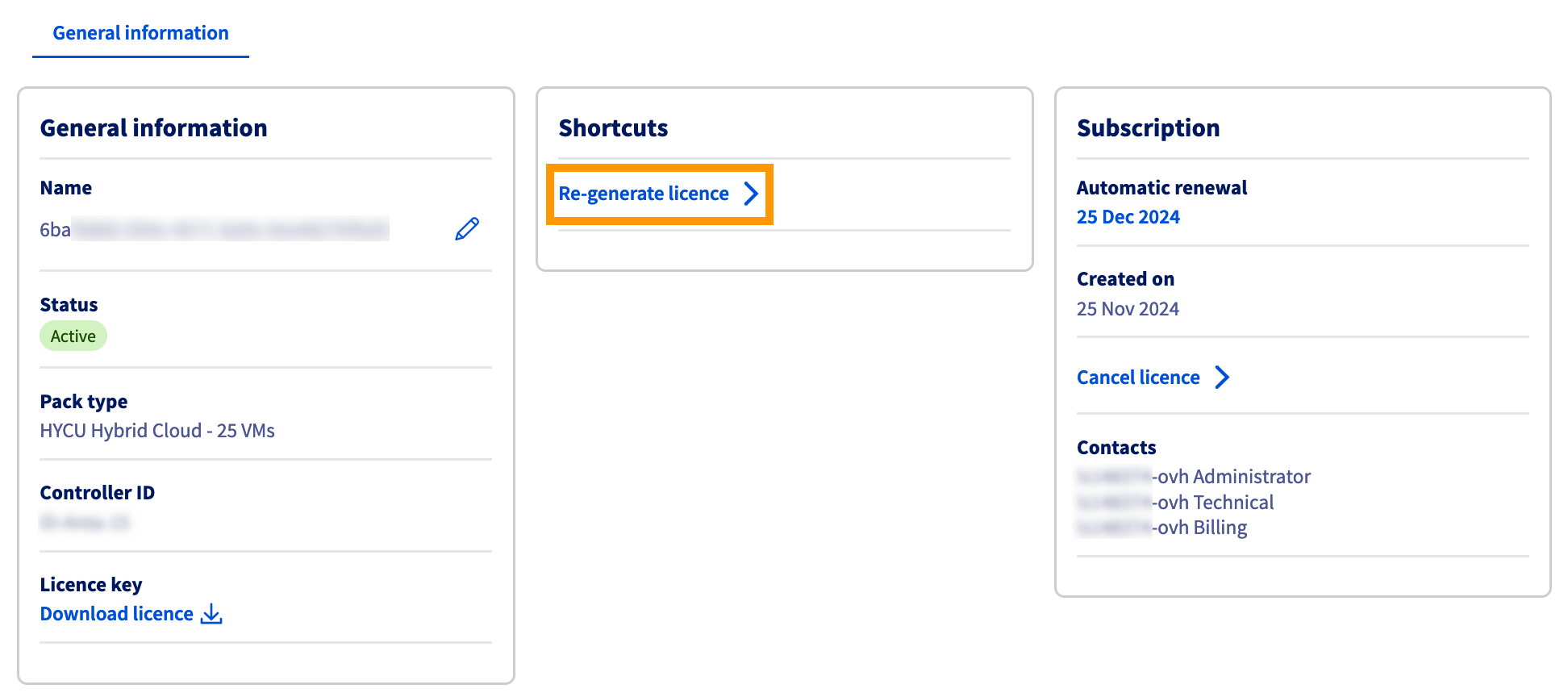
Comme précédemment pour l'activation de votre licence, téléchargez et transférez votre demande de licence.
Suivez ensuite le même processus que pour l'activation de la licence :
- Téléchargez la clé de licence.
- Transférez la clé de licence sur votre instance/appliance Hybrid Cloud.
Résilier un abonnement HYCU for OVHcloud (et sa licence associée)
Comment résilier un abonnement HYCU for OVHcloud
Rendez-vous successivement dans Hosted Private Cloud et Stockage et sauvegarde. Cliquez sur HYCU.
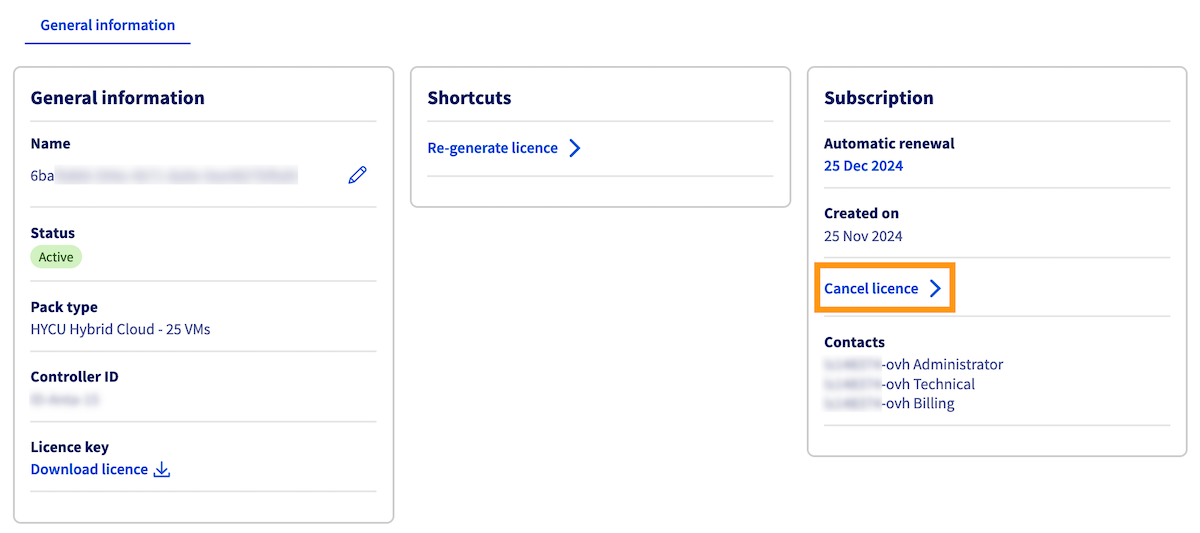
Une fois dans votre tableau de bord de licences, cliquez sur Résilier la licence dans le cadre Abonnement.
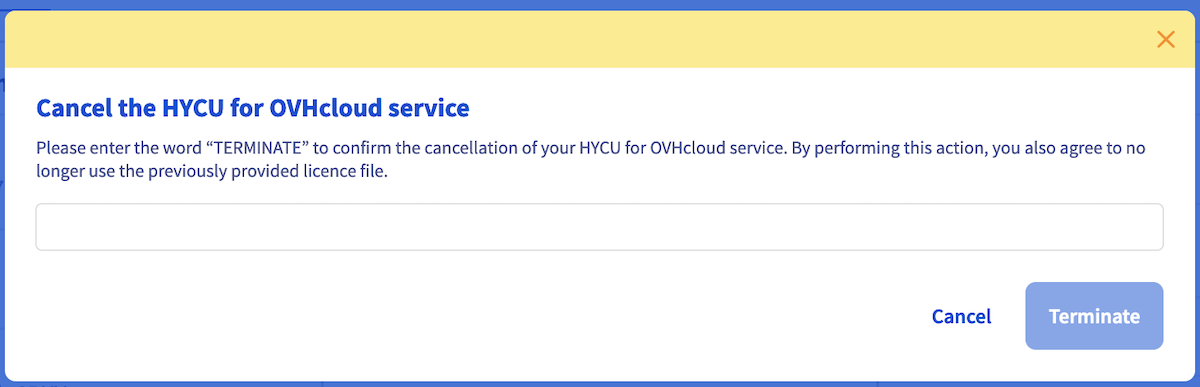
Confirmez ensuite la résilitation en saisissant TERMINATEdans le cadre prévu à cet effet, puis cliquez sur Résilier.
Mettre à niveau une licence HYCU for OVHcloud
Pour mettre à niveau votre offre, vous devez d'abord résilier votre abonnement HYCU for OVHcloud (voir ci-dessus) puis commander un nouvel abonnement avec le pack de machines virtuelles nécessaire.
Installer et configurer HYCU
Connectez-vous à Prism Central.
Pour plus d'informations sur la connexion au cluster, reportez-vous à la section « Aller plus loin » de ce guide.
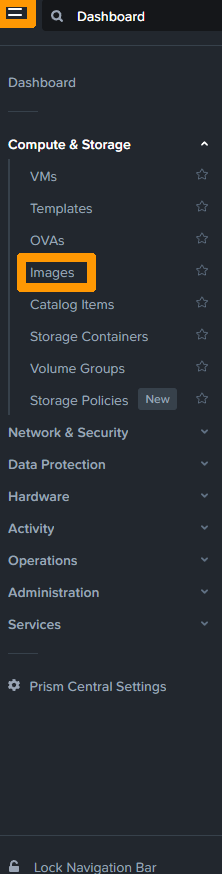
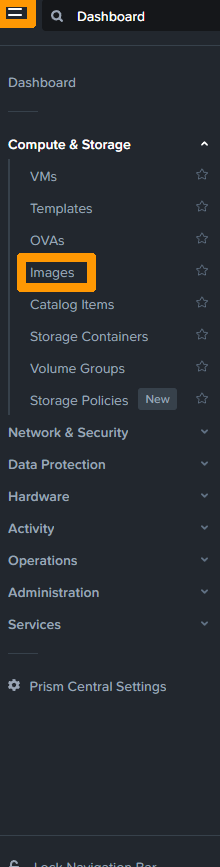
Via le menu principal, cliquez sur Images depuis le menu Compute & Storage
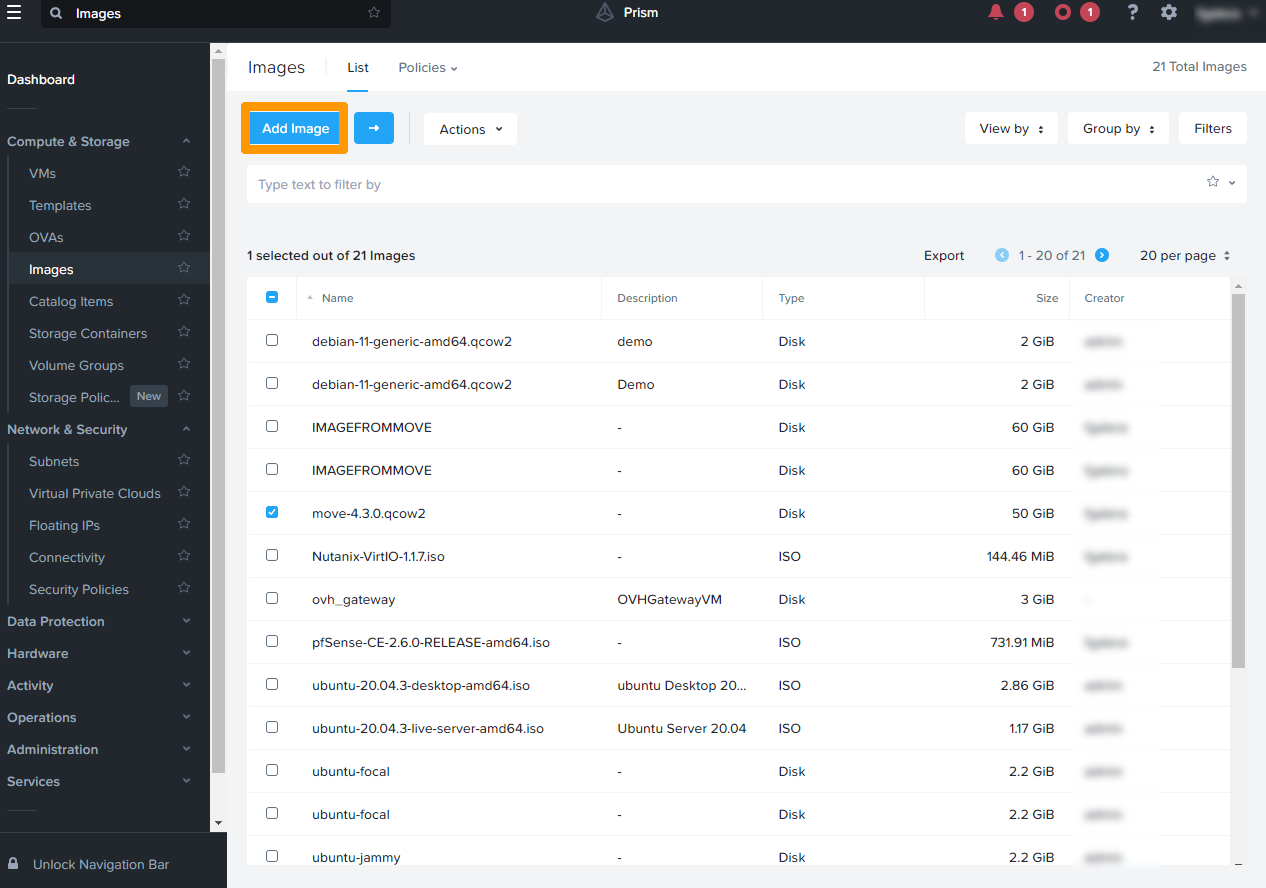
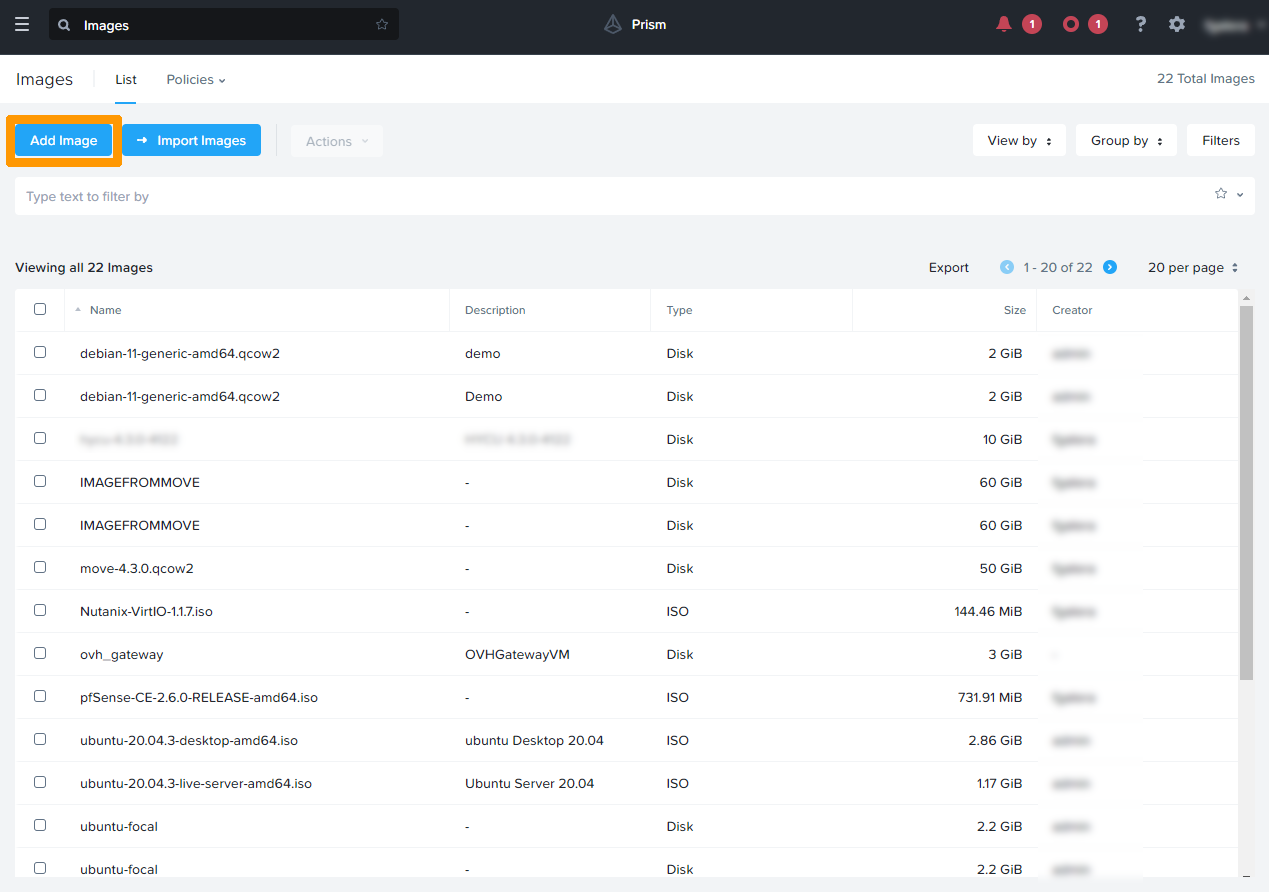
Cliquez sur Add Image.
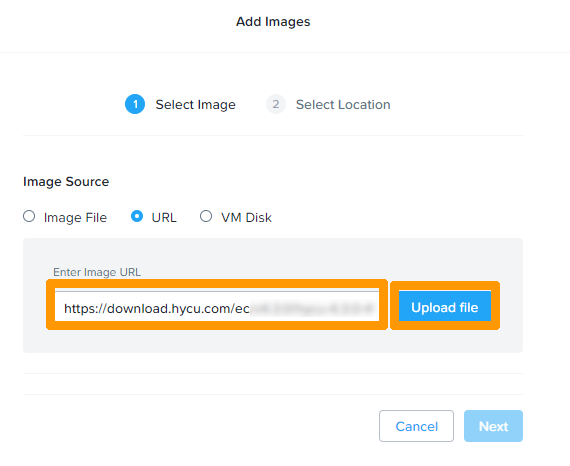
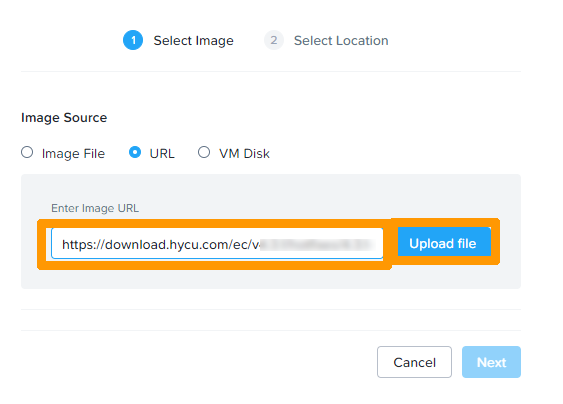
Choisissez URL comme type de source, saisissez l'URL https://download.hycu.com/ec/v4.X.X/hycu-4.X.X-XXXX.qcow2 dans Enter Image URL et cliquez sur Upload file.
L'URL utilisée pour le téléchargement correspond à la dernière version disponible sur le site d'HYCU.
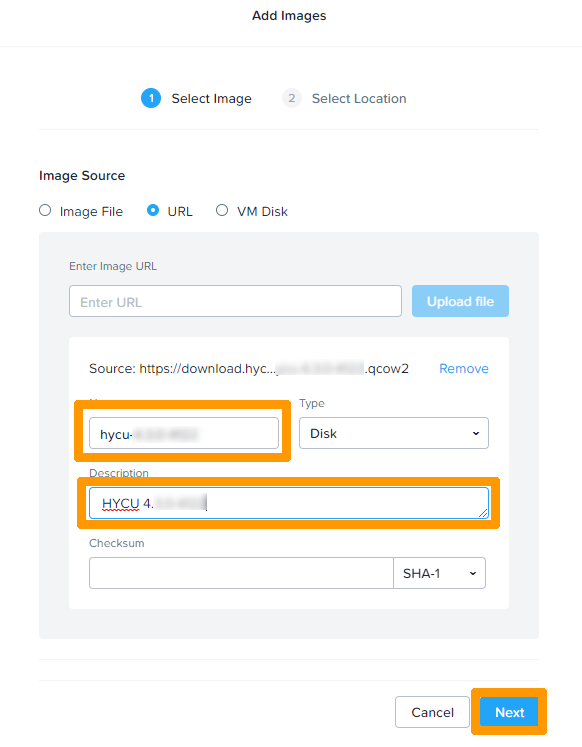
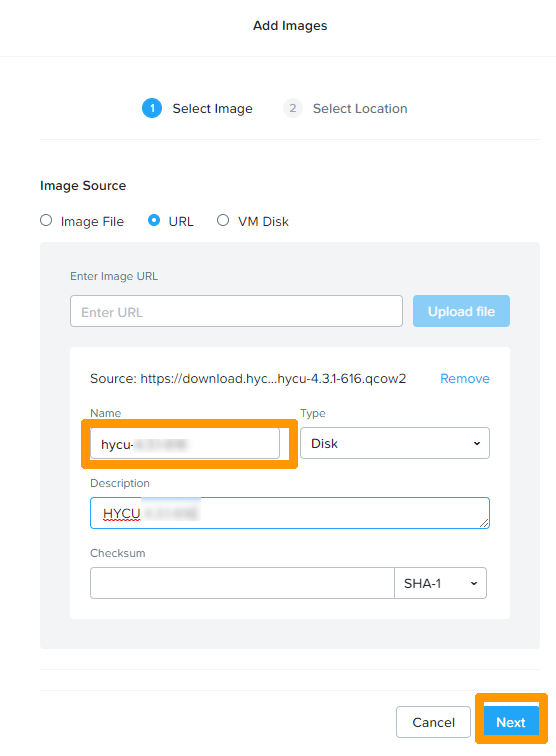
Retirez l'extension .qcow2 derrière le nom et laissez hycu-4.X.X-XXXX. Saisissez une description et cliquez sur Next.
Il est important d'enlever l'extension dans le nom afin de faciliter le processus de configuration d'HYCU.
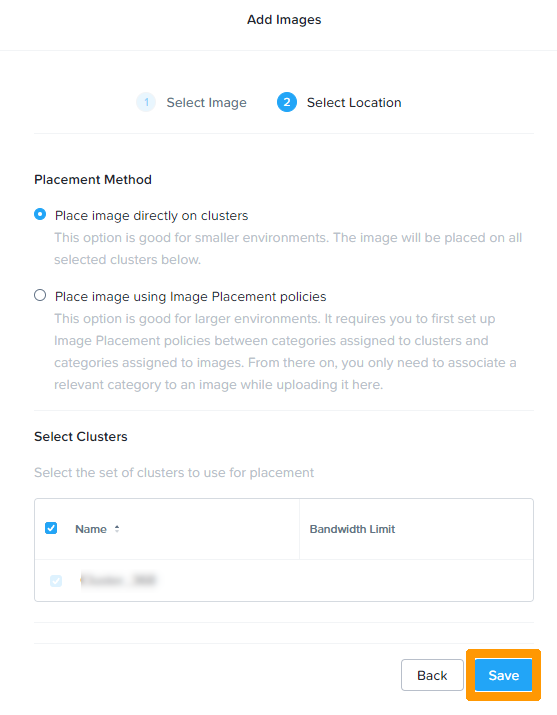
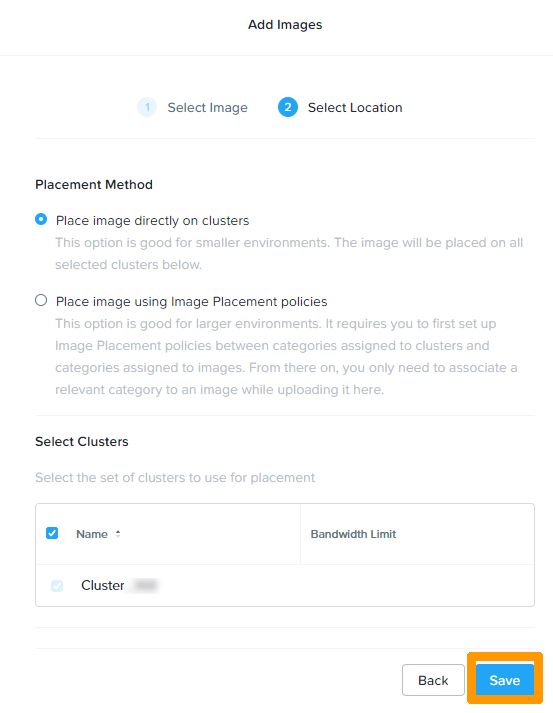
Cliquez sur Save pour importer l'image.
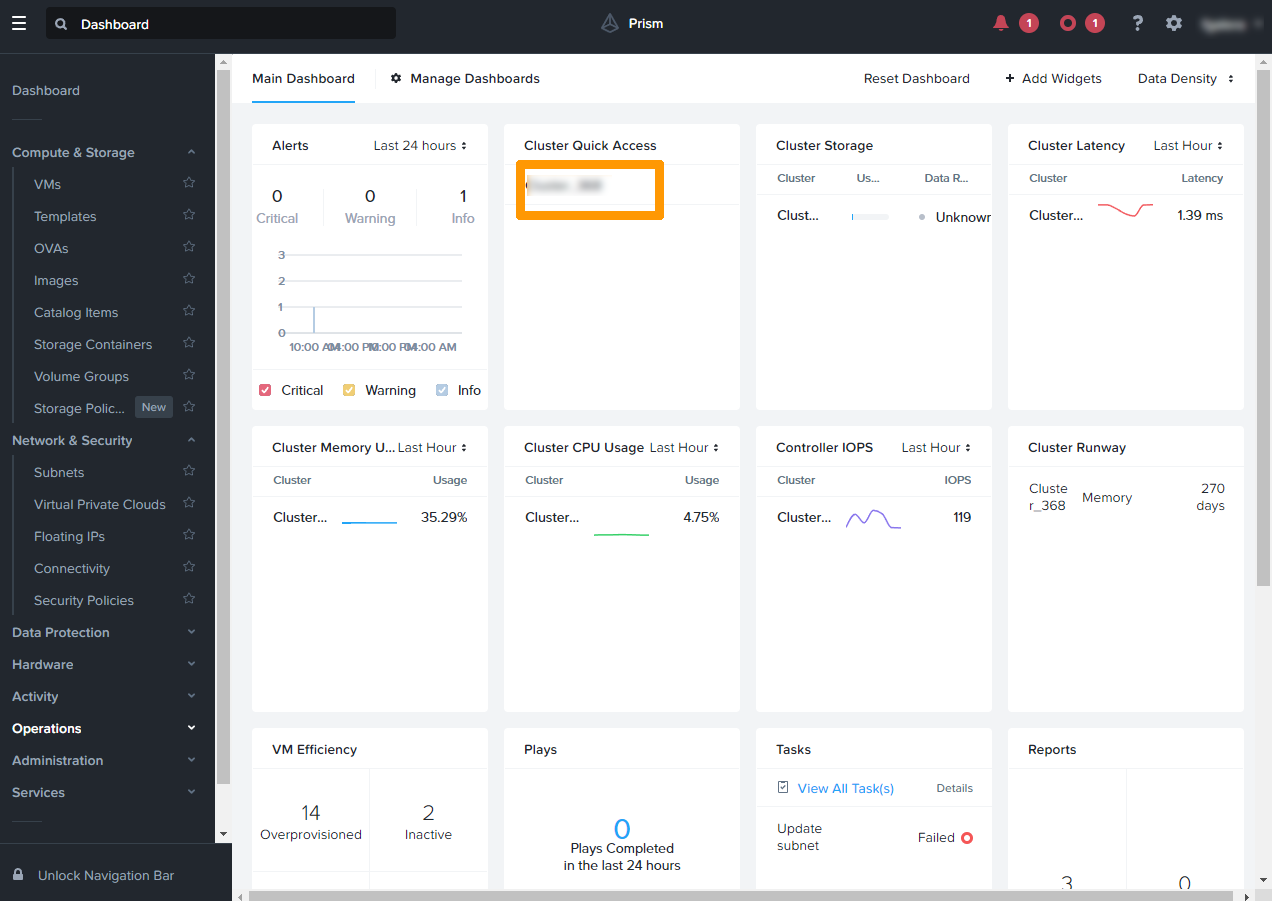
Sur le tableau de bord de Prism Central, cliquez sur le nom du cluster dans la section Cluster Quick Access afin de vous rendre sur Prism Element.
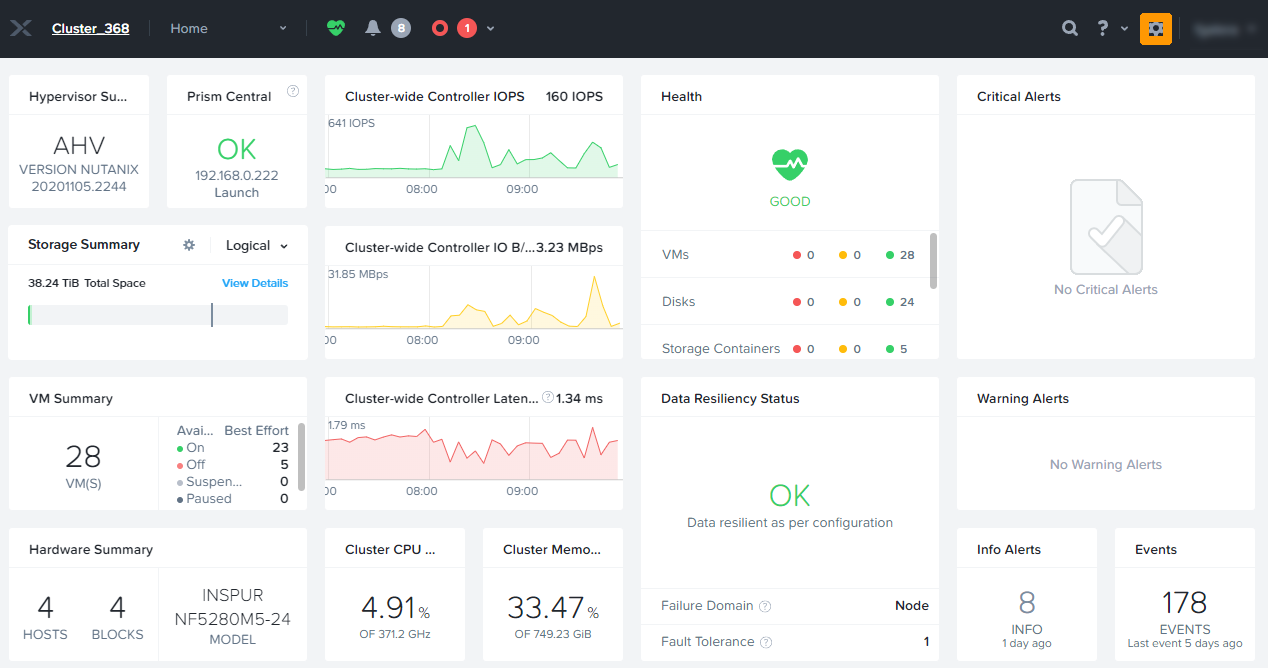
Configurer l'adresse IP pour ISCSI
Allez dans les paramètres en cliquant sur l'icône représentant un engrenage.
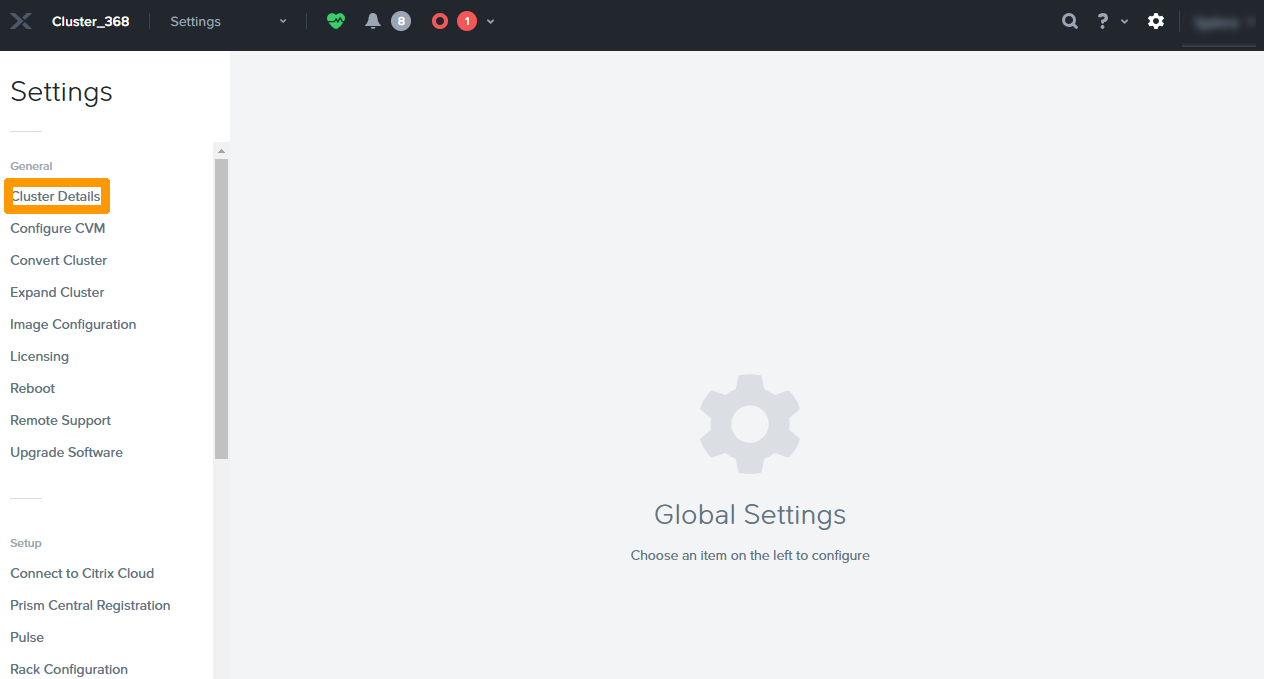
Cliquez sur Cluster Details.
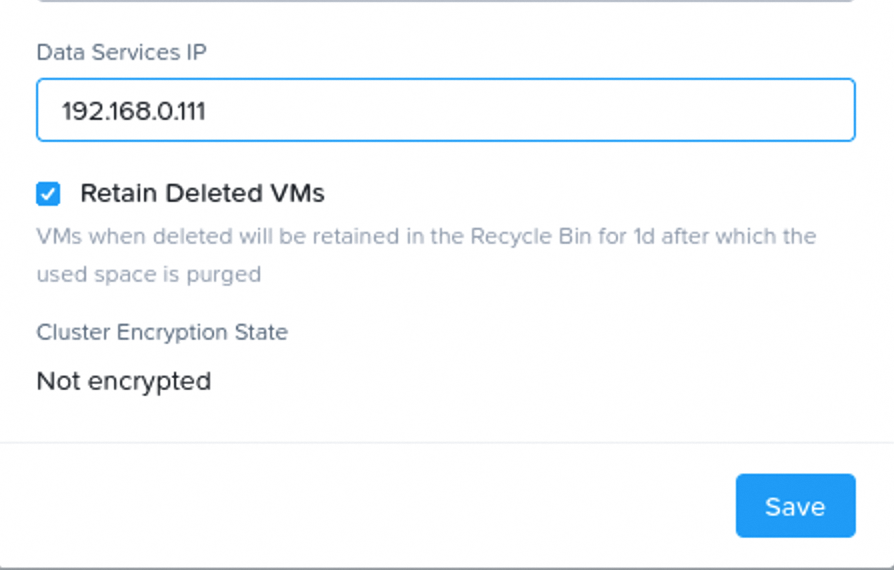
Saisissez une adresse IP locale non utilisée dans le champ Data Services IP et cliquez sur Save.
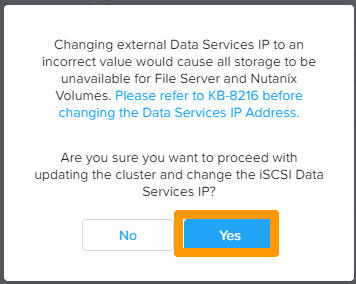
Vérifiez votre choix et cliquez sur Yes.
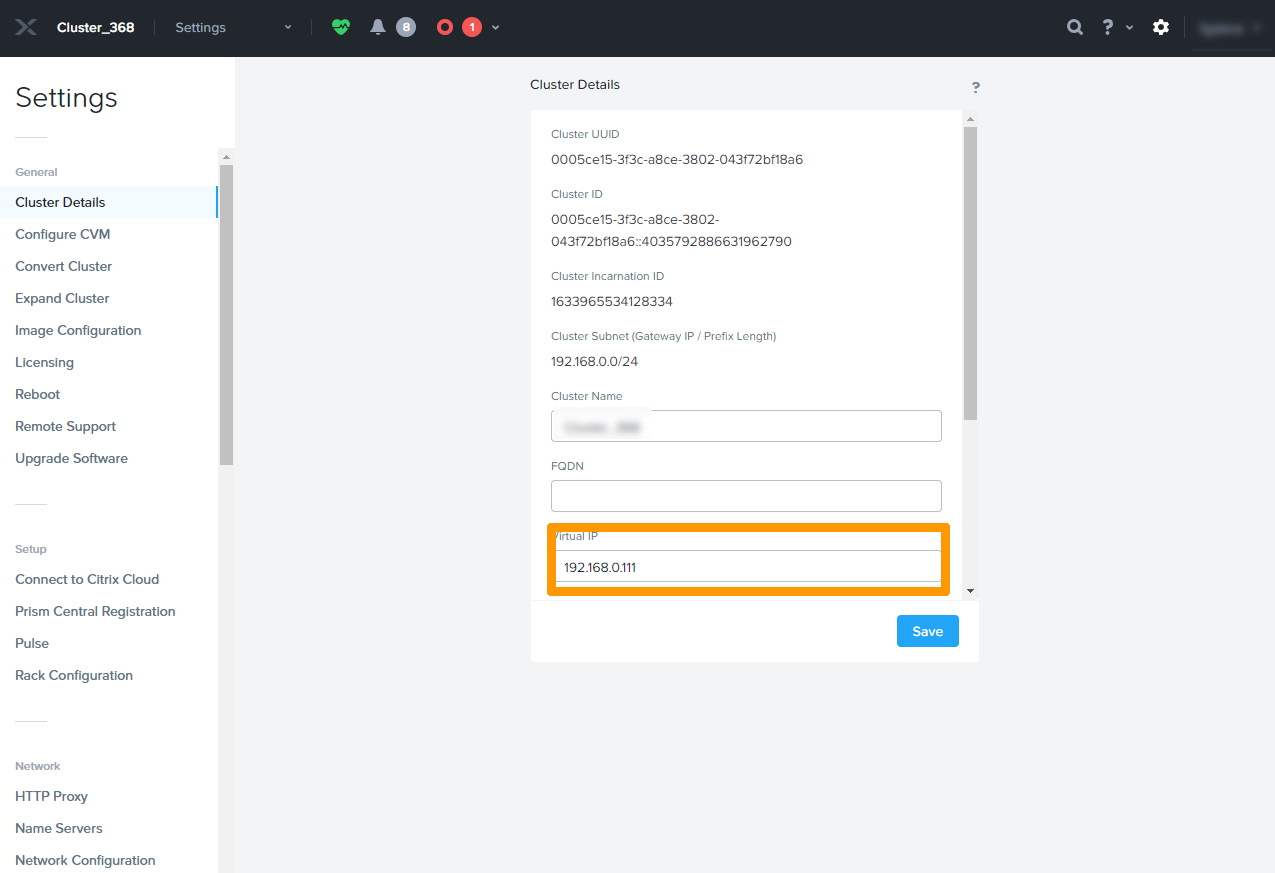
L'adresse IP est affichée dans virtual IP.
Ajouter un compte utilisateur dans Prism Element pour HYCU
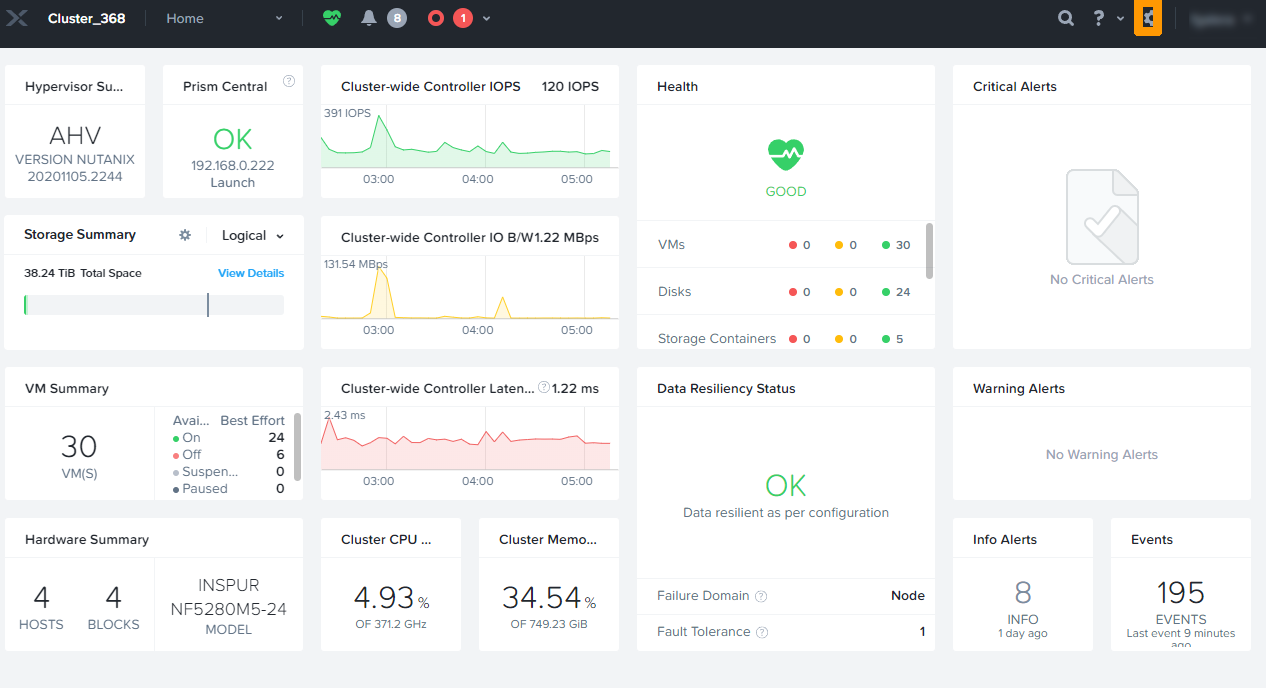
Cliquez sur l'engrenage pour aller dans la configuration de Prism Element
Faites défiler le menu et cliquez sur Local User Management.
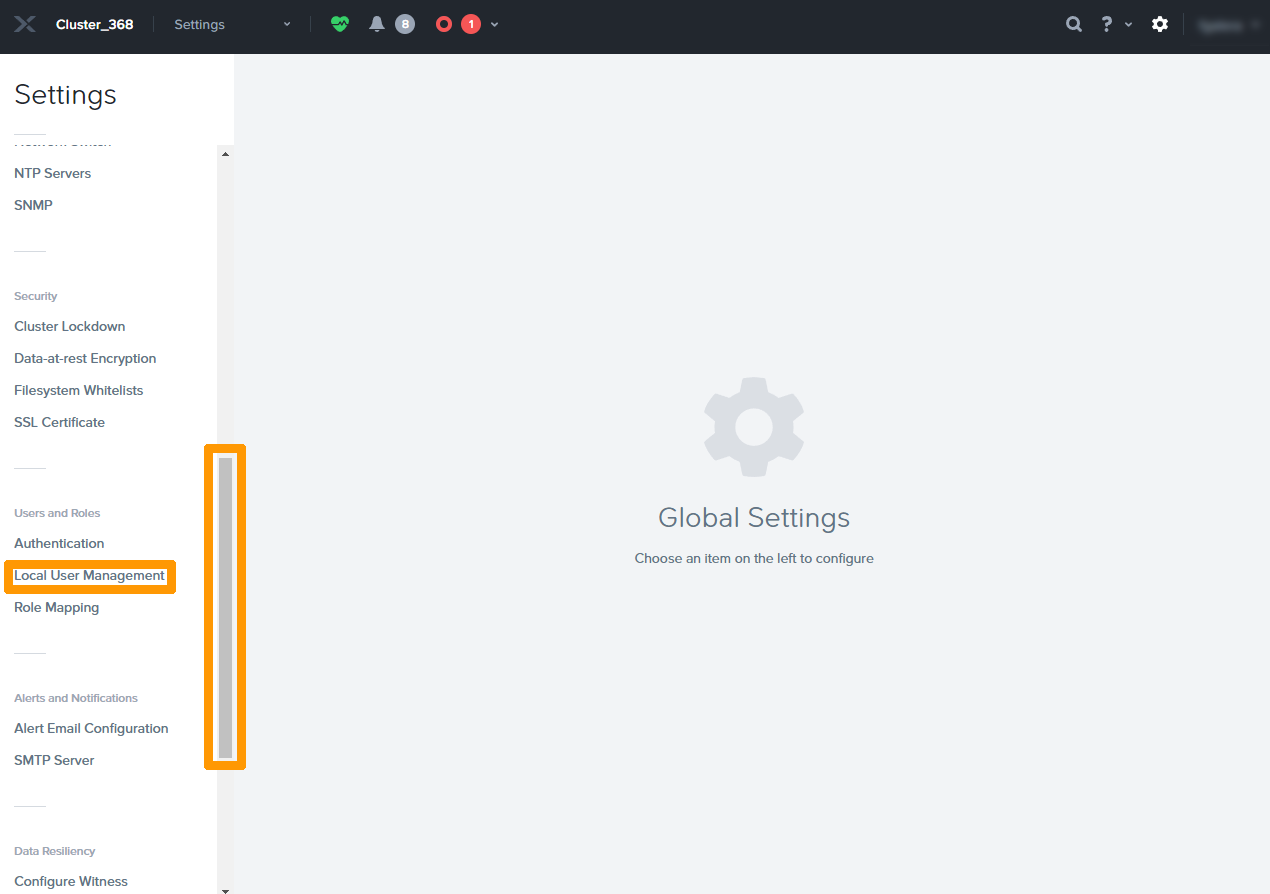
Cliquez sur New User.
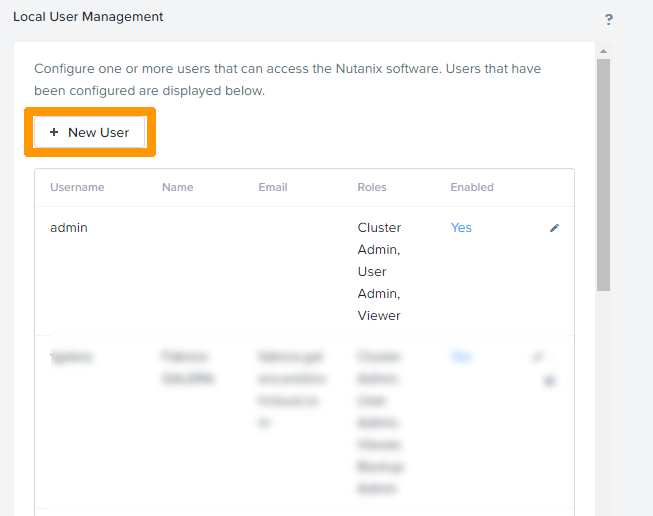
Saisissez ces valeurs :
- Username :
svc_hycu - First Name :
HYCU - Last Name :
HYCU - Email :
hycu@example.com - Password :
mot de passe
Ces informations sont fournies à titre d'exemple, l'adresse de messagerie est obligatoire mais n'est pas utilisée.
Cochez la case Cluster Admin et cliquez sur Save
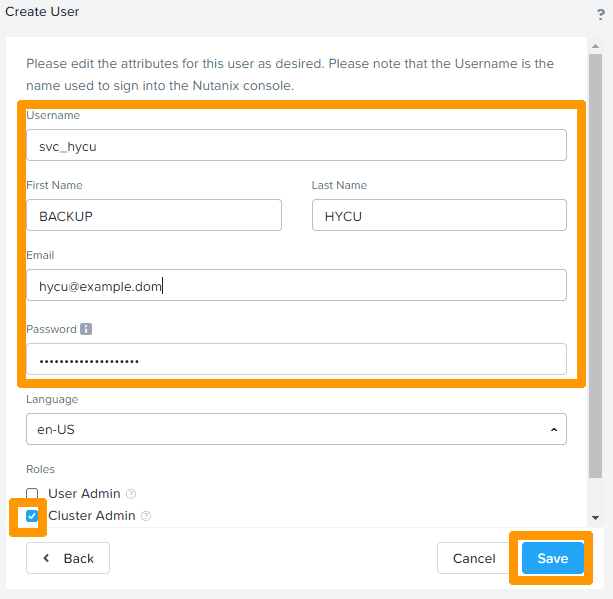
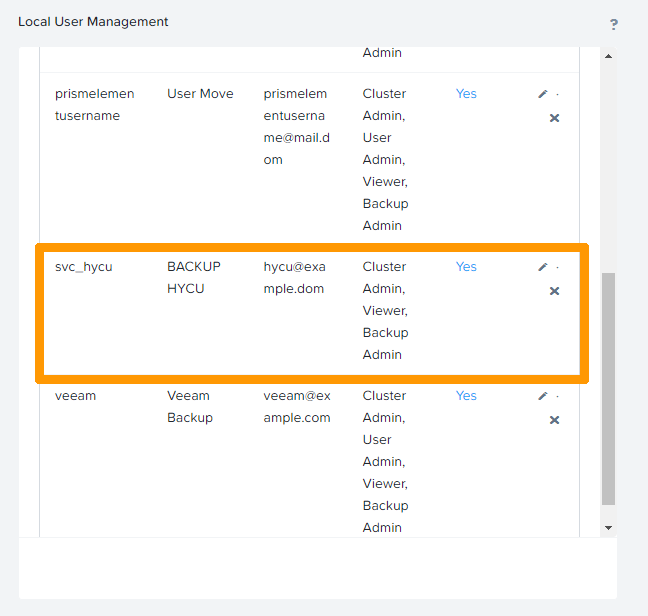
L'utilisateur est alors créé.
Créer la machine virtuelle pour HYCU
Allez dans Prism Central.
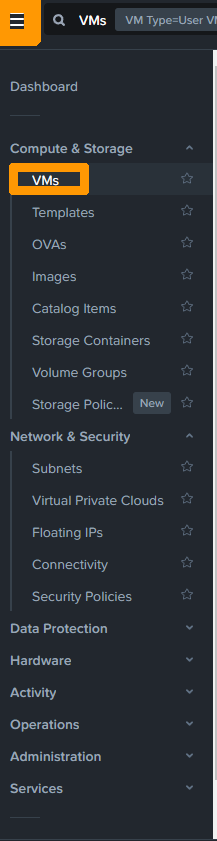
Via le menu principal, cliquez sur VMs depuis le menu Compute & Storage.
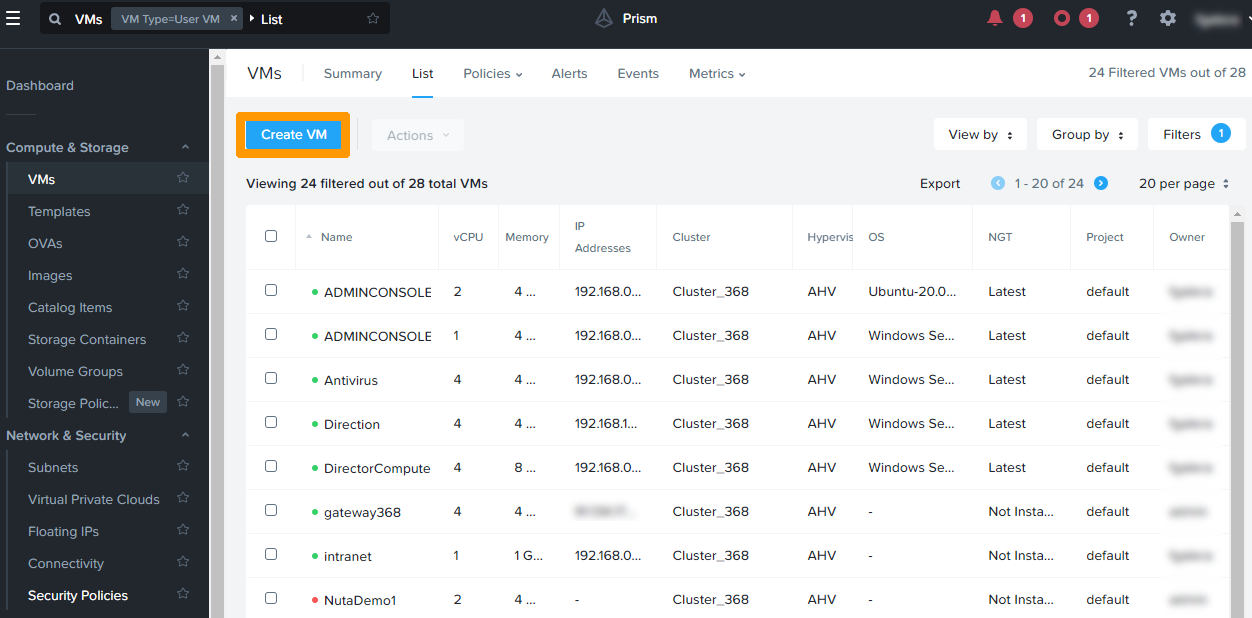
Cliquez sur Create VM.
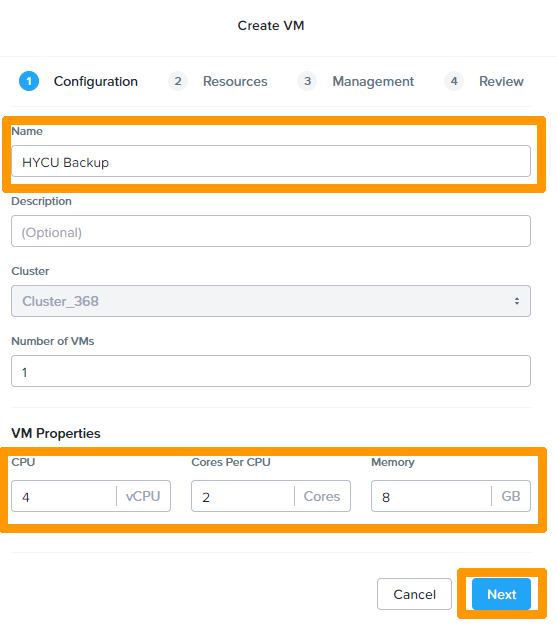
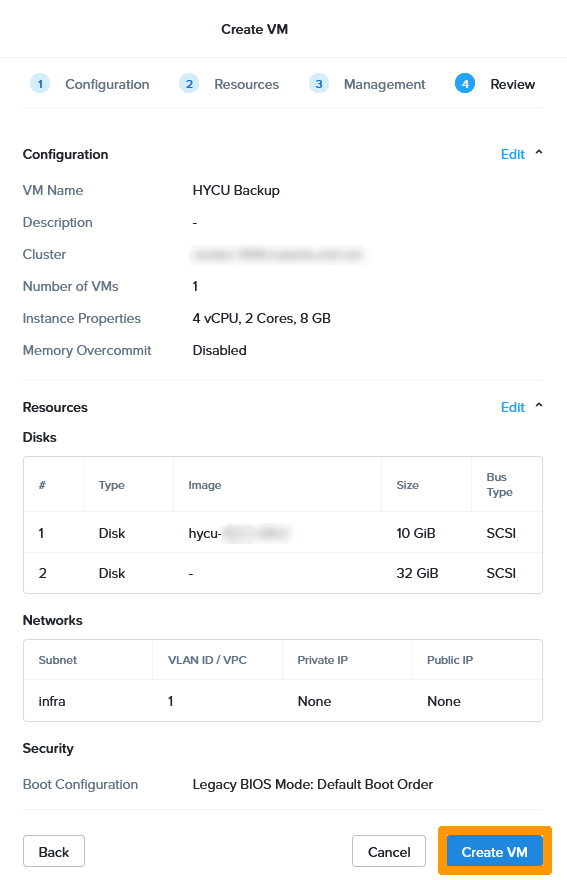
Nommez la machine virtuelle et modifiez les propriétés de la machine virtuelle avec ces paramètres:
- CPU :
4 vCPU - Cores Per CPU :
2 Cores - Memory :
8GB
Cliquez sur Next.
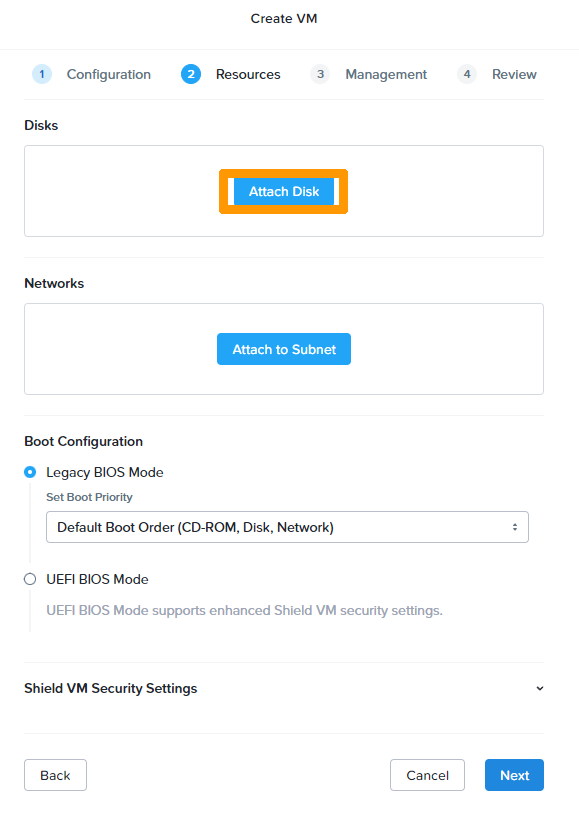
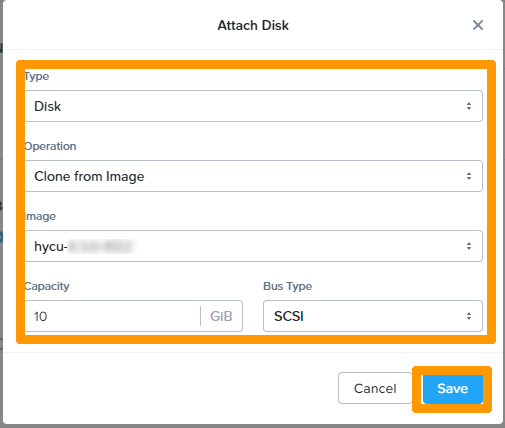
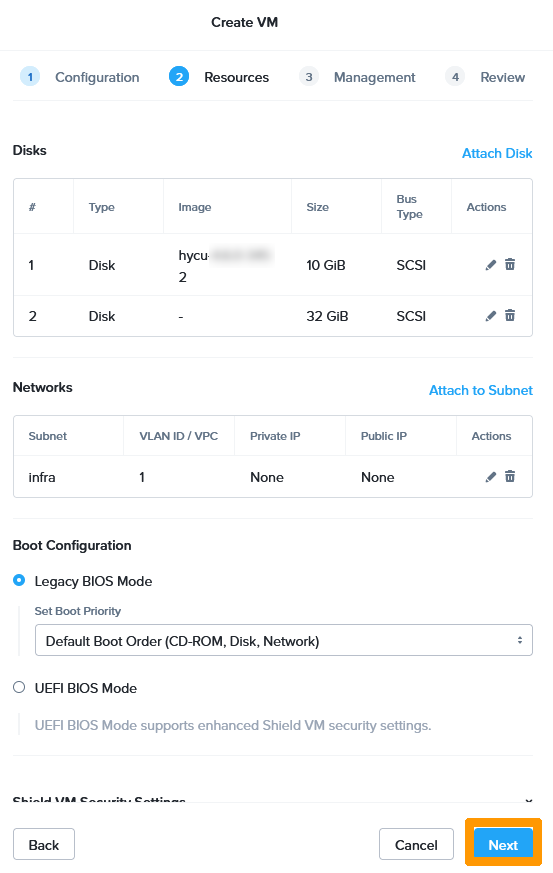
Cliquez sur Attach Disk.
Saisissez ces informations :
- Type :
Disk - Operation :
Clone from Image - Image :
hycu-4.X.X-XXXX
Cliquez sur Save.
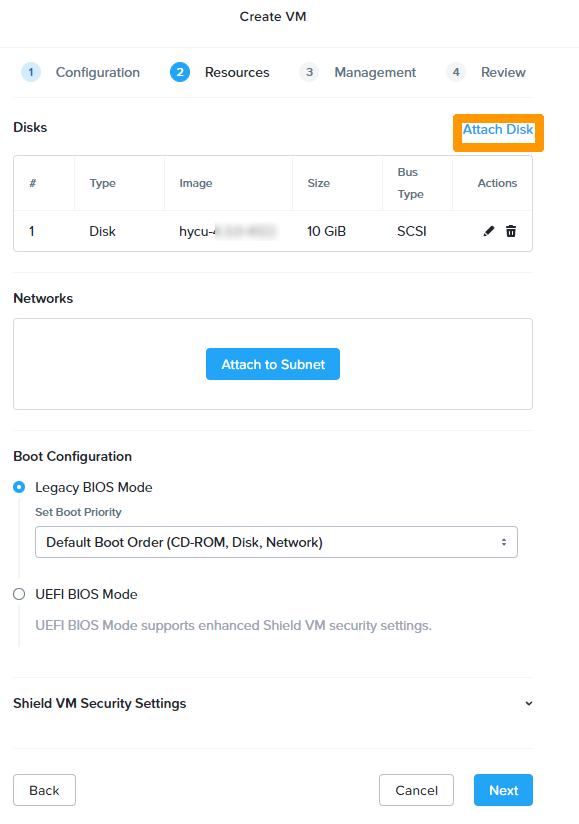
Cliquez sur Attach Disk.
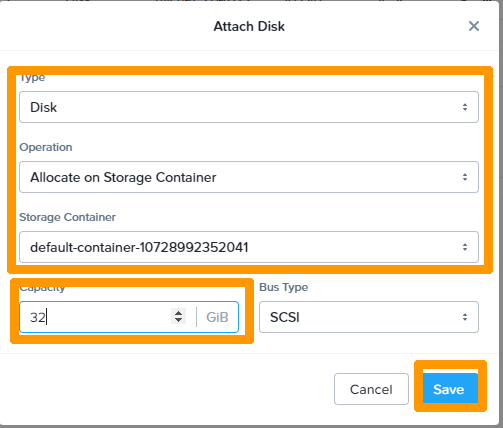
Choisissez ces options :
- Type :
Disk - Operation :
Allocate on Storage Container - Image :
default-container - Capacity :
32Gib
Cliquez sur Save.
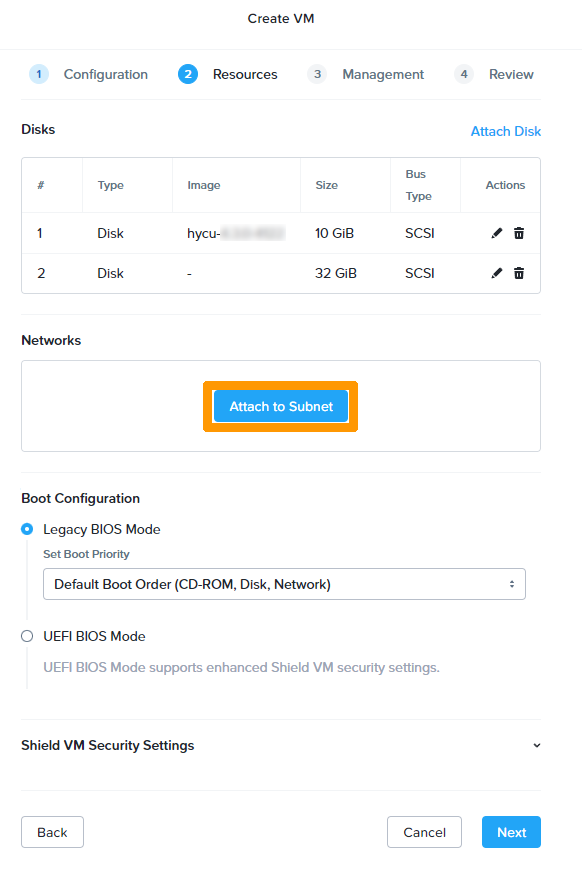
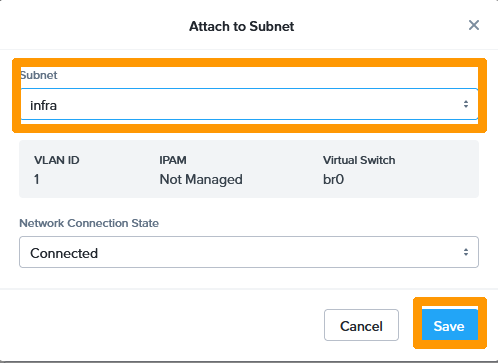
Cliquez sur Attach to Subnet.
Sélectionnez le réseau infra dans le menu déroulant Subnet et Connected dans le menu déroulant Network Connection State. Cliquez ensuite sur Save.
Cliquez sur Next.
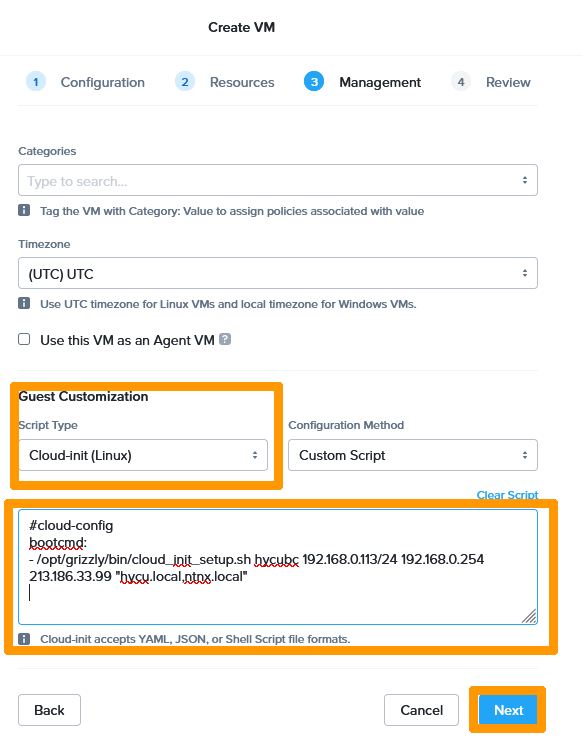
Créez un fichier yaml en modifiant ces valeurs :
- < Adresse IP > : Adresse IP locale de la machine virtuelle avec le masque de sous-réseau sous la forme XX.XX.XX.XX/XX.
- < GATEWAY > : Passerelle locale de la machine virtuelle pour aller sur Internet.
- < DNS > : DNS utilisé sur Internet.
Modifiez les options de Guest Customization en sélectionnant Cloud-init (Linux) dans le menu déroulant Script Type et Custom Script dans le menu déroulant Configuration Method.
Copiez le contenu du script yaml et collez-le à l'emplacement réservé au-dessous de Clear Script. Cliquez ensuite sur Next.
Cliquez sur Create VM.
Sélectionnez la machine virtuelle créée en utilisant la case à cocher à droite de la machine virtuelle.
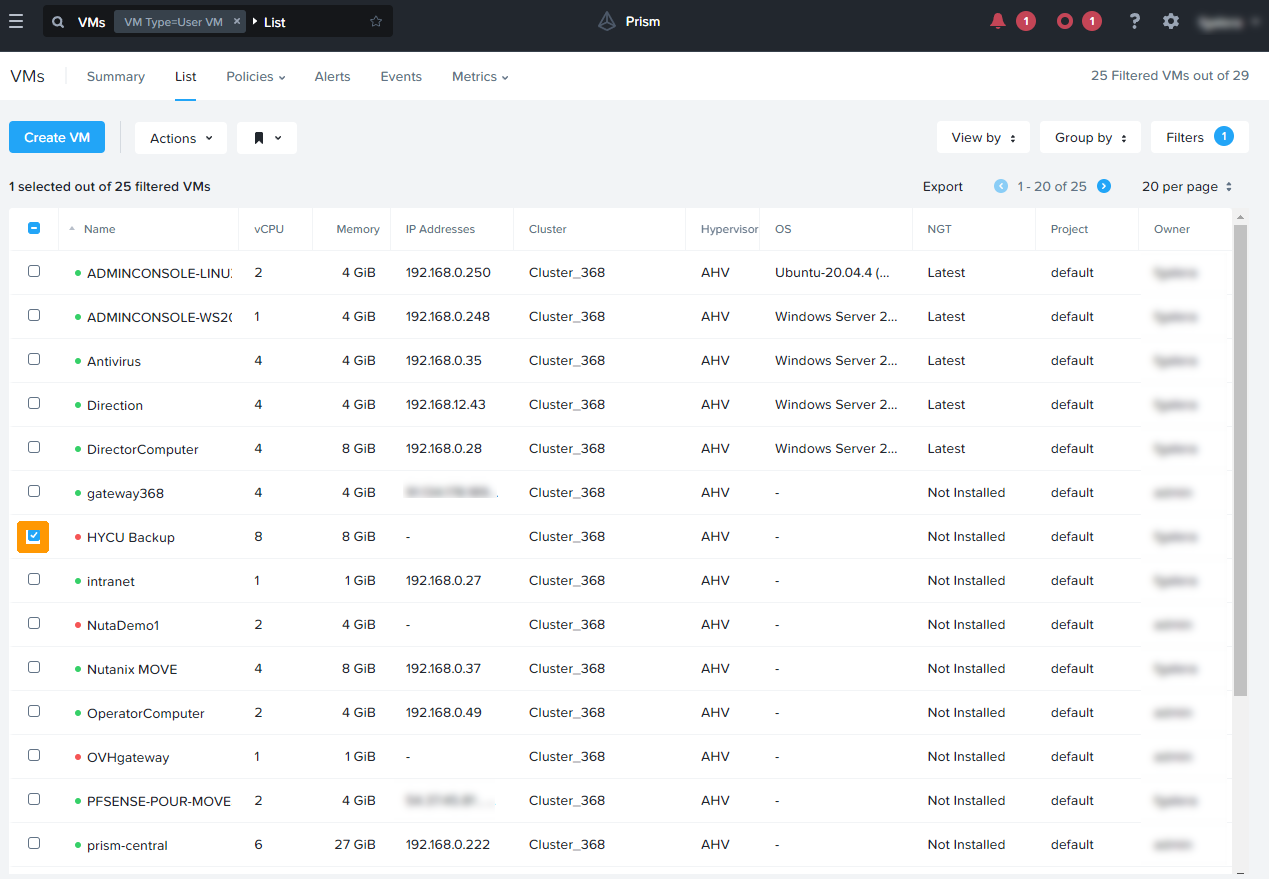
Cliquez sur Power On dans le menu Actions.
 .
.
La machine virtuelle est démarrée et possède l'adresse IP définie dans cloud-init.
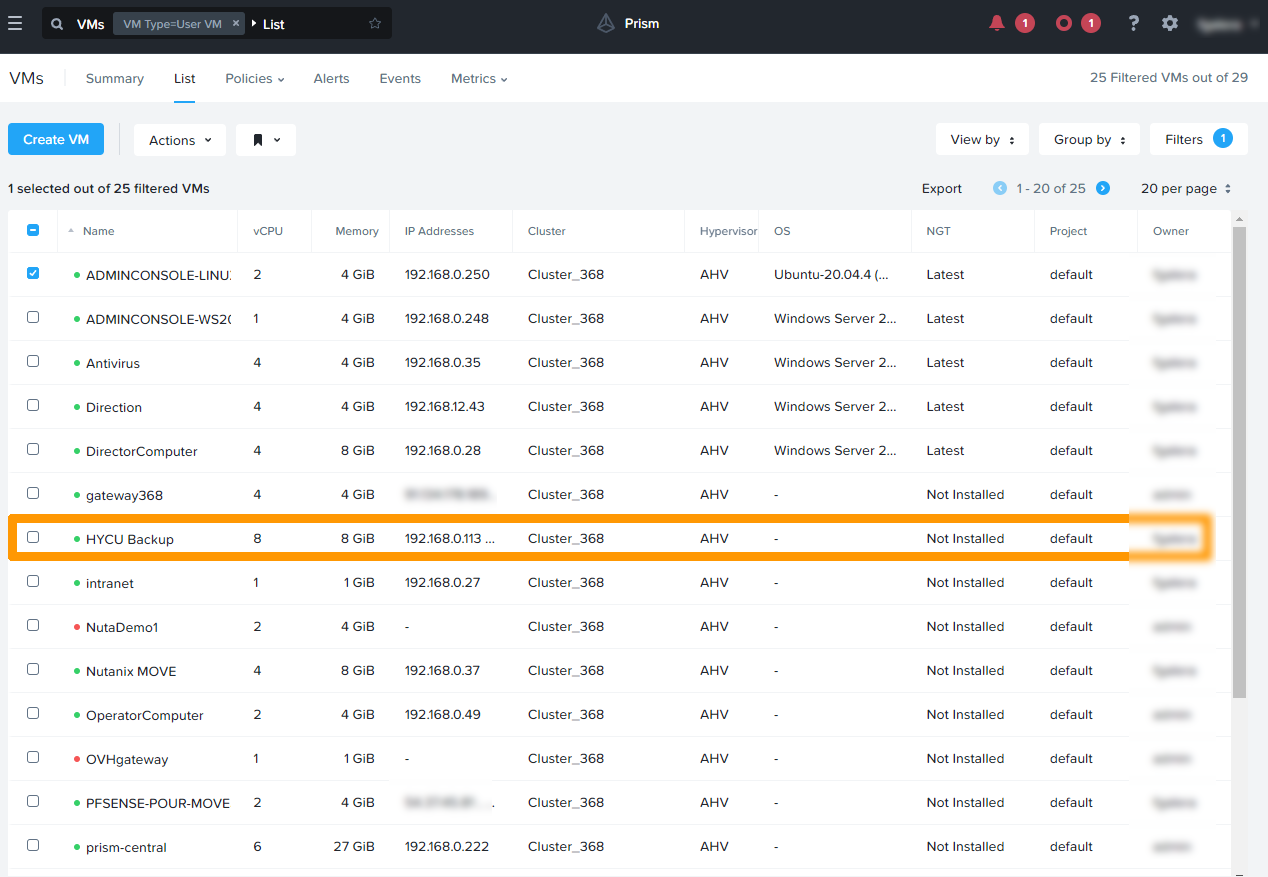
Configurer la redirection de l'URL HYCU vers le réseau public
Dans cette section, nous allons configurer une redirection pour que vous puissiez configurer HYCU en utilisant l’interface web de l’extérieur de votre cluster.
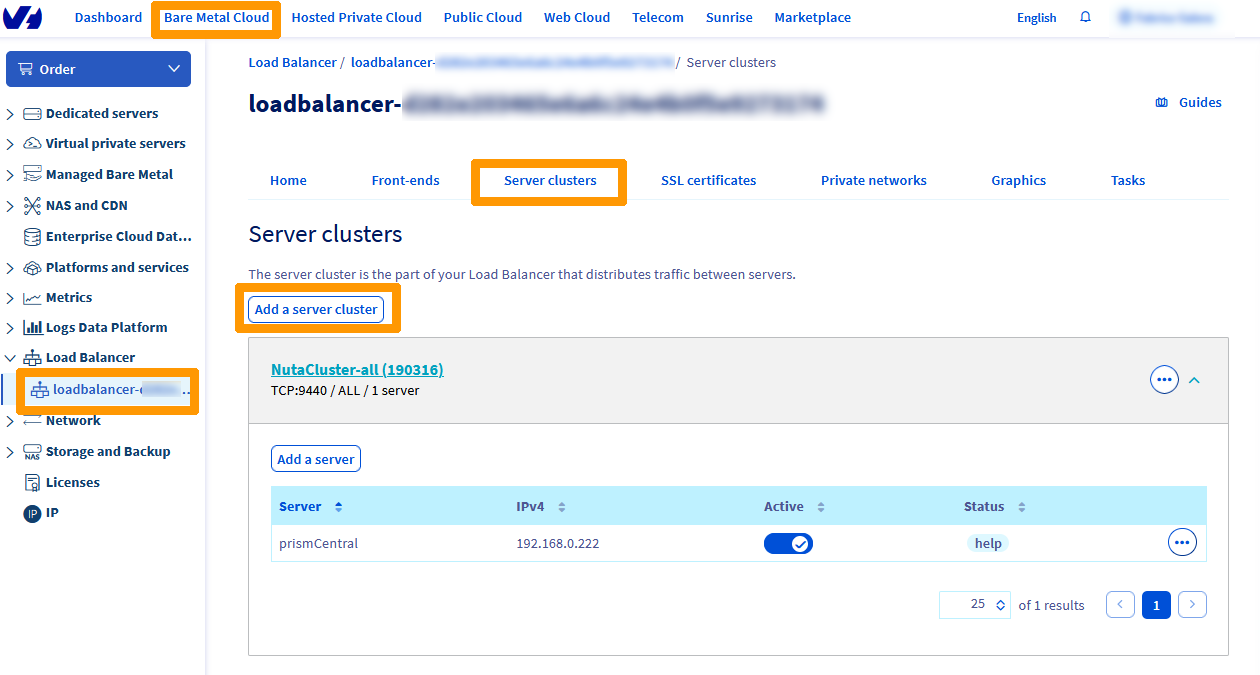
Dans la section Network, cliquez sur Load Balancer et sélectionnez votre service.
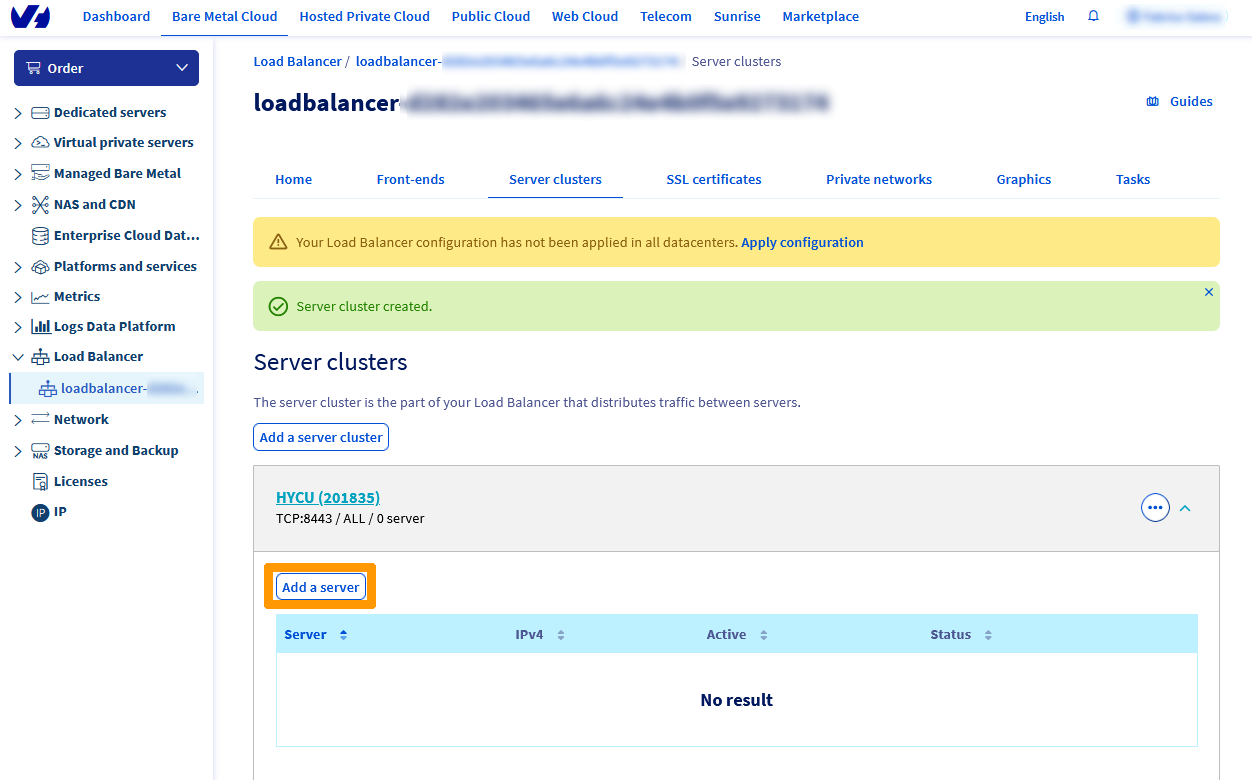
Dans l'onglet Fermes de serveurs, cliquez sur Ajouter une ferme de serveurs.
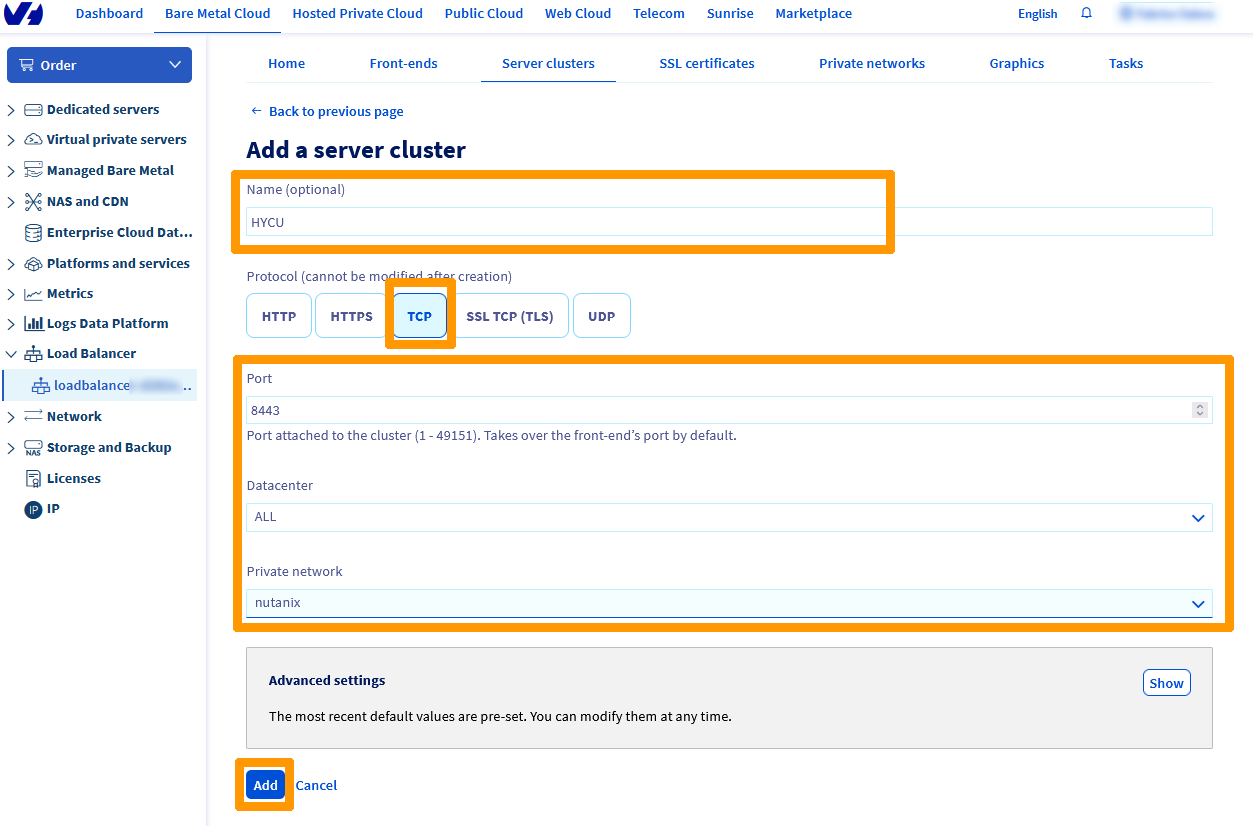
Nommez votre ferme de serveurs puis selectionnez TCP et saisissez ces informations
- Port :
8443 - Datacenter :
ALL - Réseau privé :
nutanix
Cliquez sur Ajouter pour valider la création de la ferme de serveurs.
Cliquez sur Ajouter un serveur
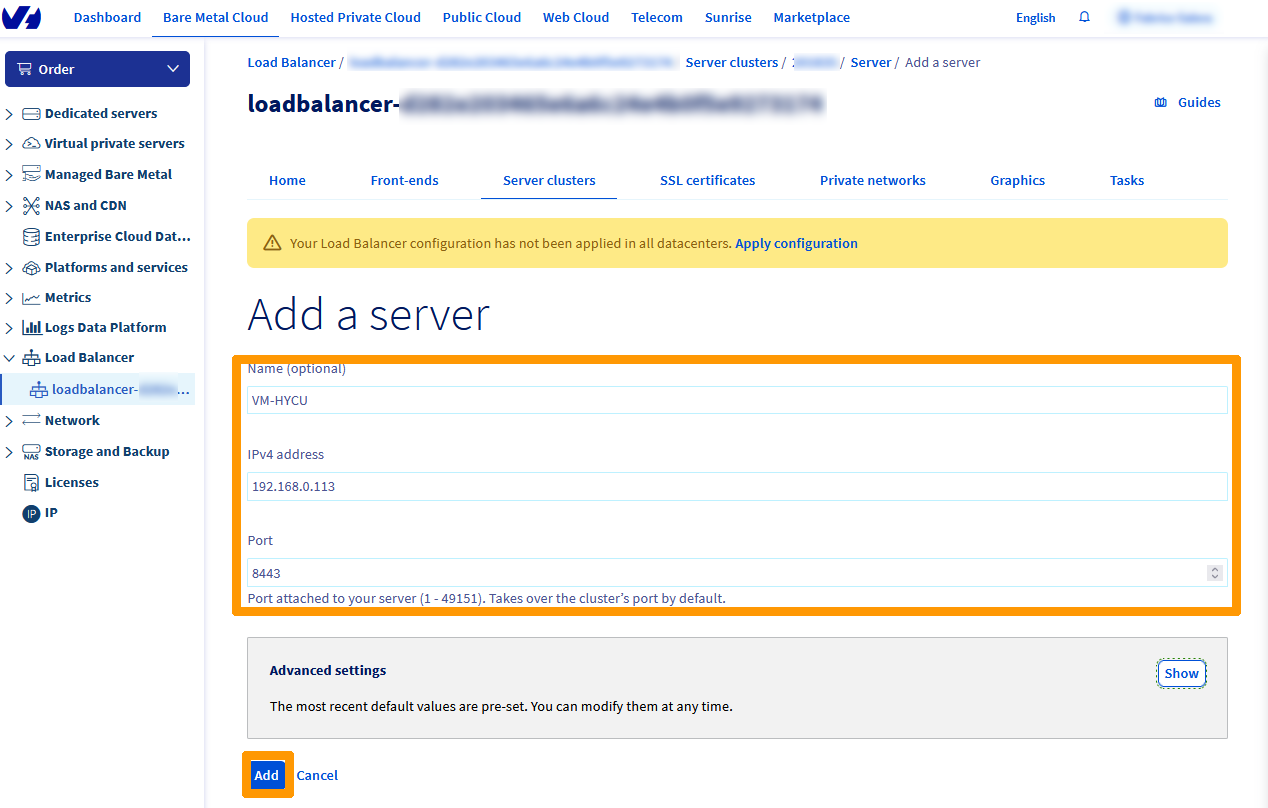
Saisissez ces valeurs :
- Name (optional) :
VM-HYCU - Adresse IPv4 :
addresseiphycu - Port :
8443
Cliquez sur Ajouter pour valider la création du cluster.
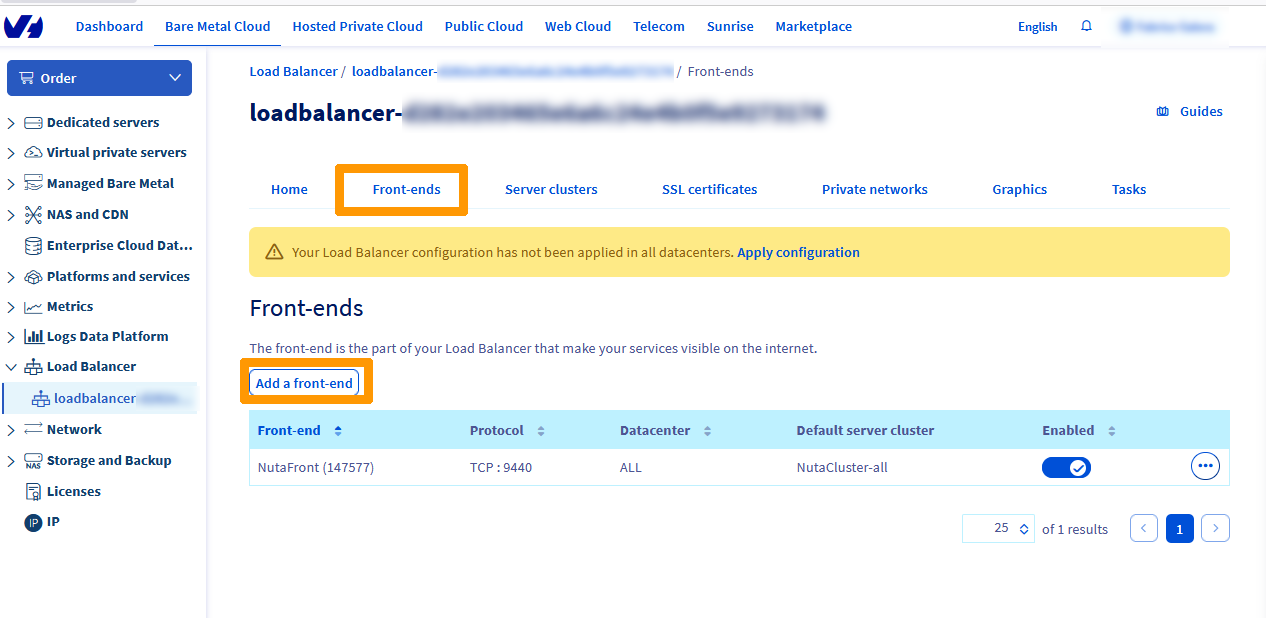
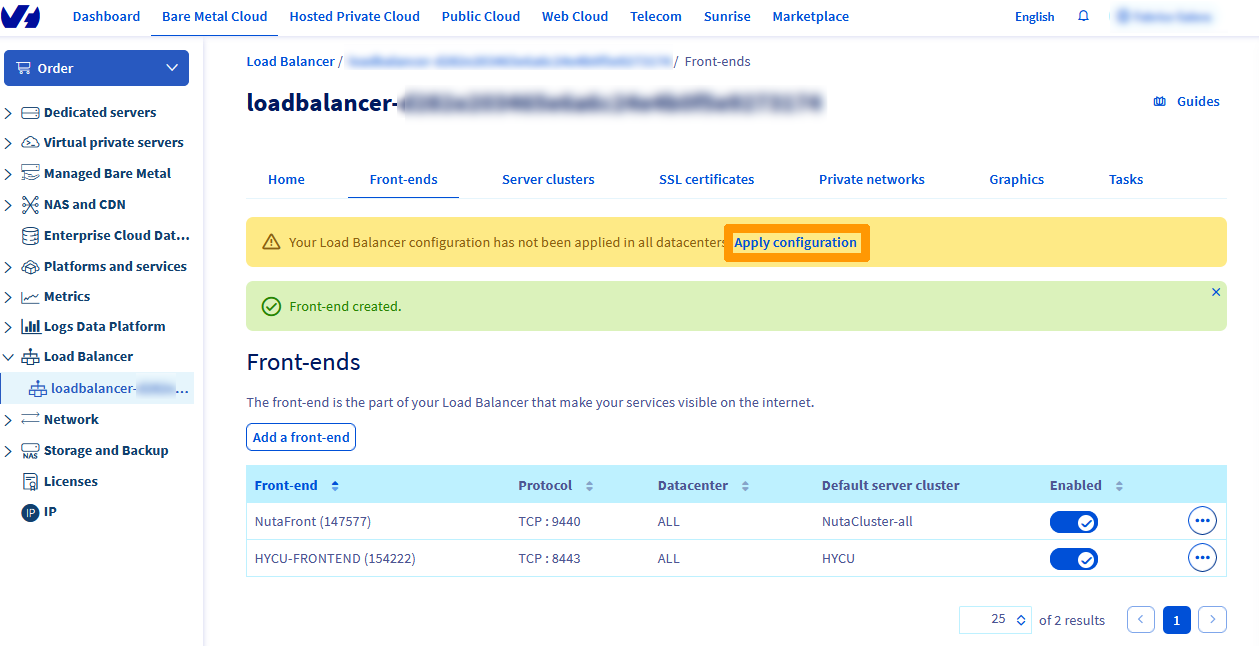
Cliquez ensuite sur l'onglet Frontends et sur Ajouter un frontend.
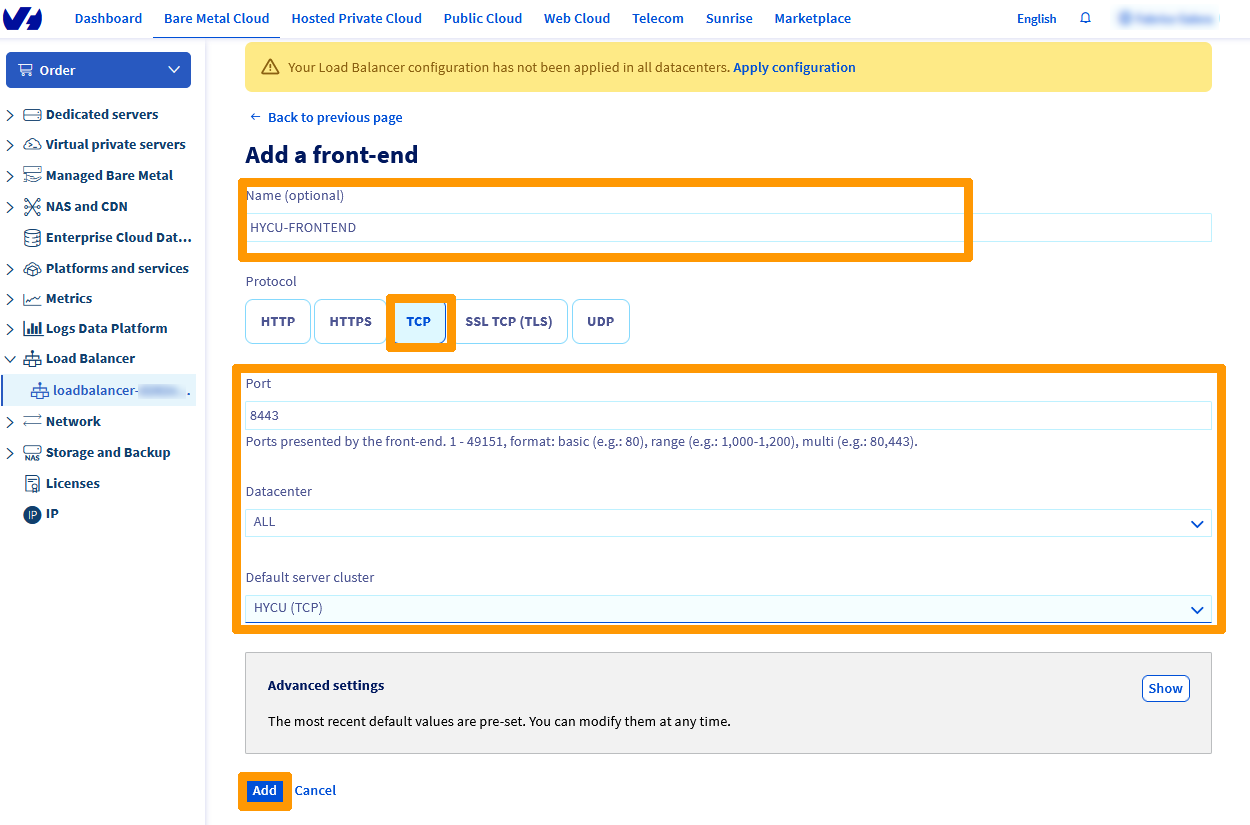
Nommez votre frontend, choisissez le protocole TCP et modifiez ces valeurs :
- Port :
8443 - Datacenter :
ALL - Ferme par défaut :
HYCU (TCP)
Cliquez sur Ajouter.
Cliquez sur Appliquer la configuration.
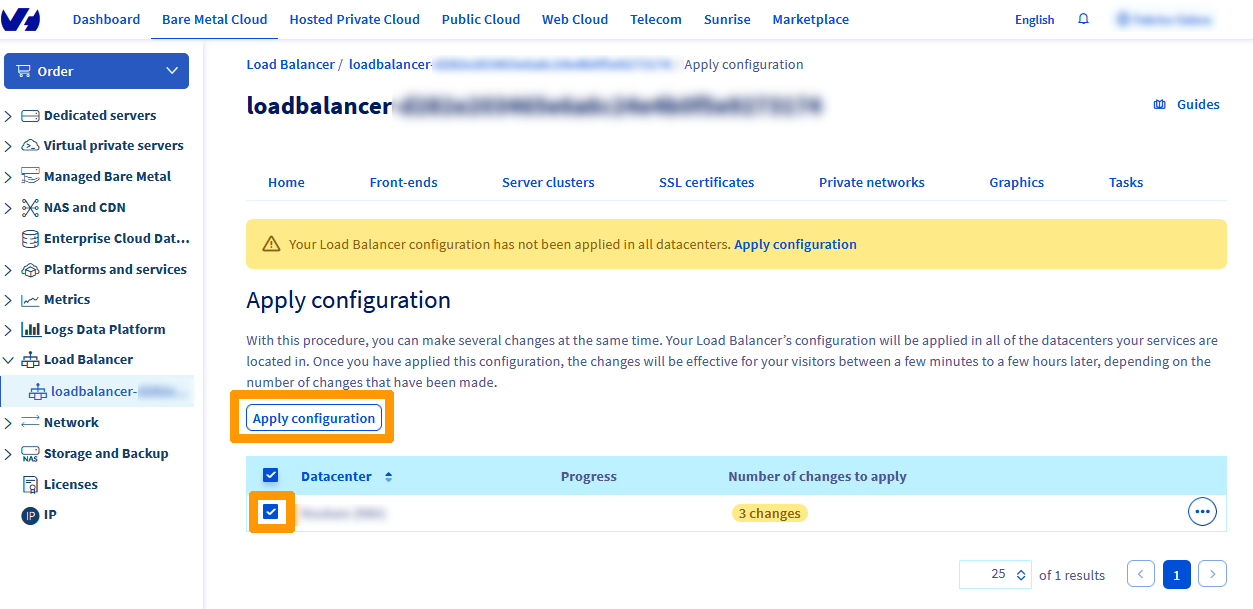
Sélectionnez le Datacenter et cliquez sur Appliquer la configuration.
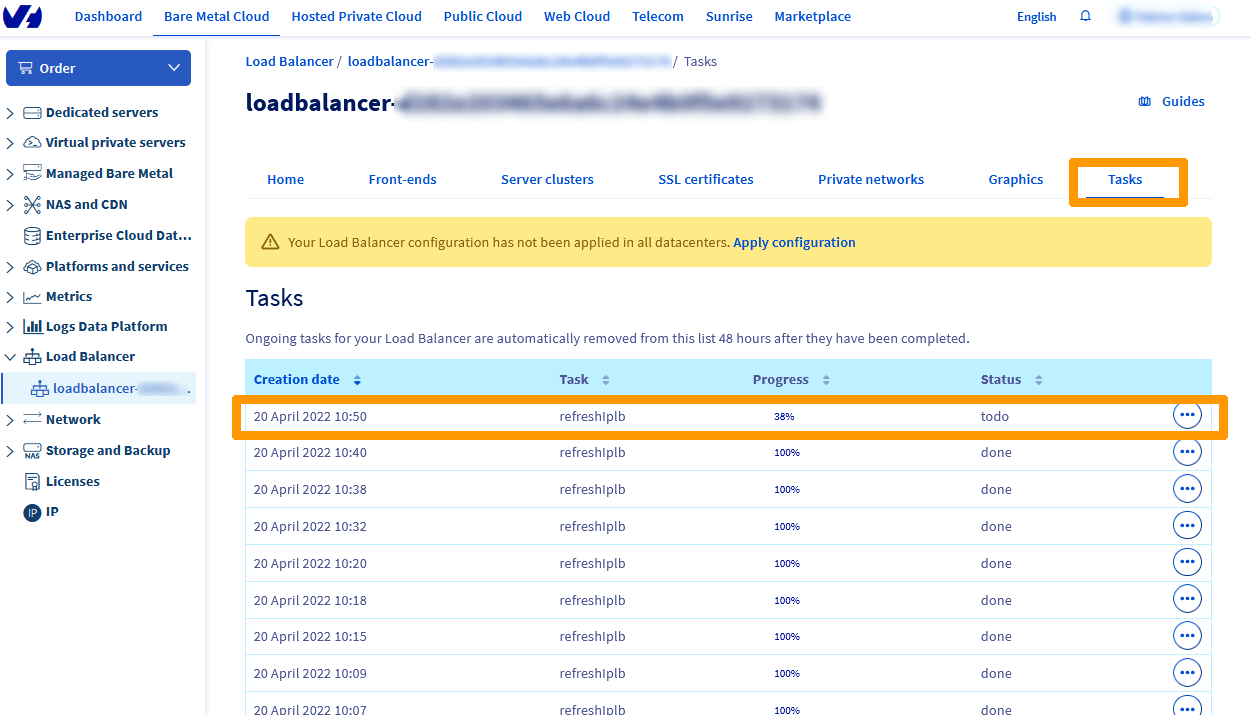
Dans l'onglet Tâches, vous pourrez suivre l'avancement de l'application des changements.
Pour plus d'informations concernant le Load Balancer OVHcloud, reportez-vous à la section « Aller plus loin » de ce guide.
Configurer HYCU
Connectez-vous avec un navigateur web à l'interface d'administration de HYCU qui doit avoir cette forme https://fqdnclusternutanix:8443. La variable fqdn correspond à l'URL fournie lors de la création du cluster Nutanix.
Saisissez le mot de passe par défaut et cliquez sur Sign In.
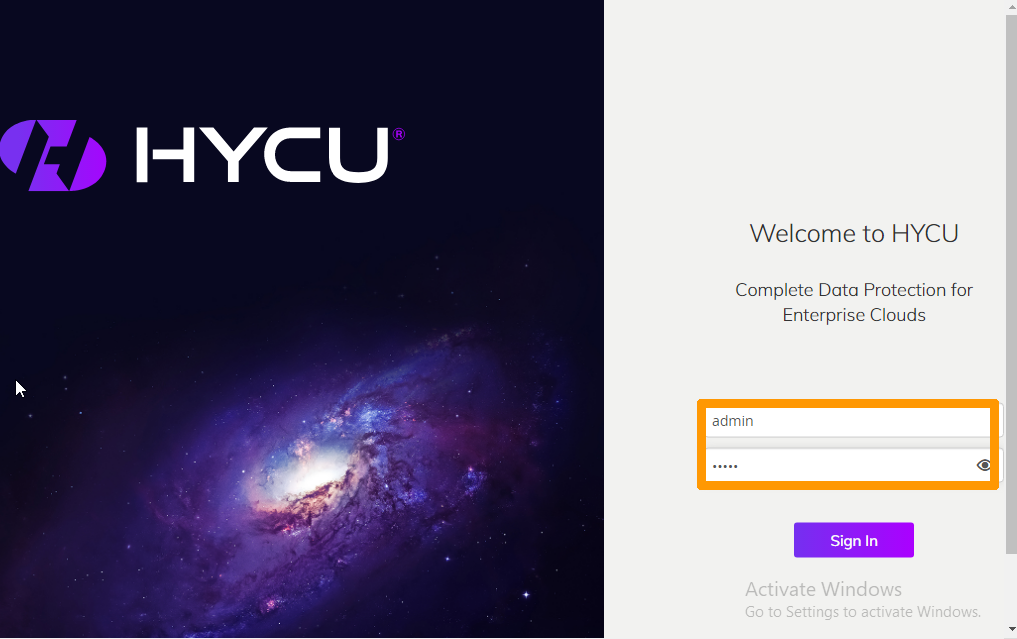
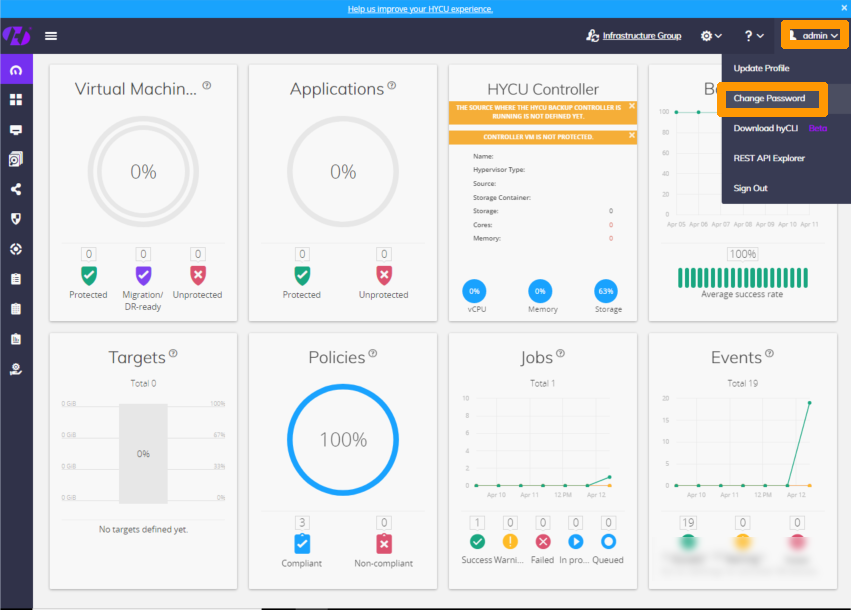
Changez le mot de passe de connexion pour plus de sécurité.
Cliquez sur Change Password dans le menu admin en haut à droite de l'interface.
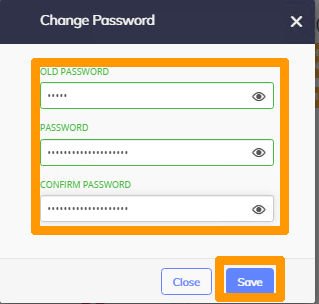
Saisissez le mot de passe par défaut dans le champ OLD PASSWORD, le nouveau mot de passe dans les champs PASSWORD et CONFIRM PASSWORD.
Cliquez ensuite sur Save.
Nous allons connecter HYCU au cluster Nutanix.
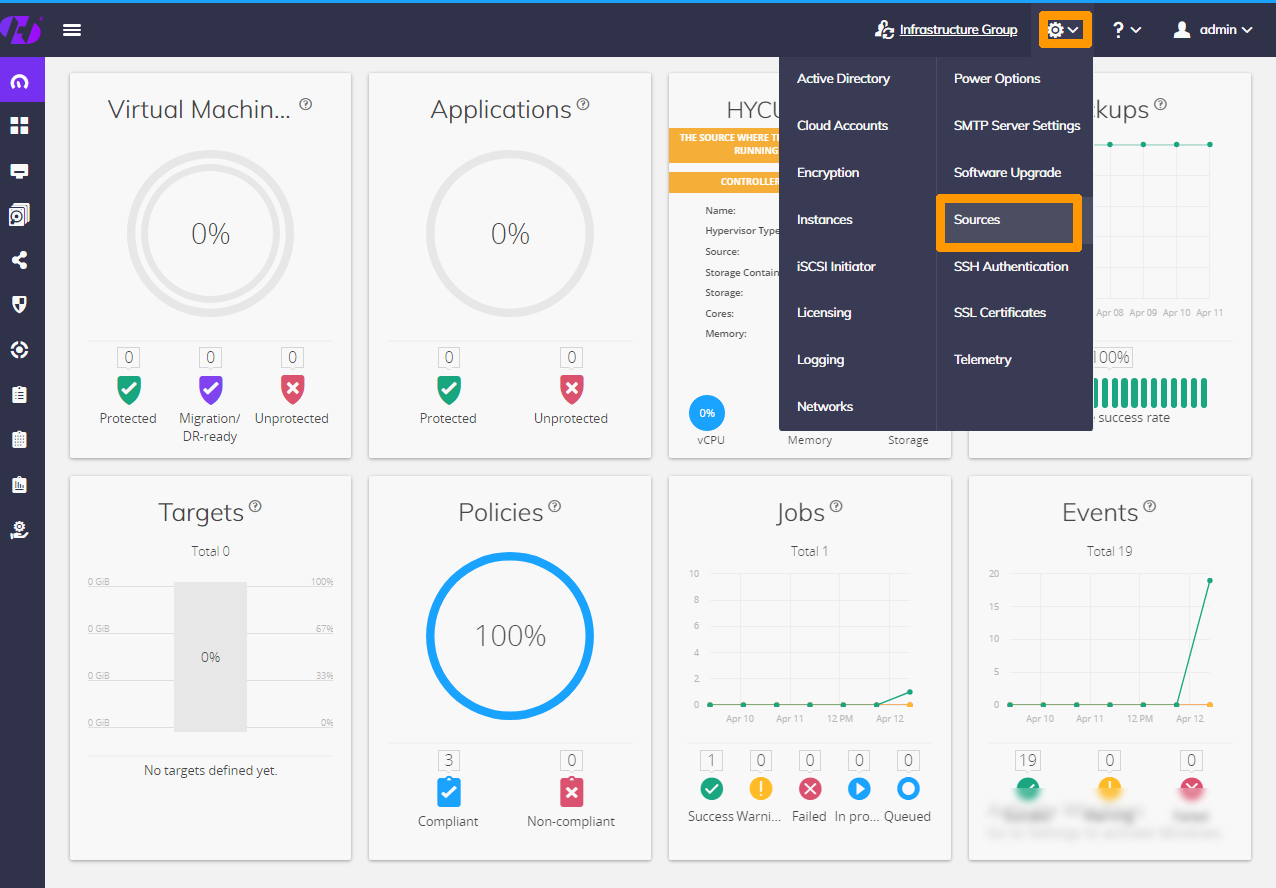
Cliquez sur l'icône Administration en forme d'engrenage en haut à droite et choisissez Sources
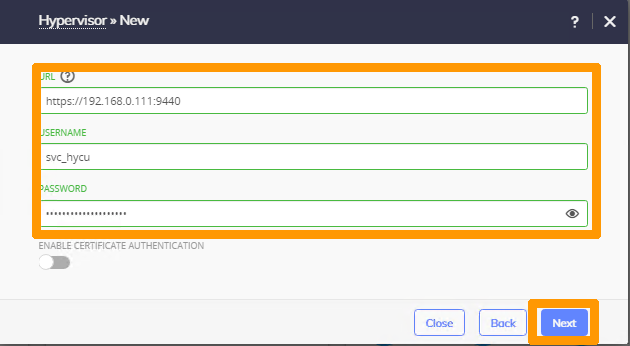
Saisissez les informations concernant Prism Element :
- URL :
https://url_prism_element_local:9440 - USERNAME :
utilisateur Prism Element - PASSWORD :
mot de passe de l'utilisateur Prism Element
Cliquez sur Next.
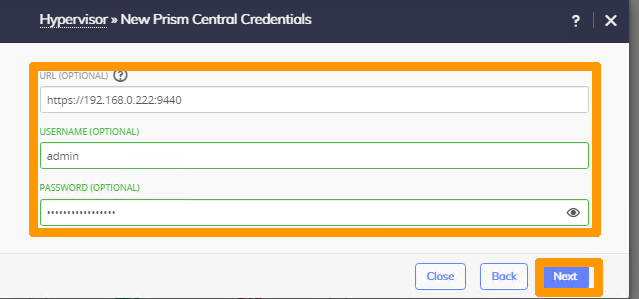
Saisissez ces informations concernant Prism Central :
- URL :
https://url_prism_central_local:9440 - USERNAME :
utilisateur de Prism Central - PASSWORD :
mot de passe de Prism Central
Cliquez sur Next.
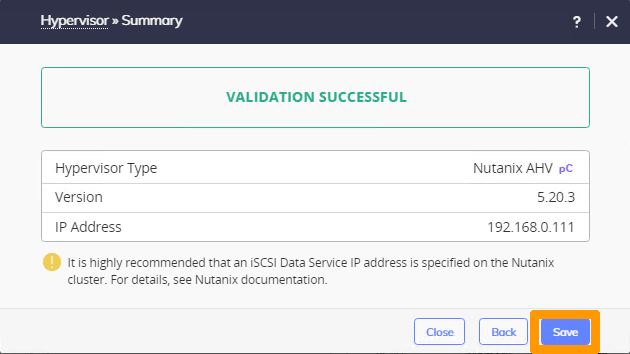
L'information VALIDATION SUCCESSFUL apparaît pour signifier que les informations saisies sont correctes, cliquez sur Save.
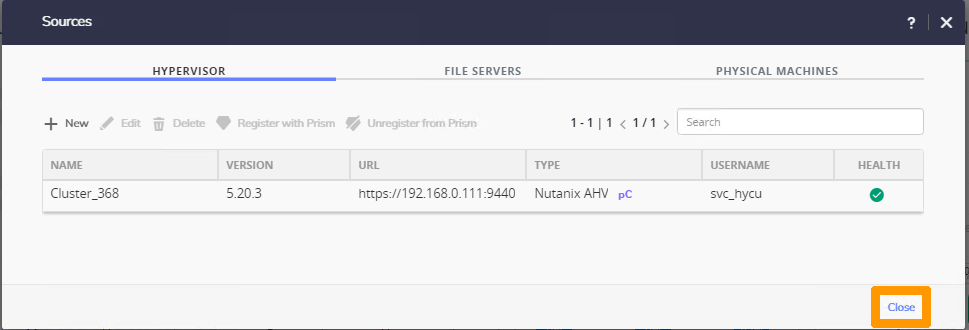
Cliquez sur Close.
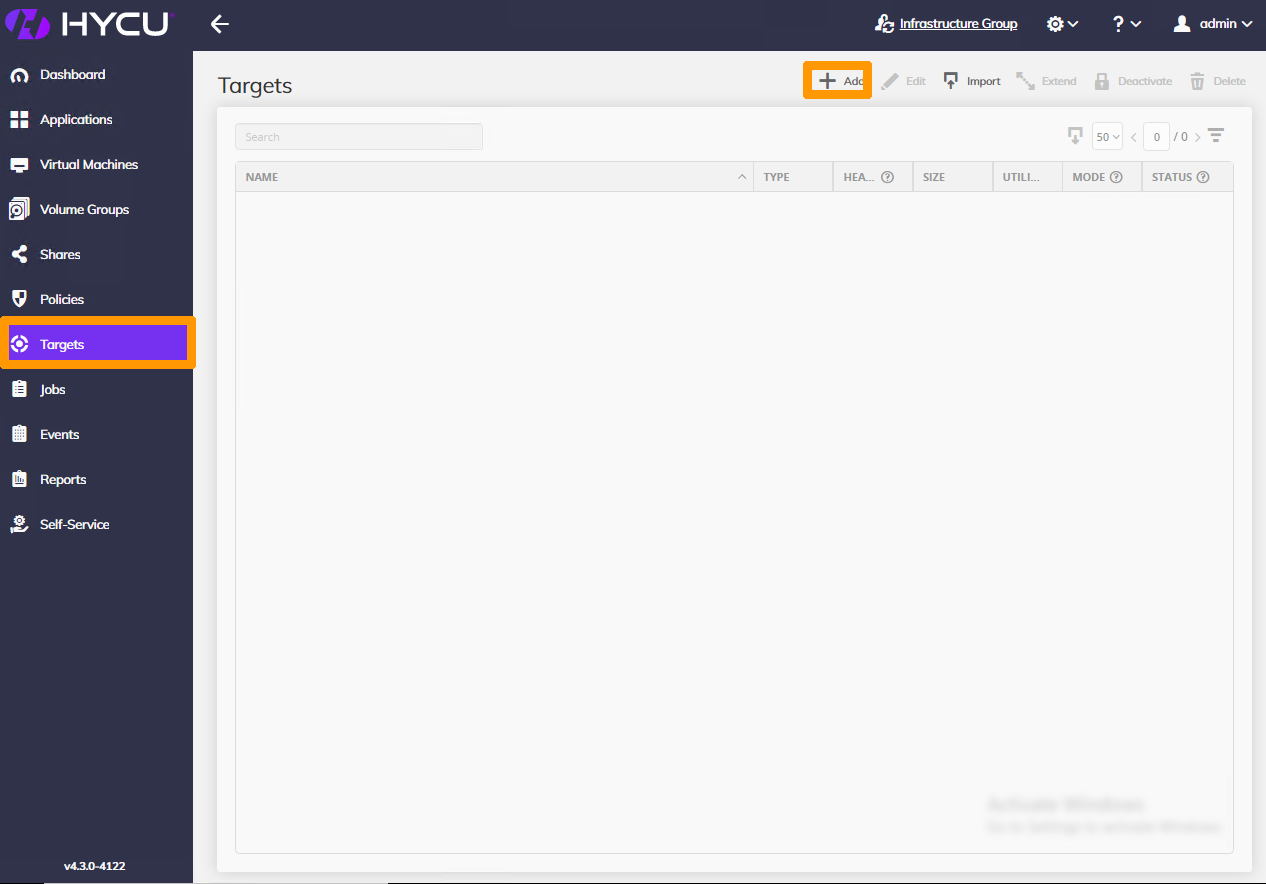
Sélectionnez Targets dans le menu à gauche et cliquez sur + Add en haut à droite de l'interface.
Saisissez les paramètres de configuration et les clés d’authentification de votre utilisateur Object Storage ayant les droits d’accès en lecture/écriture au bucket Object Storage utilisé comme expliqué ci-dessous :
- Name : Nom
- Size : Taille du stockage
- Type :
AWS S3/Compatible
Le service High Performance Object Storage d'OVHcloud n'a pas de limites de stockage et est facturé à l'utilisation . Dans la configuration du logiciel HYCU, il est nécessaire de fixer une taille comme dans l'exemple ci-dessous. Vous pouvez bien sûr choisir une autre valeur.
Activez ENABLE COMPRESSION et faites défilez la fenêtre avec la barre de défilement.
 .
.
Finalisez la saisie des informations :
- SERVICE ENDPOINT:
URL Object Storage - BUCKET NAME:
Nom du bucket - ACCESS KEY ID:
Clé d'accès de l'utilisateur Object Storage - SECRET ACCESS KEY
Clé secrète de l'utilisateur Object Storage
Activez TARGET ENCRYPTION et cliquez sur Save.
 .
.
La cible est activée pour les sauvegardes du cluster Nutanix.
 .
.
Mise à jour d'HYCU
HYCU fournit régulièrement des mises à jour dont nous détaillons le processus ci-dessous.
Ajouter les sources d'une nouvelle version d'HYCU
Via le menu principal de Prism Central, cliquez sur Images depuis le menu Compute & Storage.
Cliquez sur Add Image.
Sélectionnez URL.
Saisissez l'URL de l'image qcow2 de la dernière version d'HYCU, tel que :
https://download.hycu.com/ec/v4.X.X/hotfixes/4.X.X-XXXX/hycu-4.X.X-XXXX.qcow2
L'URL utilisée pour le téléchargement correspond à la dernière version disponible sur le site d'HYCU.
Cliquez sur Upload file.
Retirez l'extension .qcow2 derrière le nom hycu-'4.X.X-XXXX, saisissez une description et cliquez sur Next.
Il est important de retirer l'extension dans le nom afin de faciliter le processus de mise à jour d'HYCU.
Cliquez sur Save pour importer l'image.
Lancer la mise à jour à partir d'HYCU
Connectez-vous via l'URL fournie lors de la création du cluster Nutanix en remplaçant le port https://fqdnclusternutanix:8443.
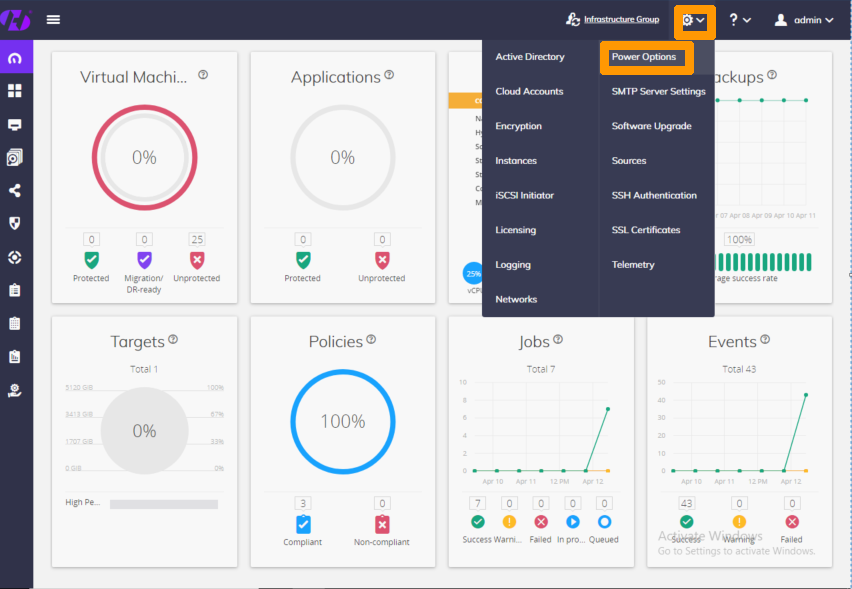
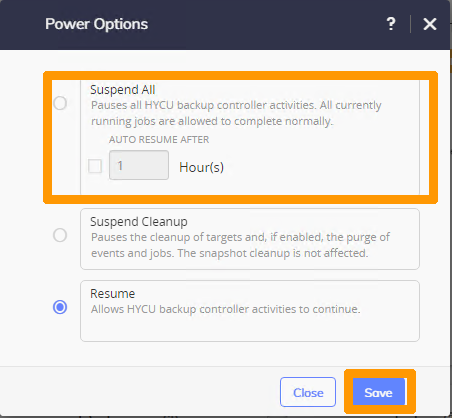
Rendez-vous dans la configuration d'HYCU en cliquant sur l'icône Administration en forme d'engrenage et choisissez Power Options.
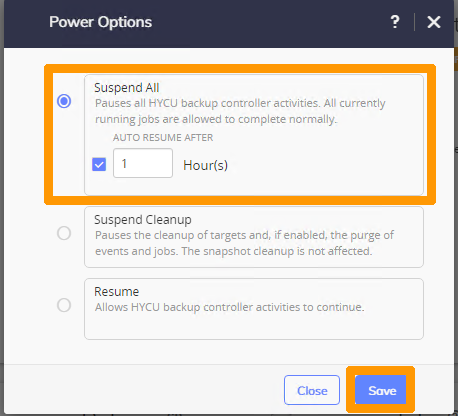
Sélectionnez Suspend All, cochez AUTO RESUME AFTER et laissez le champ Hours à1 puis cliquez sur Save.
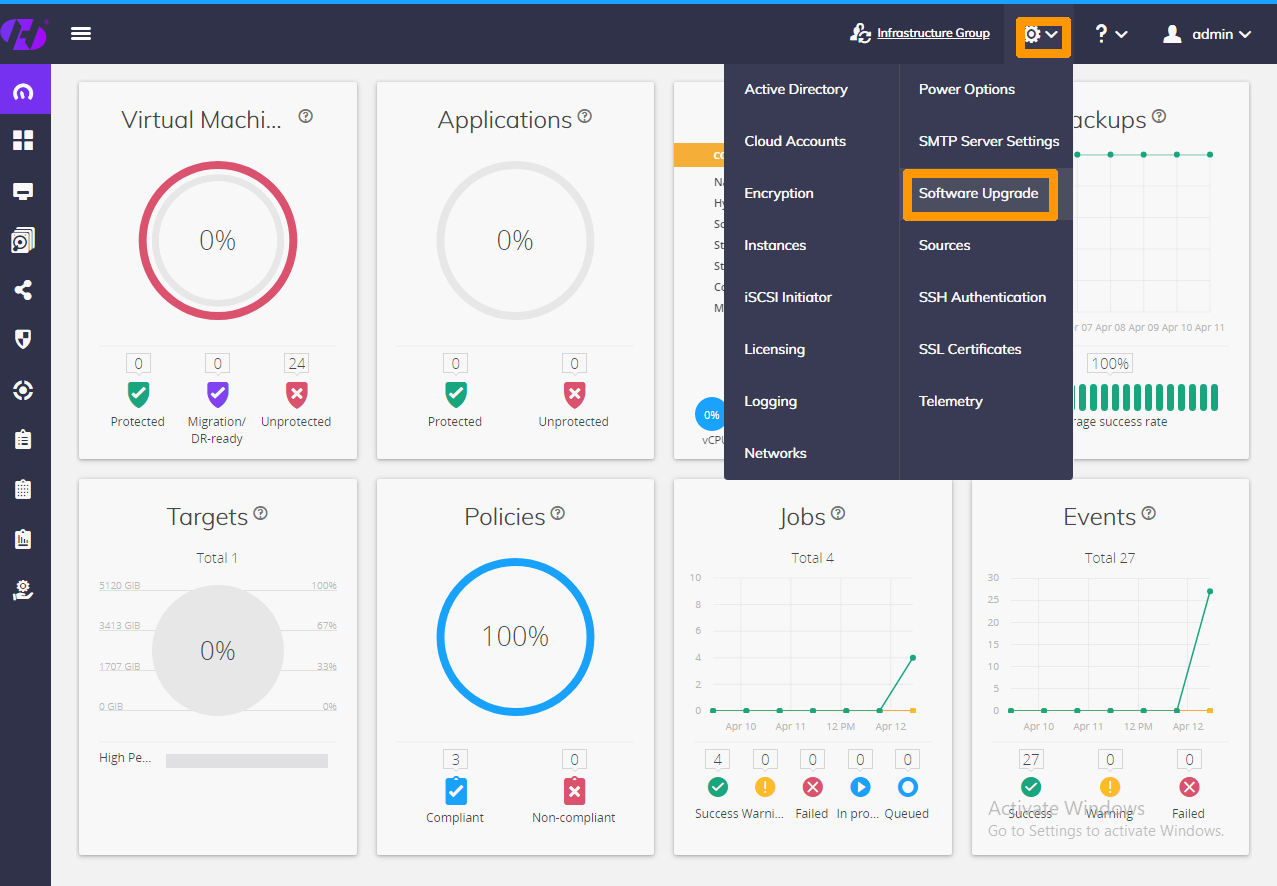
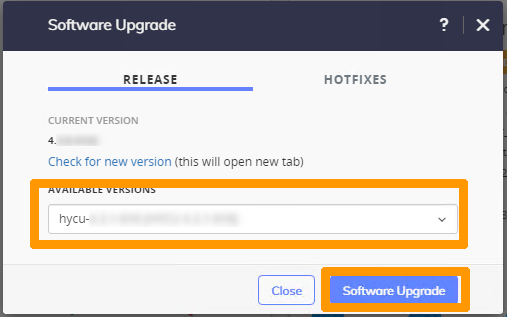
Cliquez sur Software Upgrade depuis le menu Administration en forme d'engrenage.
Choisissez la dernière version dans le menu déroulant AVAILABLE VERSIONS et cliquez sur Software Upgrade.
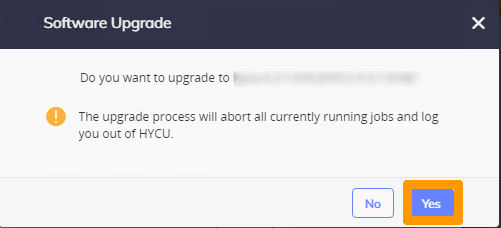
Cliquez sur Yes pour lancer le processus de mise à jour.
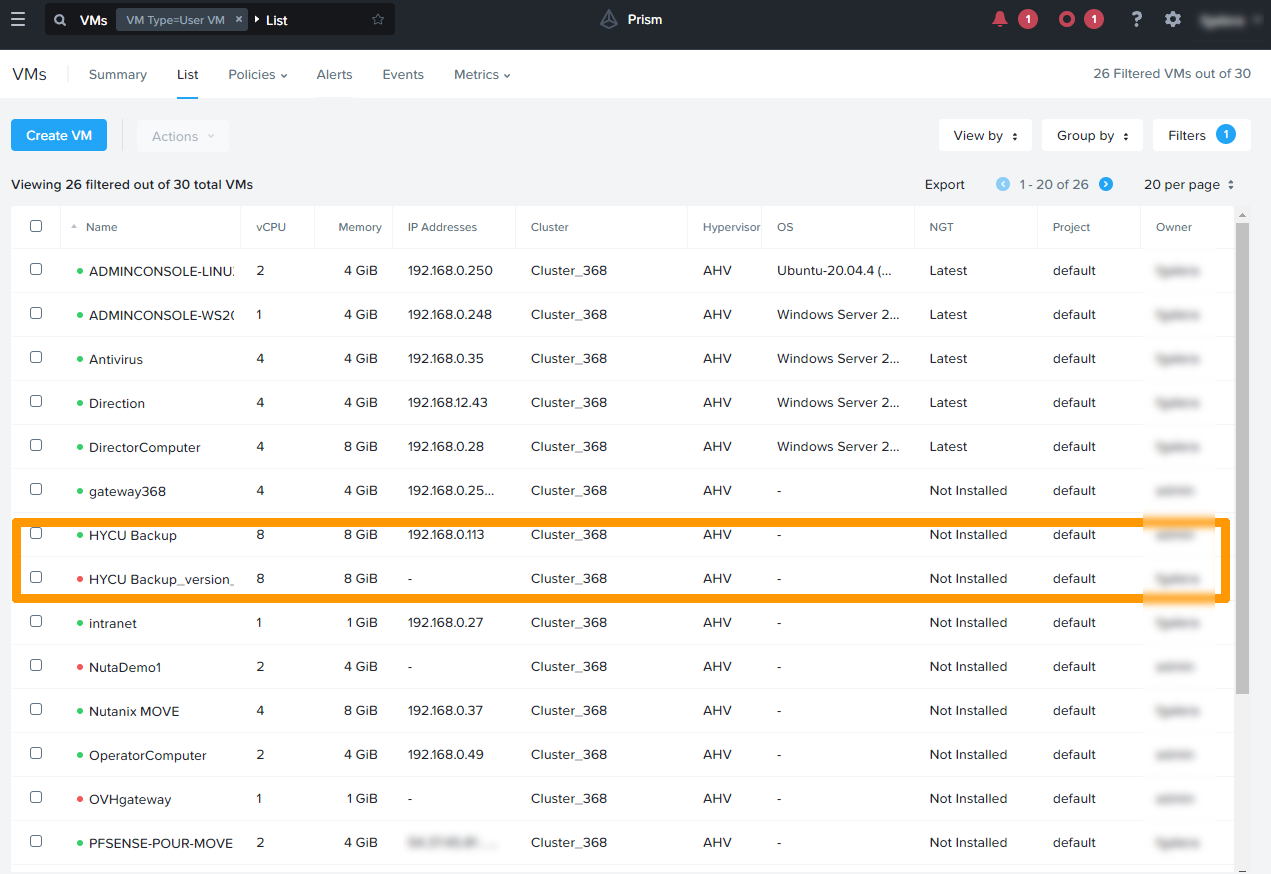
Une copie de sauvegarde est effectuée lors du processus de mise à jour pour pouvoir revenir en arrière en cas de problèmes.
Connectez-vous à l'interface d'administration d'HYCU.
Cliquez sur l'icône en forme d'engrenage et cliquez sur Power Options.
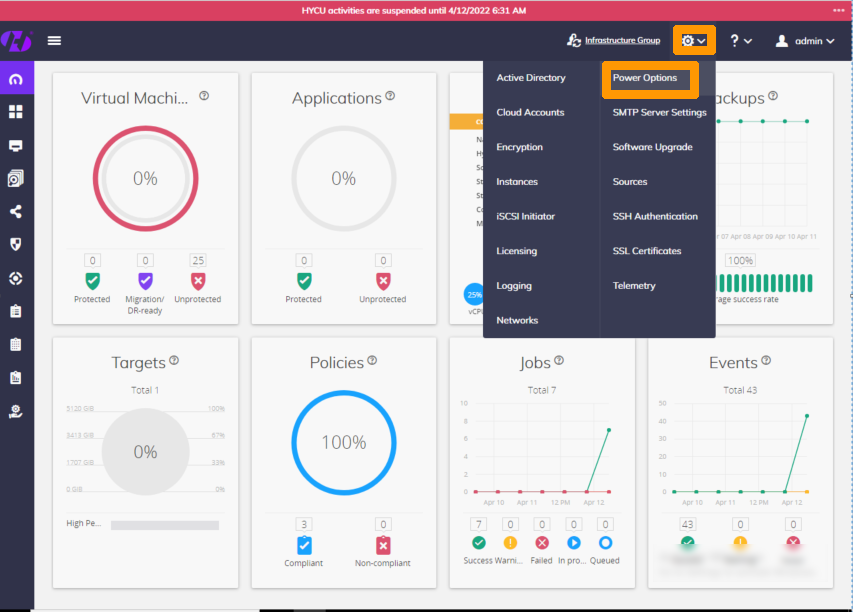
Décochez Suspend All et cliquez sur Save.
Configurer la sauvegarde dans HYCU
Paramétrer les mots de passe de connexion aux machines virtuelles
Les mots de passe de connexion aux machines virtuelles permettent la sauvegarde des applications comme une base Microsoft SQL ou un serveur Exchange.
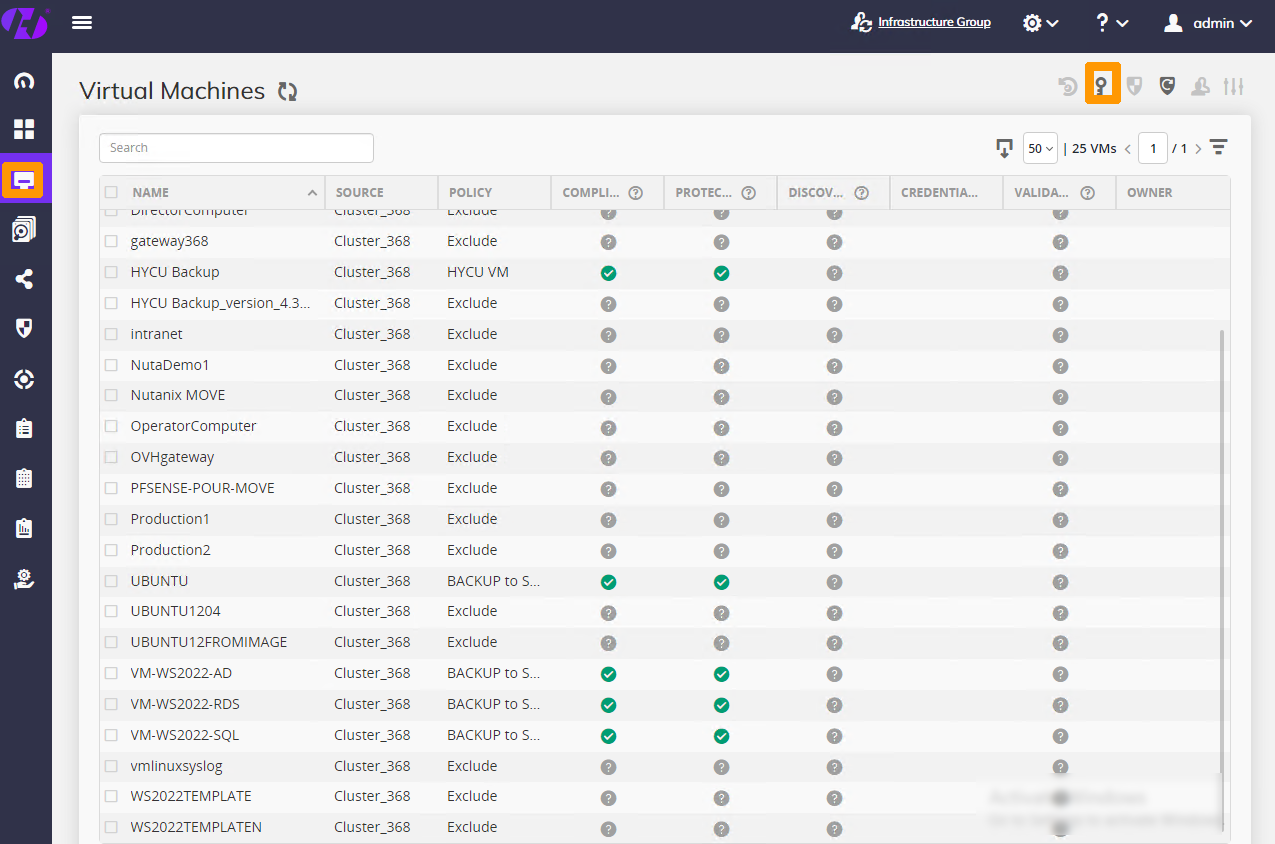
Connectez-vous via le menu Virtual Machines à gauche et cliquez sur l'icône Credentials en forme de clé en haut à droite de l'interface.
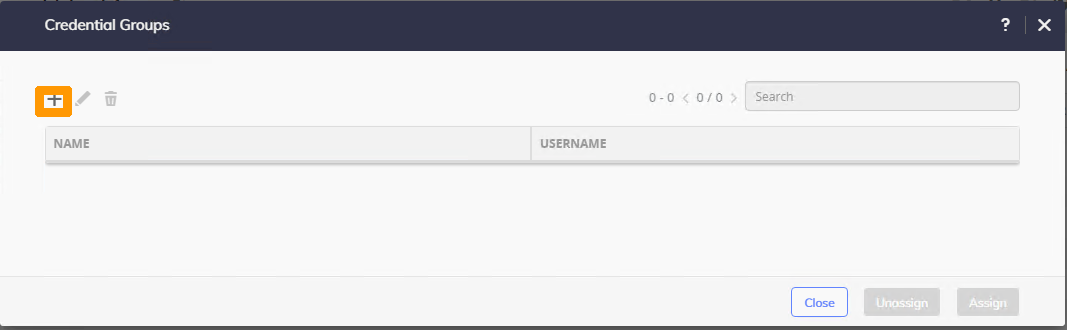
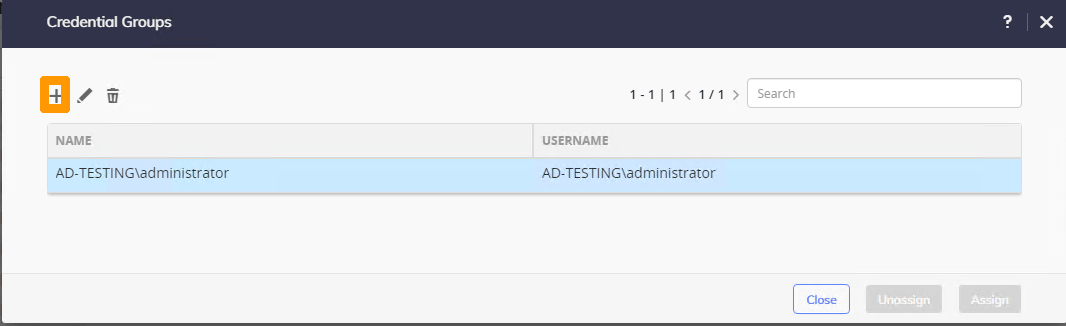
Cliquez sur le signe +.
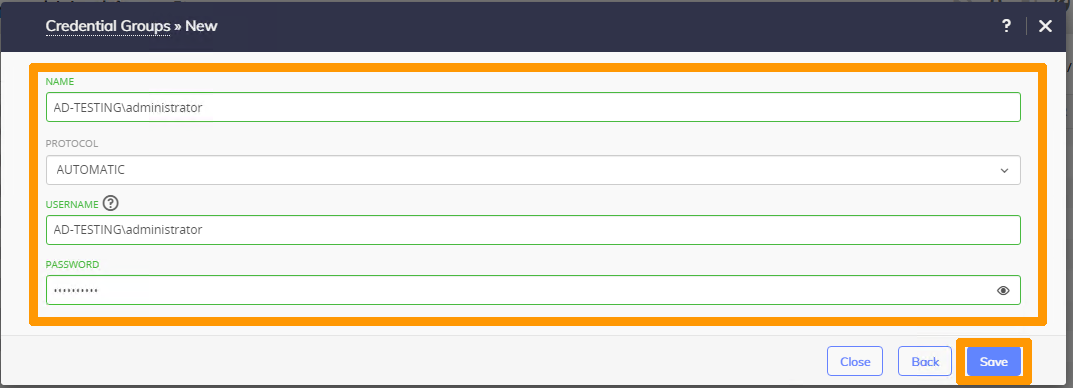
Saisissez ces valeurs :
- NAME : nom du stockage de mot de passe
- PROTOCOL :
AUTOMATIC - USERNAME : compte utilisateur de la machine virtuelle
- PASSWORD : mot de passe
Cliquez sur Save.
Cliquez sur le signe + pour ajouter un autre compte.
Saisissez ces valeurs :
- NAME : nom du stockage de mot de passe
- PROTOCOL :
AUTOMATIC - USERNAME : compte utilisateur de la machine virtuelle
- PASSWORD : mot de passe
Cliquez sur Save.
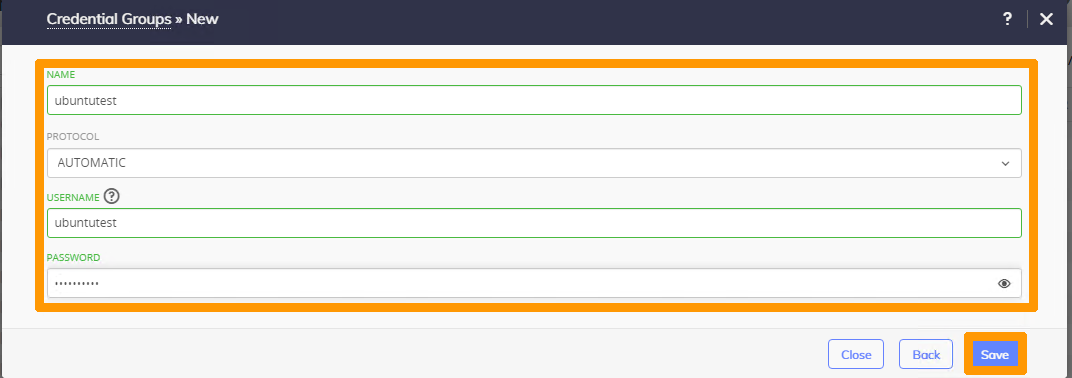
Cliquez sur Close
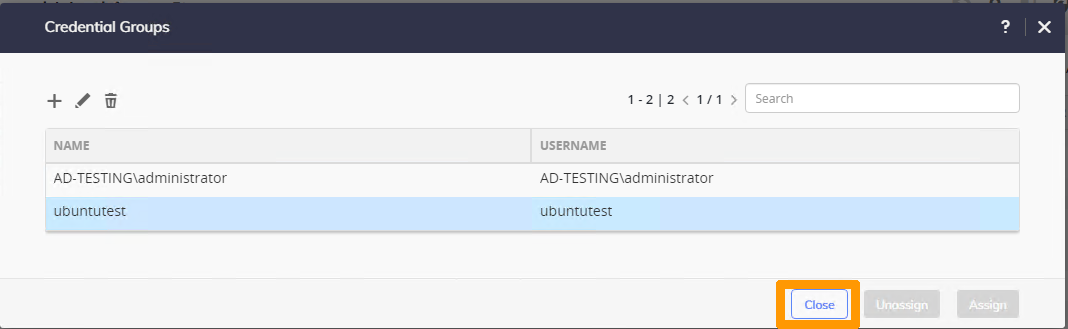
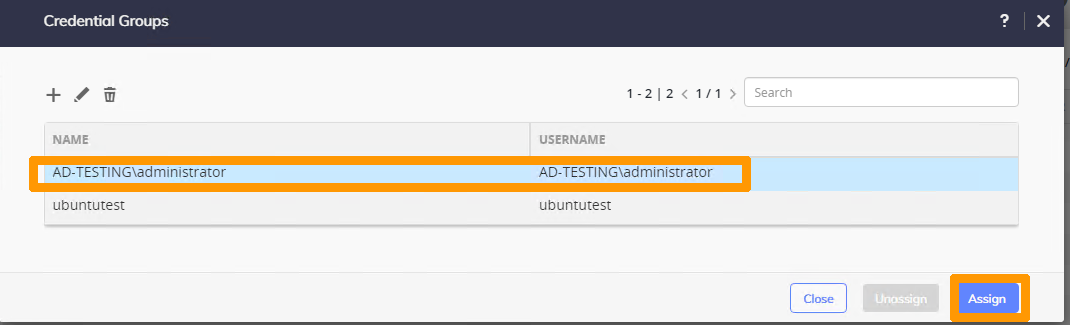
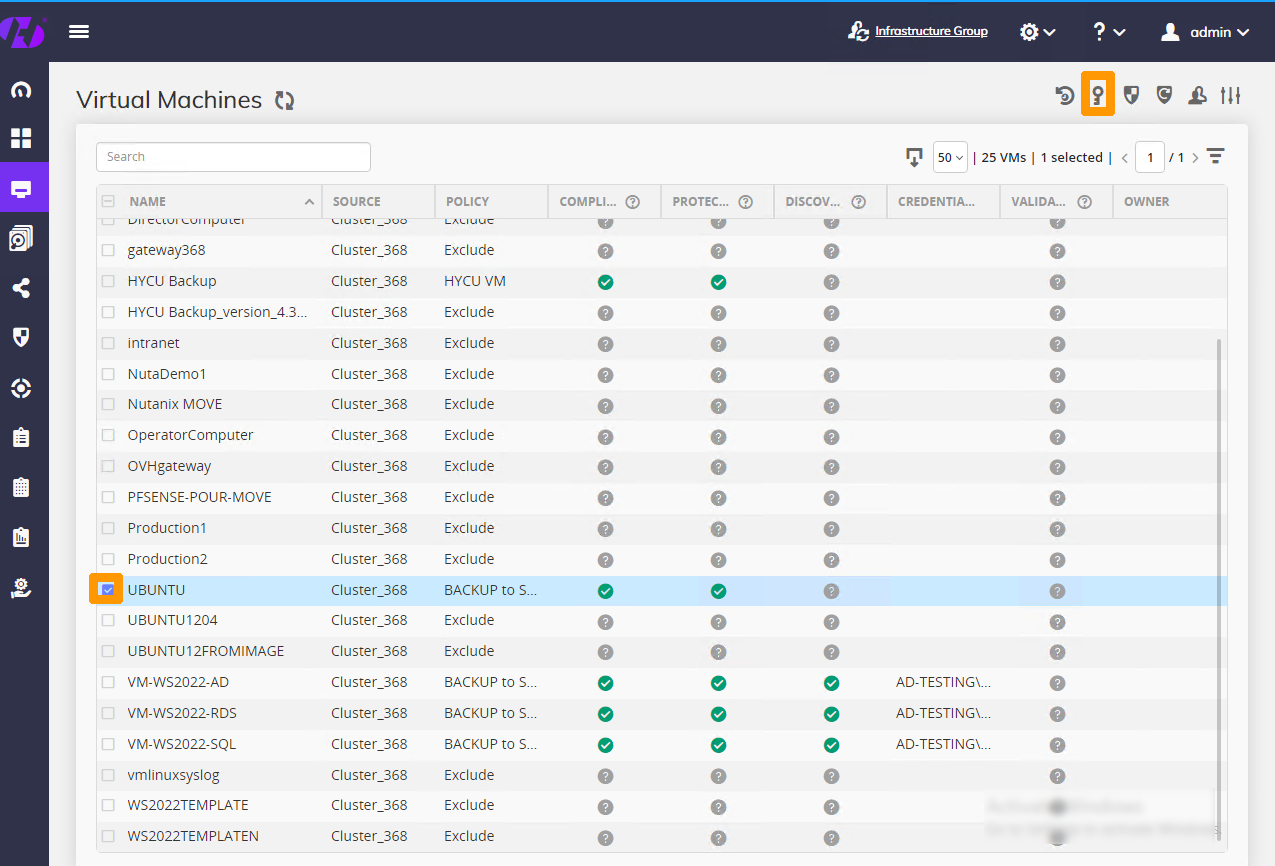
Sélectionnez les machines virtuelles qui vont utiliser un mot de passe en cochant la case à droite de la machine virtuelle puis cliquez sur l'icône credentials en forme de clé.
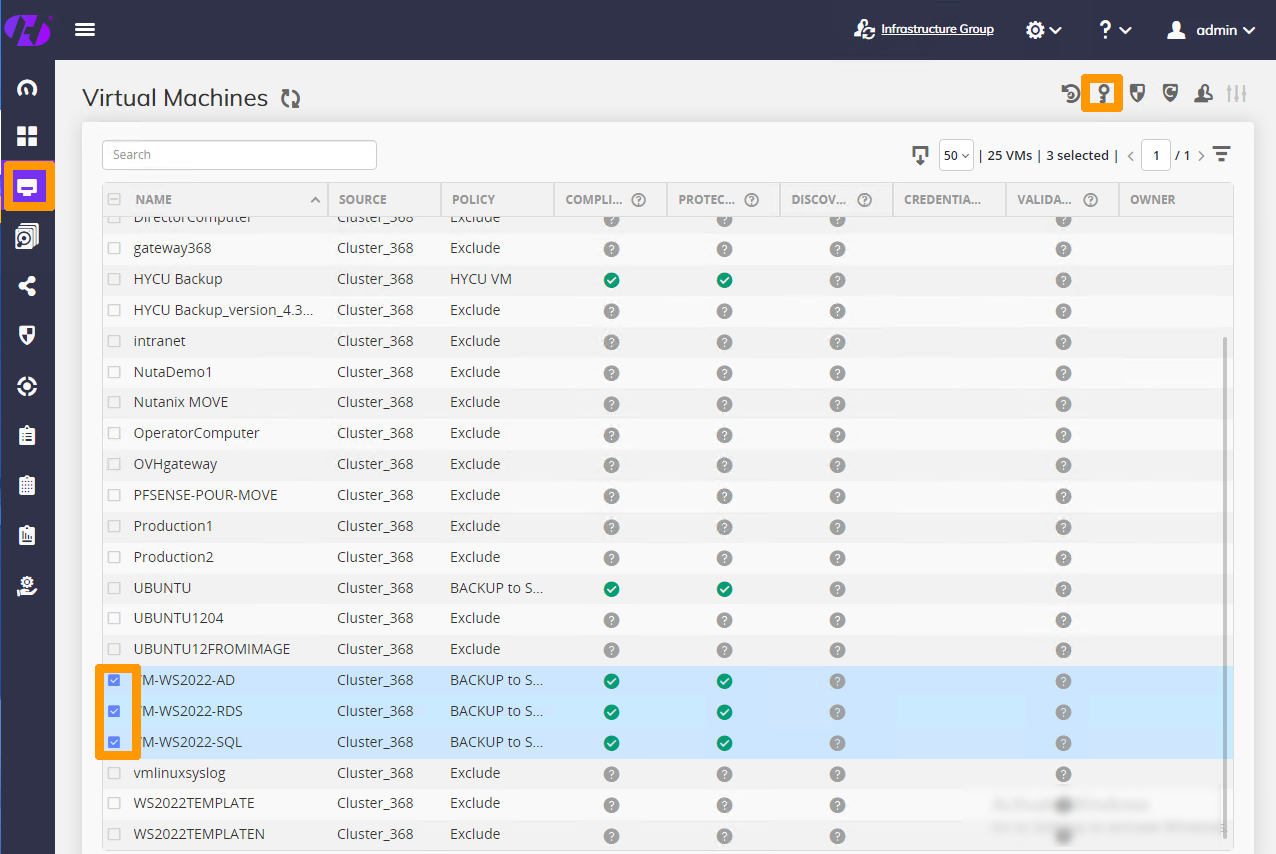
Sélectionnez le mot de passe à utiliser et cliquez sur Assign.
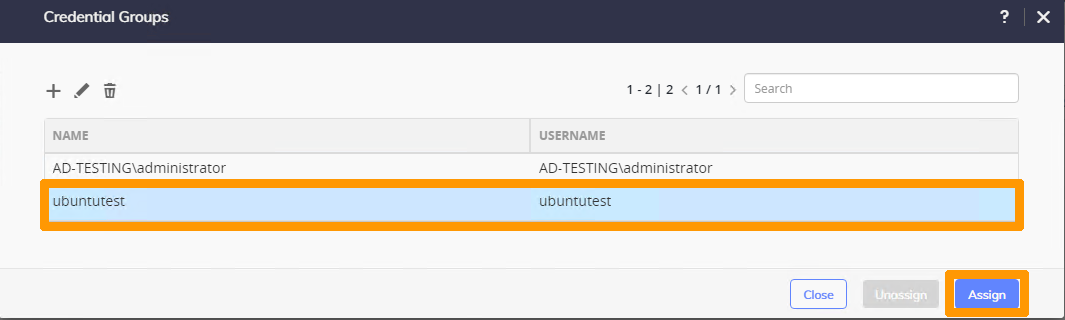
Sélectionnez une autre machine virtuelle qui va utiliser un mot de passe en cochant la case à droite de la machine virtuelle puis cliquez sur l'icône credentials en forme de clé.
Sélectionnez le mot de passe à utiliser et cliquez sur Assign.
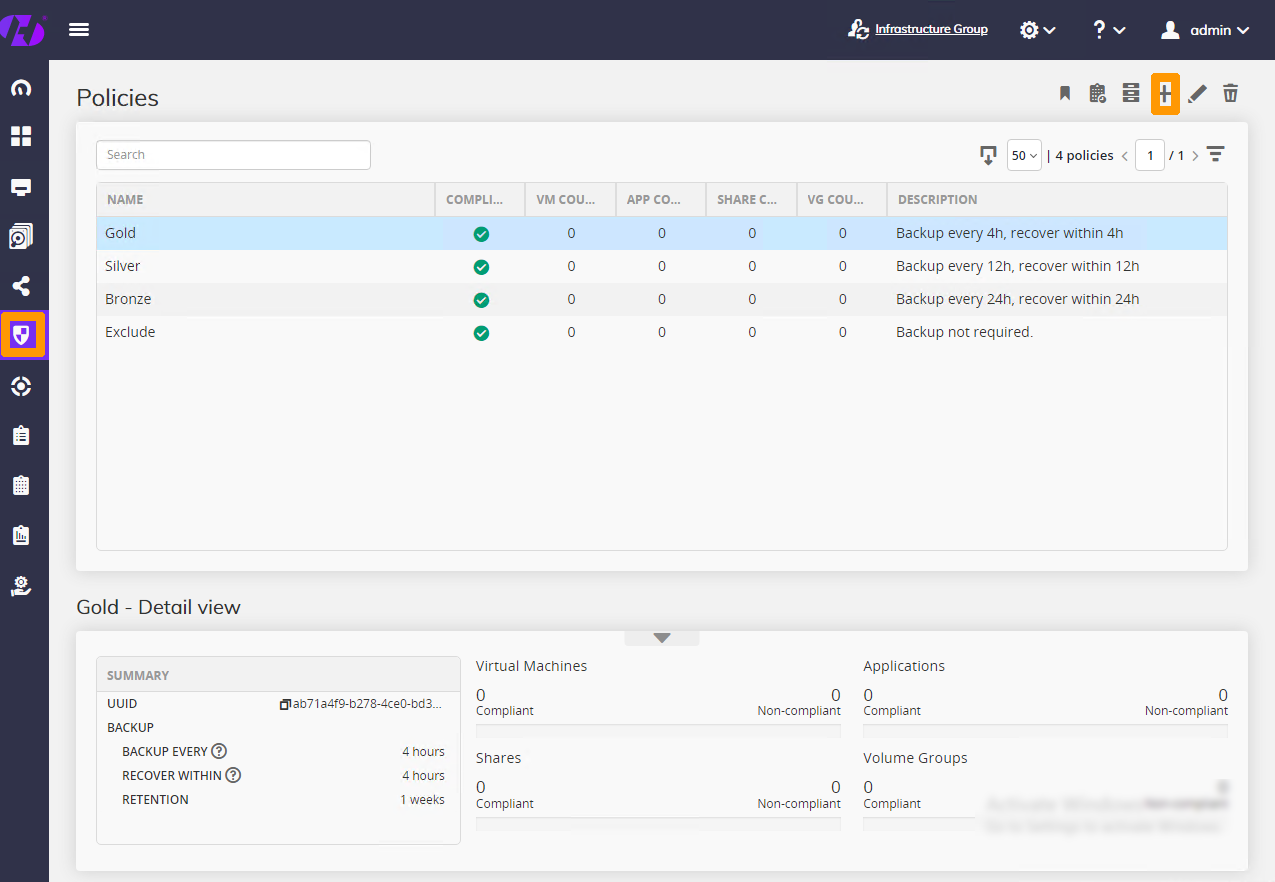
Créer des stratégies de sauvegardes
Allez dans le menu policies à gauche et cliquez en haut à droite sur l'icône avec le signe +.
Saisissez ces informations :
- NAME :
HYCU VM - BACKUP EVERY :
4 hours - BACKUP THRESHOLD :
42
Laissez l'option BACKUP cochée et utilisez la barre de défilement à droite.
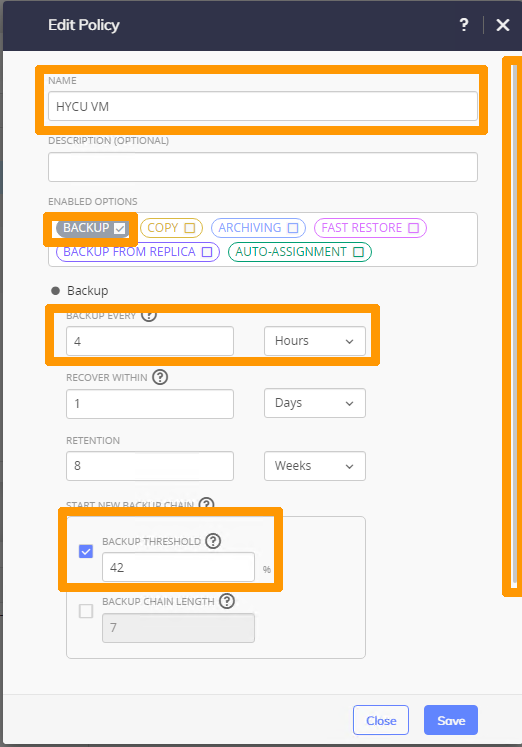
Cliquez sur Save.
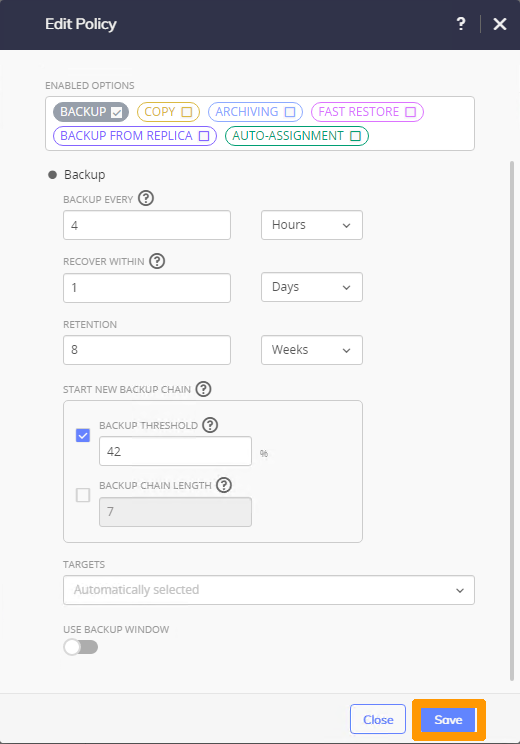
Cette stratégie est créée pour la machine virtuelle HYCU.
Dans le menu policies, cliquez en haut à droite sur l'icône avec le signe +.
Définissez le nom de la stratégie BACKUP to Object Storage and local SNAPSHOTS dans le champ NAME.
Cochez l'option FAST RESTORE, laissez l'option BACKUP cochée.
Modifiez les options de sauvegardes dans Backup puis modifiez la valeur BACKUP THREESHOLD à 25. Utilisez ensuite la barre de défilement à droite.
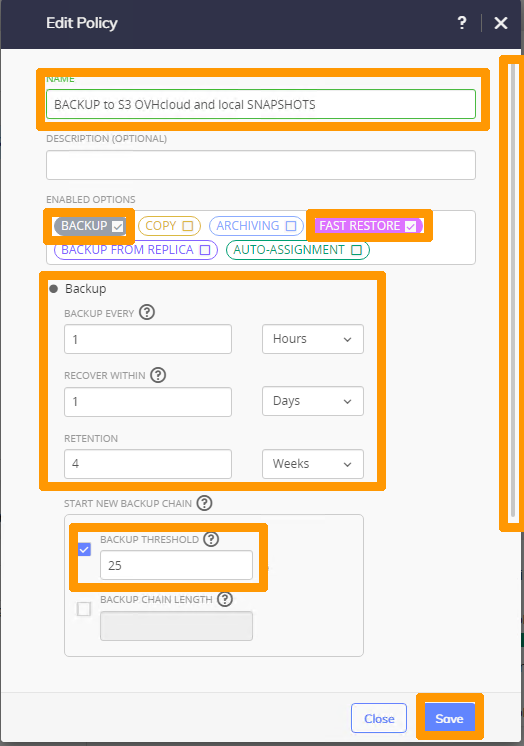
Modifiez l'option Fast restore avec vos paramètres et cliquez sur Save
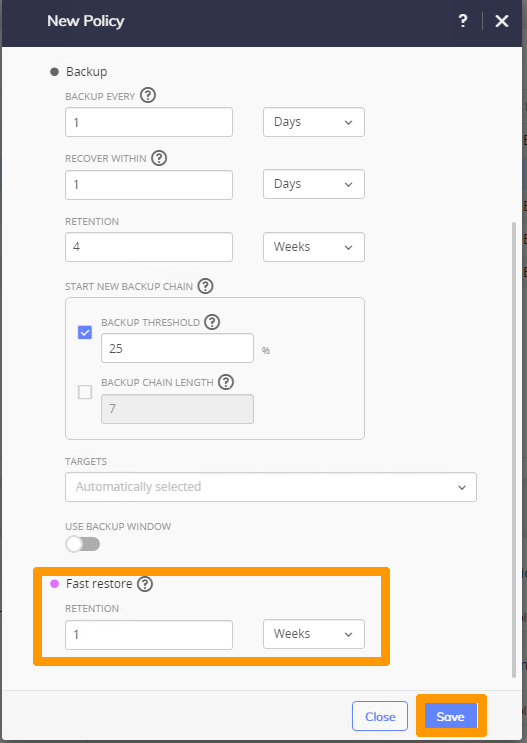
Cette stratégie fait une sauvegarde sur le stockage Object Storage d'OVHcloud et aussi des snapshots à l'intérieur du cluster Nutanix, ce qui permet une plus grande rapidité de restauration.
Affecter des stratégies de sauvegardes
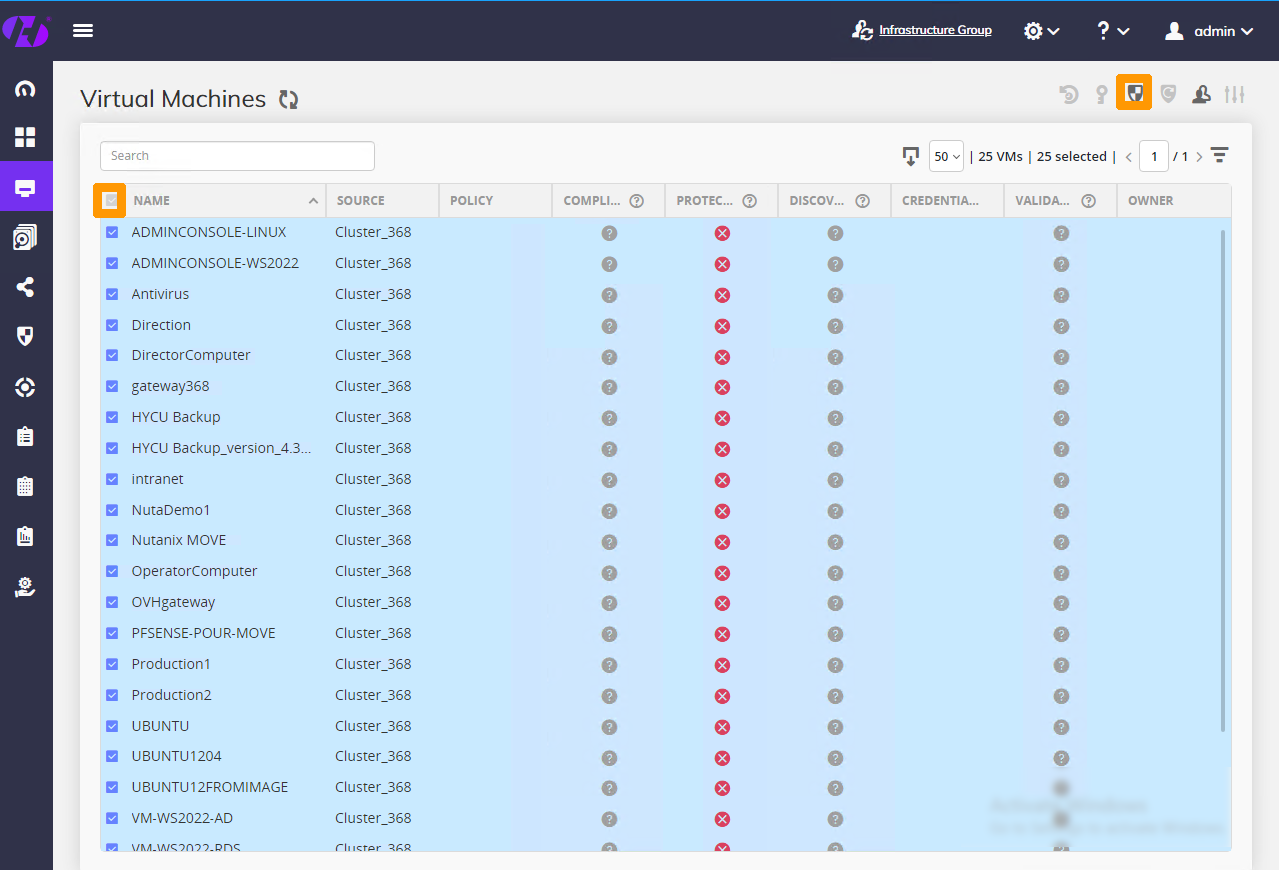
Sélectionnez toutes les machines virtuelles via la case à cocher à coté de NAME, puis cliquez sur l'icône Policies en forme de bouclier en haut à droite pour affecter une stratégie à toutes les machines virtuelles.
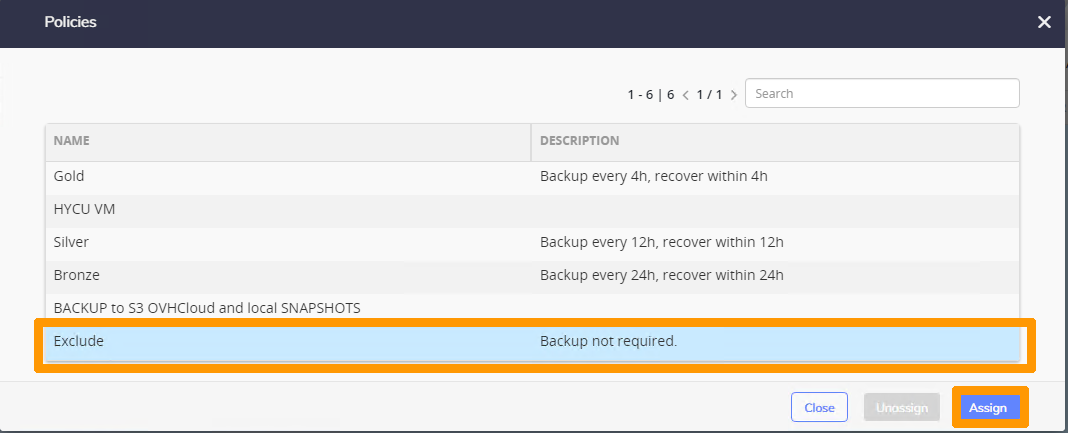
Choisissez la stratégie Exclude et cliquez sur Assign.
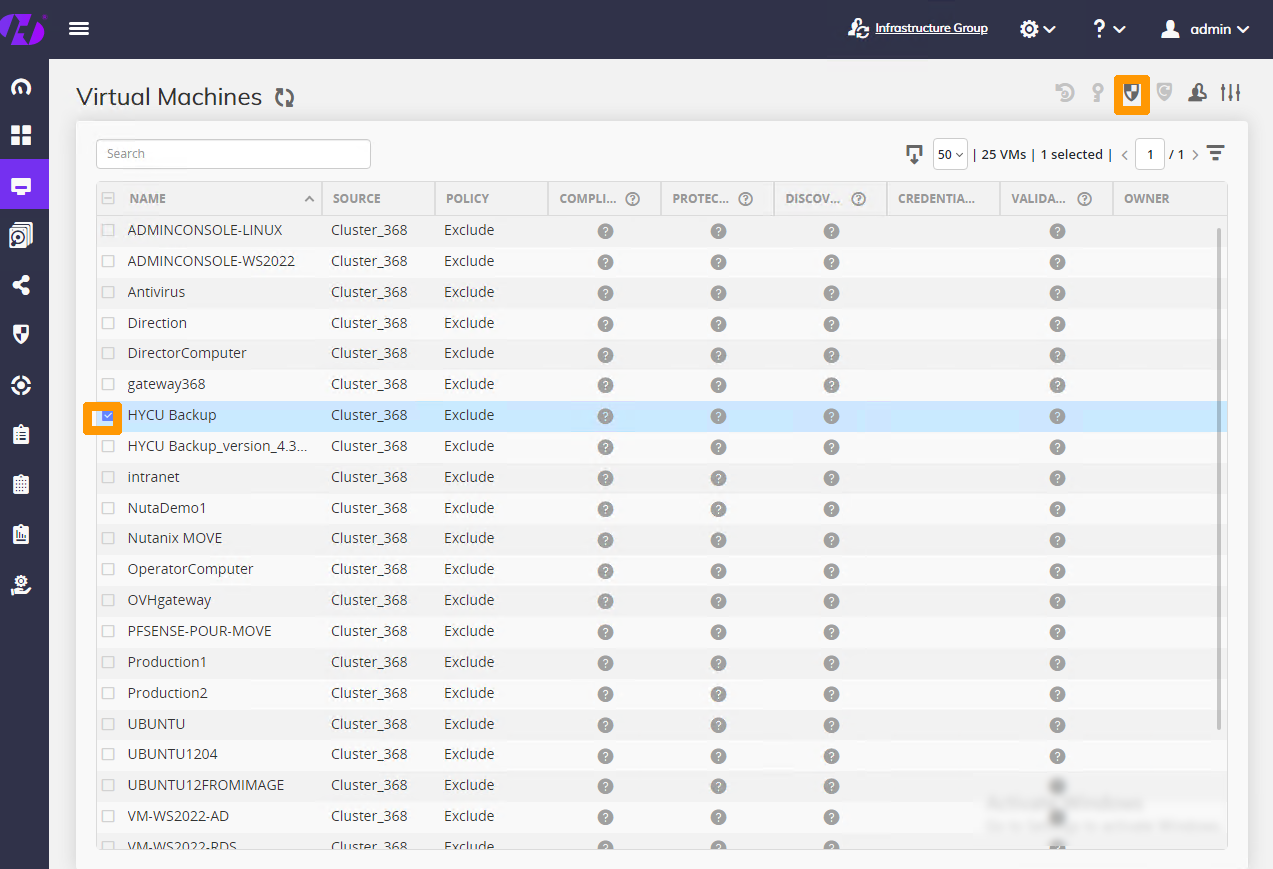
Sélectionnez la machine virtuelle HYCU en sélectionnant la case à cocher à coté de la machine virtuelle HYCU, puis cliquez sur l'icône Policies pour affecter une stratégie à cette machine virtuelle.
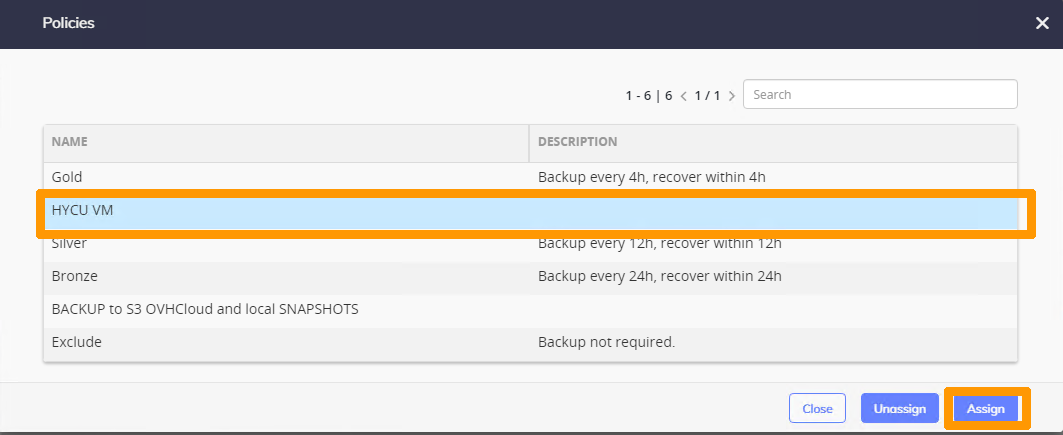
Choisissez la stratégie HYCU VM et cliquez sur Assign.
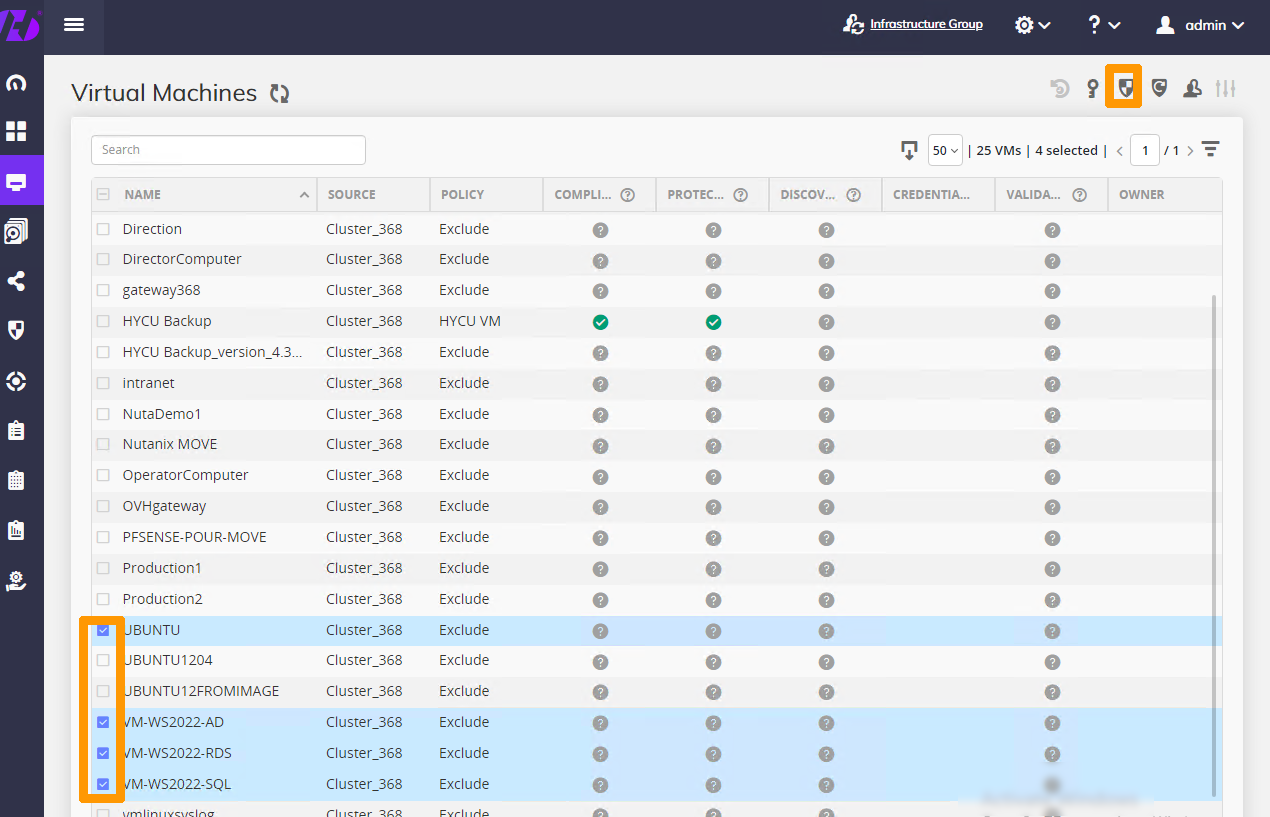
Sélectionnez quatre machines virtuelles puis cliquez sur l'icône Policies pour affecter une stratégie.
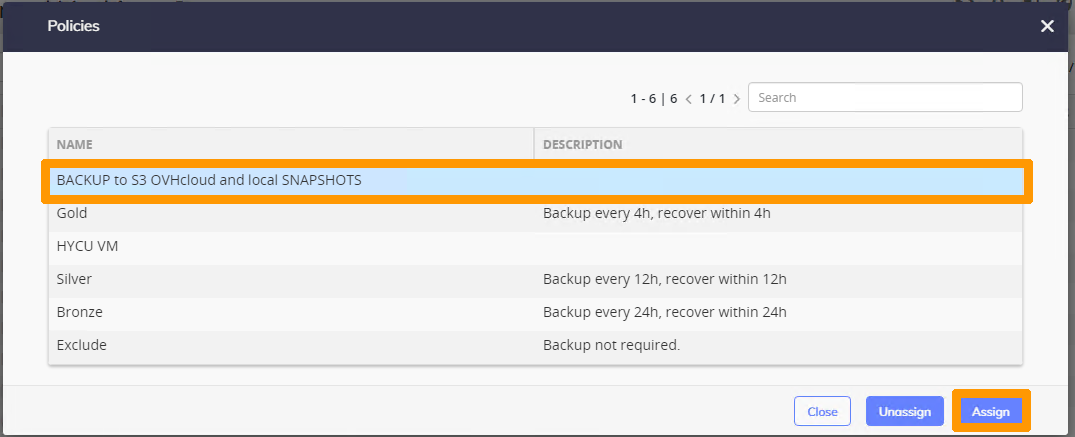
Choisissez la stratégie BACKUP to Object Storage and local SNAPSHOTS et cliquez sur Assign.
Contrôler l'état des sauvegardes
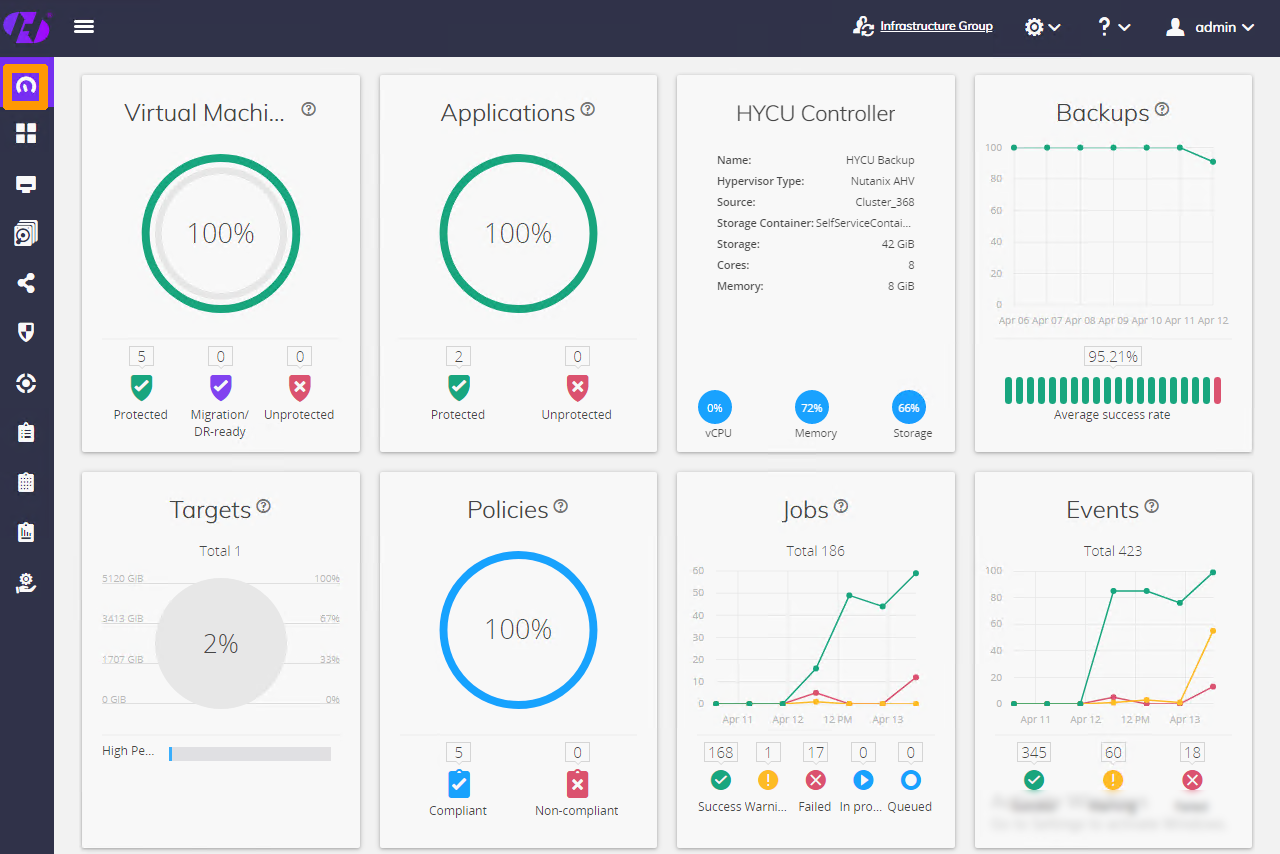
Rendez-vous dans le menu Dashboard à gauche pour afficher le tableau de bord et connaître l'état de la sauvegarde.
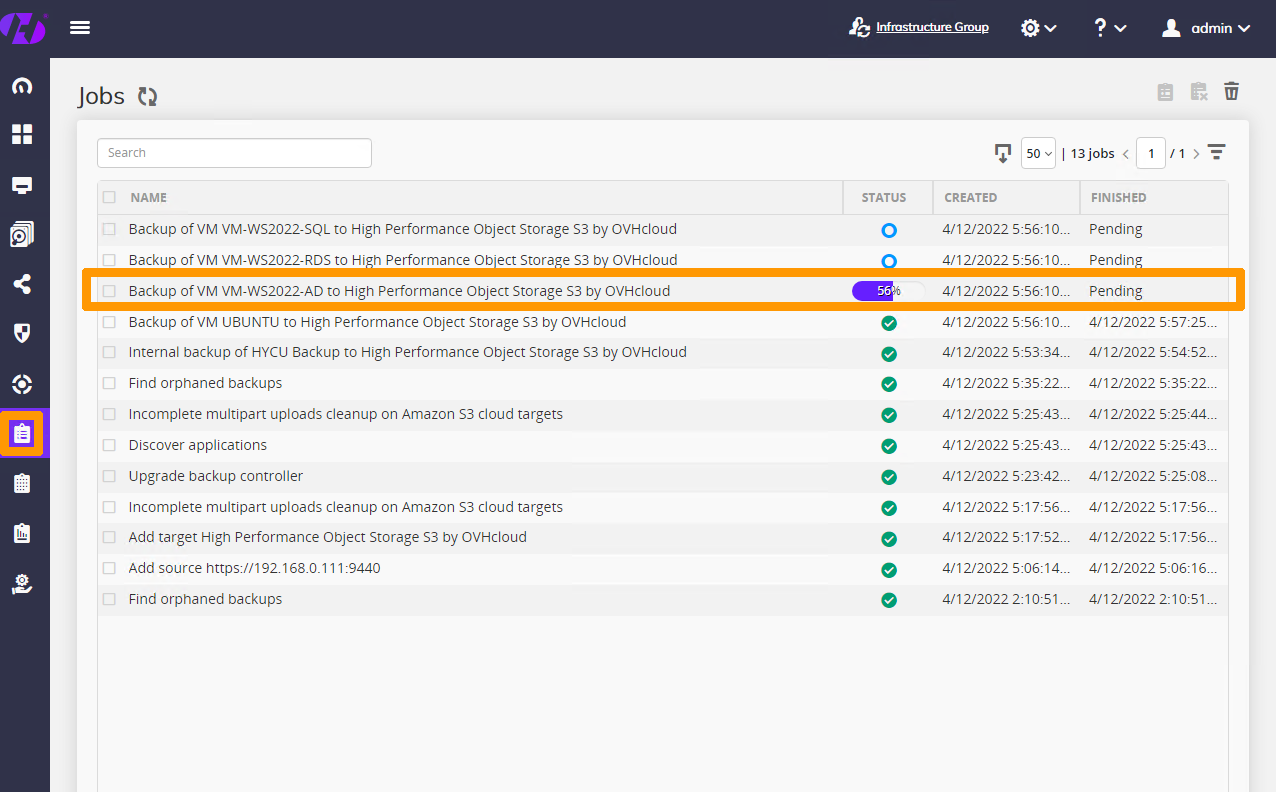
Ouvrez le menu Jobs à gauche pour afficher l'état des travaux.
Restaurer à partir d'HYCU
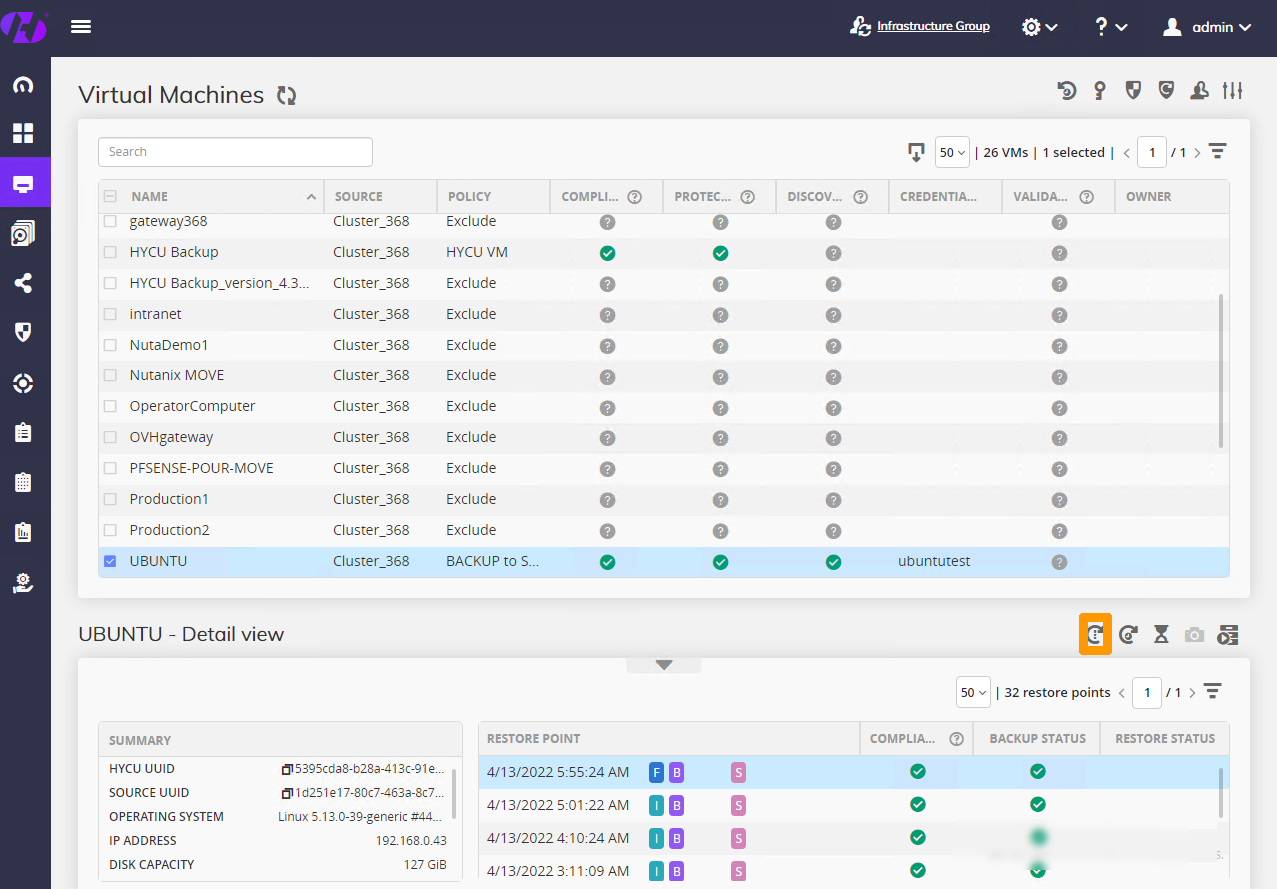
Utilisez le menu Virtual Machines et cliquez sur une machine virtuelle sauvegardée.
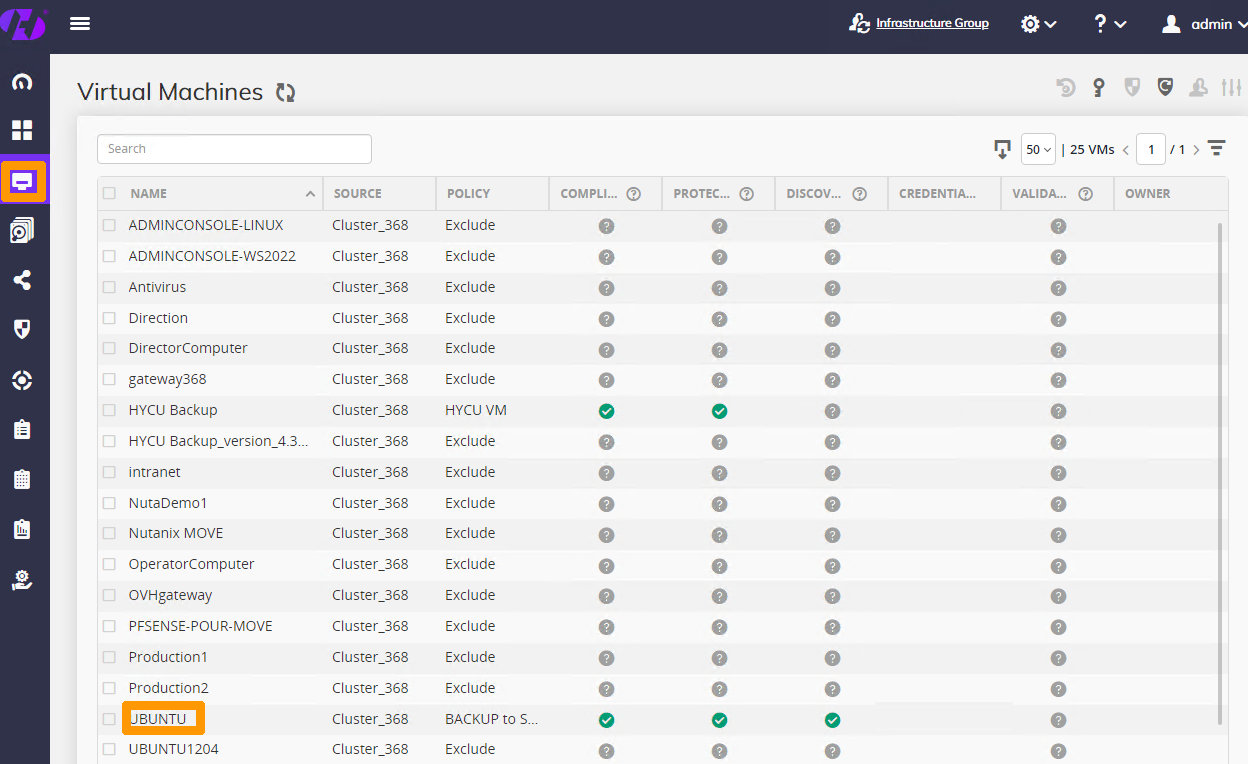
Restaurer une machine virtuelle
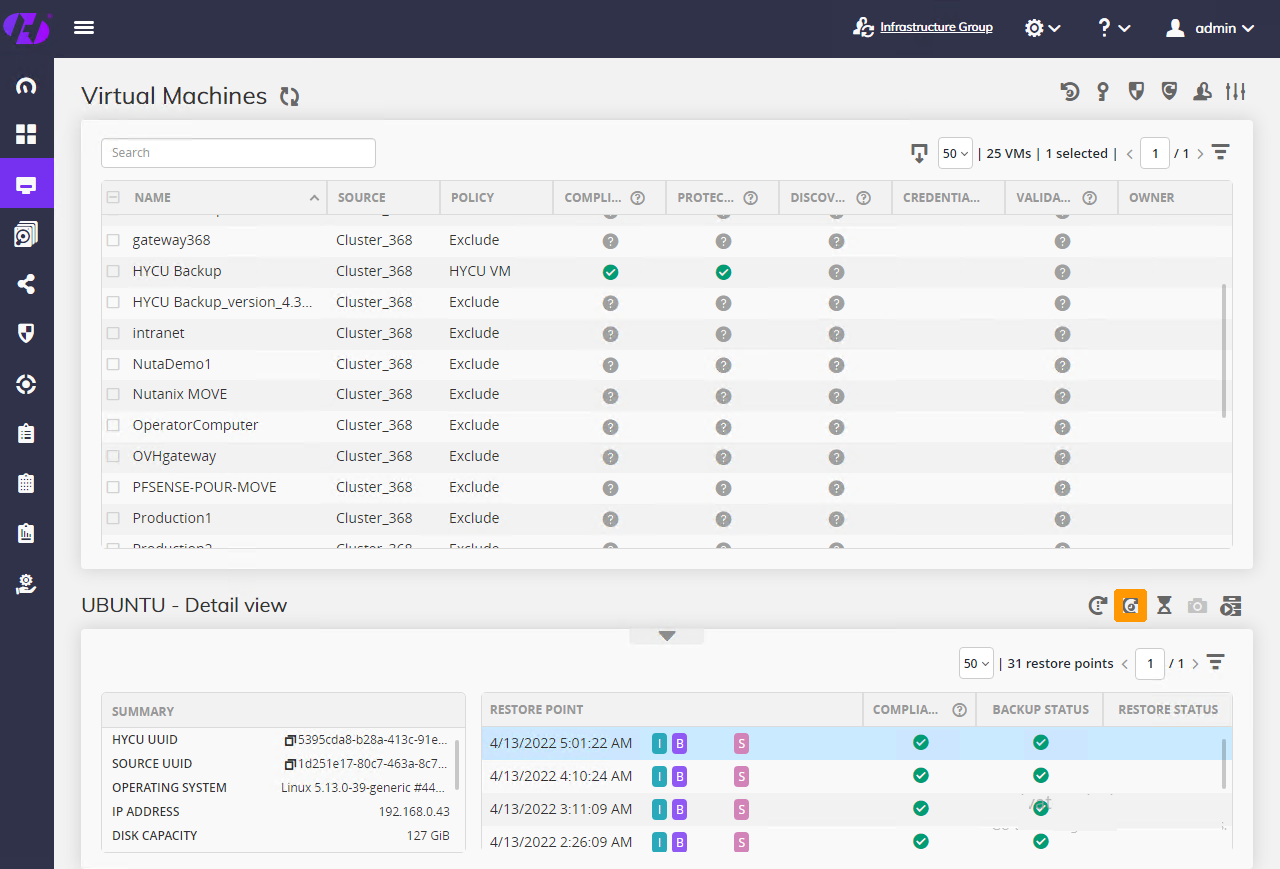
Cliquez en bas à droite sur l'icône Restore VM.
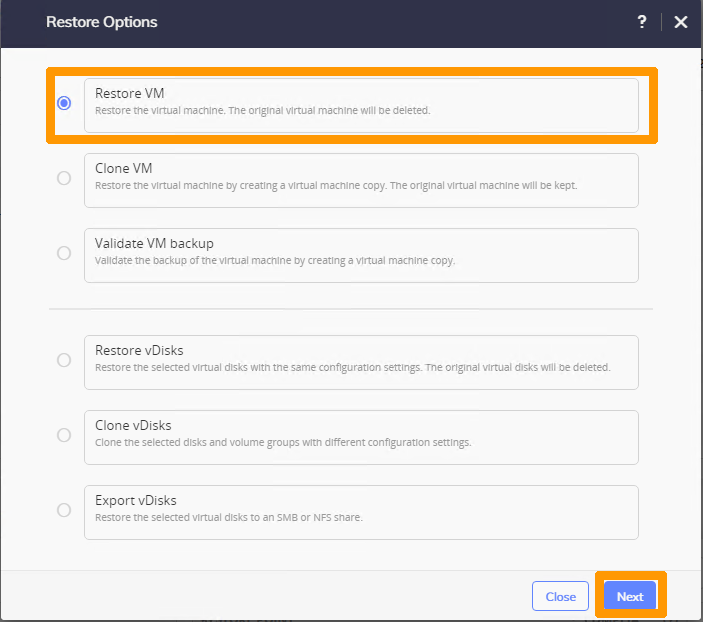
Sélectionnez Restore VM et cliquez sur Next.
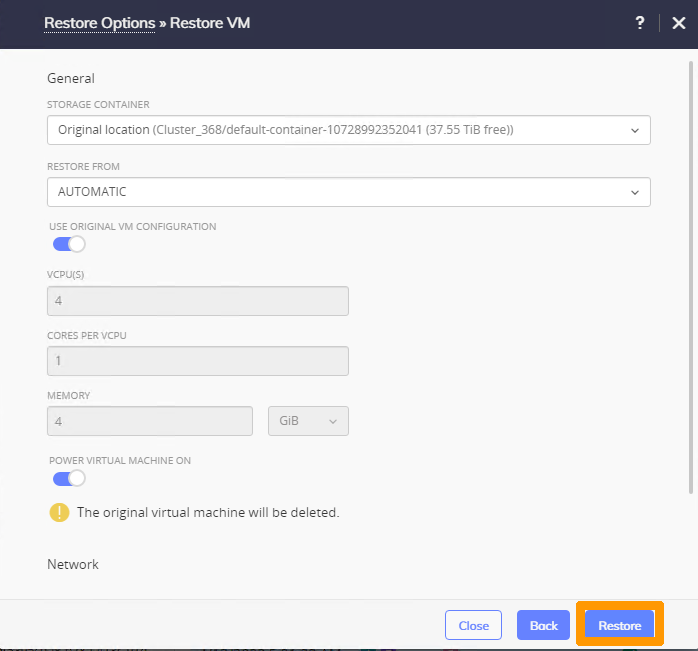
Laissez les options par défaut et cliquez sur Restore.
La machine virtuelle est entièrement restaurée.
Récupérer un fichier
Cliquez en bas à droite sur l'icône Restore files
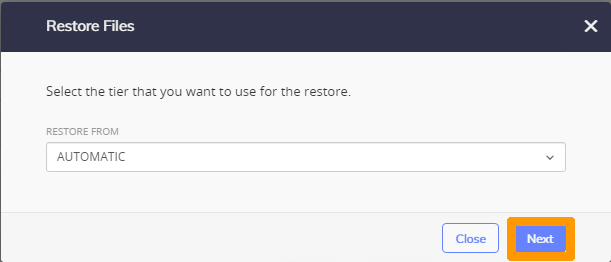
Laissez AUTOMATIC dans le menu déroulant RESTORE FROM et cliquez sur Next.
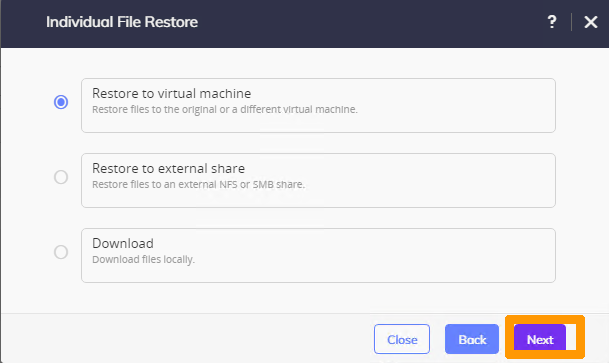
Sélectionnez le fichier à restaurer et cliquez sur Next.

Laissez les options par défaut et cliquez sur Next.
Choisissez Rename restored et cliquez sur Restore.
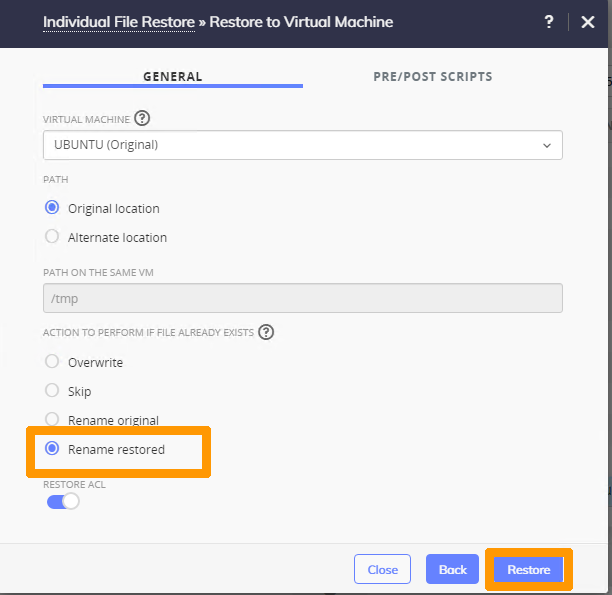
Le fichier restauré se trouve à l'intérieur de la machine virtuelle avec un nouveau nom pour ne pas supprimer l'ancien fichier.
Restaurer une application
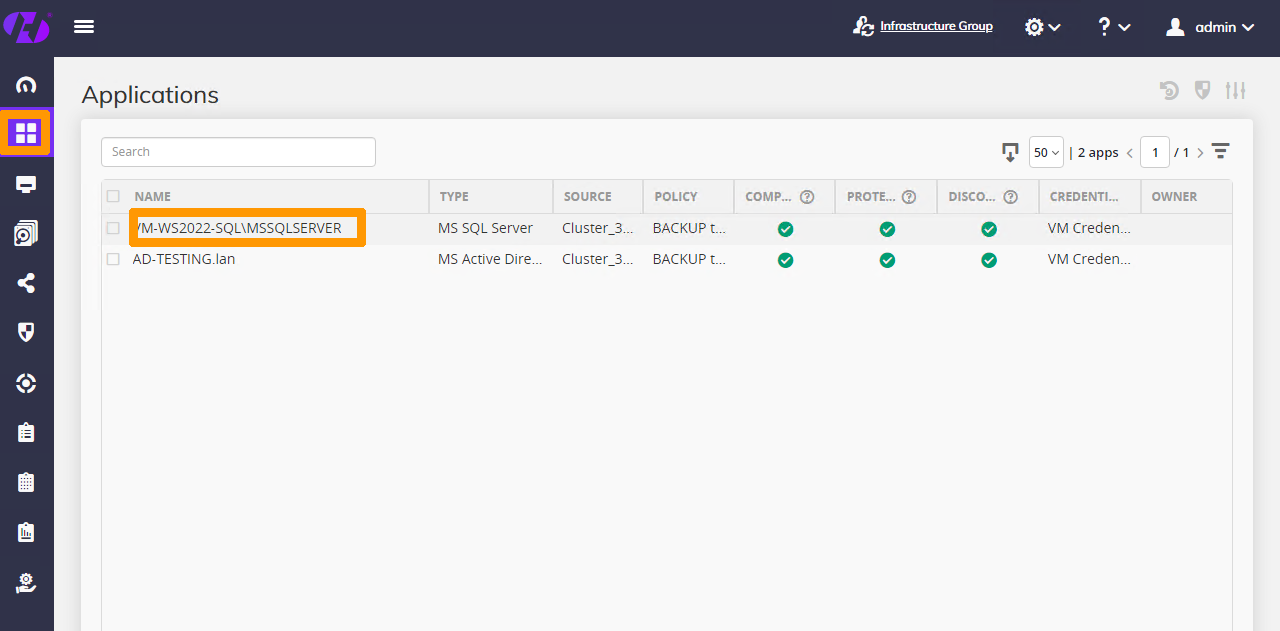
Cliquez sur le menu Applications puis choisissez une application à restaurer en cliquant sur une application en dessous de Name.
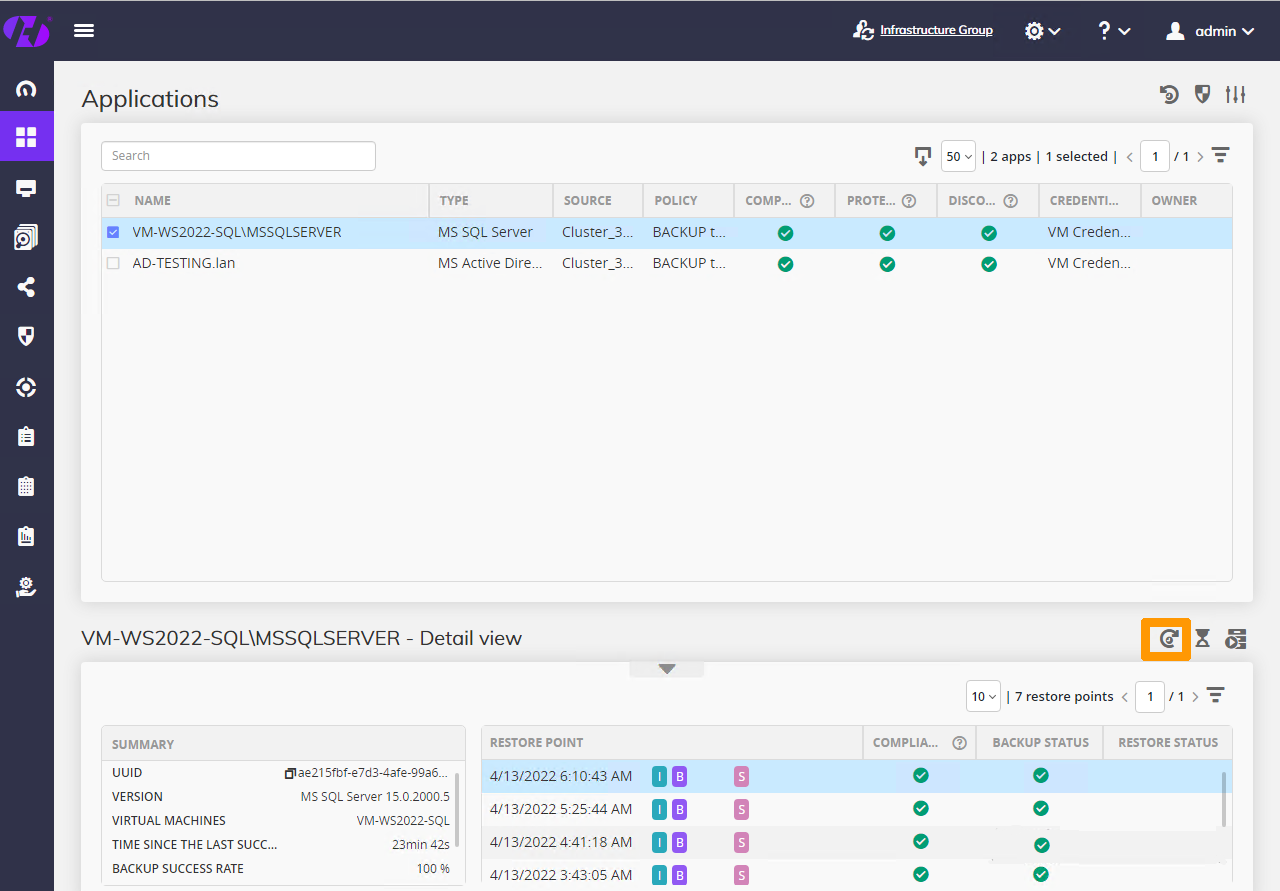
Cliquez sur l'icône Restore en bas à droite.
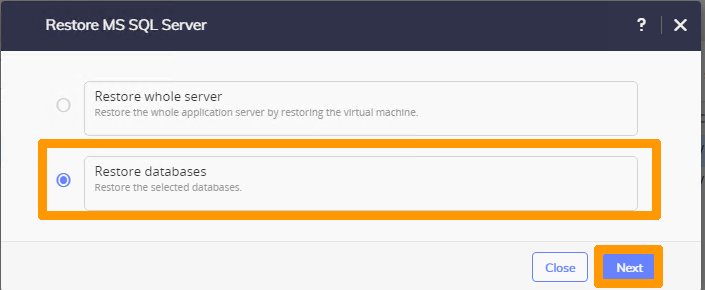
Sélectionnez Restore databases et cliquez sur Next.
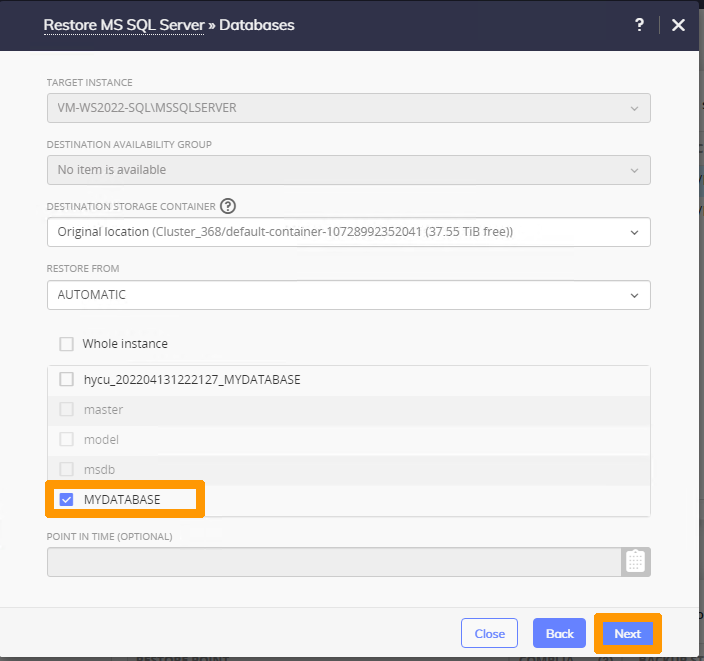
Choisissez une base de données et cliquez sur Next.
Désactivez OVERWRITE EXISTING DATABASES et cliquez sur Restore.
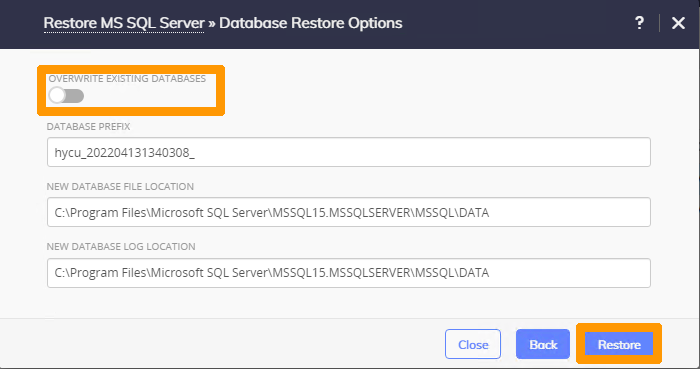
La base de données est restaurée dans une nouvelle base de données.
Aller plus loin
Nutanix on OVHcloud - Documentation générale
Object Storage - Gestion de l'immuabilité des objets avec Object Lock (WORM)
Documentation OVHcloud Load Balancer
Nos solutions OVHcloud Object Storage
Si vous avez besoin d'une formation ou d'une assistance technique pour la mise en oeuvre de nos solutions, contactez votre commercial ou cliquez sur ce lien pour obtenir un devis et demander une analyse personnalisée de votre projet à nos experts de l’équipe Professional Services.
Échangez avec notre communauté d'utilisateurs.


 Remplacement de la passerelle OVHgateway
 314
314