

Remplacer la passerelle OVHgateway par un serveur dédié
270 vues
 29.04.2025
  Cloud / Nutanix on OVHcloud
Objectif
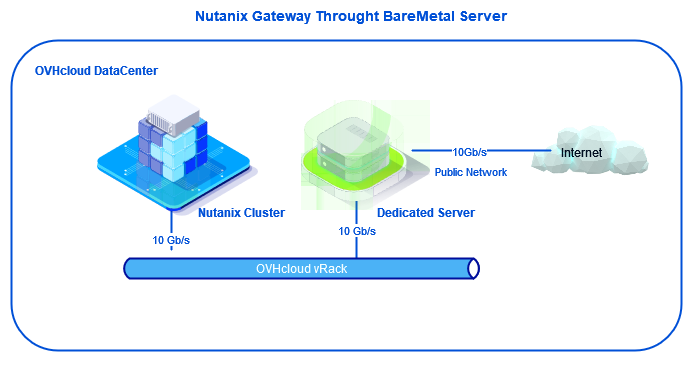
Une machine virtuelle OVHgateway est installée lors d'un déploiement d'un cluster Nutanix on OVHcloud. Cette machine virtuelle sert de passerelle Internet sortante pour le cluster. Le débit maximal est de 1 GB/s.
Si vous avez besoin d'une bande passante plus importante, vous pouvez remplacer cette passerelle par un serveur dédié et choisir une offre vous permettant entre 1 GB/s et 10 GB/s sur le réseau public.
Contactez le service commercial OVHcloud pour vous aider à choisir le bon serveur.
Découvrez comment remplacer la passerelle par défaut par un serveur dédié OVHcloud afin d'augmenter la bande passante.
OVHcloud vous met à disposition des services dont la configuration, la gestion et la responsabilité vous incombent. Il vous appartient donc de ce fait d’en assurer le bon fonctionnement.
Ce guide a pour but de vous accompagner au mieux sur des tâches courantes. Néanmoins, nous vous recommandons de faire appel à un prestataire spécialisé si vous éprouvez des difficultés ou des doutes concernant l’administration, l’utilisation ou la mise en place d’un service sur un serveur.
Prérequis
- Disposer d'un cluster Nutanix dans votre compte OVHcloud.
- Être connecté sur le cluster via Prism Central.
- Disposer d'un serveur dédié dans votre compte OVHcloud avec plusieurs cartes réseaux, certaines sur le réseau public, d'autres sur le réseau privé. Ce serveur doit être sur le même Data Center que le cluster Nutanix.
Accès à l'espace client OVHcloud
Nutanix :
- Lien direct : Nutanix
- Pour accéder à vos services :
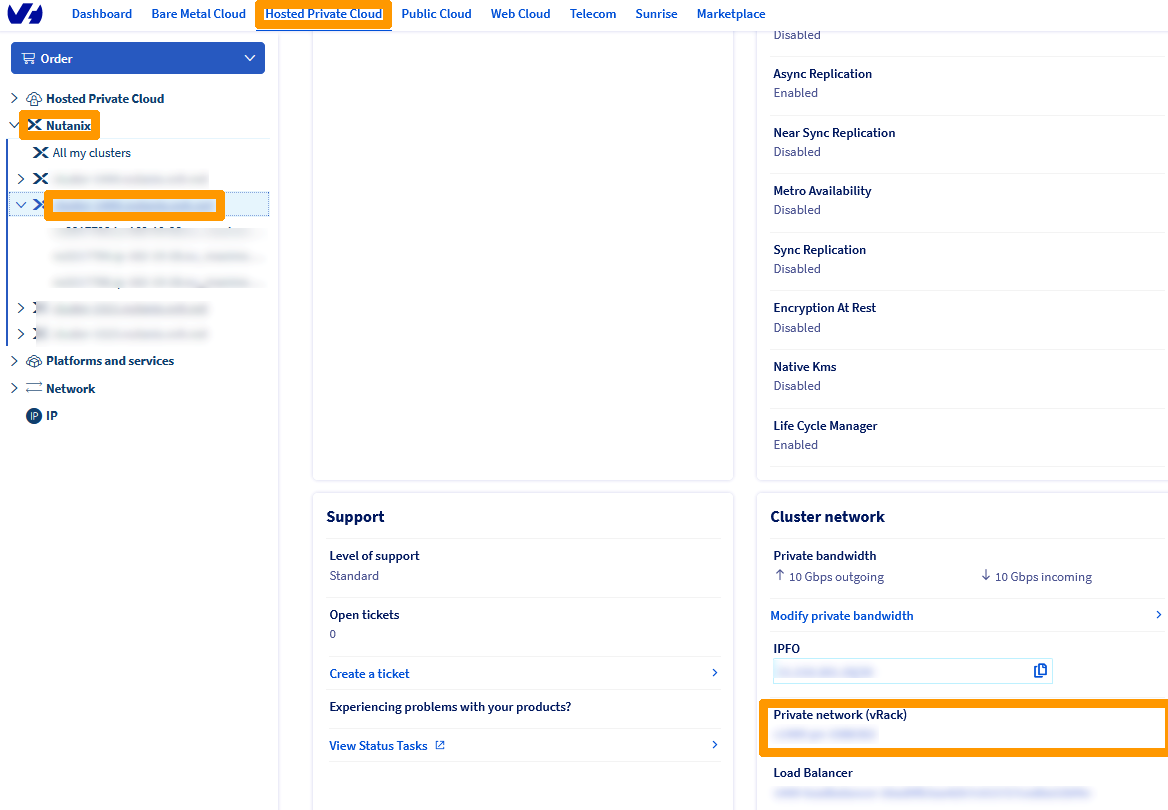
Hosted Private Cloud>Nutanix> Sélectionnez votre cluster
Serveurs dédiés :
- Lien direct : Serveurs dédiés
- Pour accéder à vos services :
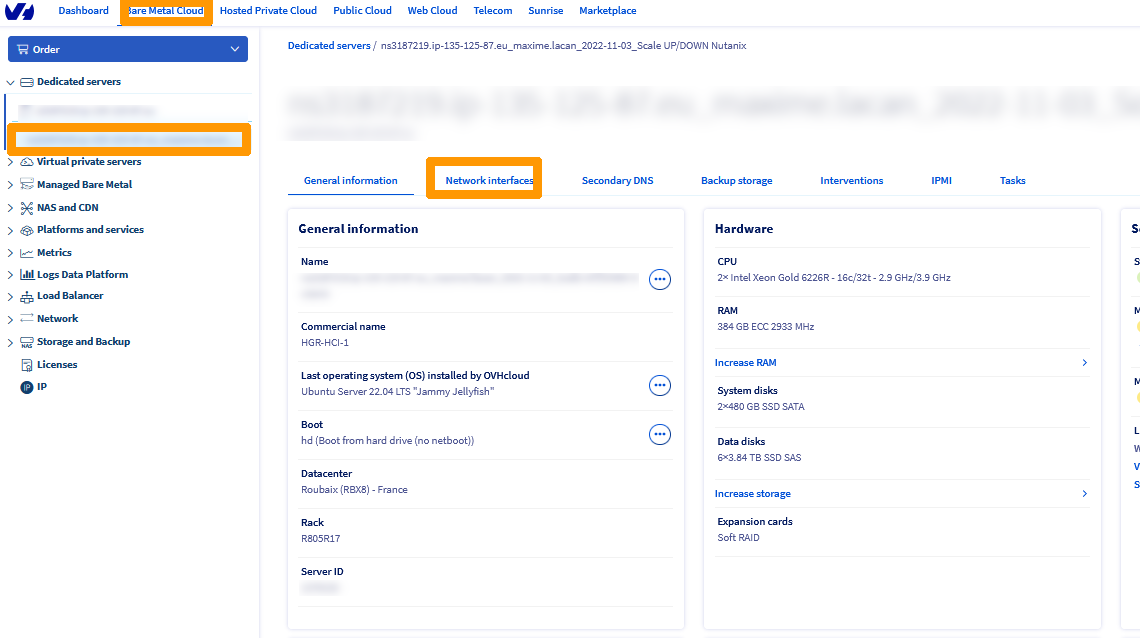
Bare Metal Cloud>Serveurs dédiés> Sélectionnez votre serveur
En pratique
Nous allons déployer un serveur dédié sous Linux qui utilise 4 cartes réseaux (2 sur le réseau public, 2 sur le réseau privé) pour remplacer la machine virtuelle OVHgateway.
Pour remplacer la VM OVHgateway, nous allons utiliser ces paramètres :
- LAN public en DHCP qui fournit une adresse publique sur une seule carte réseau.
- LAN privé sur une équipe de deux cartes et des adresses privées paramétrées sur un VLAN.
- VLAN 1 : adresse IP privée et masque de l'OVHgateway (dans notre exemple : 172.16.3.254/22)
Récupération des informations nécessaires au déploiement de votre serveur
Sélectionnez votre cluster Nutanix et notez le nom du vRack associé dans Réseau privé (vRack).
Sélectionnez, dans la barre de menu à gauche, votre serveur dédié et cliquez sur Interfaces réseau.
Positionnez-vous en bas à droite dans Interfaces réseau et notez les adresses MAC associées au réseau public et au réseau privé (deux adresses MAC par réseau).
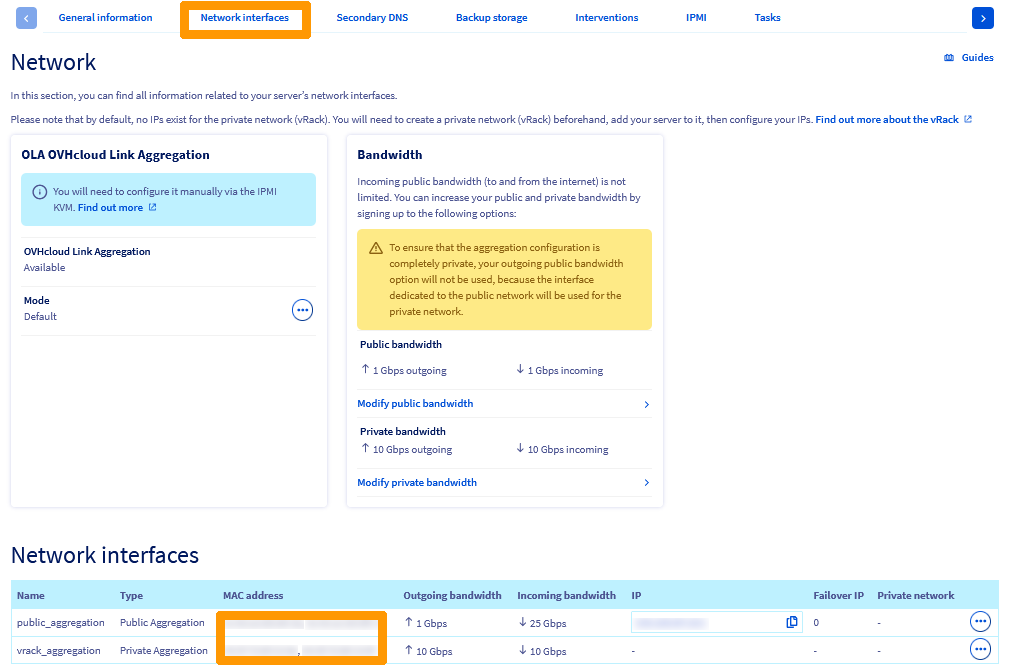
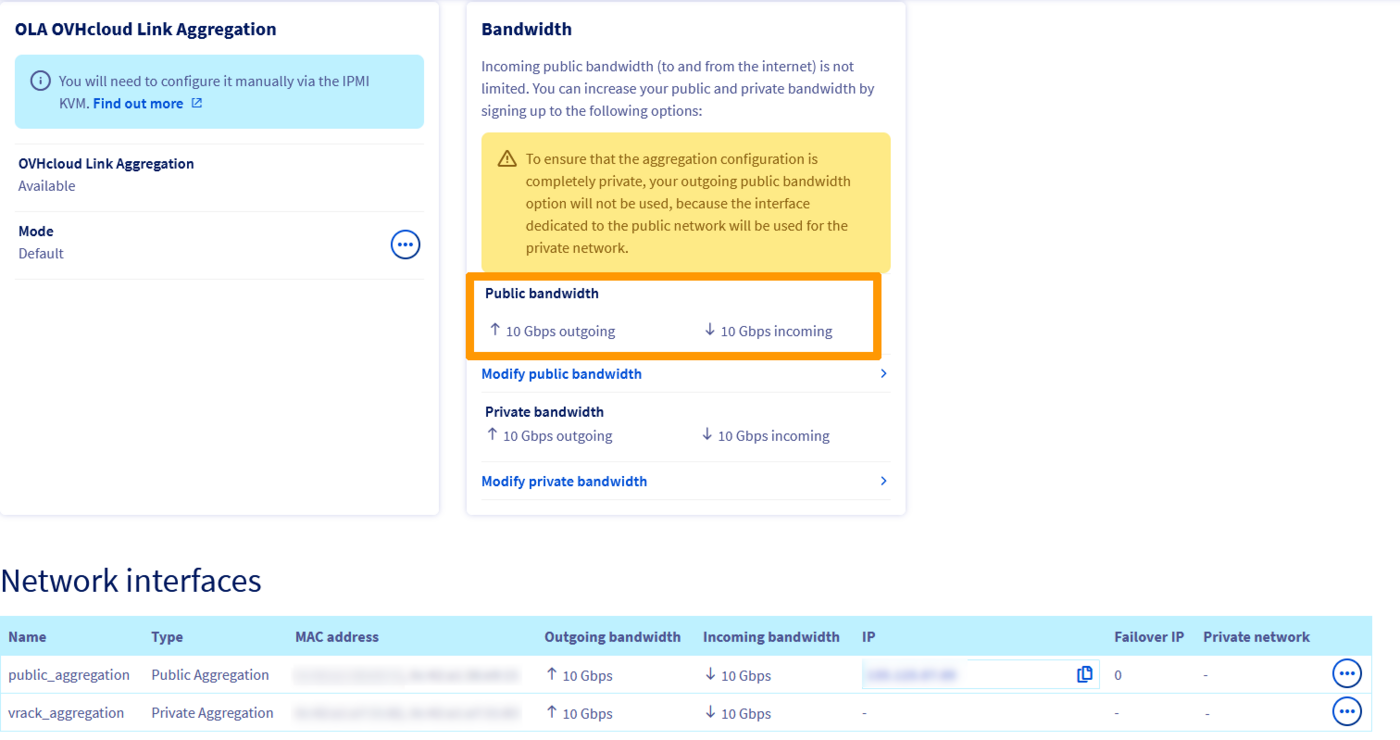
Dans le cadre Bande passante, cliquez sur Modifier la bande passante publique pour changer le débit de votre réseau public.
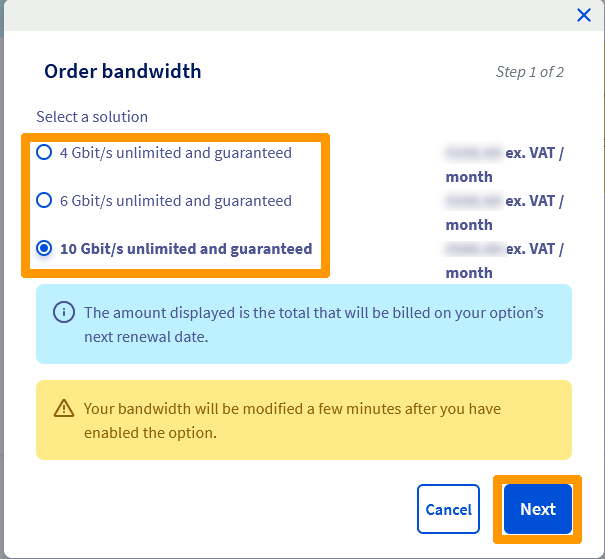
En fonction du débit que vous souhaitez, le prix de l'abonnement à votre serveur augmentera. Ce changement devra être validé par le biais d'une nouvelle commande dans votre espace client OVHcloud.
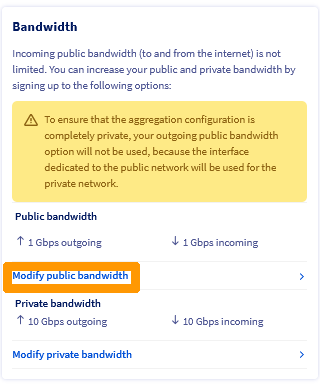
Sélectionnez la bande passante désirée et cliquez sur Suivant.
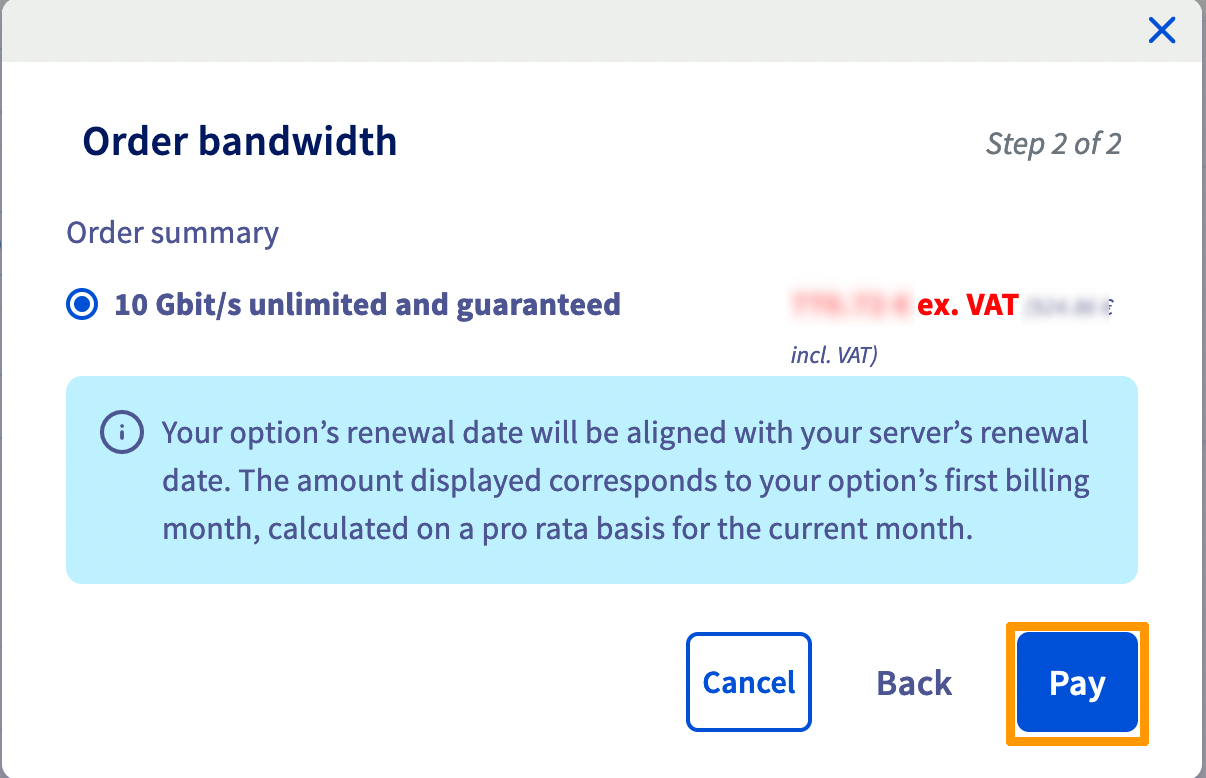
Cliquez sur Régler.
Cliquez sur Voir le bon de commande pour afficher le bon de commande.
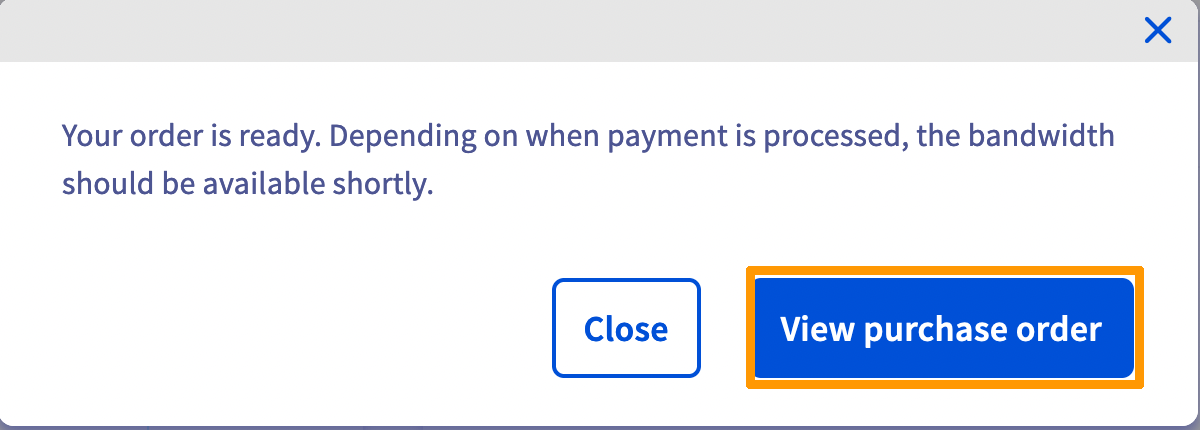
Dès que la commande sera validée, votre débit sur la bande passante publique sera changé.
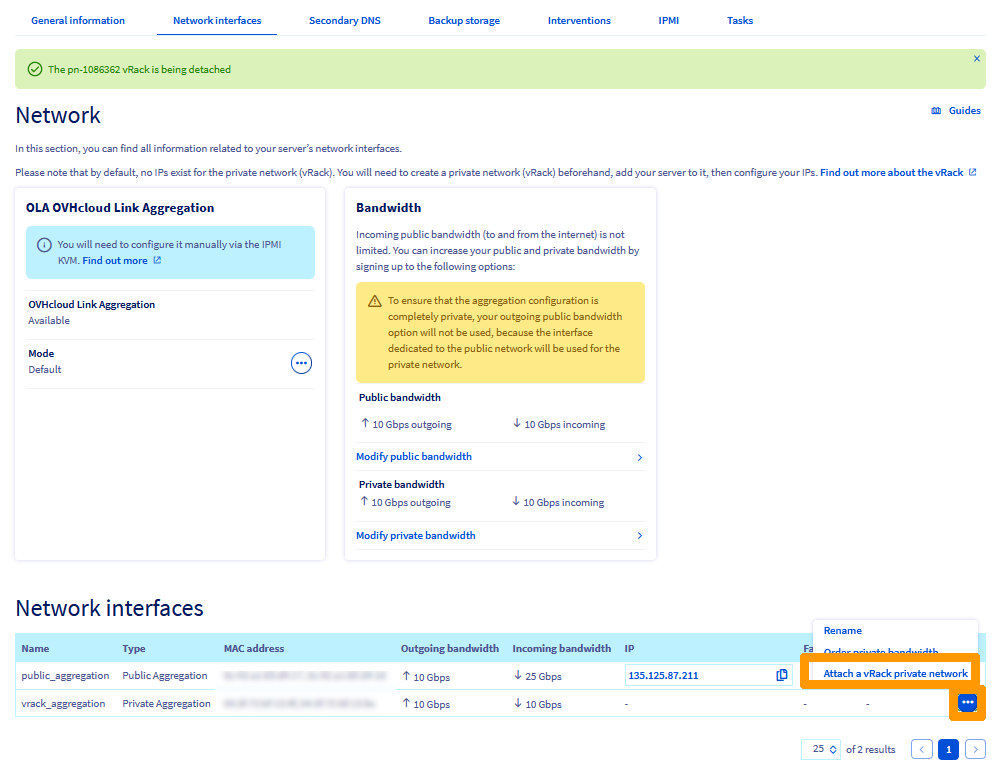
Connexion au vRack du serveur dédié
Restez sur la configuration, cliquez en bas de la page sur le bouton ... de configuration des cartes du réseau privé puis cliquez sur Attacher un réseau privé vRack.
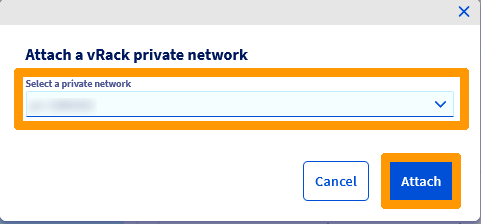
Dans la fenêtre Sélectionnez votre réseau privé, sélectionnez le vRack qui correspond à votre serveur Nutanix et cliquez sur Attacher.
Le vRack est alors affiché dans la colonne Réseau privé.

Installation du système d'exploitation
Nous allons maintenant installer un système d'exploitation Linux Ubuntu 22 à partir de l'espace client.
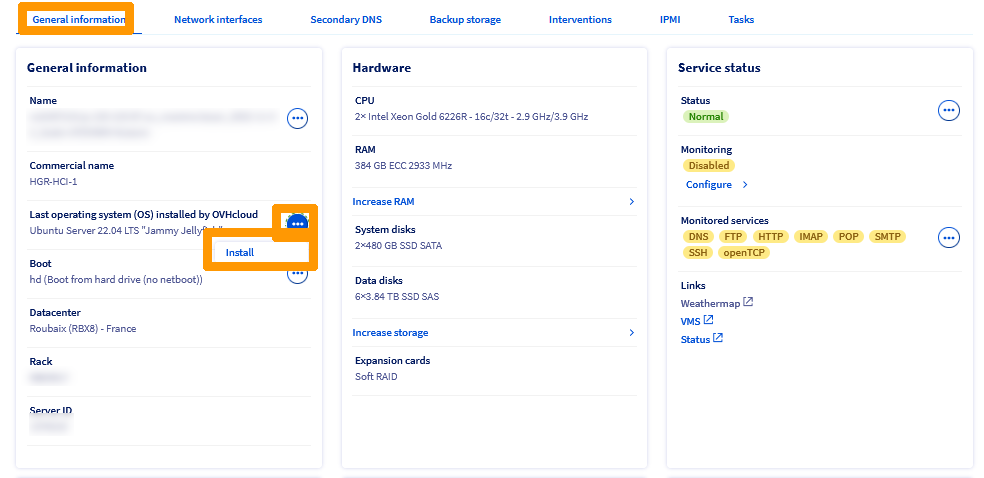
Rendez-vous dans le menu de votre serveur dédié, cliquez sur l'onglet Informations générales puis sur le bouton ... à droite du champ « Dernier système d'exploitation (OS) installé par OVHcloud ». Cliquez sur Installer
Cliquez sur le menu déroulant de sélection des OS.
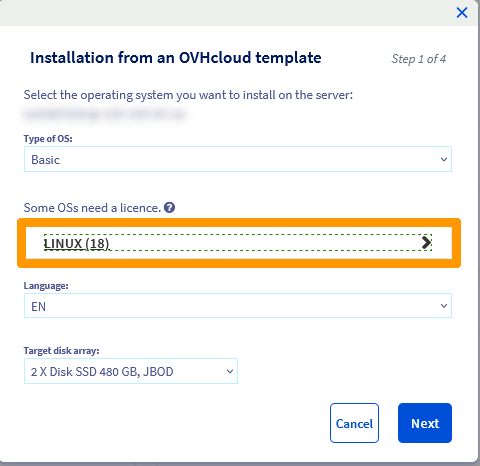
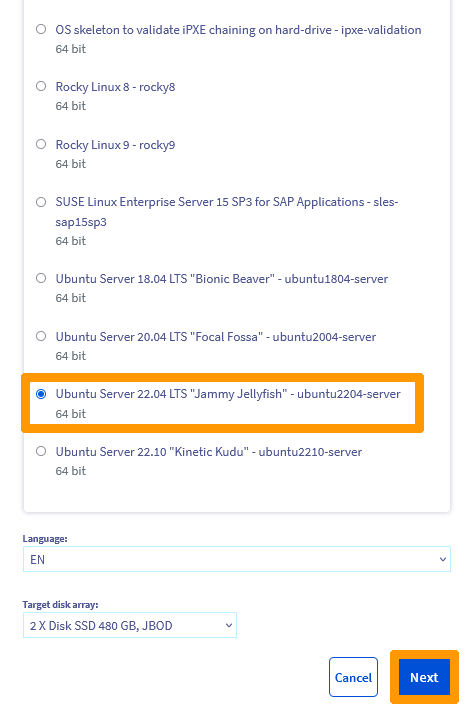
Sélectionnez Ubuntu Server 22.04 LTS et cliquez sur Suivant.
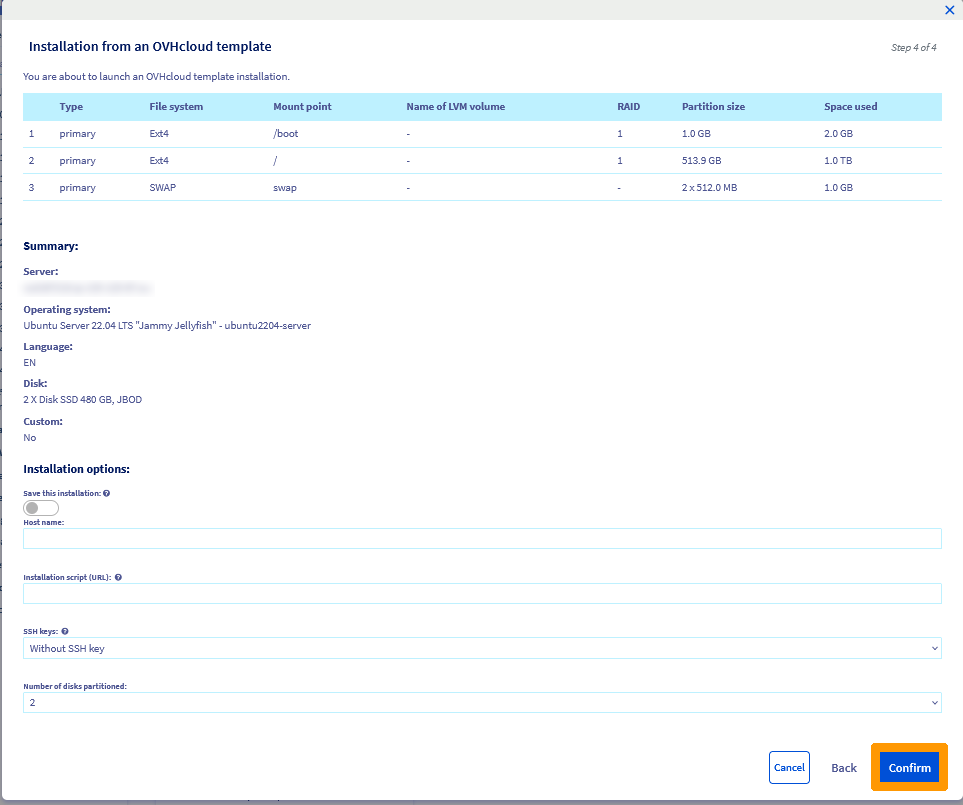
Cliquez sur Valider.
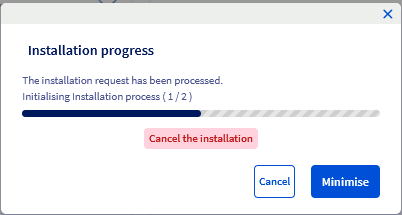
L'installation du système d'exploitation se lance. La fenêtre de l'état d'avancement disparaitra quand l'installation sera terminée.
Un e-mail de notification sera alors envoyé à l'adresse e-mail référencée dans le compte OVHcloud. Cet e-mail contient le compte utilisateur administrateur (le compte se nomme ubuntu) ainsi qu'un lien pour obtenir le mot de passe.
Arrêt de la machine virtuelle OVHgateway sur Prism Central
Nous allons arrêter la machine virtuelle OVHgateway avant de configurer le serveur dédié.
Dans Prism Central, rendez-vous dans la gestion des machines virtuelles. Sélectionnez la machine virtuelle OVHgateway, allez dans le menu Actions et choisissez Guest Shutdown.
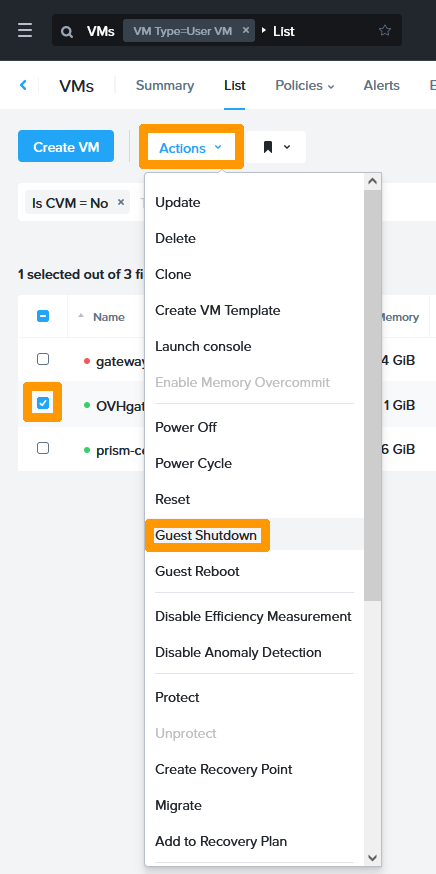
La machine virtuelle est alors éteinte.

Configuration réseau en tant que passerelle Linux
Lorsque l'on déploie un serveur Linux à partir de l'espace client OVHcloud, une seule carte réseau est configurée avec l'adresse publique attribuée à votre serveur. Cette adresse vous servira pour vous connecter en SSH.
Connectez-vous en SSH au serveur dédié avec cette commande :
Saisissez cette commande pour faire apparaître les cartes qui ne sont pas connectées.
Trois cartes réseaux sont affichées avec l'état DOWN, reprenez la liste des adresses MAC et récupérez le nom des deux cartes privées, comme dans l'exemple ci-dessous :
Ne vous basez pas sur l'ordre des cartes pour trouver le nom des cartes du réseau privé mais plutôt sur les adresses MAC référencées dans l'espace client OVHcloud.
Lancez cette commande :
Vous verrez deux cartes réseau avec l'état UP, la carte loopback et une carte physique dont l'adresse MAC doit correspondre à une des adresses publiques notées dans l'espace client OVHcloud. Récupérez le nom de cette carte réseau :
Après avoir exécuté ces commandes, vous devez avoir noté ces informations :
"publiccardname1": le nom de la première carte réseau publique.-
"mac-address-public-card1": l'addresse MAC de la première carte réseau publique. -
"privatecardname1": le nom de la première carte réseau privée. -
"mac-address-private-card1": l'addresse MAC de la première carte réseau privée. -
"privatecardname2": le nom de la deuxième carte réseau privée. "mac-address-private-card2": l'addresse MAC de la deuxième carte réseau privée.
Exécutez cette commande pour éditer le fichier /etc/nftables.conf
Modifiez le contenu du fichier en remplaçant "publiccardname1" par ce que vous avez noté.
Exécutez cette commande pour éditer le fichier /etc/netplan/50-cloud-init.yaml
Modifiez le contenu du fichier /etc/netplan/50-cloud-init.yaml en remplaçant les noms ci-dessous :
"publiccardname1"par le nom de votre carte réseau publique."mac-address-public-card1"par l'adresse MAC de votre carte réseau publique."privatecardname1"par le nom de votre première carte réseau privée."mac-address-private-card1"par l'adresse MAC de votre première carte réseau privée."privatecardname2"par le nom de votre deuxième carte réseau privée."mac-address-private-card2"par l'adresse MAC de votre deuxième carte réseau privée.
Exécutez ces commandes :
La passerelle est disponible pour le Cluster Nutanix dans le VLAN 1.
Test de la bande passante
Vous pouvez contrôler la bande passante de votre serveur avec un outil nommé Iperf que vous pouvez trouver sur le site officiel de Iperf.
Pour effectuer un test complet, créez une machine virtuelle sous Linux, installez le logiciel iperf3 et lancez cette commande :
Le port 5202 peut parfois être indisponible. En cas de difficultés, essayez un port entre 5201 et 5210.
Le test dure 10 secondes et vous obtiendrez la bande passante de votre cluster au travers de votre serveur dédié.
Aller plus loin
Si vous avez besoin d'une formation ou d'une assistance technique pour la mise en oeuvre de nos solutions, contactez votre commercial ou cliquez sur ce lien pour obtenir un devis et demander une analyse personnalisée de votre projet à nos experts de l’équipe Professional Services.
Échangez avec notre communauté d'utilisateurs.


 Configurer HYCU Backup
 365
365