

Premiers pas avec votre cluster Nutanix
245 vues
 18.12.2023
  Cloud / Nutanix on OVHcloud
Objectif
Ce guide vous présente les opérations que vous devez réaliser pour bien débuter avec votre cluster Nutanix on OVHcloud :
OVHcloud vous met à disposition des services dont la configuration, la gestion et la responsabilité vous incombent. Il vous appartient donc de ce fait d’en assurer le bon fonctionnement.
Ce guide a pour but de vous accompagner au mieux sur des tâches courantes. Néanmoins, nous vous recommandons de faire appel à l'équipe Professional Services OVHcloud ou à un prestataire spécialisé si vous éprouvez des difficultés ou des doutes concernant l’administration, l’utilisation ou la mise en place d’un service sur un serveur.
Découvrez les premières opérations à réaliser sur votre cluster Nutanix.
Prérequis
- Disposer d'un cluster Nutanix dans votre compte OVHcloud
- Être connecté à Prism Central sur le cluster
Accès à l'espace client OVHcloud
- Lien direct : Nutanix
- Pour accéder à vos services :
Hosted Private Cloud>Nutanix> Sélectionnez votre cluster
Certains logiciels, comme les produits Microsoft, nécessitent une licence. Vous devez donc vous assurer que tous les systèmes et logiciels installés possèdent ces licences.
En pratique
Déployer une VM de rebond
La VM de rebond va vous servir de point d'entrée pour les opérations que vous aurez à effectuer pour sécuriser votre cluster. Elle peut également vous servir de relais pour atteindre d'autres VM après la mise en production.
Continuez la lecture de ce guide selon votre OS : Linux - Rebond via SSH ou Windows - Rebond via RDP.
Rebond via SSH
Création et configuration de la VM Linux
Dans cet exemple, la configuration du réseau est la suivante :
- Réseau : 172.16.0.0/22
- Masque : 255.255.252.0
- Passerelle : 172.16.3.254
Adaptez cette configuration à votre cluster. Vous pouvez retrouver ces informations en interrogeant l'API OVHcloud.
Importez votre image Linux dans le cluster. Pour plus de détails, consultez notre guide sur l'importation d'images dans Nutanix.
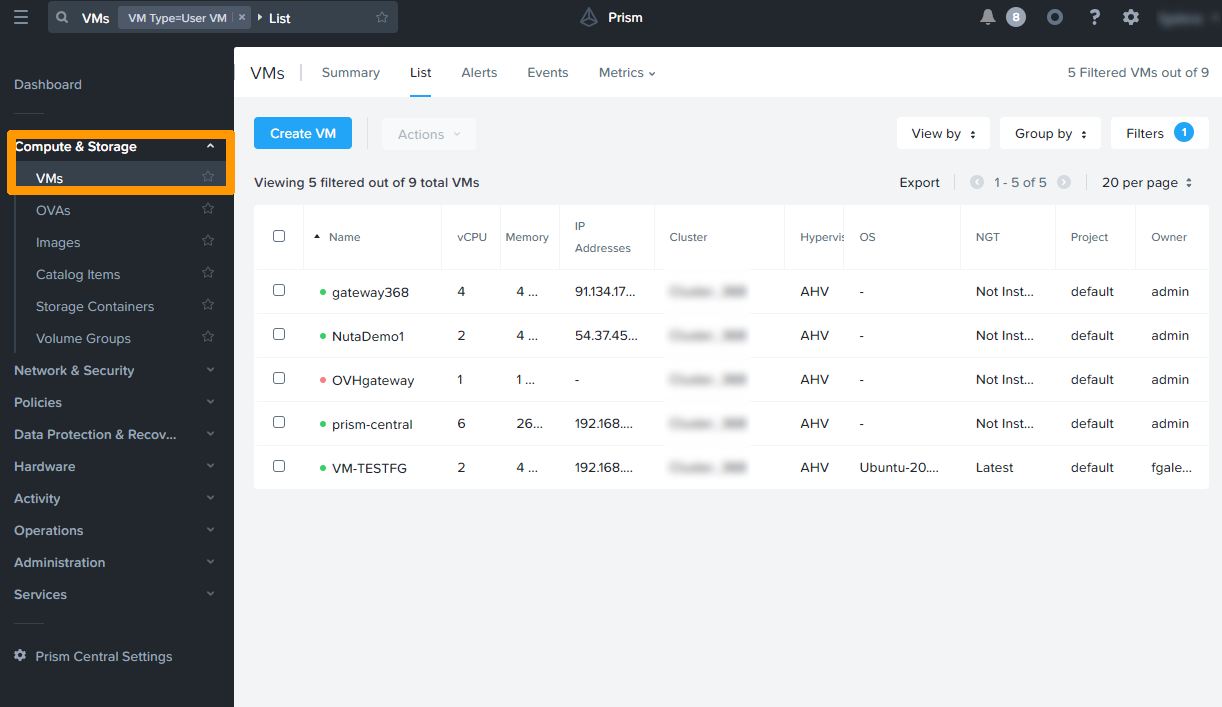
Dans le menu de gauche de Prism Central, dépliez Compute & Storage et cliquez sur VMs.
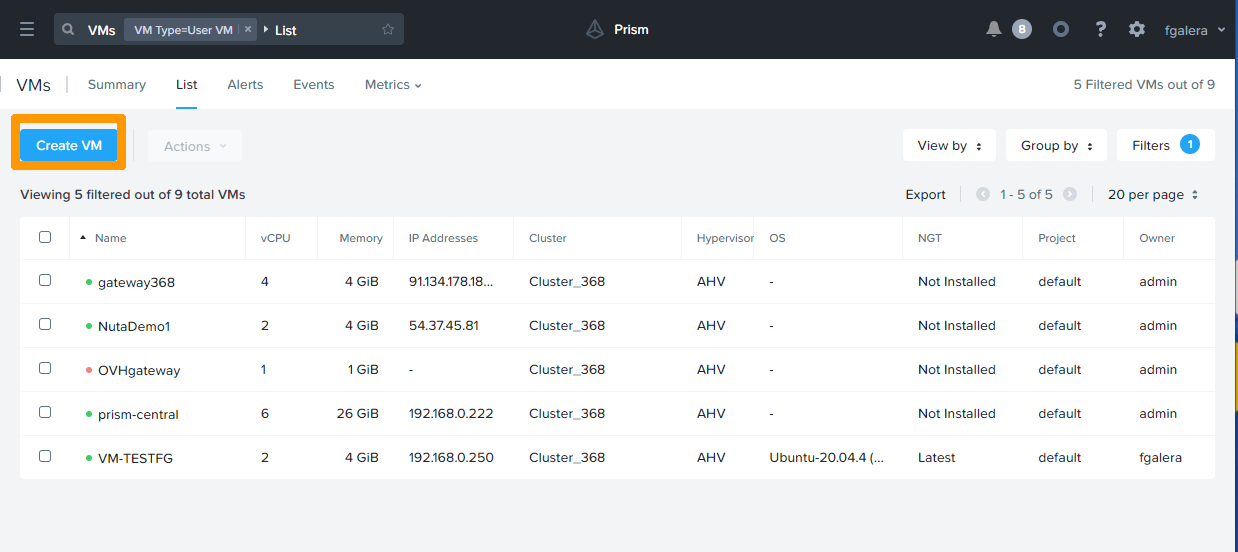
Cliquez sur le bouton Create VM.
Personnalisez le nom et les caractéristiques de la VM.
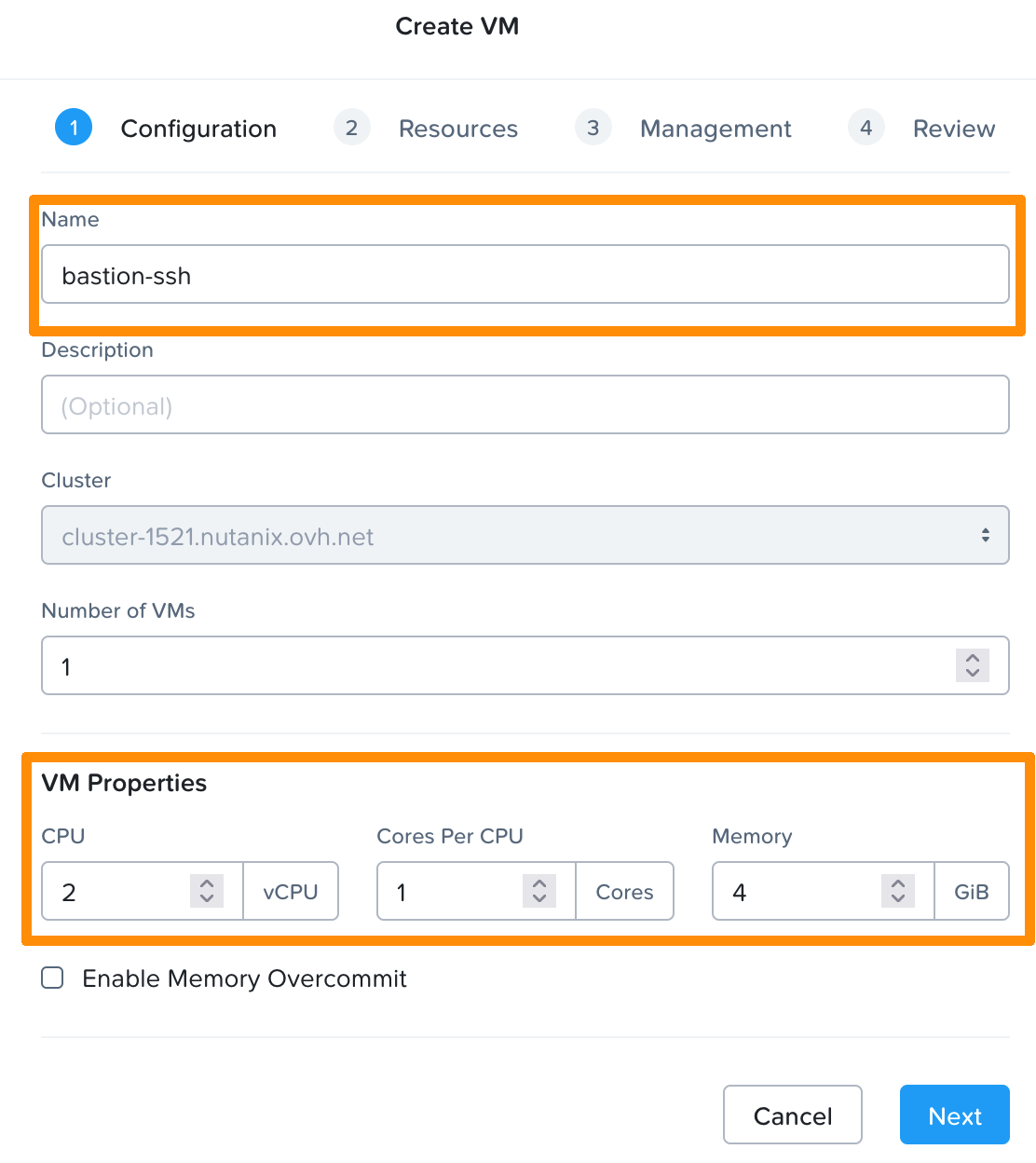
Cliquez sur Next.
Vous devez ensuite attacher un disque. Pour cela, vous pouvez sélectionner l'image déjà présente sur votre cluster (Alpine Linux).
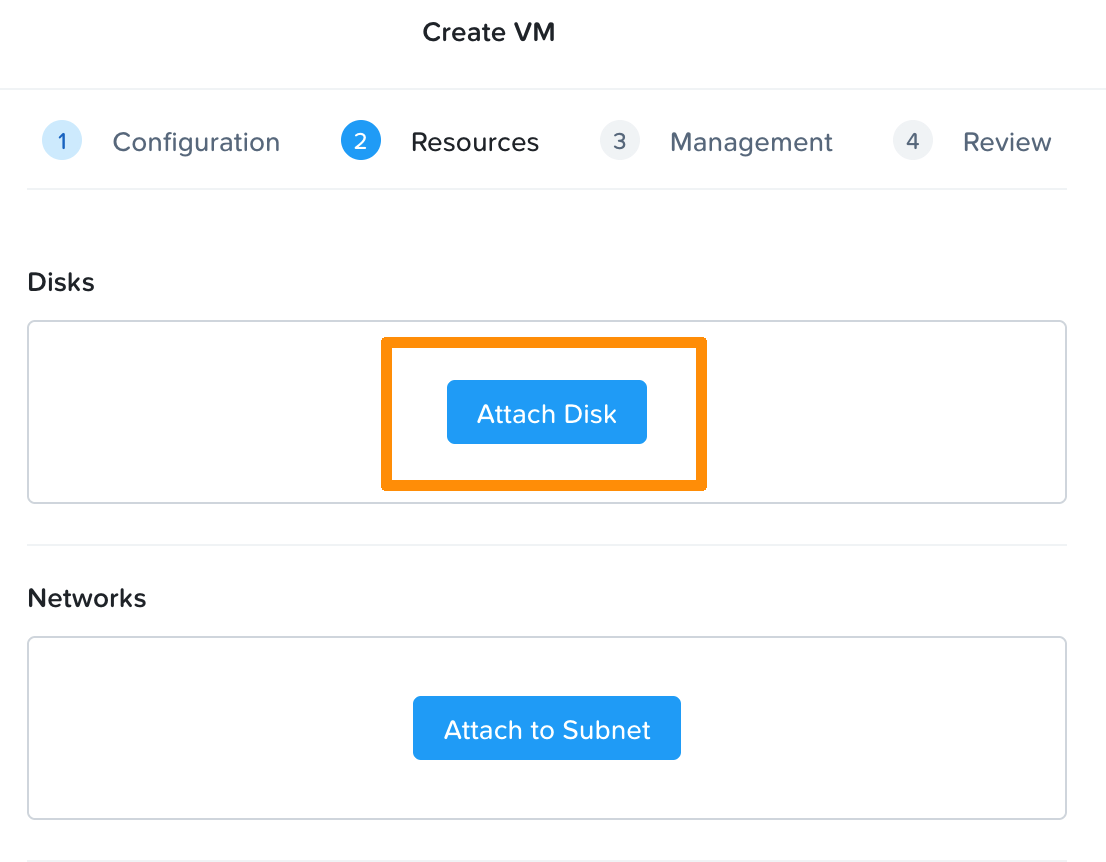
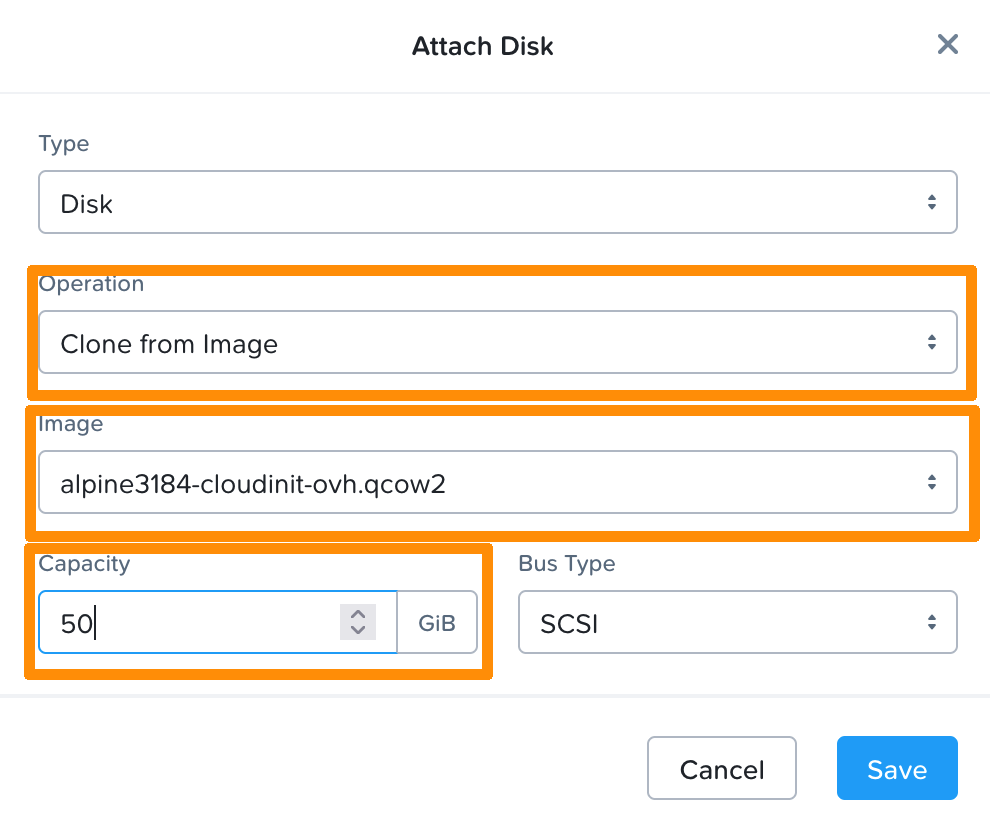
Cliquez sur Save.
Cliquez ensuite sur Attach Subnet.
Choisissez le réseau "infra" et cliquez sur Save.
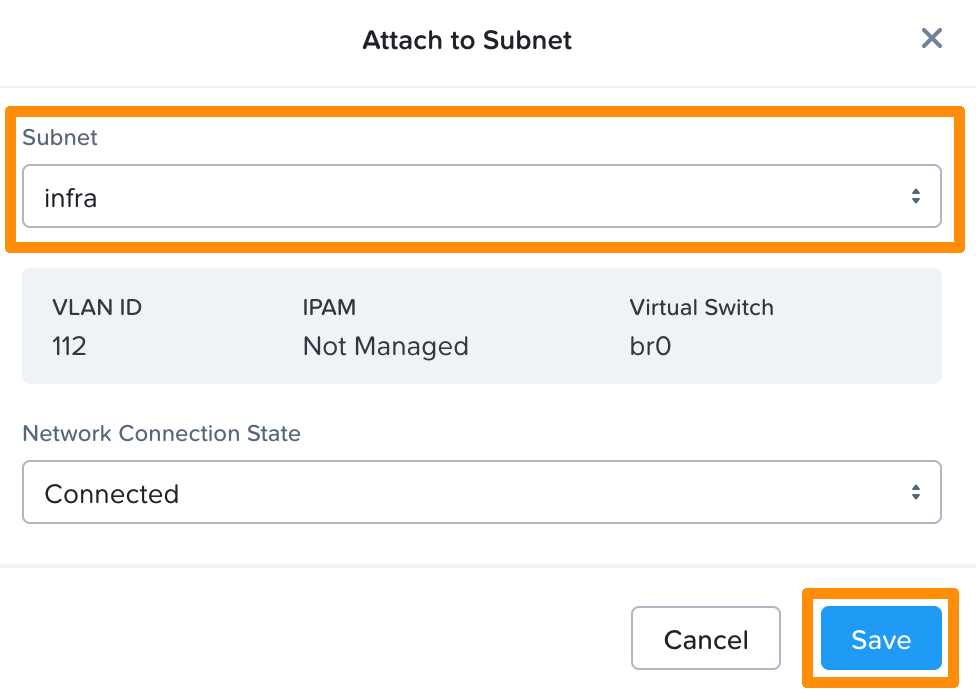
Cliquez sur Next.
Selectionnez cloud-init, copiez le script "cloud-init" puis cliquez sur Next et enfin sur Create VM.
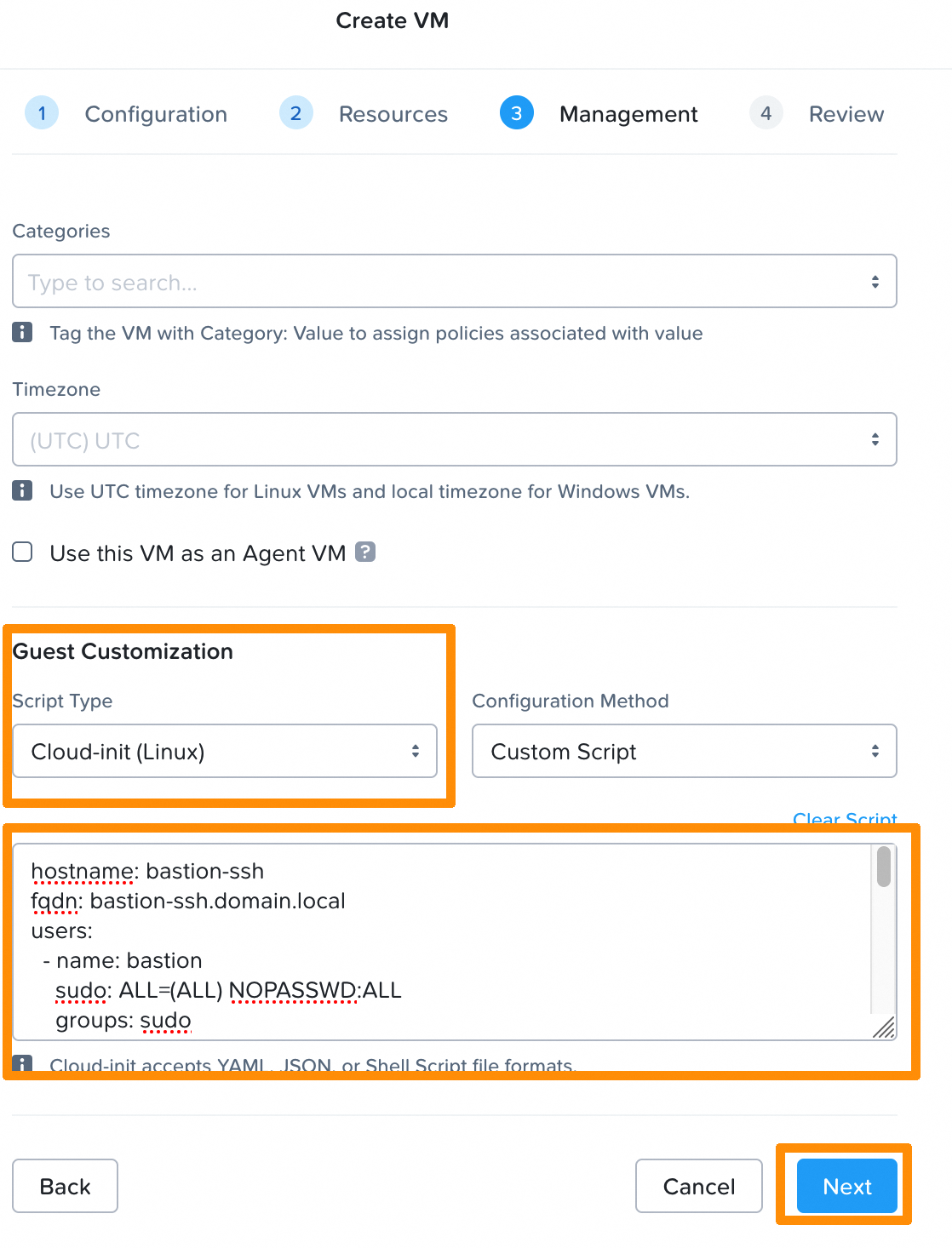
Adaptez cette configuration à votre cluster. Vous pouvez retrouver ces informations en interrogeant l'API OVHcloud. Adaptez en particulier le mot de passe et la configuration IP.
Ouvrez la console après le redémarrage de la VM. Vous pouvez voir que la VM a bien pris les paramètres du fichier cloud-init.
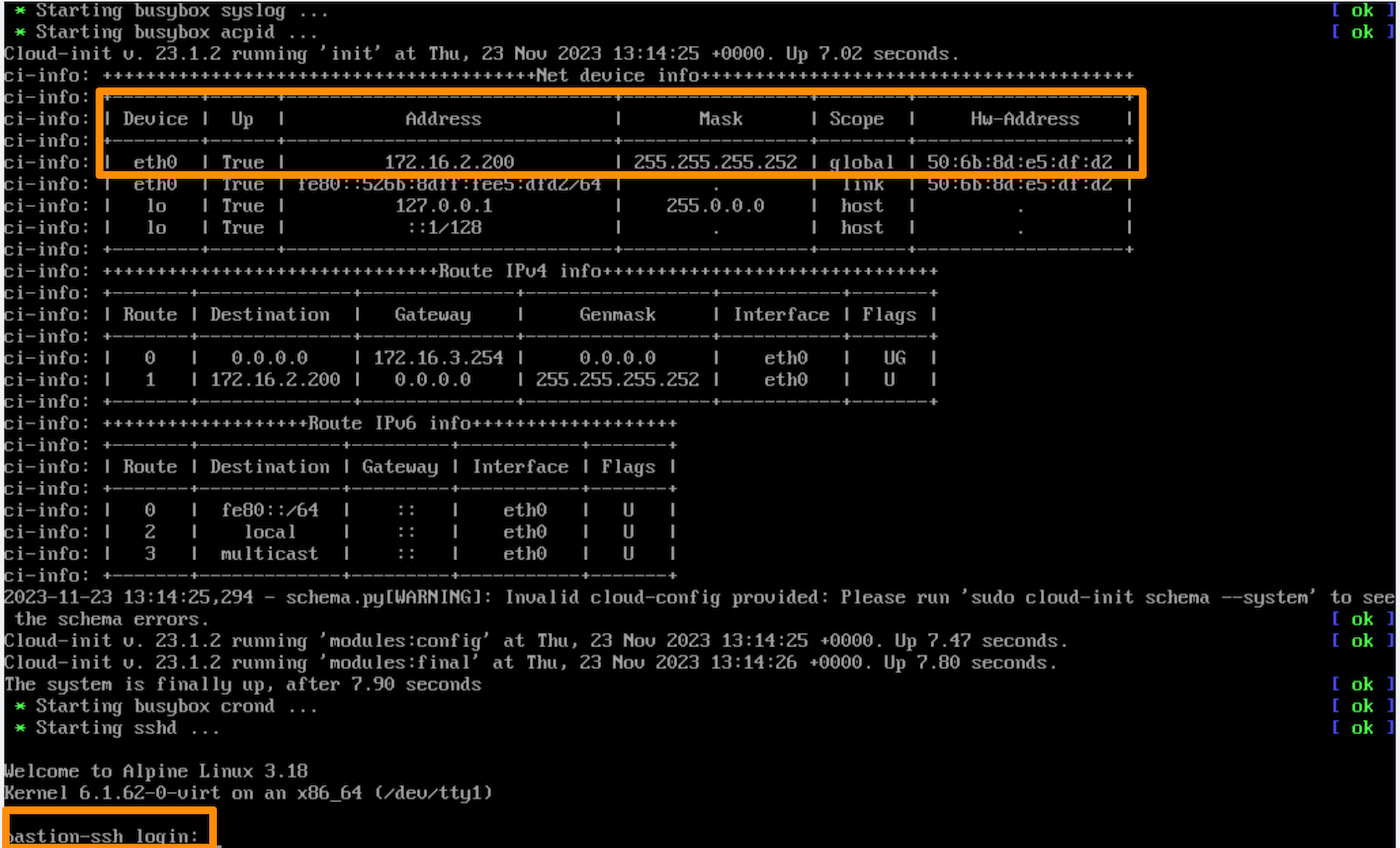
Configuration du Load Balancer
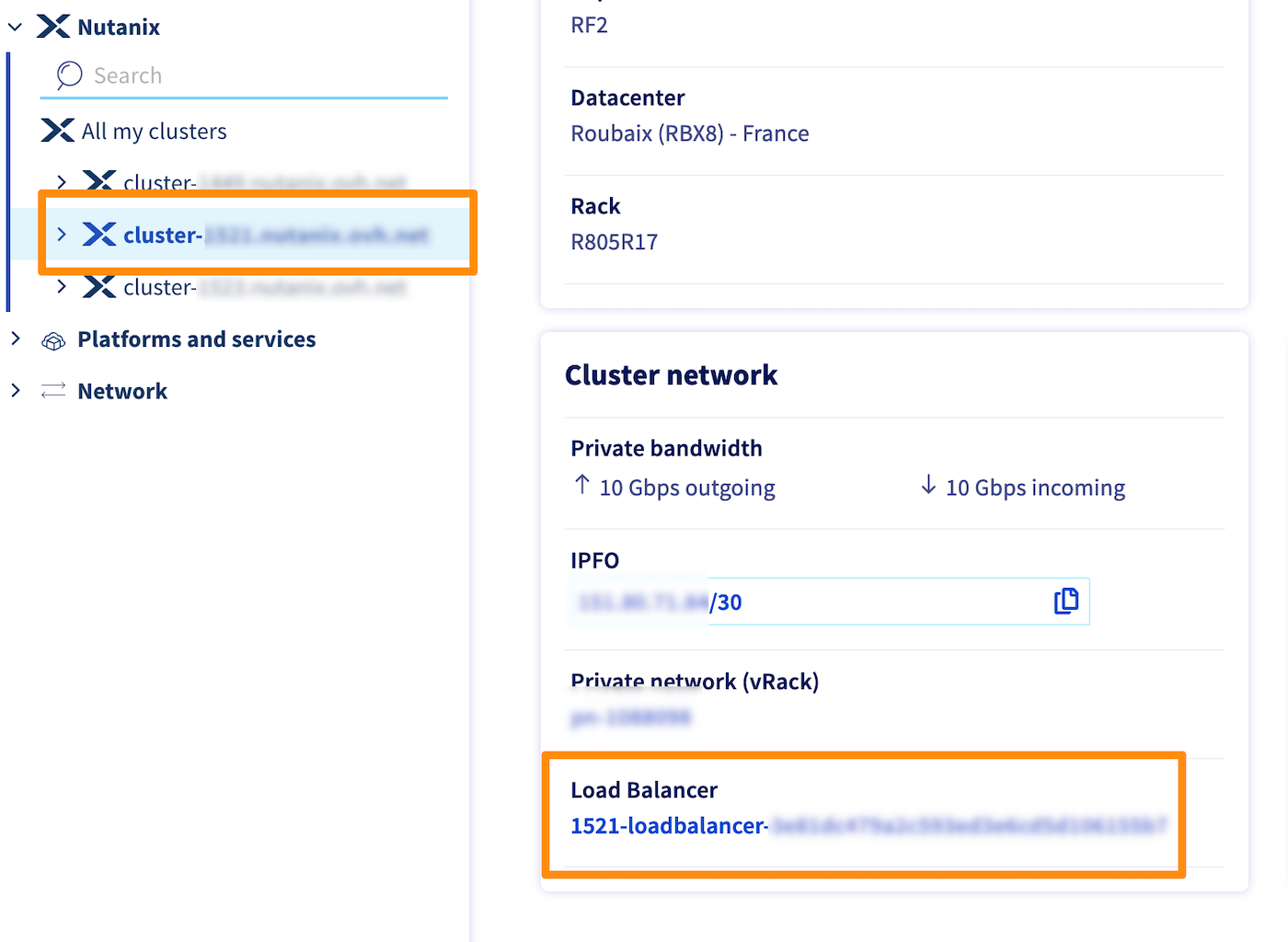
Ouvrez la page de configuration du Nutanix Cluster.
Dans le cadre Réseau du cluster en bas de page, cliquez sur le Load Balancer.
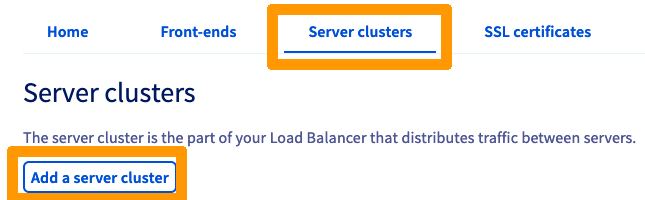
Dans l'onglet Fermes de serveurs, cliquez sur Ajouter une ferme de serveurs.
Nommez votre ferme de serveurs puis selectionnez TCP et saisissez ces informations :
- Port : 22
- Datacenter : ALL
- Réseau privé : nutanix
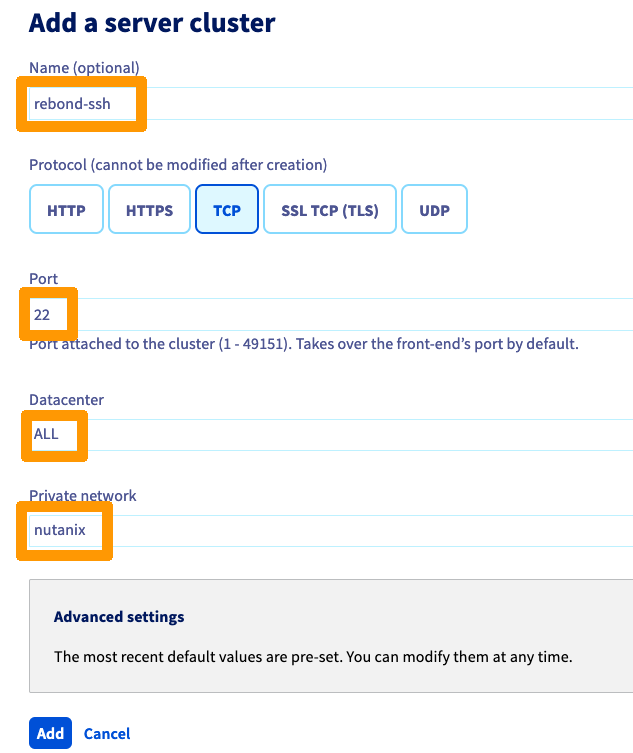
Cliquez sur Ajouter pour valider la création de la ferme de serveurs.
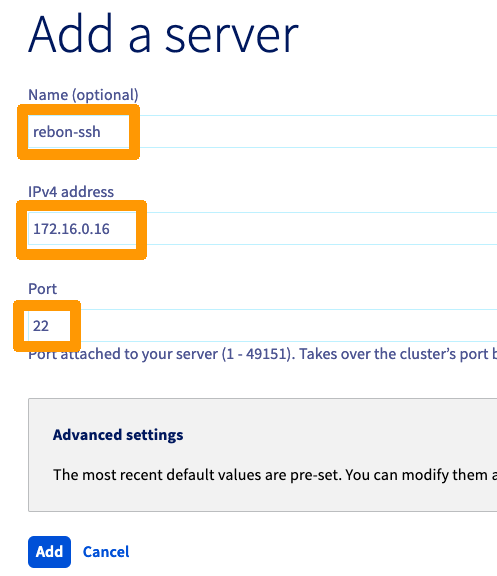
Cliquez ensuite sur Ajouter un serveur.
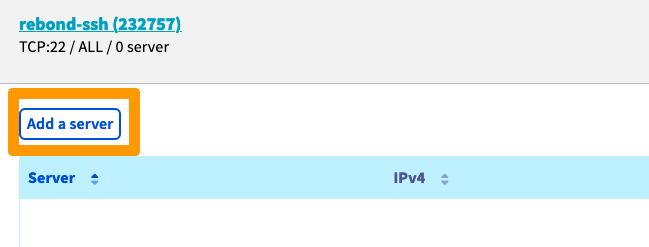
Saisissez ces valeurs :
- Name (optional) :
SSH - Adresse IPv4 :
addresse ip de votre vm windows - Port :
22
Cliquez sur Ajouter pour valider la création du serveur.
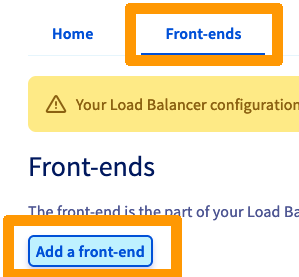
Cliquez ensuite sur l'onglet Frontends et sur Ajouter un frontend.
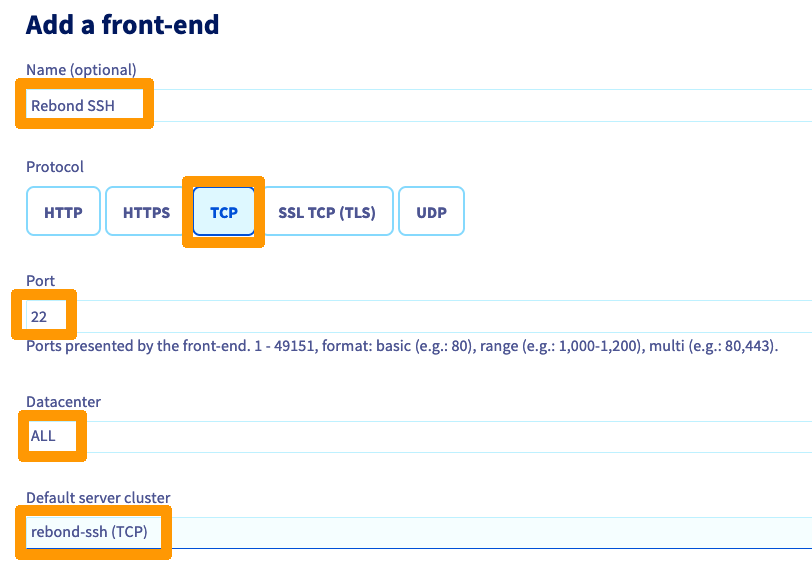
Nommez votre frontend, choisissez le protocole TCP et modifiez ces valeurs :
- Port :
22 - Datacenter :
ALL - Ferme par défaut :
rebond-ssh (TCP)
Cliquez sur Ajouter.
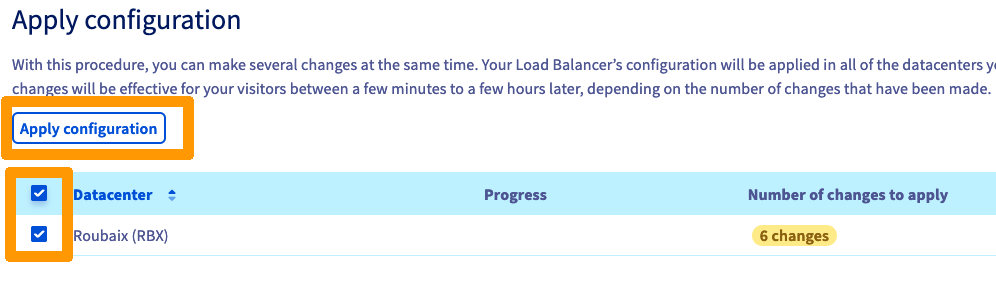
Cliquez sur Appliquer la configuration.
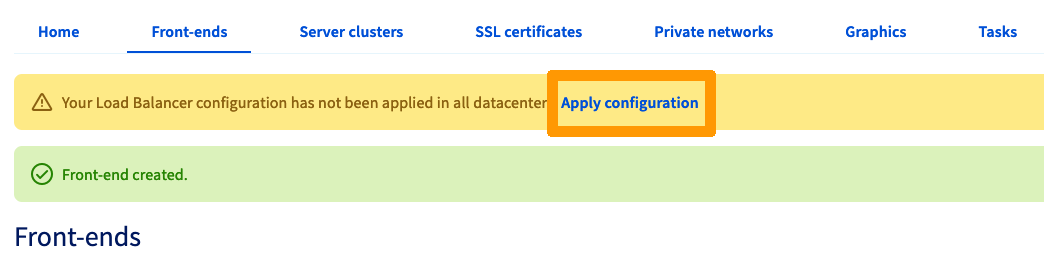
Sélectionnez le Datacenter et cliquez sur Appliquer la configuration.
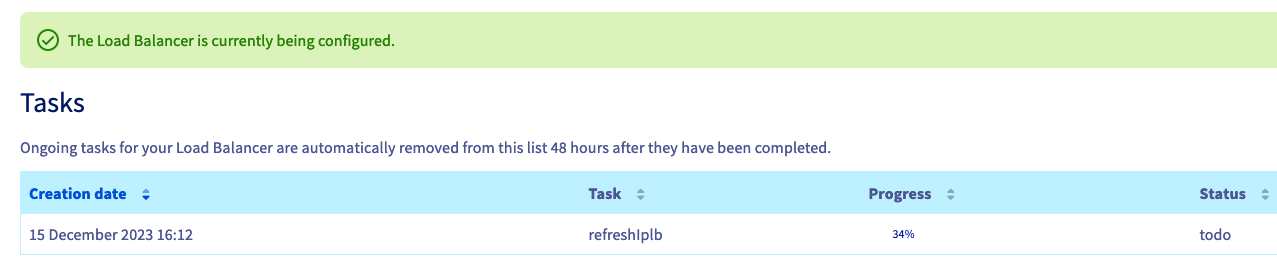
Dans l'onglet Tâches, vous pourrez suivre l'avancement de l'application des changements.
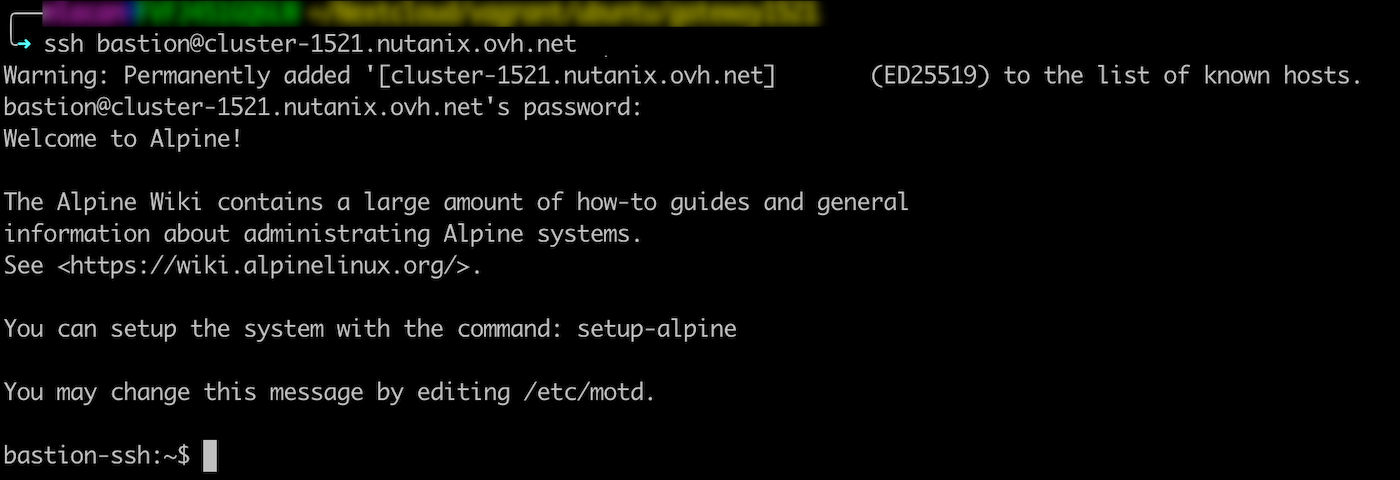
Le Load Balancer est désormais configuré. Utilisez votre terminal préféré pour vous connecter sur votre machine. Vous pouvez saisir le nom DNS de votre cluster ou l'IP du Load Balancer :
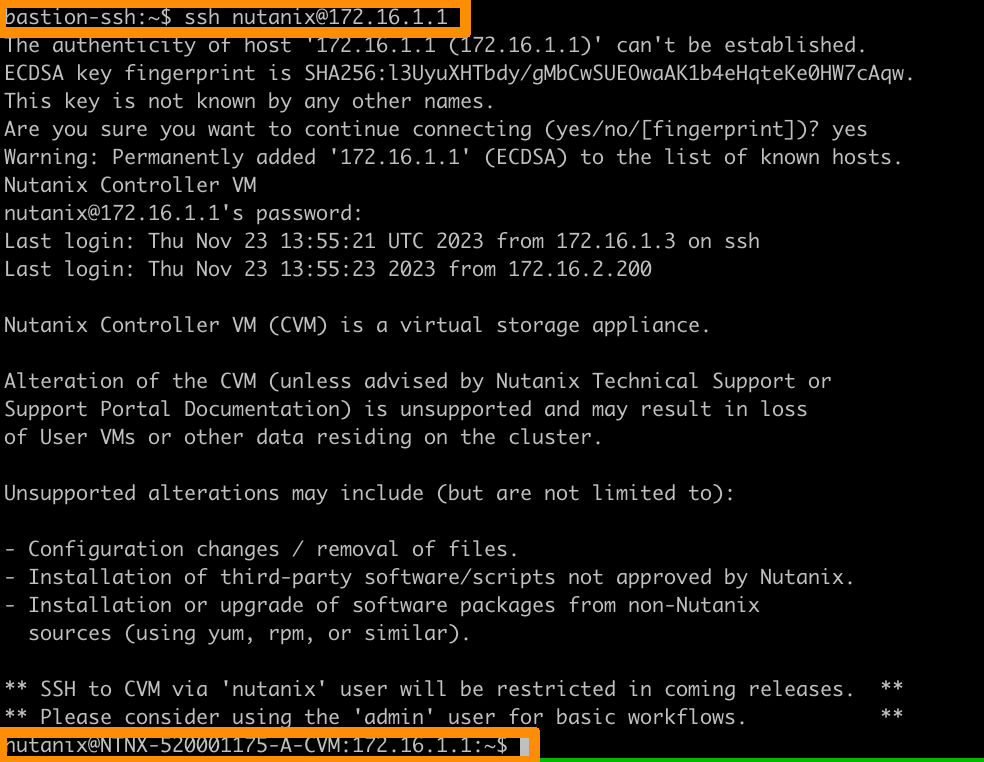
Vous pouvez désormais rebondir sur les différents éléments du cluster :
- CVMs
- Hôtes
- Prism Element
Par exemple, pour une cvm, saisissez dans le terminal :
Rebond via RDP
Création et configuration de la VM Windows
Importez votre image Windows dans le cluster. Consultez notre guide sur l'importation d'images dans Nutanix.
Dans le menu de gauche de Prism Central, dépliez Compute & Storage et cliquez sur VMs.
Cliquez sur le bouton Create VM.
Saisissez un nom dans Name, choisissez les options dans VM Properties et cliquez sur Next.
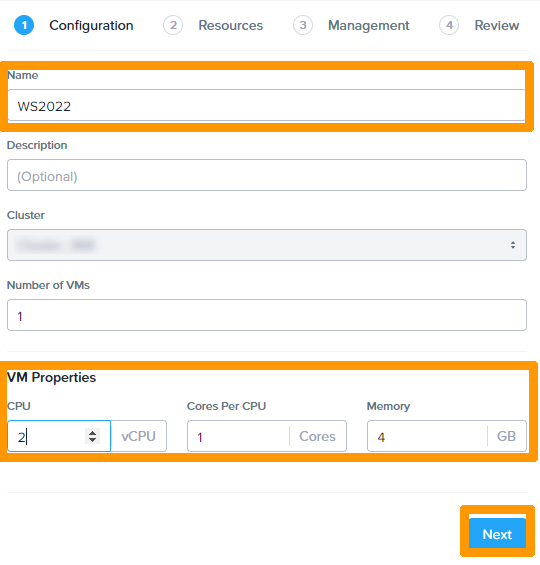
1. Ajout d'un disque système
Cliquez sur le boutonAttach Disk.
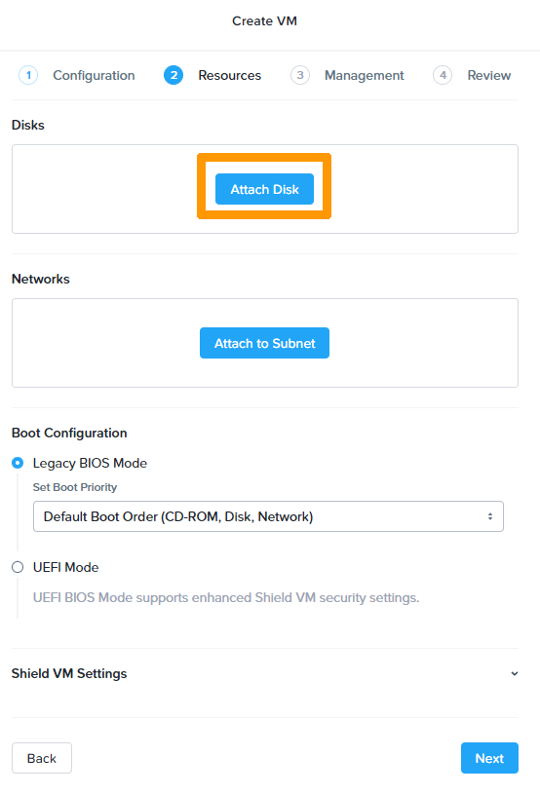
Saisissez 60 dans le champ capacity et cliquez sur Save pour créer un disque de 60 Go.
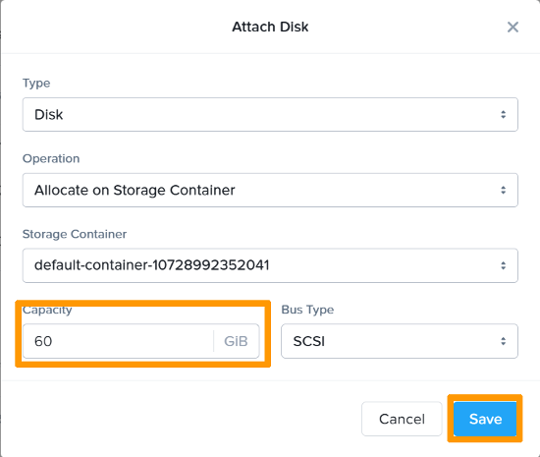
2. Ajout de l'image ISO de l'installation de Windows Server 2022
L'image doit être importée avant d'être utilisable dans une nouvelle machine virtuelle.
Pour plus de détails sur l'importation d'images, consultez notre guide sur l'importation d'images dans Nutanix.
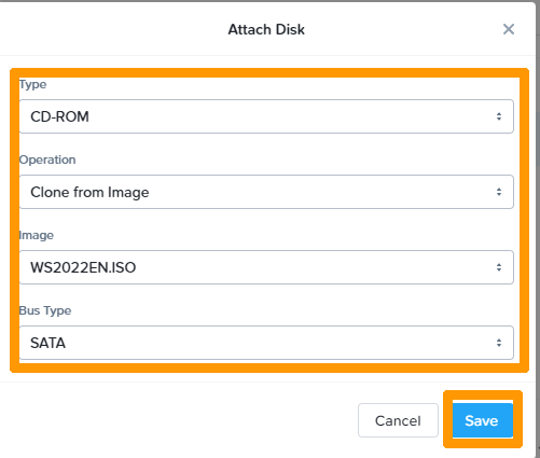
Cliquez sur Attach Disk.
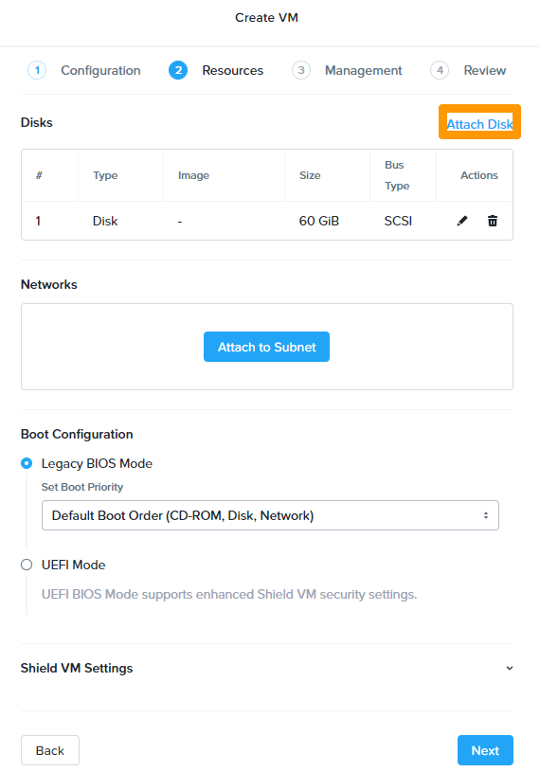
Modifiez les paramètres Type en CD-ROM, Operation en Clone from Image , Image en WS2022EN.ISO.
Cliquez sur Save.
3. Ajout de l'image ISO contenant les pilotes spécifiques à AHV
Cette image contient notamment le pilote du contrôleur de disques et doit aussi être importée. Elle est disponible sur le site Internet de Nutanix si vous disposez d'un compte client Nutanix.
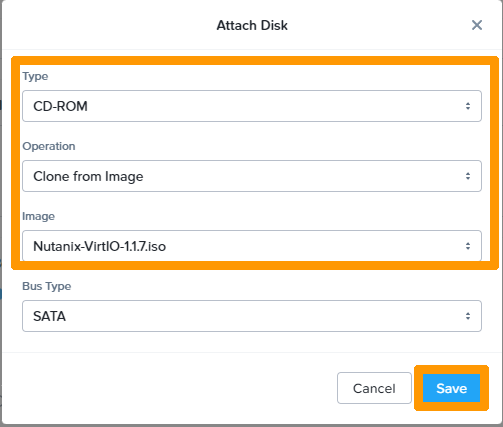
Cliquez sur Attach Disk.
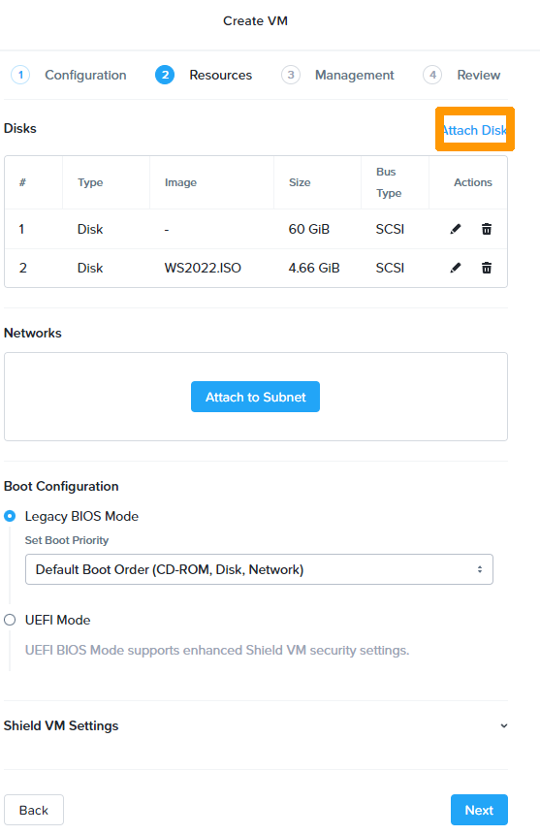
Modifiez les paramètres Type en CD-ROM, Operation en Clone from Image, Image en Nutanix-VirtIO-1.1.7.iso.
Cliquez sur Save.
4. Configuration du réseau
Cliquez sur Attach Subnet.
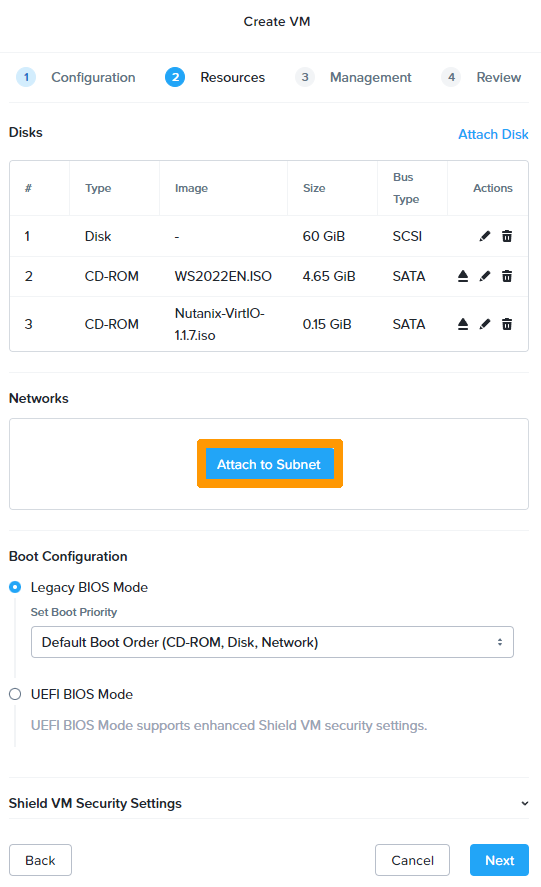
Choisissez le réseau "infra" et cliquez sur Save.
Cliquez sur Next.
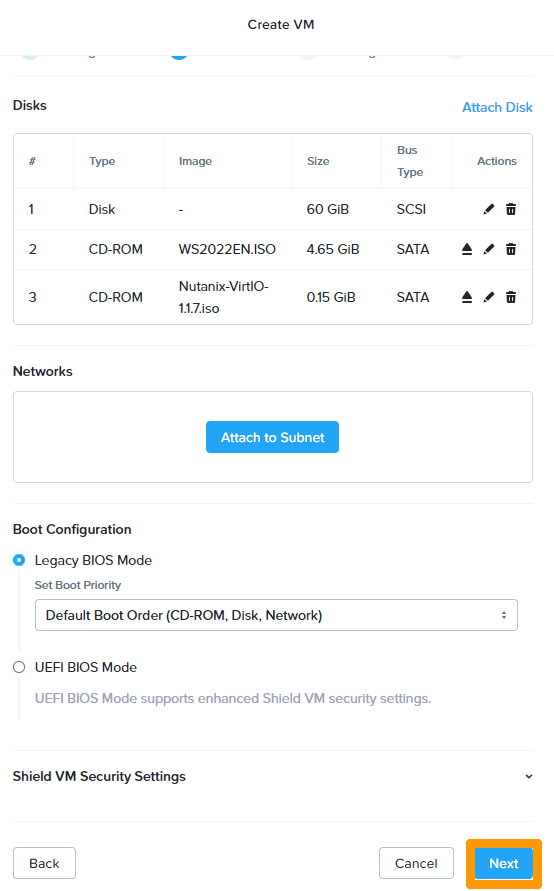
Choisissez le fuseau horaire de votre pays dans le champ Timezone et cliquez sur Next.
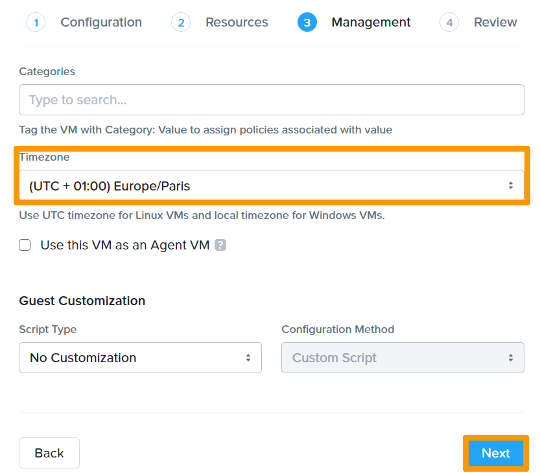
Cliquez sur Create VM.
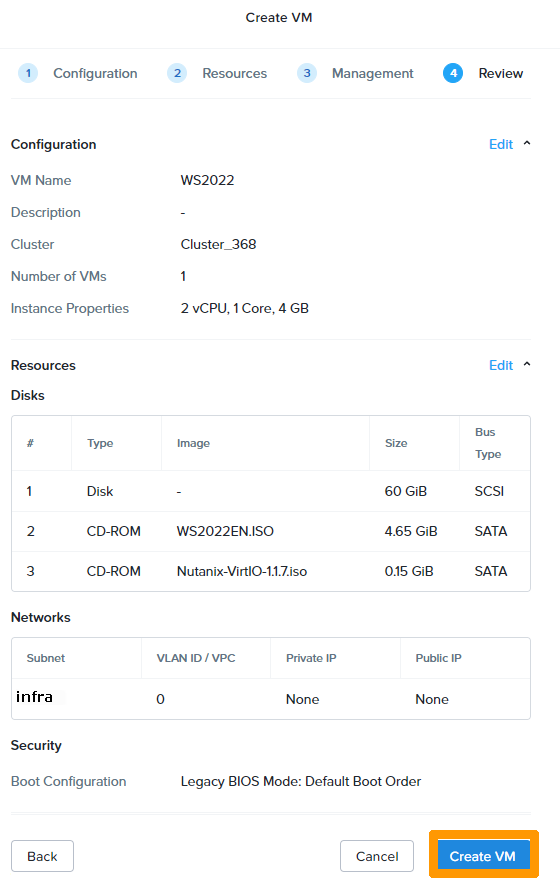
La machine virtuelle nouvellement créée apparaît alors dans le tableau de bord.
 .
.
Installation de Windows Server 2022
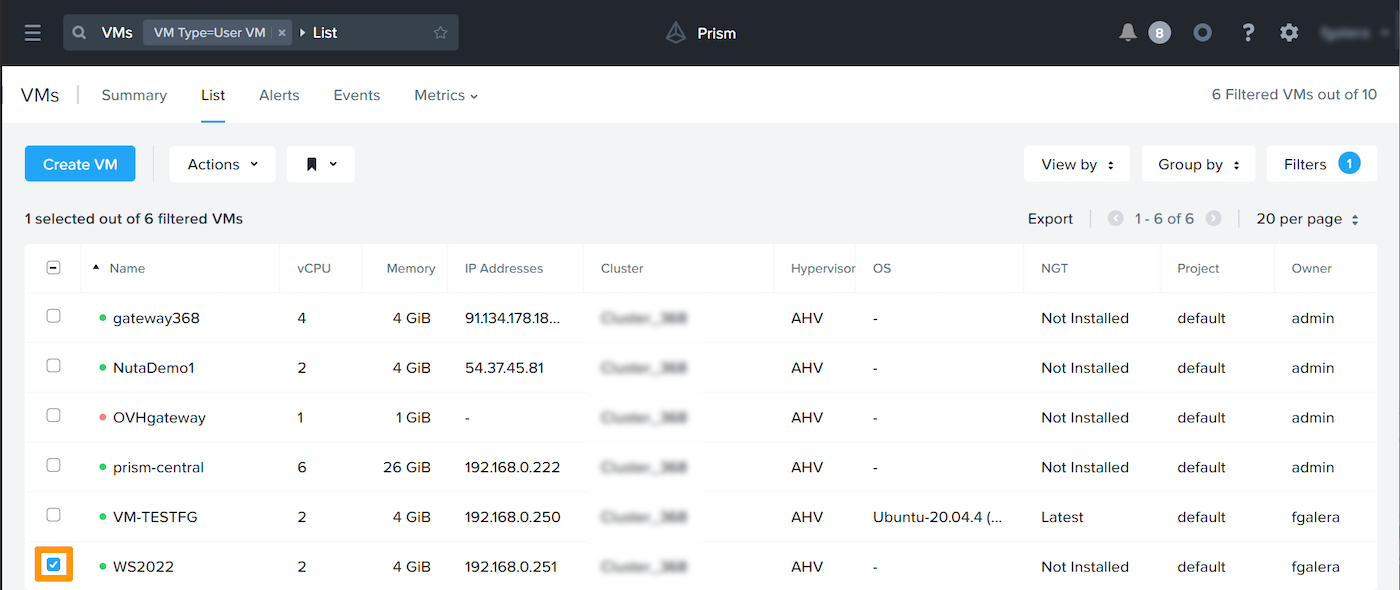
Sélectionnez la machine virtuelle sur laquelle vous souhaitez installer Windows Server 2022, en cochant la case située à gauche de la VM.
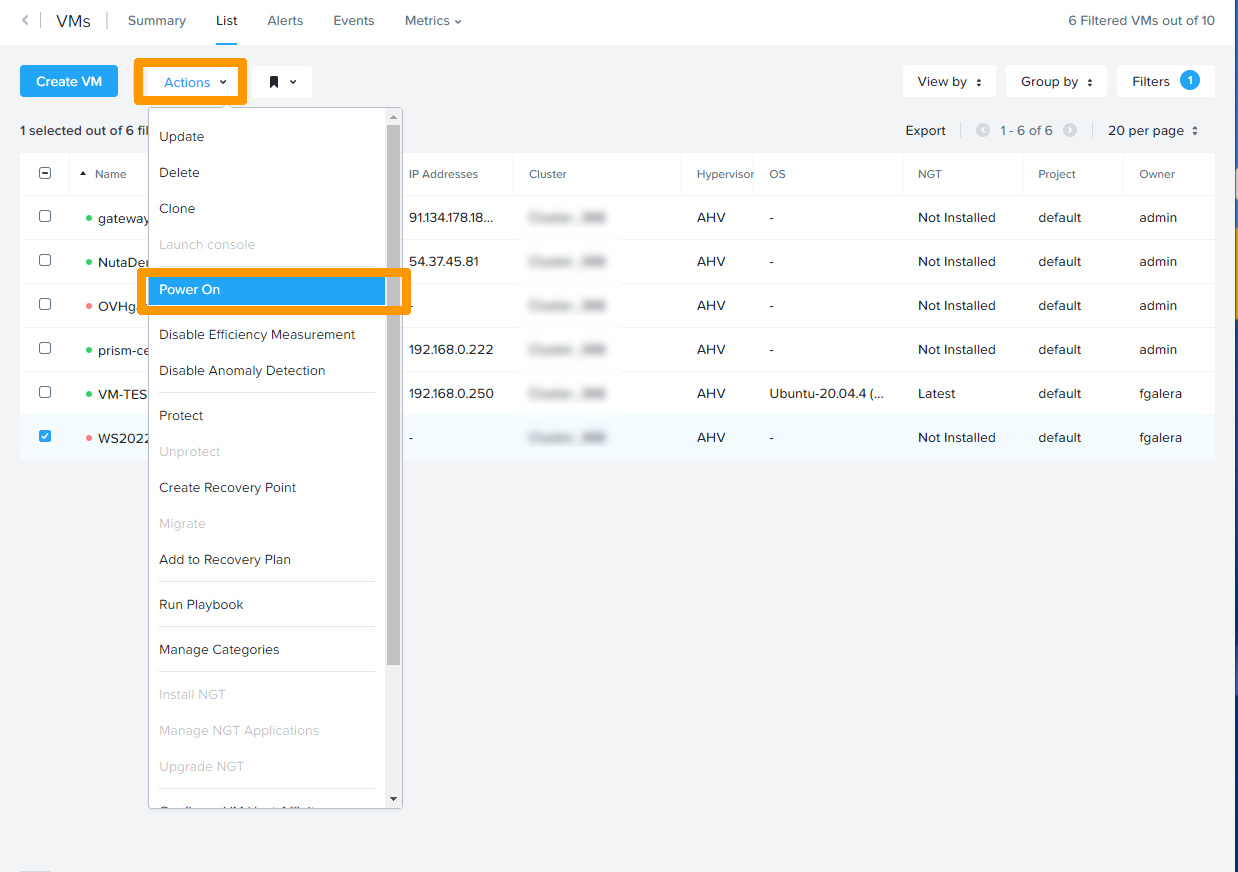
1. Démarrer la machine virtuelle
Cliquez sur le menu Actions puis sur Power ON.
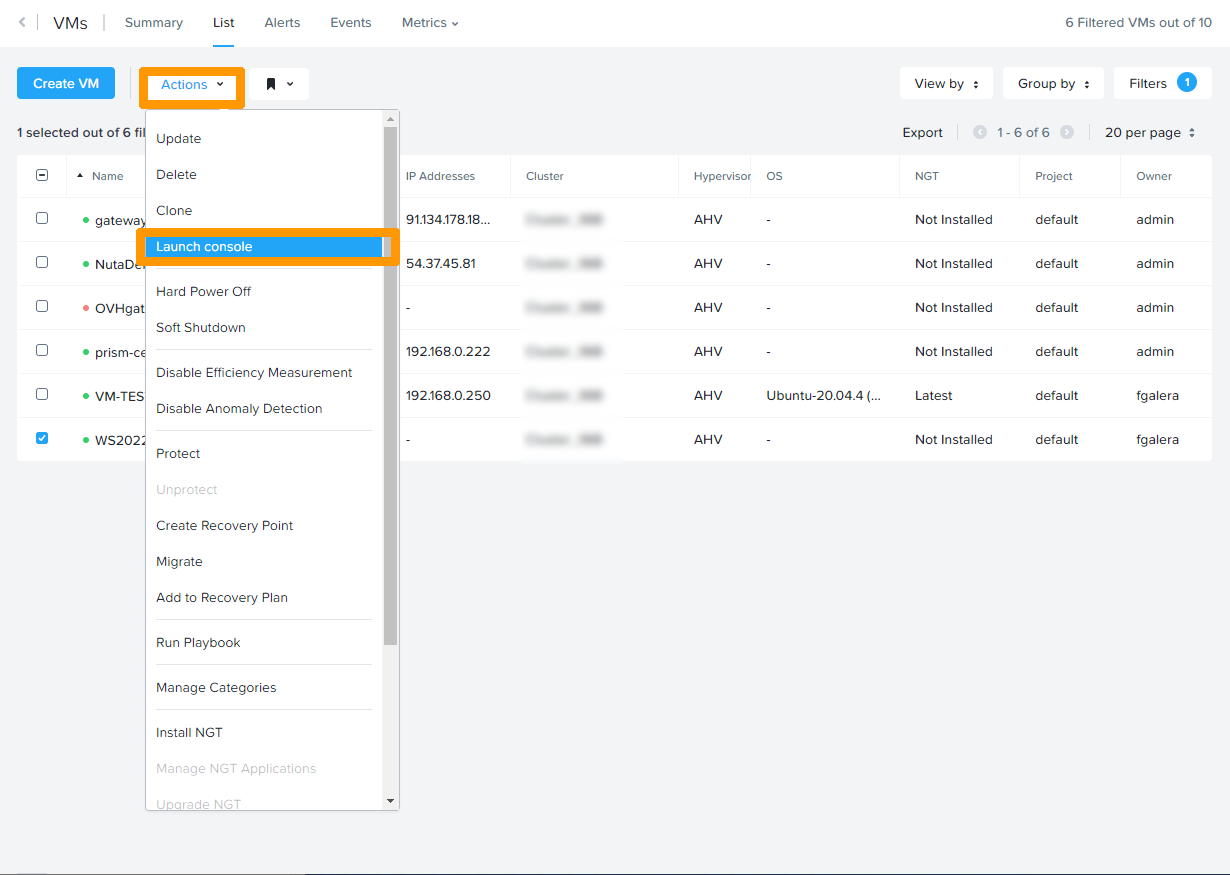
2. Lancer la console
Cliquez sur le menu Actions puis sur Launch Console.
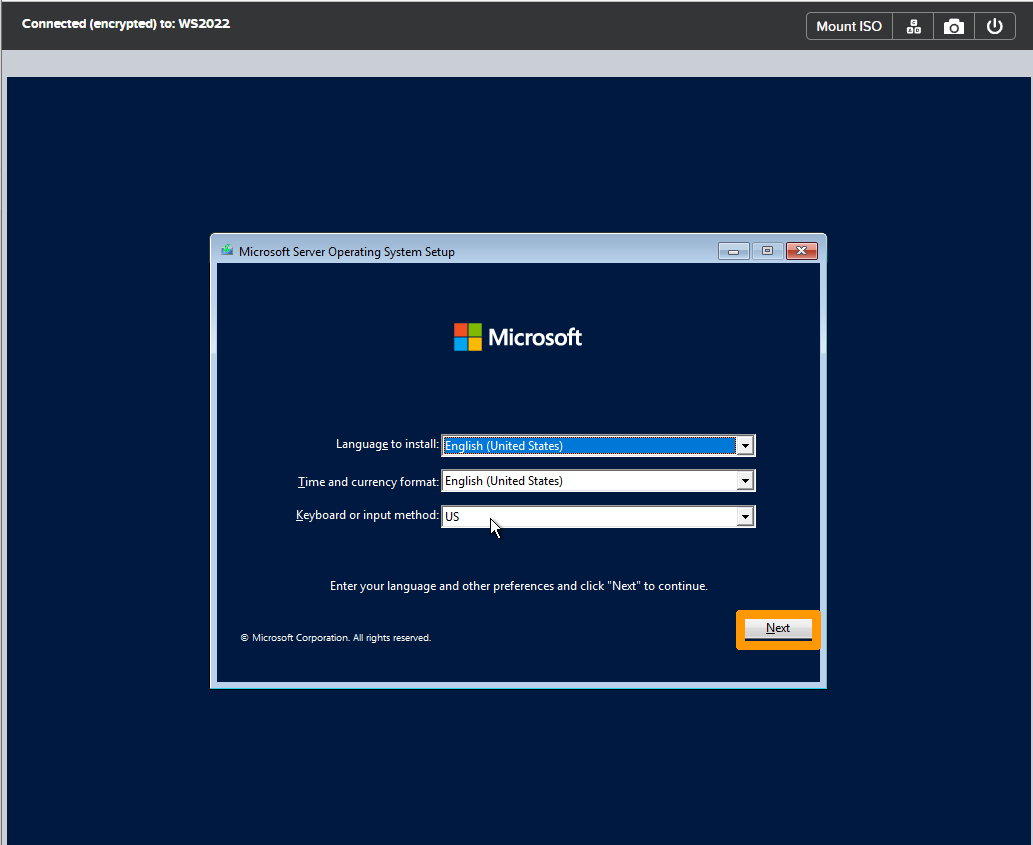
3. Commencer l'installation
Choisissez vos paramètres régionaux et cliquez sur Next.
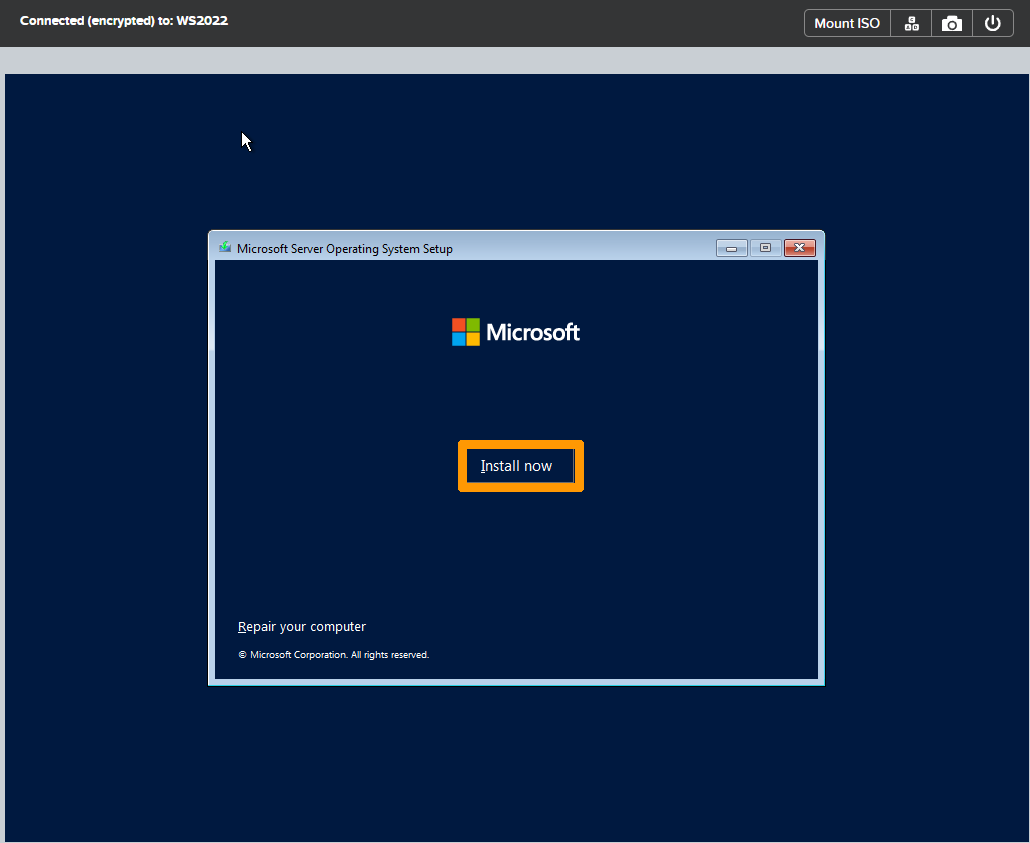
Cliquez sur Install now.
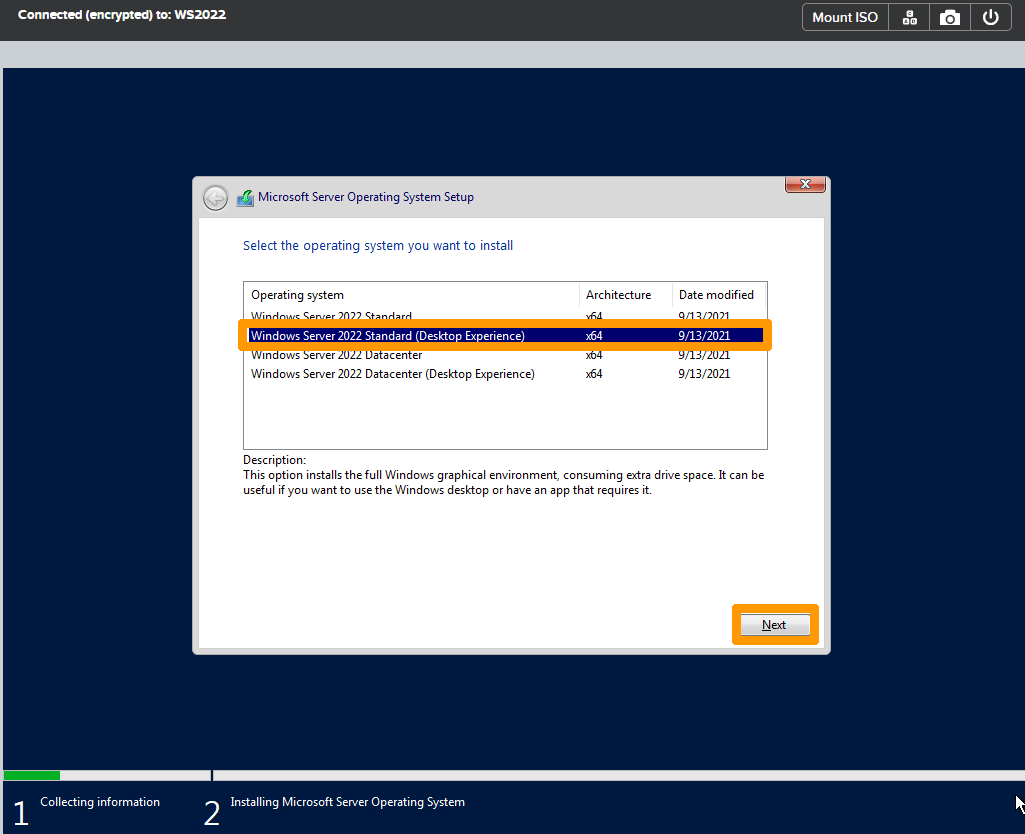
Sélectionnez Windows Server 2022 Standard (Desktop Experience) et cliquez sur Next.
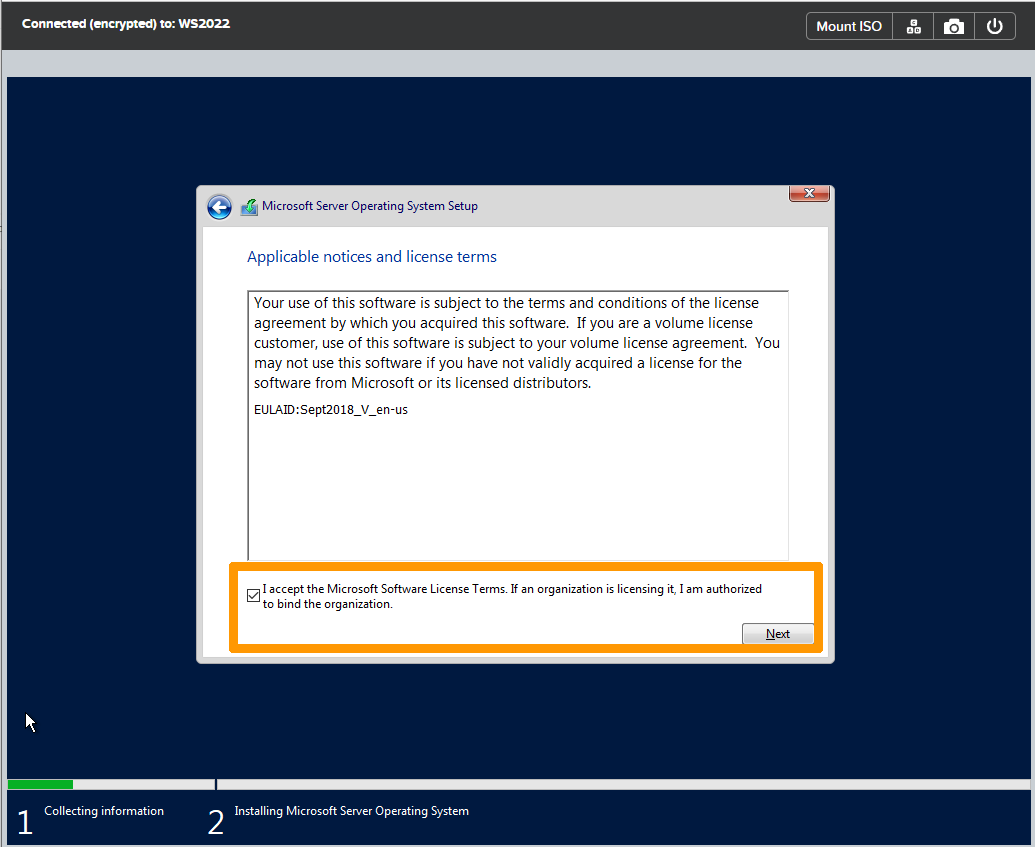
Prenez connaissance des termes et conditions liés à la licence logicielle Microsoft, validez leur acceptation et cliquez sur Next.
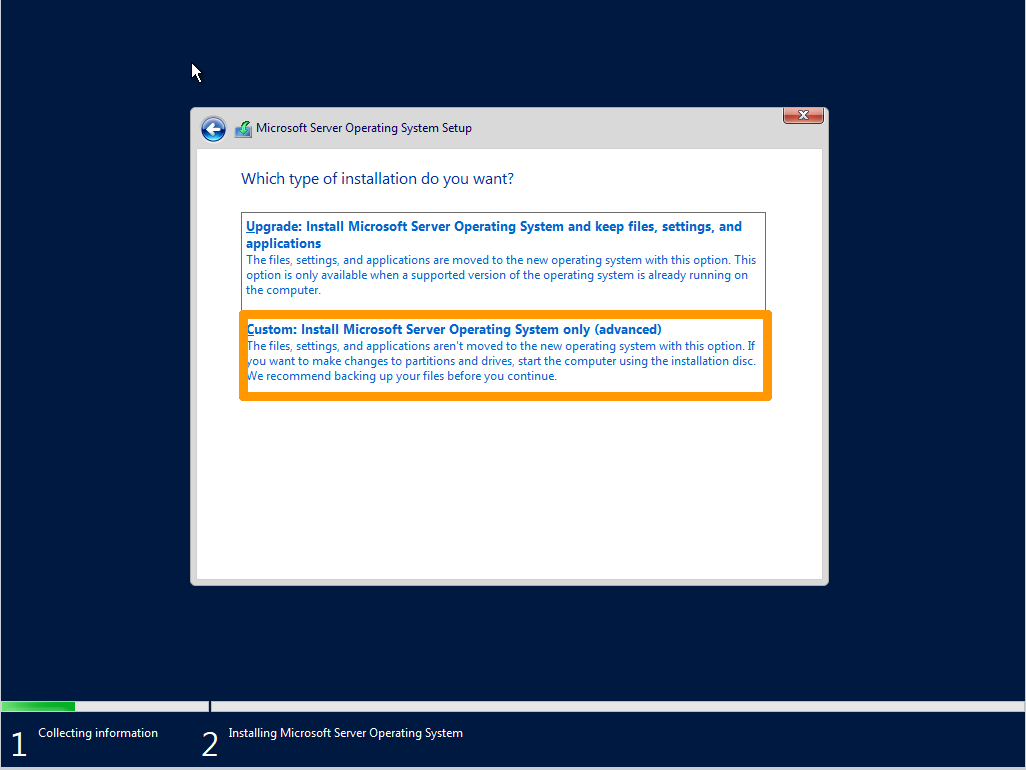
Cliquez sur Custom: Install Microsoft Server Operating System only (advanced).
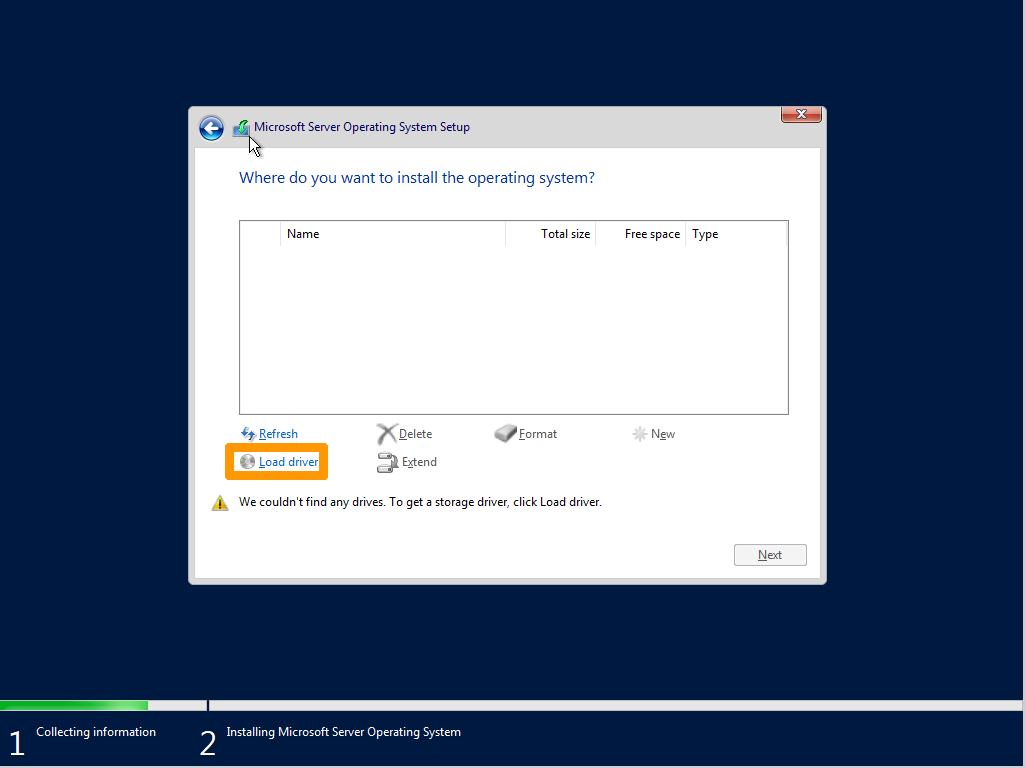
Cliquez sur Load driver.
Cliquez sur Browse.
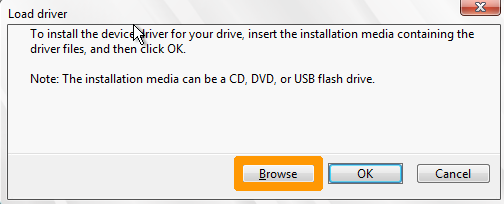
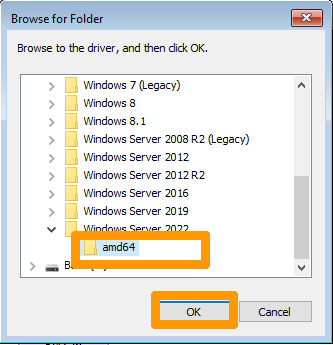
Sélectionnez le bon dossier e:\Windows Server 2022\amd64 et cliquez sur OK.
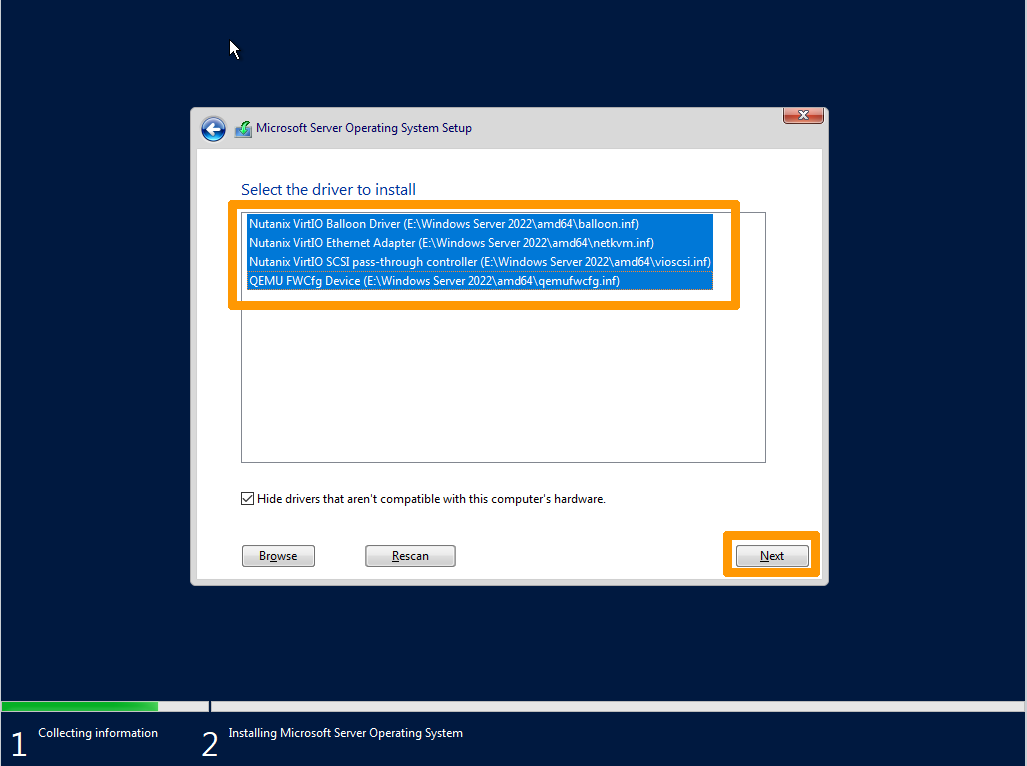
Sélectionnez ces pilotes :
Nutanix VirtIO Balloon DriverNutanix VirtIO Ethernet AdapterNutanix VirtIO SCSI pass-through controllerQEMU FWCfg Device
Cliquez sur Next.
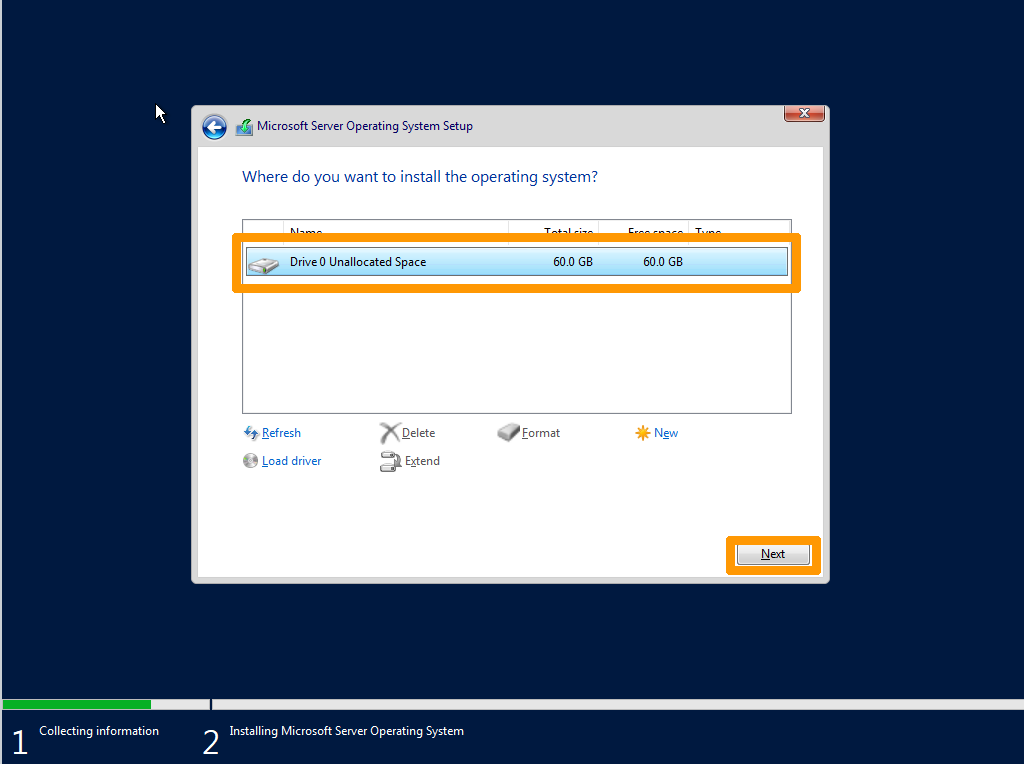
Le disque de 60 Go apparaît, cliquez sur Next.
Saisissez et confirmez le mot de passe dans les deux champs prévus à cet effet et cliquez sur Finish.
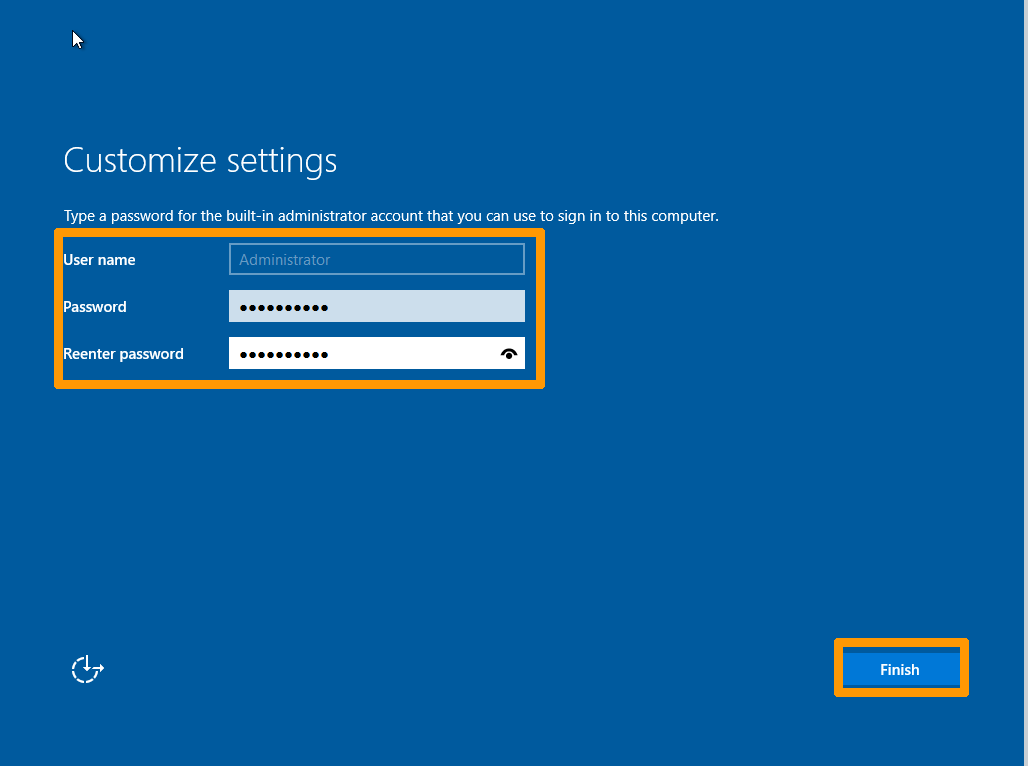
L'installation de Windows Server 2022 et des pilotes spécifiques à WS2022 pour l'hyperviseur AHV est terminée.
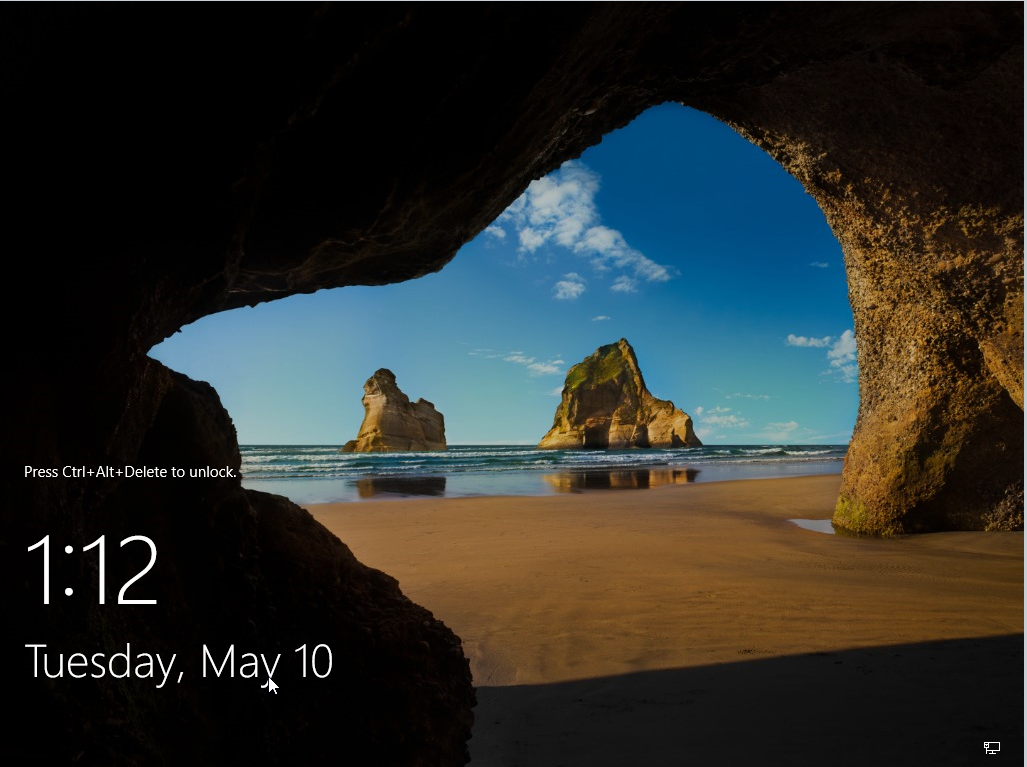
4. Configuration de Windows
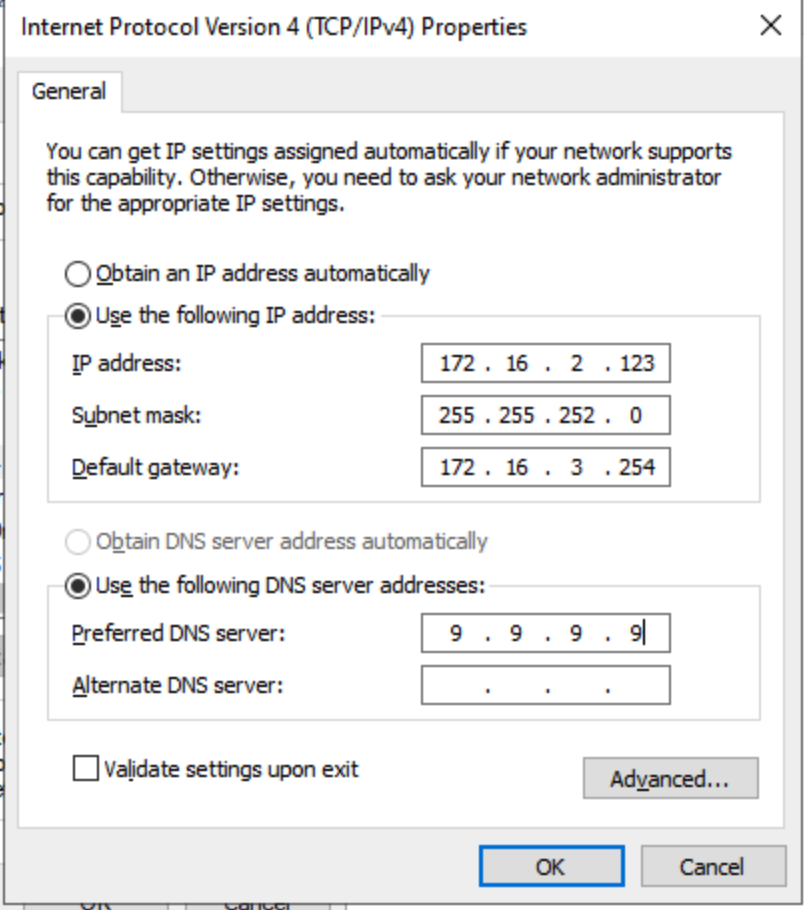
Connectez-vous puis attribuez une adresse IP à la machine dans le réseau "infra". Dans cet exemple la configuration du réseau est la suivante :
- Réseau : 172.16.0.0/22
- Masque : 255.255.252.0
- Passerelle : 172.16.3.254
Adaptez cette configuration à votre cluster. Vous pouvez retrouver ces informations en interrogeant l'API OVHcloud.
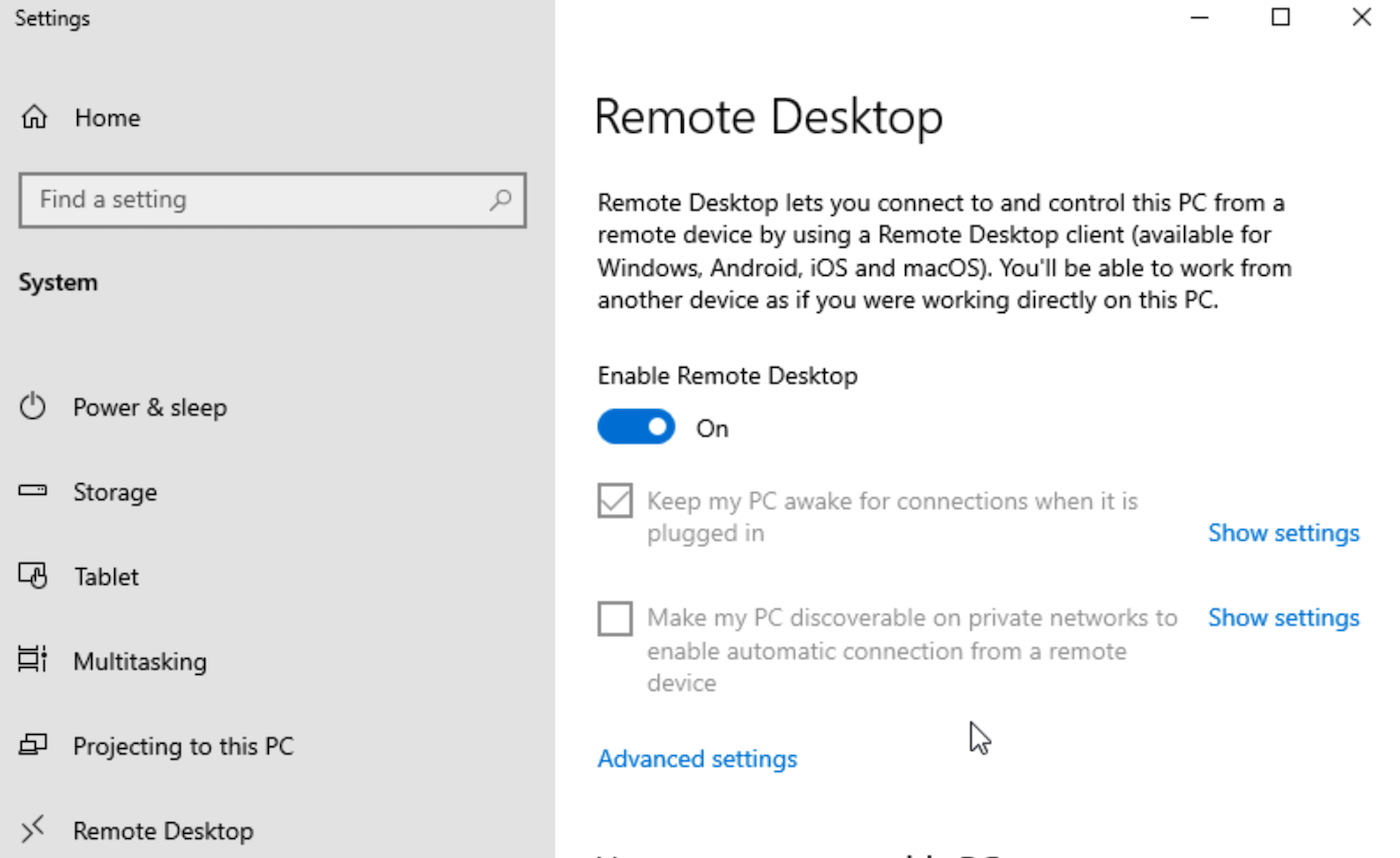
Dans les paramètres du système, activez le "bureau à distance".
Vérifiez la configuration du pare-feu si nécessaire.
Configuration du Load Balancer
Dans le cadre Réseau du cluster en bas de page, cliquez sur le Load Balancer.
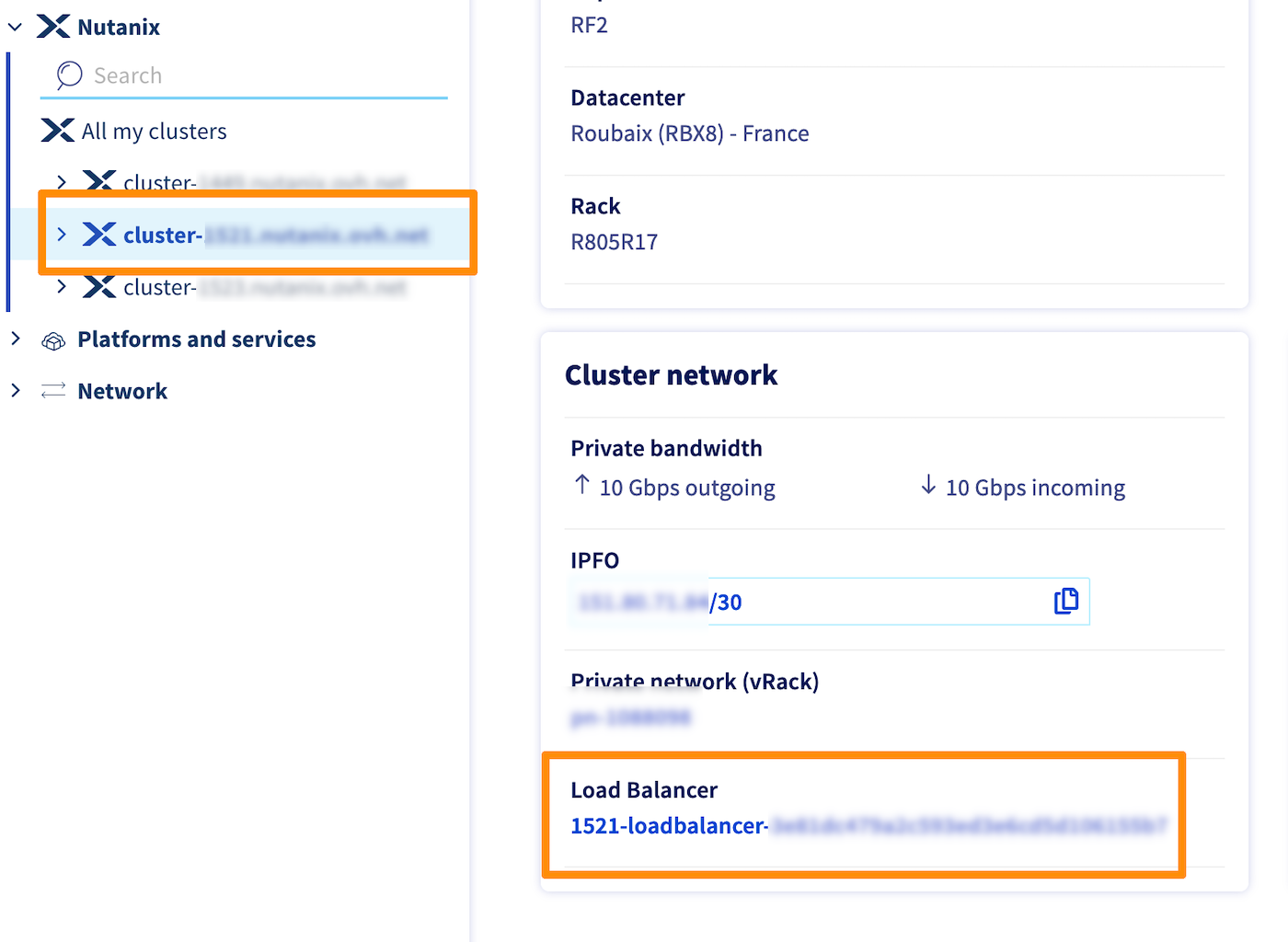
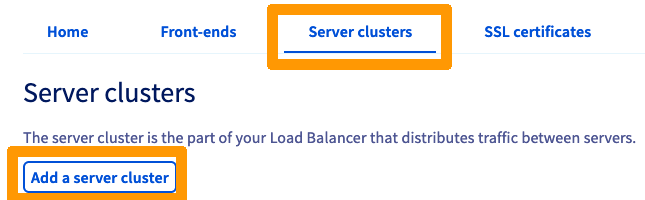
Dans l'onglet Fermes de serveurs, cliquez sur Ajouter une ferme de serveurs.
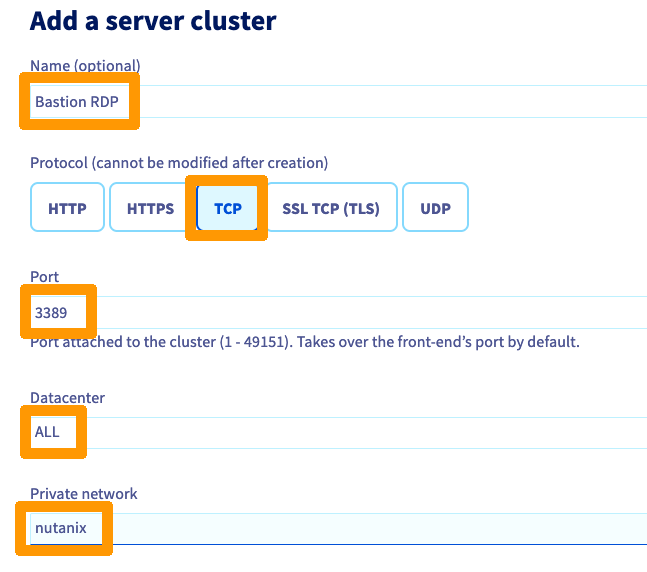
Nommez votre ferme de serveurs puis selectionnez TCP et saisissez ces informations :
- Port :
3389 - Datacenter :
ALL - Réseau privé :
nutanix
Cliquez sur Ajouter pour valider la création de la ferme de serveurs.
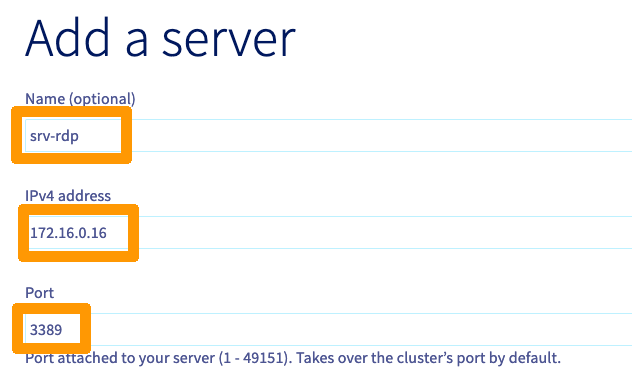
Cliquez sur Ajouter un serveur.
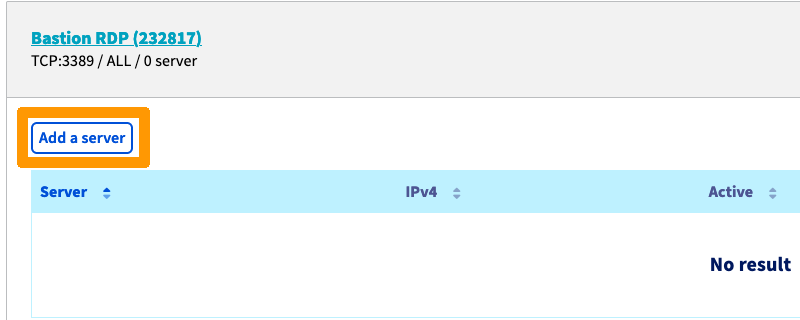
Saisissez ces valeurs :
- Name (optional) :
RDP - Adresse IPv4 :
addresse ip de votre vm windows - Port :
3389
Cliquez sur Ajouter pour valider la création du cluster.
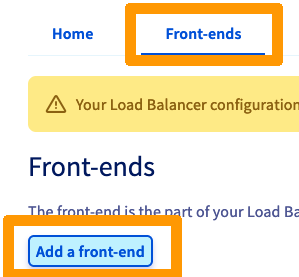
Cliquez ensuite sur l'onglet Frontends et sur Ajouter un frontend.
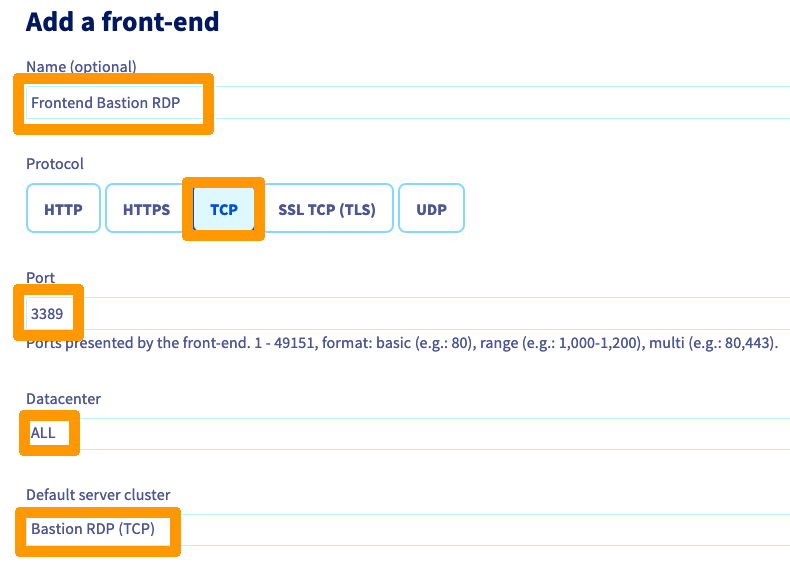
Nommez votre frontend, choisissez le protocole TCP et modifiez ces valeurs :
- Port :
3389 - Datacenter :
ALL - Ferme par défaut :
Bastion RDP (TCP)
Cliquez sur Ajouter.
Cliquez sur Appliquer la configuration.
Sélectionnez le Datacenter et cliquez sur Appliquer la configuration.
Dans l'onglet Tâches, vous pourrez suivre l'avancement de l'application des changements.
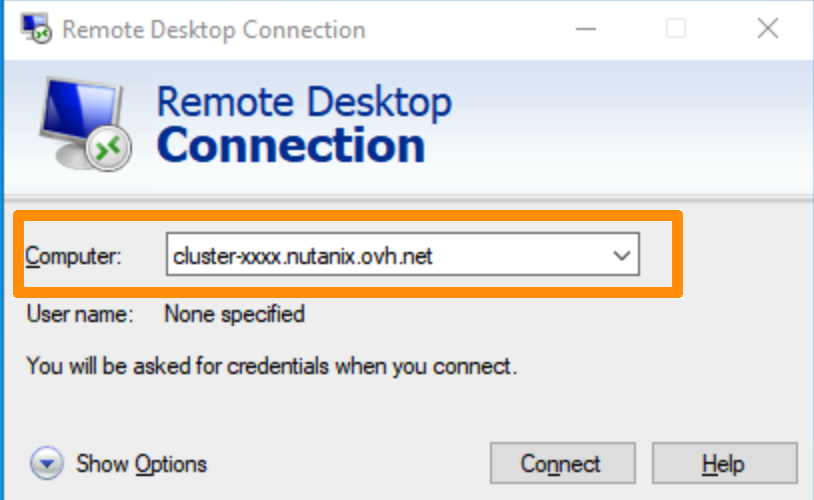
Le Load Balancer est désormais configuré. Utilisez votre client RDP préféré pour vous connecter sur votre machine. Vous pouvez saisir le nom DNS de votre cluster ou l'IP du Load Balancer :
Vous pouvez désormais rebondir sur les différents éléments du cluster :
- CVMS
- HOTES
- Prism Element
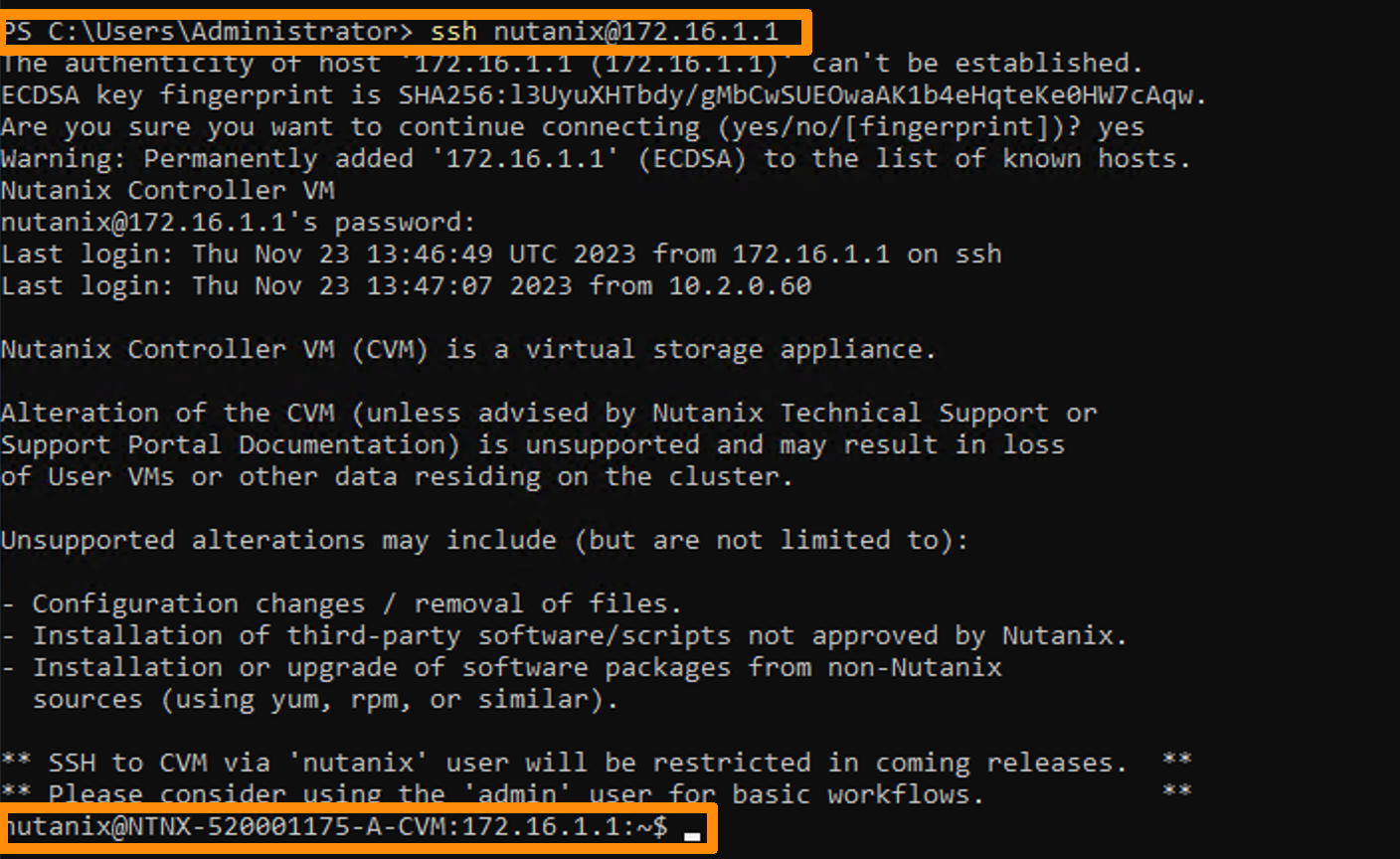
Par exemple, pour une cvm, ouvrez powershell et tapez :
Sécuriser le cluster
Pour sécuriser votre cluster, il est recommandé de changer les mots de passe. Utilisez la base de connaissances de Nutanix pour effectuer ces opérations : kb6153 - Secure your Nutanix cluster.
Vous pouvez également sécuriser l'accès à Prism Central.
Aller plus loin
Si vous avez besoin d'une formation ou d'une assistance technique pour la mise en oeuvre de nos solutions, contactez votre commercial ou cliquez sur ce lien pour obtenir un devis et demander une analyse personnalisée de votre projet à nos experts de l’équipe Professional Services.
Échangez avec notre communauté d'utilisateurs.


 Hyperconvergence Nutanix
 342
342